
进度指示器与加载器
Progress 分类提供两种元素类型——一种用于在多屏流程中显示基于步骤的进度,另一种用于显示原地繁忙状态。
进度指示器
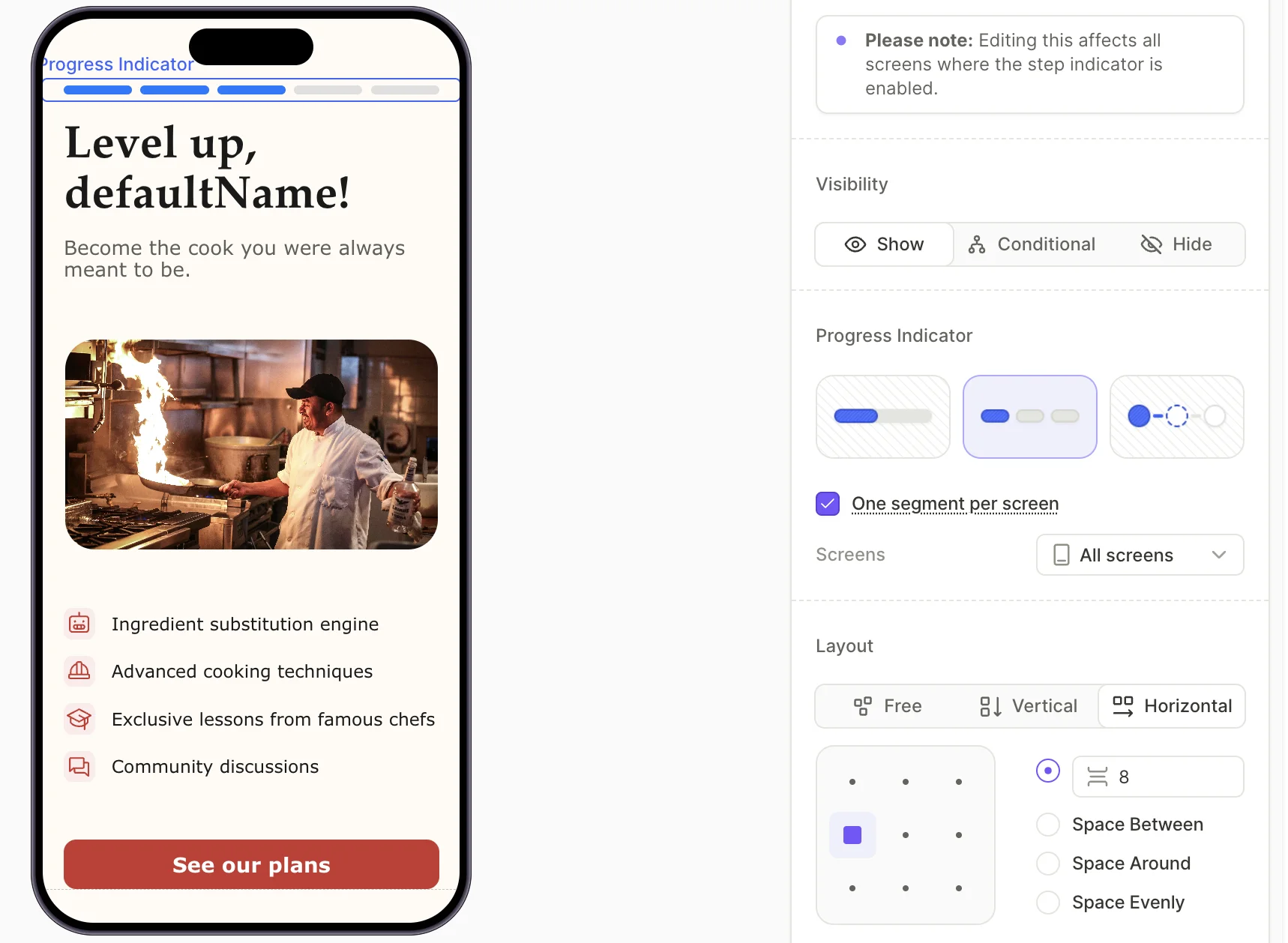
进度条样式
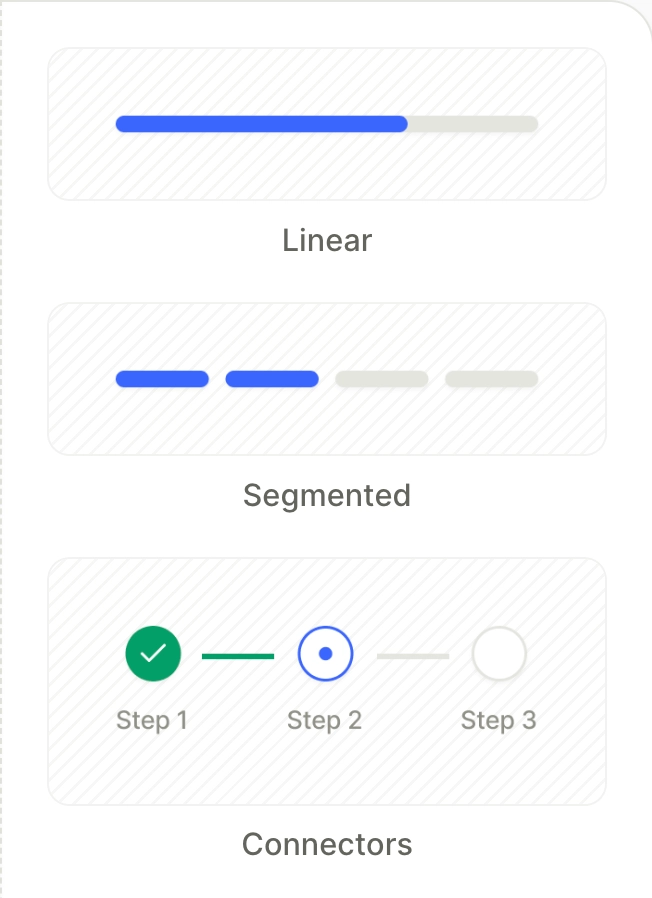
Progress 元素用于显示用户在多屏流程中的当前位置。该类别提供三种视觉样式:
- Linear — 单条进度条,随用户前进而填充。
- Segmented — 每步对应一段独立的进度条,逐步填充。
- Connectors — 带标签的圆圈通过连线串联(例如,依次显示 Step 1、Step 2、Step 3)。
将步骤与屏幕对应
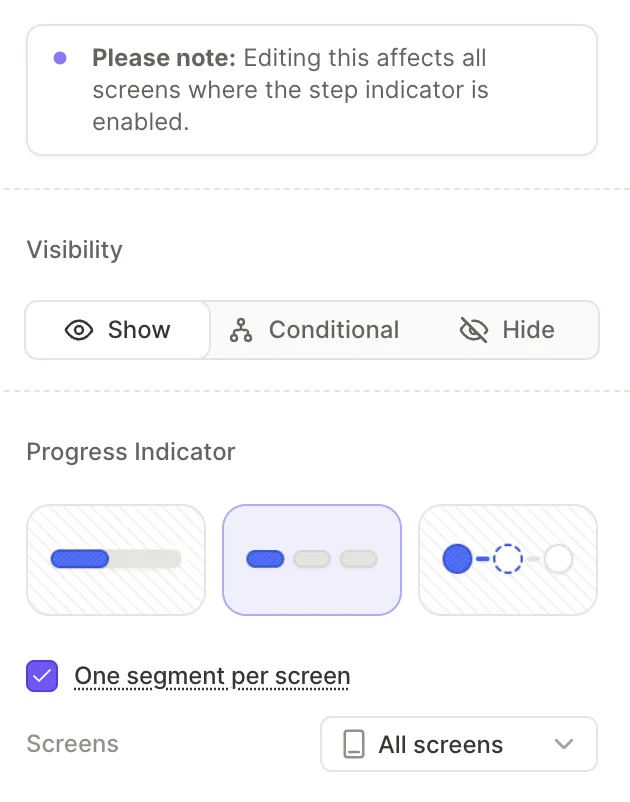
默认情况下,进度指示器会追踪流程中的每个屏幕。若只想追踪其中几个屏幕,可在 Screens 下拉菜单中选择。也可以打开想要排除的屏幕,取消勾选 Include screen in progress indicator 复选框。
如果需要更精细地控制步骤数量,可以关闭 One segment per screen 开关。
步骤位置取决于屏幕列表中的顺序,而非用户实际浏览的顺序。在非线性流程中,指示器显示的步骤编号可能会跳跃或倒退。
步骤状态
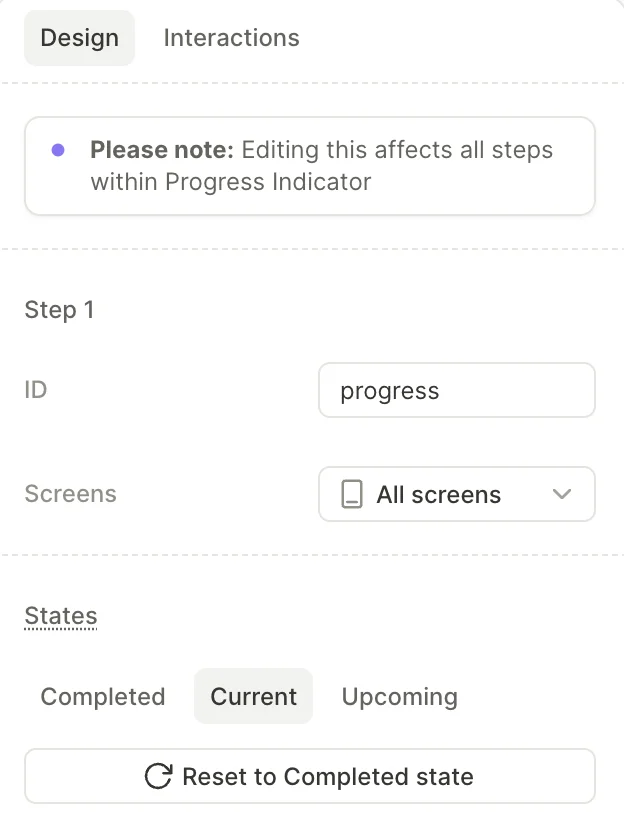
每个步骤都有三种状态——Completed、Current 和 Upcoming。在进度指示器中选择某个步骤,即可在右侧面板中编辑该状态的样式。使用 Apply changes to all states 可将当前编辑同步到另外两种状态。
修改某个步骤会影响同一指示器内的所有步骤。
布局与定位
进度指示器是一个全局元素,因此无法将其放置在容器内,也无法设置其位置——它默认使用绝对定位。当用户滚动屏幕时,指示器保持固定不动,内容在其下方滚动。
要控制指示器周围的间距,请使用 Spacing 区域中的 Margin 和 Padding 控件,而不是直接移动元素。如果布局显示不正确,可以同时调整指示器及其相邻元素的外边距或内边距。
加载动画
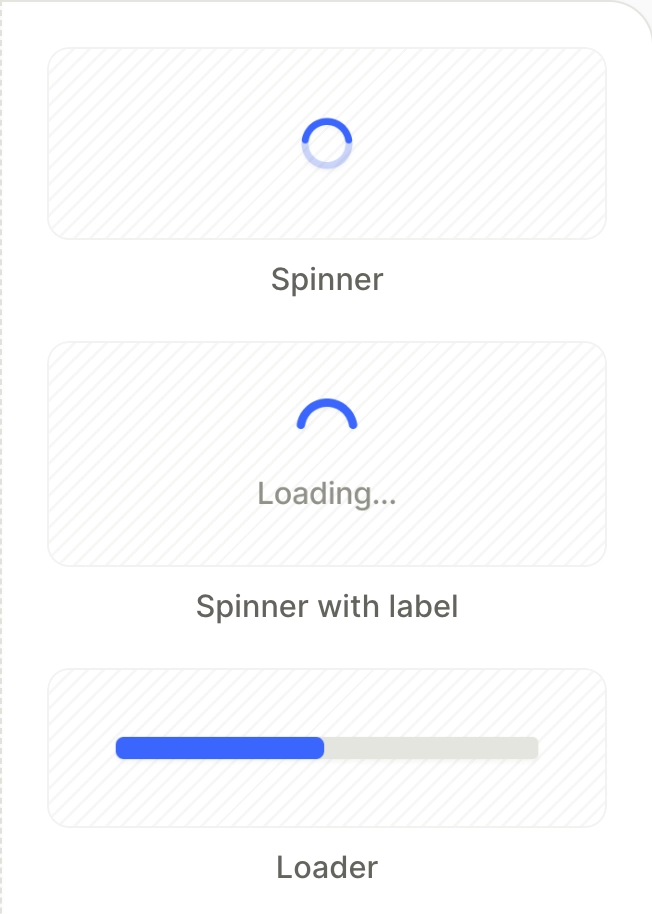
加载动画(Loader) 是一种动态元素,用于提示用户当前正在处理某项任务,例如:正在分析用户的问卷答案以生成个性化方案。
该分类提供三种模板:
- Spinner — 圆形旋转加载动画。
- Spinner with label — 带说明文字的圆形旋转加载动画(例如:“Loading…”)。
- Loader — 随进度填充的横向进度条。
加载器需要一个触发器来控制其显示和隐藏。打开 Interactions 标签页来设置相关逻辑——例如,在用户提交测验后显示它。
加载动画的 Duration 设置控制的是填充或旋转动画的时长,而非页面停留的时间。带有 Navigate to screen 动作的 On screen appear 触发器会立即跳转,不会等待动画结束。如果需要让加载页面停留一段固定时间,请添加一个计时器,并设置 On timer end 触发器来跳转至下一个页面。计时器时长以整秒为单位。