
元素状态
交互式流程元素会根据用户操作改变外观:点击测验选项后变为 Selected(已选中),聚焦输入框后变为 Active(激活)。某些状态由条件驱动——例如,你可以禁用某个按钮。为每个状态分别设置样式,即可在不编写任何应用代码的情况下,向用户提供视觉反馈。
各元素类型的可用状态
| 元素类型 | 内置状态 | 可添加状态 |
|---|---|---|
| 可选择元素 | Default、Selected | Disabled |
| 输入框 | Default、Active、Invalid | Disabled |
| 任意带点击交互的元素——按钮、图片、图标、容器等 | Default | Disabled |
| 进度指示器步骤 | Completed、Current、Upcoming | — |
可添加状态默认不显示——打开 States settings 即可添加。它们是条件驱动的:由你定义触发条件。
如何为状态设置样式
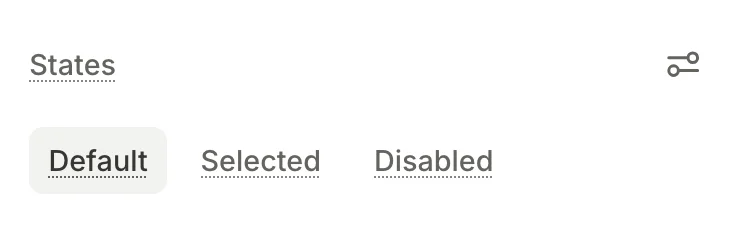
- 选择一个元素。右侧面板中的 States 区域会列出该元素支持的状态。
- 在 States 区域中,激活目标状态。如有需要,添加条件驱动的 Disabled 状态。
- 修改任意属性——填充、边框、字体排版等。所做的更改仅作用于该状态。
嵌套元素会与父元素一起变为有状态。对子元素的任何更改都限定在父元素的活动状态范围内。
- 编辑工具在运行时应用匹配的样式。
可选元素的状态

可选元素——测验选项、产品、选项卡、开关和复选框,以及任何自定义可选元素——开箱即用支持两种状态:
- Default:元素的默认外观。
- Selected:用户点击元素时激活。当用户取消选中该元素时,编辑工具会恢复为 Default 状态。
在单选组中,选择一个元素会取消其他元素的选中状态。多选组允许同时选中多个元素。切换按钮相互独立——选中其中一个不会影响其他兄弟元素。详见组类型。
Tip
如需复用特定状态的样式,可先在一个元素(如产品卡片)上设置好,然后让 AI 编辑器将其应用到其他元素上。特定状态的样式不会在兄弟元素之间自动同步。
输入框状态
- Default:输入框的默认外观。
- Active:输入框获得焦点时生效。
- Invalid:输入框内容未通过验证时生效。例如,邮箱字段中不包含
@。请参阅输入框验证。 - Disabled:输入框不可交互。需手动添加此状态,请参阅条件驱动的禁用状态。
每种状态的样式设置方式与可选元素相同:激活目标状态,然后修改属性。
条件驱动的禁用状态
禁用状态会阻止用户与元素进行交互。与默认、已选中、活跃或无效状态不同,禁用状态不会自动激活——它需要用户自定义的触发条件。
禁用状态适用于:
- 输入框:任何输入字段——文本、邮箱、密码、数字、电话、日期和/或时间。
- 可选元素:测验选项、产品、标签页、切换开关和复选框,以及任何自定义可选元素。
- 带点击交互的任意元素:例如触发导航操作的按钮、图片或图标。
添加 Disabled 状态
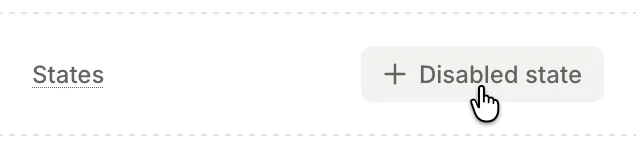
要添加并配置 Disabled 状态:
- 选择目标元素。
- 在 States 部分,点击 Settings 。
- 选择 Add Disabled state。Disabled 状态将出现在 States 部分。
- 在新的 Disabled 状态旁边,点击 Edit conditional state 。
- 添加条件。如果您希望在输入未通过验证时禁用 submit 按钮,可将输入的
isValid变量与false进行比较。 - 为 Disabled 状态设置样式,以直观地传达限制信息(例如,降低透明度)。

Adapty SDK 会在运行时评估该条件,并在适当时应用禁用状态——无需任何应用代码。
进度指示器的步骤状态
主要文章:进度指示器
进度指示器向用户展示他们在用户引导流程中的进展情况。每个步骤有三种状态:
- 已完成:用户已经经过的步骤。
- 当前:用户当前所在的步骤。
- 即将到来:用户尚未到达的步骤。