
Состояния элементов
Интерактивные элементы флоу меняют внешний вид в зависимости от действий пользователя: выбранный вариант квиза становится Selected, сфокусированный ввод — Active. Некоторые состояния задаются условием — например, кнопку можно отключить. Настройте стиль каждого состояния отдельно, чтобы давать пользователям визуальную обратную связь без кода в приложении.
Доступные состояния по типу элемента
| Тип элемента | Встроенные состояния | Добавляемые состояния |
|---|---|---|
| Выбираемые элементы | Default, Selected | Disabled |
| Поля ввода | Default, Active, Invalid | Disabled |
| Любой элемент с взаимодействием по нажатию — кнопки, изображения, иконки, контейнеры и т. д. | Default | Disabled |
| Шаги индикатора прогресса | Completed, Current, Upcoming | — |
Добавляемые состояния не отображаются по умолчанию — откройте States settings чтобы их добавить. Они управляются условиями: вы сами определяете, когда они активируются.
Как стилизовать состояние
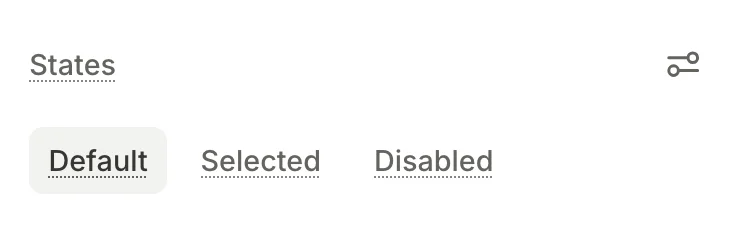
- Выберите элемент. Раздел States в правой панели отображает поддерживаемые состояния.
- В разделе States активируйте нужное состояние. При необходимости добавьте состояние Disabled, управляемое условием.
- Измените любое свойство — заливку, рамку, типографику и т. д. Изменение применяется только к этому состоянию.
Вложенные элементы становятся состоятельными вместе с родительским. Любое изменение дочернего элемента применяется только в рамках активного состояния родителя.
- Builder применяет подходящий стиль во время выполнения.
Состояния выбираемого элемента

Выбираемые элементы — варианты ответов в квизе, продукты, вкладки, переключатели и чекбоксы, а также любые пользовательские выбираемые элементы — имеют два состояния по умолчанию:
- Default: Исходный внешний вид элемента.
- Selected: Применяется, когда пользователь нажимает на элемент. Builder возвращается к Default, когда пользователь снимает выбор.
В группе с единственным выбором выбор одного элемента снимает выделение с остальных. Группы с множественным выбором позволяют выбирать несколько элементов одновременно. Переключатели независимы — выбор одного не влияет на соседние. Подробнее о типах групп.
Чтобы повторно использовать стили для конкретных состояний, добавьте их к одному элементу, например к карточке продукта. Затем попросите AI Editor применить их к остальным элементам. Стили для конкретных состояний не переносятся между соседними элементами автоматически.
Состояния поля ввода
- Default: Стандартный вид поля в покое.
- Active: Применяется, пока поле в фокусе.
- Invalid: Применяется, когда содержимое поля не проходит валидацию. Например, если в поле email нет символа
@. См. Валидация полей ввода. - Disabled: Поле неактивно и недоступно для взаимодействия. Это состояние добавляется вручную; см. Состояние Disabled на основе условий.
Каждое состояние настраивается так же, как у выбираемого элемента: активируйте нужное состояние и измените свойства.
Состояние Disabled на основе условий
Состояние Disabled запрещает пользователю взаимодействовать с элементом. В отличие от Default, Selected, Active или Invalid, состояние Disabled не активируется само по себе — для него нужно задать условие-триггер вручную.
Disabled доступно для:
- Поля ввода: Любое поле ввода — текст, email, пароль, число, телефон, дата и/или время.
- Выбираемые элементы: Варианты квиза, продукты, вкладки, переключатели и чекбоксы, а также любой пользовательский выбираемый элемент.
- Любой элемент с действием по нажатию: Например, кнопка, изображение или иконка, запускающая навигационное действие.
Добавьте состояние Disabled
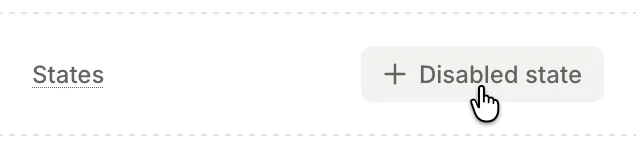
Чтобы добавить и настроить состояние Disabled:
- Выберите нужный элемент.
- В разделе States нажмите Settings .
- Выберите Add Disabled state. Состояние Disabled появится в разделе States.
- Рядом с новым состоянием Disabled нажмите Edit conditional state .
- Добавьте условие. Если нужно заблокировать кнопку submit до тех пор, пока введённые данные не пройдут валидацию, сравните переменную
isValidэлемента ввода со значениемfalse. - Оформите состояние Disabled визуально, чтобы обозначить ограничение (например, уменьшите прозрачность).

SDK оценивает условие во время выполнения и автоматически применяет состояние Disabled — изменения в коде приложения не требуются.
Состояния шагов для индикаторов прогресса
Основная статья: Индикаторы прогресса
Индикаторы прогресса показывают пользователю, насколько далеко он продвинулся в флоу онбординга. Каждый шаг имеет три состояния:
- Completed: Шаги, которые пользователь уже прошёл.
- Current: Текущий шаг пользователя.
- Upcoming: Шаги, до которых пользователь ещё не дошёл.