
管理增长计划
完成分析后,Adapty 会呈现你的增长计划——一份可执行的改进假设列表。每个条目都会建议新的价格方案或设计优化方向。 打开假设,通过 A/B 测试来验证。
每个版位都有各自的增长计划。随着市场环境变化,你可以重新运行分析来刷新建议。历史运行记录会保存在版本历史中。
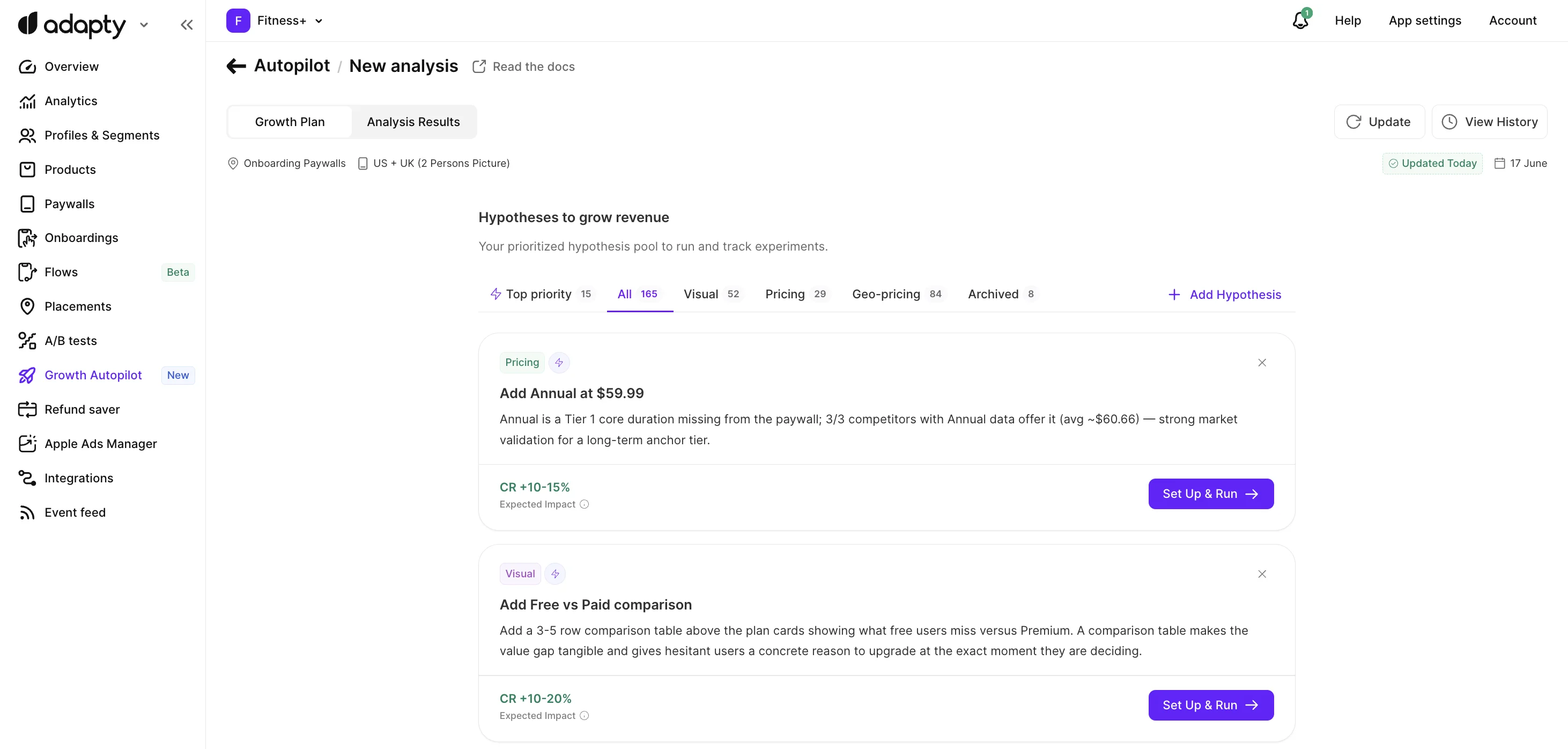
假设
切换增长计划顶部的标签页,按类型筛选假设:

- Top priority(高优先级) 包含最值得关注的高影响力假设。若无符合条件的假设,此标签页将自动隐藏。
- All(全部) 显示当前方案中的所有假设。
- Pricing(定价) 假设探索新的价格点或试用配置,每项均基于付费墙诊断或市场洞察报告中的具体建议。
- Visual(视觉) 假设是设计改进建议,可能涉及文案、布局或其他视觉元素的调整。
- Geo-pricing(地域定价) 假设测试针对特定国家的价格调整。
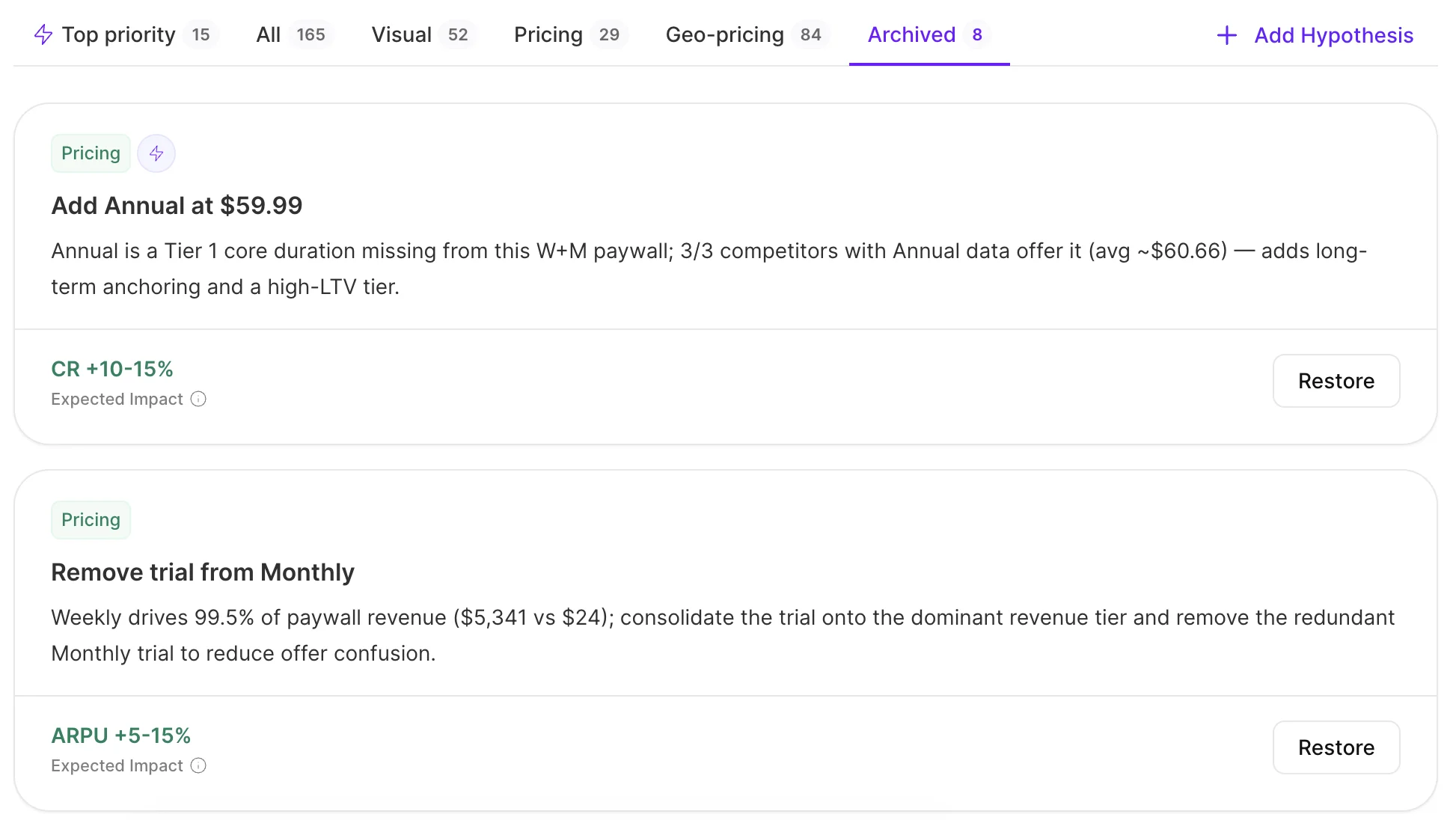
- Archived(已归档) 假设是您从当前方案中移除的建议,随时可恢复。 你可以添加自己的假设,也可以归档不想测试的假设。
每次测试一个假设,顺序不限。地理定价测试是个例外——由于其目标受众互不重叠,可以并行运行。
地理定价假设
一次性购买不适用于区域价格优化。
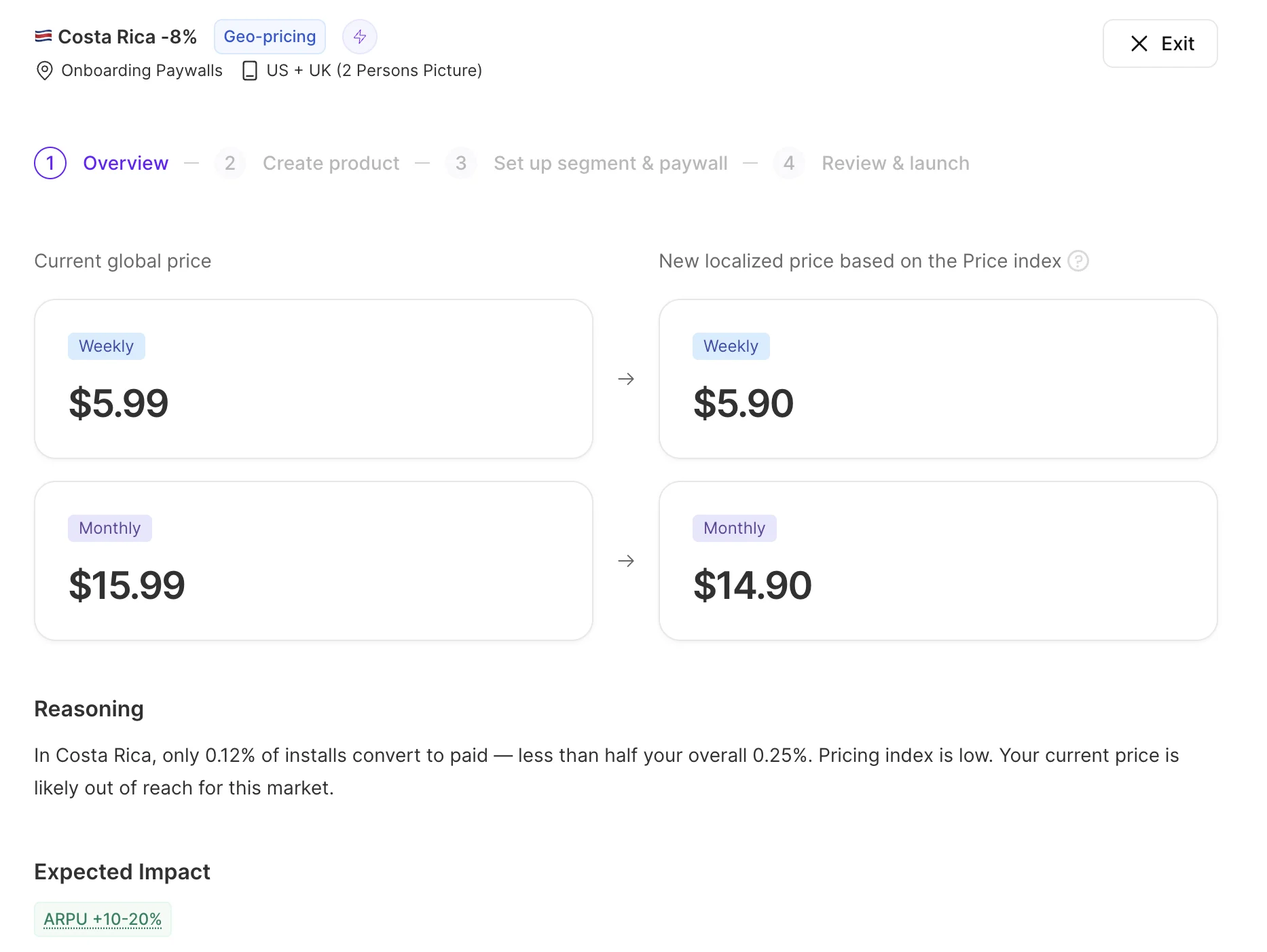
打开 Geo-pricing 标签页,查看地理定价建议列表。每条建议针对一个国家进行单次价格调整,并作为独立的 A/B 测试运行。
Adapty 会检测需要价格调整的国家,并提供经 Adapty Pricing Index 验证的数据驱动建议。
Adapty 如何生成地区定价建议
- 定价建议基于 App Store 数据,生成的 A/B 测试可同时在 App Store 和 Google Play 上运行。
- 价格调整幅度在所有订阅周期中保持一致。
- 所有价格均向最近的 App Store 价格档位取整。
- 如果 Adapty 拥有该国家的交易数据,价格将以当地货币显示(例如 EUR 或 GBP);若无本地数据,则以美元显示。
假设状态标记
- 闪电图标 — 标示最高优先级的建议。
- 产品同步状态 — 当需要执行产品操作才能启动 A/B 测试时显示。
- Draft — 产品设置未完成(Adapty 侧)
- Action required — 产品设置未完成(应用商店侧)
- Pending… — Adapty 正在等待应用商店完成审核或初始同步。
- Approved — 产品已通过应用商店审核,可以开始测试。
- Rejected — 应用商店拒绝了该产品。
- Not connected — 产品尚未关联到应用商店。
- A/B 测试状态 — 启动 A/B 测试后显示:
- Draft test — 测试已创建草稿,但尚未运行。
- Running — 测试正在进行中。
- Completed — 测试已结束。
- Archived test — 测试已归档,未得出结论。
获取 AI 生成的新假设
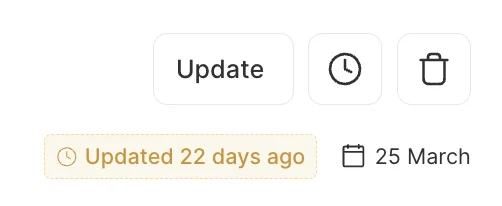
每次测试结束后,Adapty 会根据测试结果自动更新你的假设。
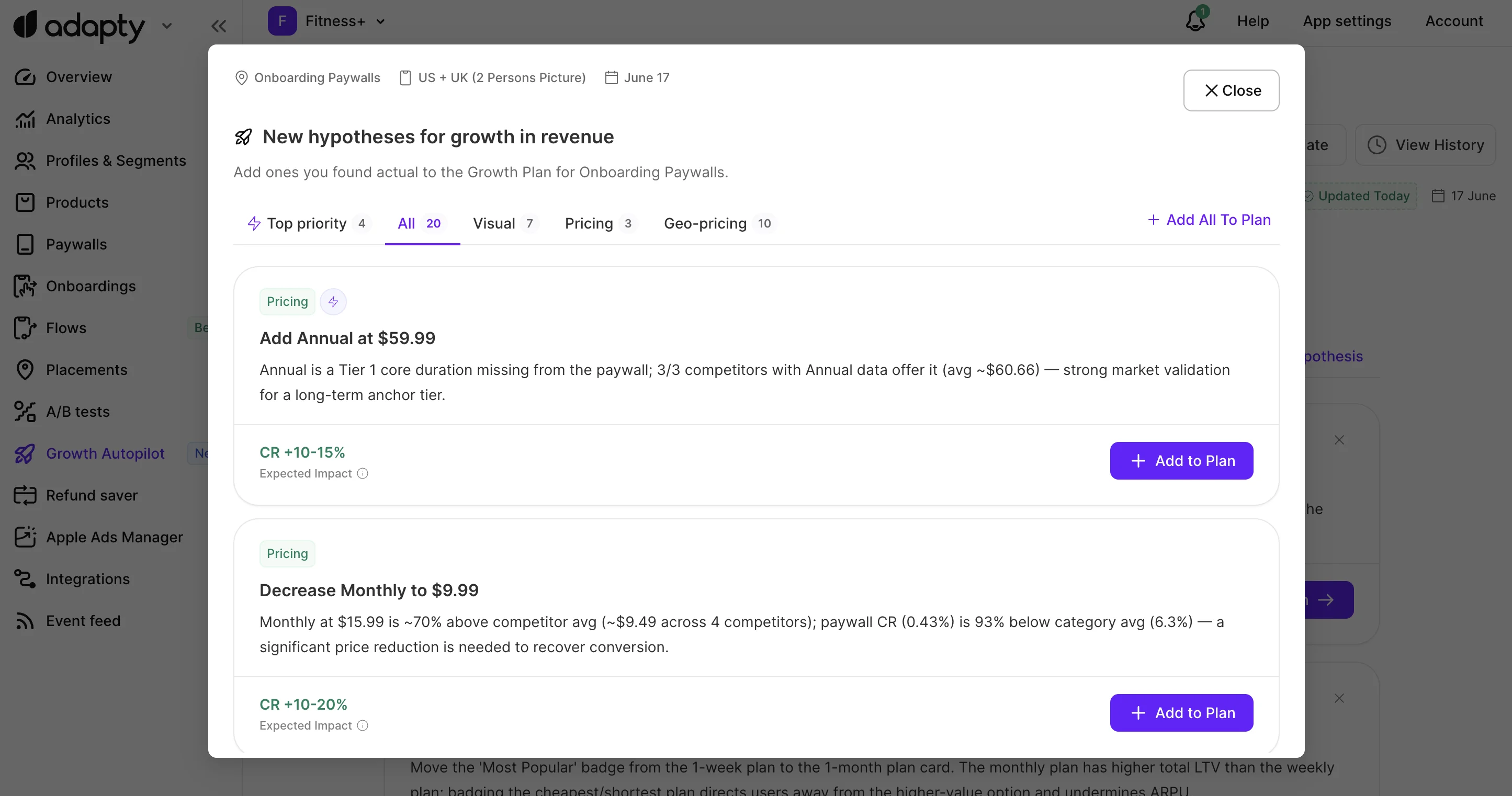
若要获取最新的竞品定价、转化率基准和品类趋势数据,请点击增长计划标题栏中的 Update ,或在 AI Growth Advisor 主页点击 Update Analysis。在弹出提示时,点击 Get New Ideas。 Adapty 会打开分析向导,并预先选中您的版位。重复付费墙分析和竞品调研后,Adapty 会从结果中识别出新的假设。
选择您想添加的假设,或点击 Add All To Plan 接受全部内容。新添加的假设会显示在列表顶部。您现有的 AI 生成假设、自定义假设以及正在进行的 A/B 测试均不受影响。
如果在完成更新前退出,可以继续未完成的操作,也可以放弃并重新开始。

添加自定义假设
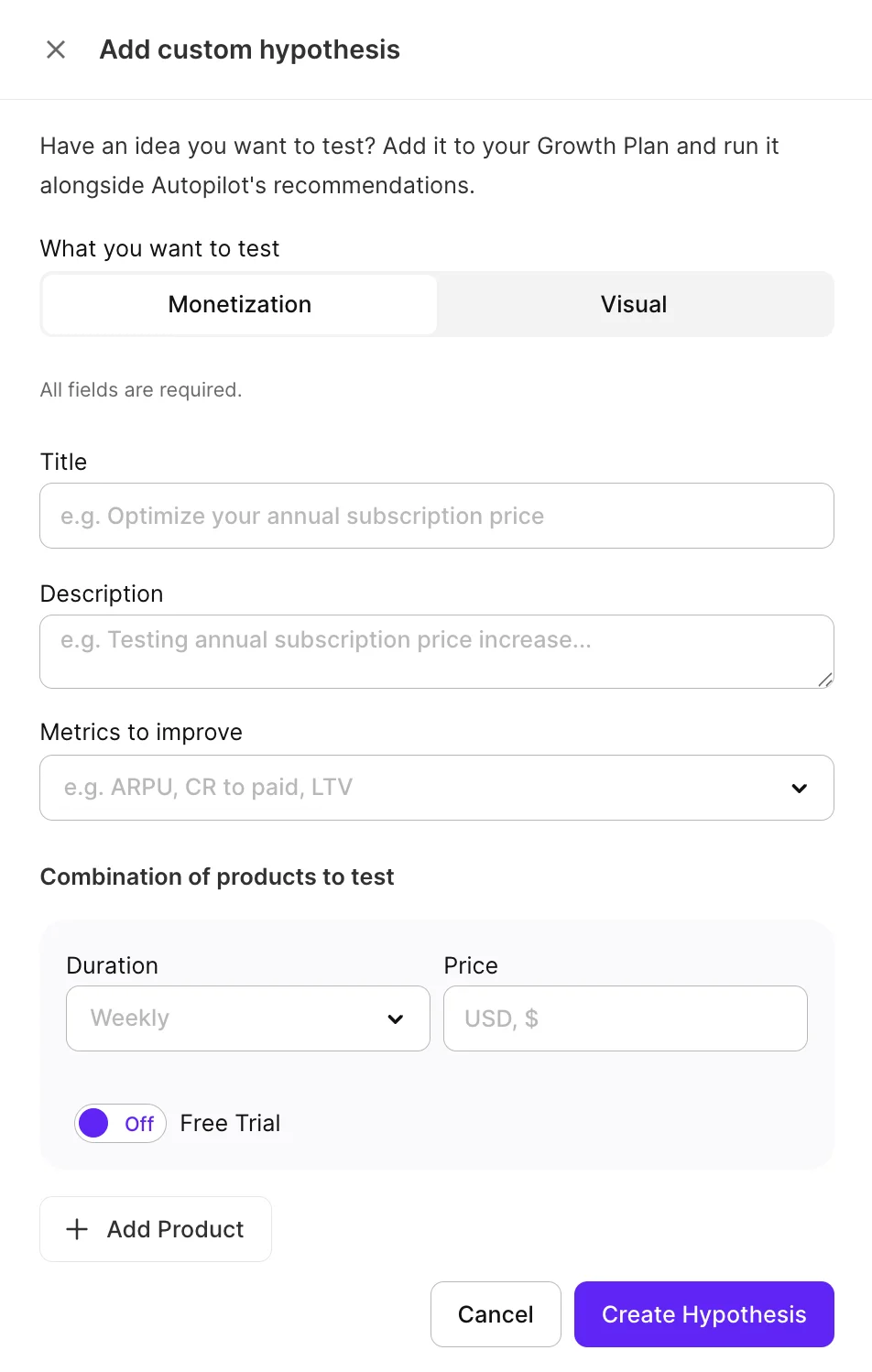
点击 Add Hypothesis 创建您自己的定价或视觉建议。
填写表单:标题、描述以及假设类型(Monetization 或 Visual)。
- 从下拉菜单中选择您希望改善的数据图表。
- 变现类假设还需要选择测试产品。
归档假设
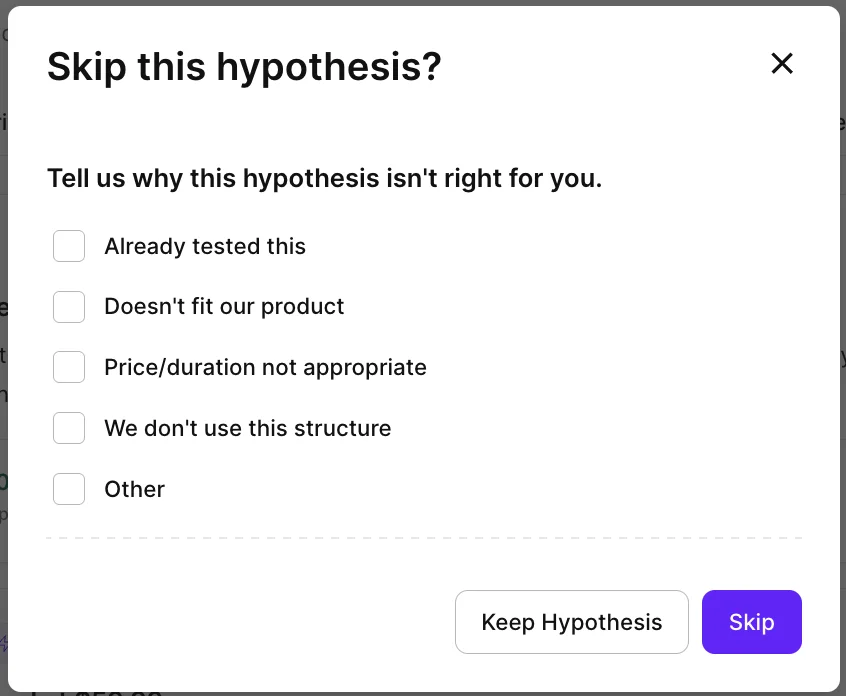
要归档某个假设,点击 按钮,然后点击 Skip 确认。你可以选择填写原因——这有助于 Adapty 优化后续建议。
该假设将移至 Archived 标签页。
如需将已归档的假设恢复到活跃计划中,点击卡片上的 Restore。
回顾并复用历史假设
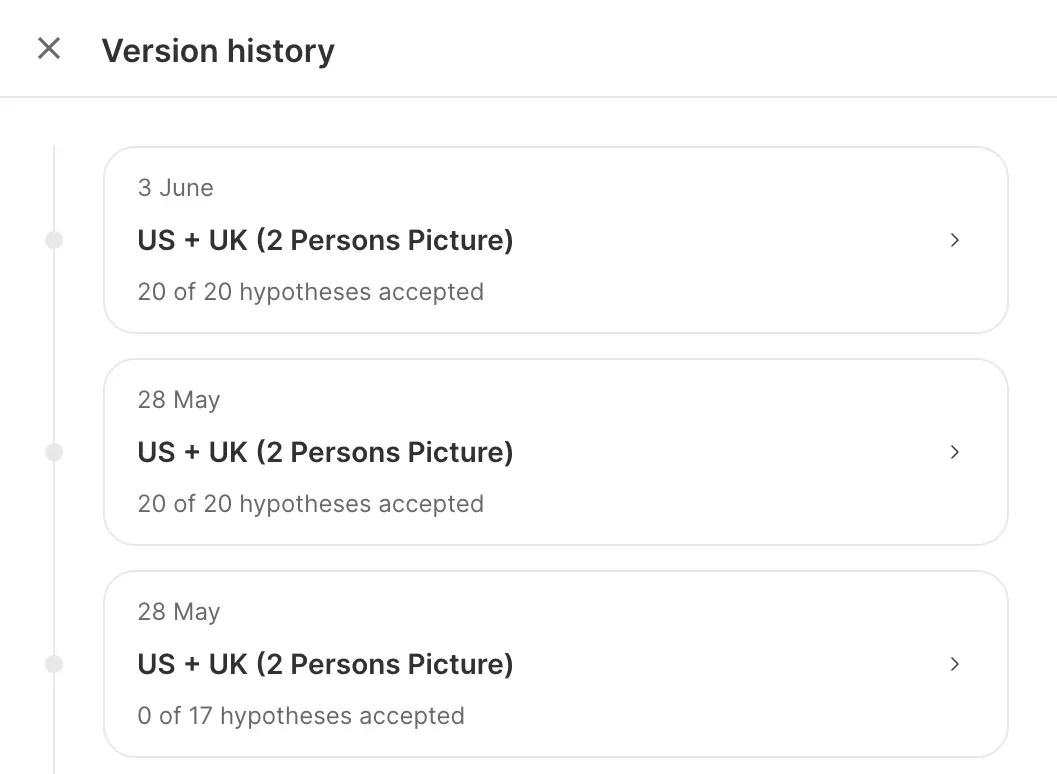
要查看过往分析生成的建议,点击增长计划标题中的 Clock 。Version history 弹窗会列出该版位的所有历史运行记录——包括日期、付费墙,以及当时你采纳的假设数量。 点击历史运行记录,查看其生成的假设。你可以通过 Add to Plan 将任意假设添加到当前计划中——非常适合重新审视之前未采纳的建议。