
成長計画の管理
分析が完了すると、Adapty は成長計画(実行可能な改善仮説のリスト)を提示します。各項目には、新しい価格設定やデザイン改善の提案が含まれています。 仮説をA/B テストで試してみるために開きましょう。
各プレースメントにはそれぞれの成長計画があります。市場環境が変化したときは、分析を再実行して提案を更新できます。過去の実行結果はバージョン履歴に保存されます。
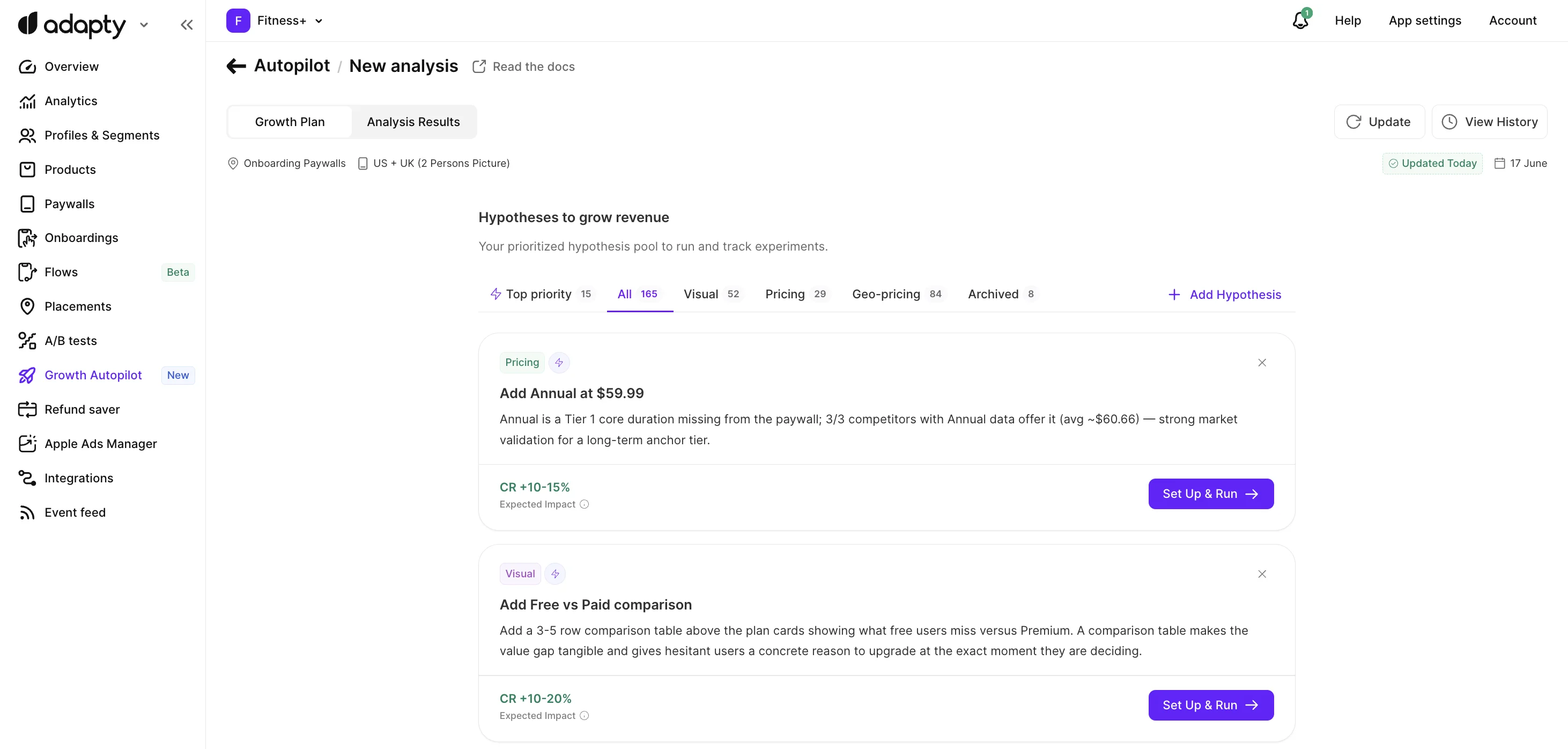
仮説
成長プランの上部にあるタブを切り替えると、仮説をタイプ別にフィルタリングできます:

- 最優先 には、最も重要な仮説が含まれており、優先的に確認することをお勧めします。該当する仮説がない場合、このタブは非表示になります。
- すべて では、アクティブなプランのすべての仮説を表示します。
- 価格設定 仮説では、新しい価格帯やトライアル設定を検討します。それぞれはペイウォール診断または市場インサイトレポートからの特定の推奨に基づいています。
- ビジュアル 仮説は、デザイン改善の提案です。コピー、レイアウト、その他のビジュアル要素の変更が含まれる場合があります。
- 地域別価格設定 仮説では、国ごとの価格調整をテストします。
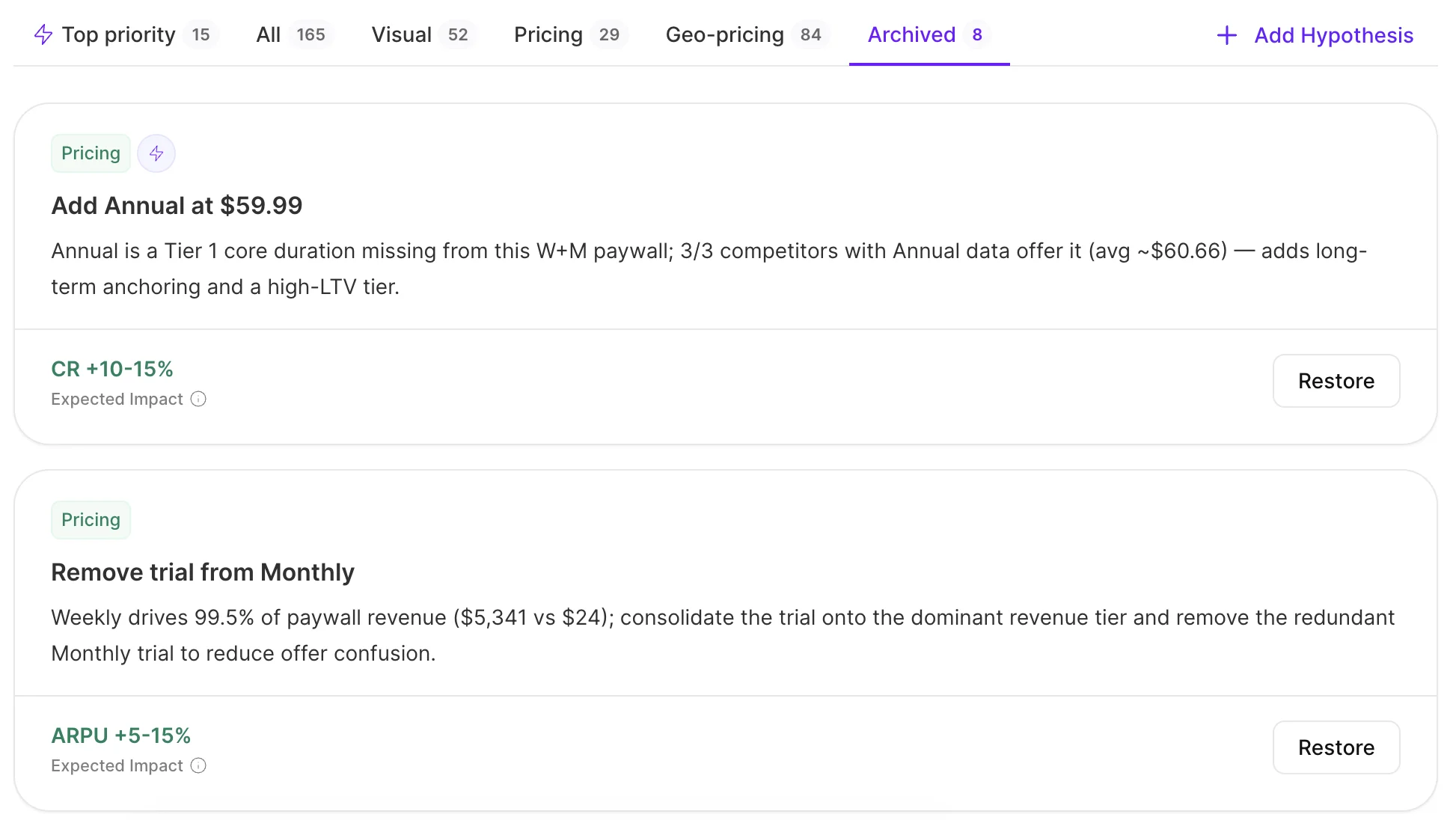
- アーカイブ済み 仮説は、アクティブなプランから削除した提案です。いつでも復元できます。 独自の仮説を追加したり、テストしたくない仮説をアーカイブしたりすることができます。
これらの仮説は、任意の順序で1つずつテストしてください。地域別価格設定のテストは例外です。オーディエンスが重複しないため、並行して実行できます。
地域別価格設定の仮説
買い切り購入は地域別価格最適化の対象外です。
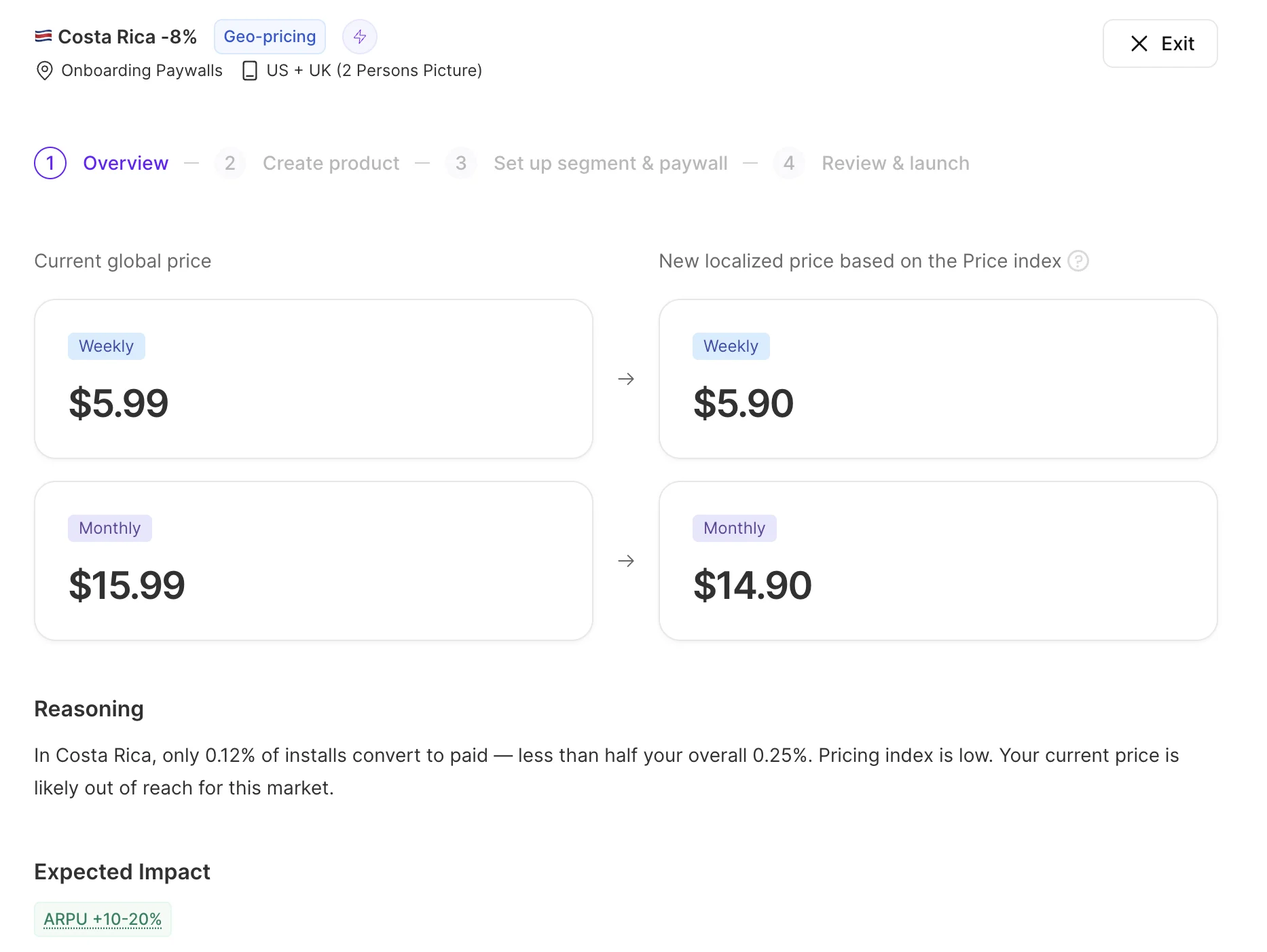
Geo-pricing タブを開くと、地域別価格設定のレコメンデーション一覧が表示されます。各レコメンデーションは1つの国を対象とし、1つの価格変更として個別の A/B テストで実行されます。
Adapty は価格調整が必要な国を検出し、Adapty Pricing Index によって検証されたデータドリブンなレコメンデーションを提供します。
Adaptyが地域価格の提案を行う仕組み
- 価格の推奨はApp Storeのデータに基づいています。作成されたA/B テストはApp StoreとGoogle Playの両方で実行できます。
- 価格変更の割合は、すべてのサブスクリプション期間で同一です。
- すべての価格は、最も近いApp Storeの価格帯に丸められます。
- Adaptyがその国のトランザクションデータを持っている場合、価格はローカル通貨(EURやGBPなど)で表示されます。ローカルデータがない場合は、USDで表示されます。
仮説のステータスバッジ
- 稲妻マーク — 優先度の高い提案を示します。
- プロダクトの同期ステータス — A/B テストを開始するためにプロダクトの対応が必要な場合に表示されます。
- Draft — プロダクトの設定が未完了です(Adapty 側)
- Action required — プロダクトの設定が未完了です(ストア側)
- Pending… — Adapty がストアによる審査または初回同期の完了を待っています。
- Approved — プロダクトがストアに承認され、テスト可能な状態です。
- Rejected — ストアがプロダクトを却下しました。
- Not connected — プロダクトがまだストアに連携されていません。
- A/B テストのステータス — A/B テストを開始すると表示されます。
- Draft test — テストは下書き状態で、まだ実行されていません。
- Running — テストは稼働中です。
- Completed — テストが完了しました。
- Archived test — テストは結論を出さずにアーカイブされました。
新しいAI生成の仮説を取得する
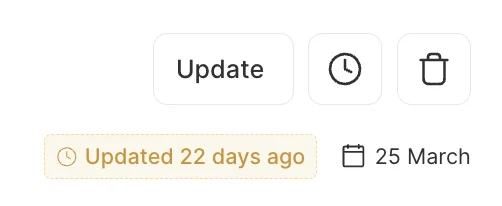
各テストの後、Adaptyはテスト結果に基づいて自動的に仮説を更新します。
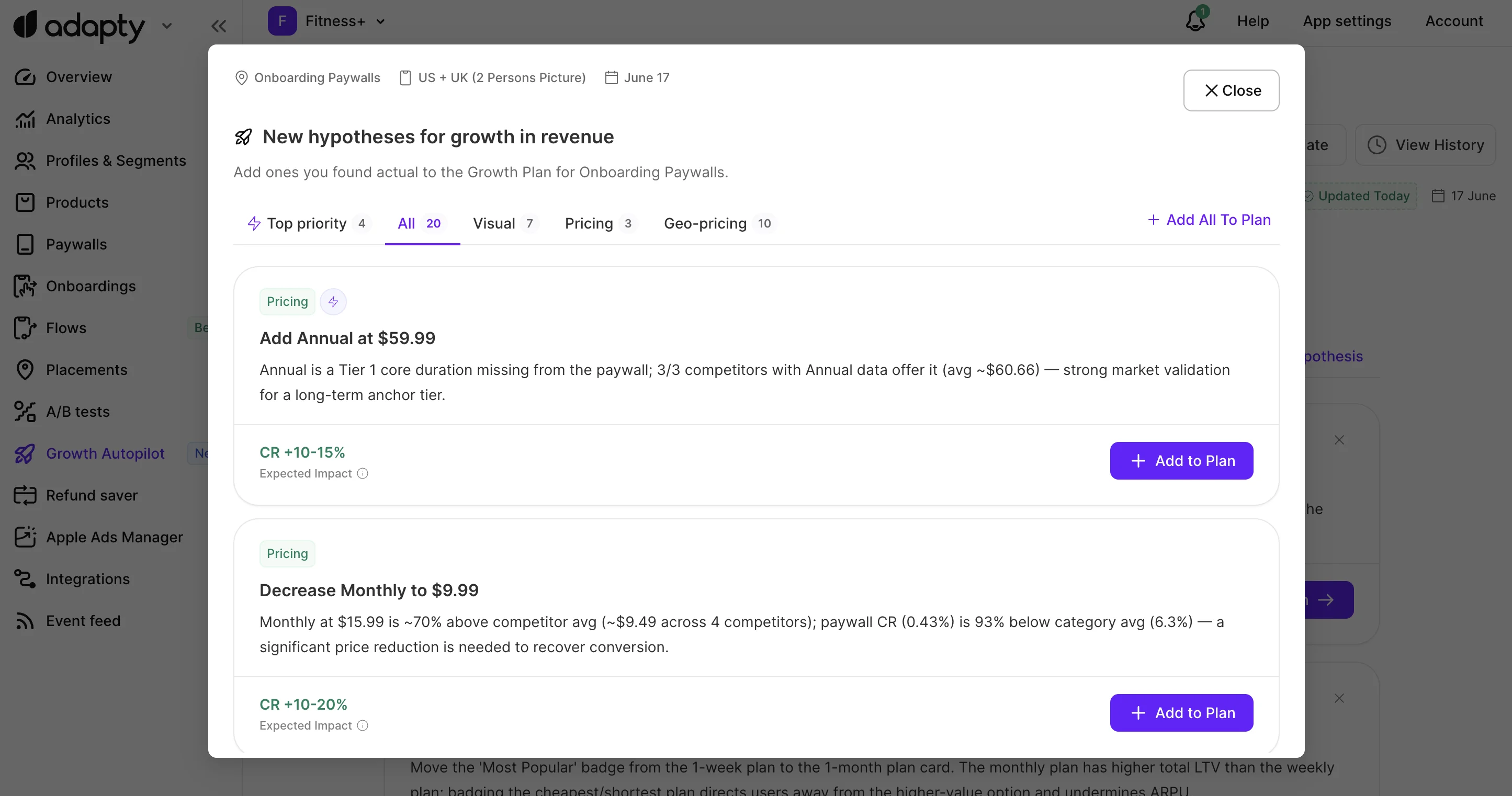
最新の競合他社の価格情報、コンバージョンのベンチマーク、カテゴリーのトレンドを取り込むには、グロースプランのヘッダーにある Update をクリックするか、AI Growth Advisorのホームページで Update Analysis をクリックします。プロンプトが表示されたら Get New Ideas をクリックします。 Adapty は、あなたのプレースメントが事前に選択された状態で分析ウィザードを開きます。ペイウォール分析と競合リサーチが再実行され、Adapty はその結果から新しい仮説を特定します。
追加したいものを選択するか、Add All To Plan をクリックしてすべてを承認します。新たに追加された仮説はリストの先頭に表示されます。既存の AI 生成仮説、カスタム仮説、進行中の A/B テストには影響しません。
更新を途中で終了した場合、再開して続きから行うか、破棄して最初からやり直すかを選べます。

独自の仮説を追加する
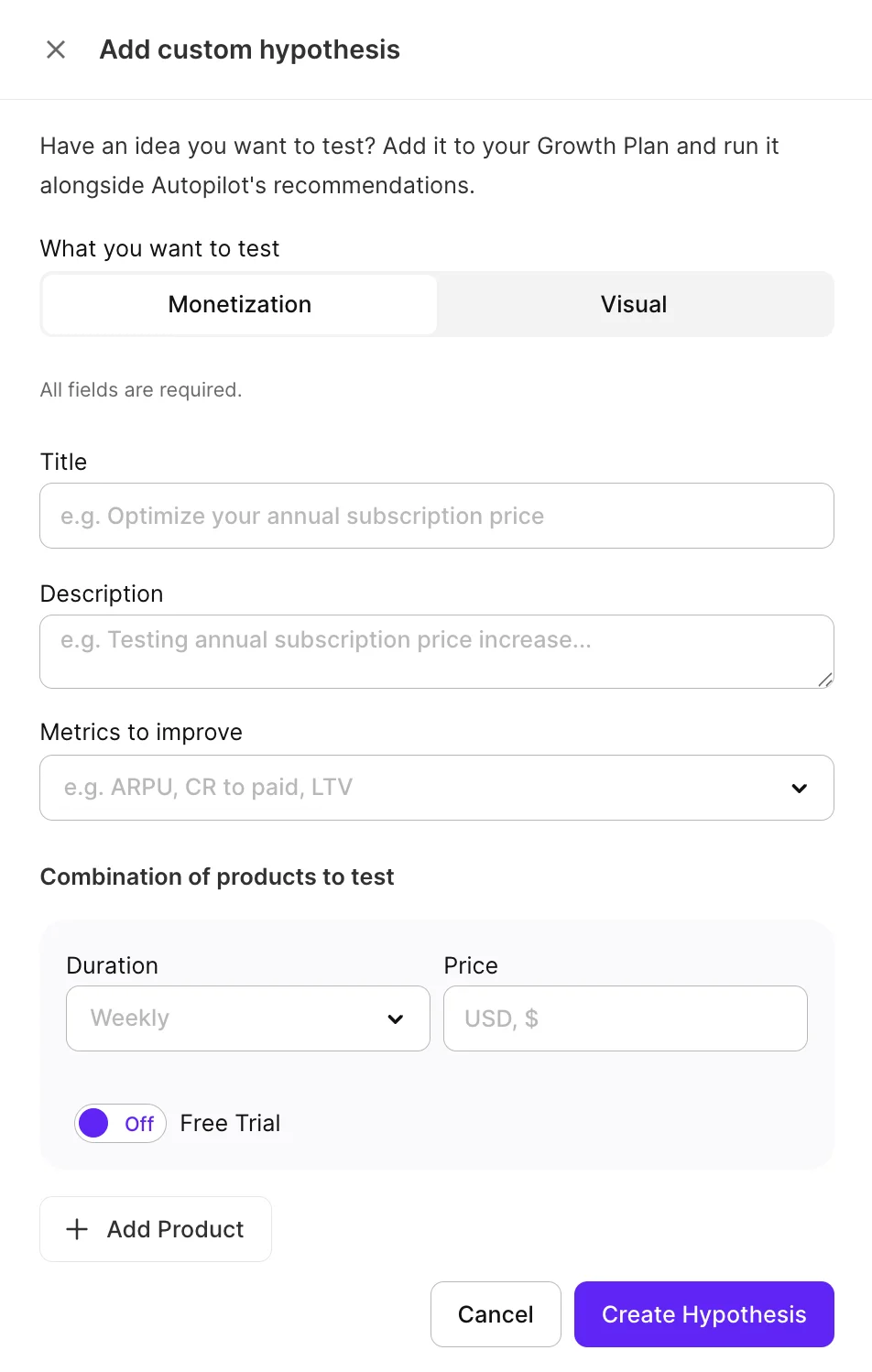
Add Hypothesis をクリックして、独自の価格設定またはビジュアルの提案を作成します。
フォームに入力します:タイトル、説明、仮説タイプ(Monetization または Visual)。
- ドロップダウンメニューから改善したい指標を選択します。
- Monetization 仮説は、テスト用プロダクトの選択も必要です。
仮説をアーカイブする
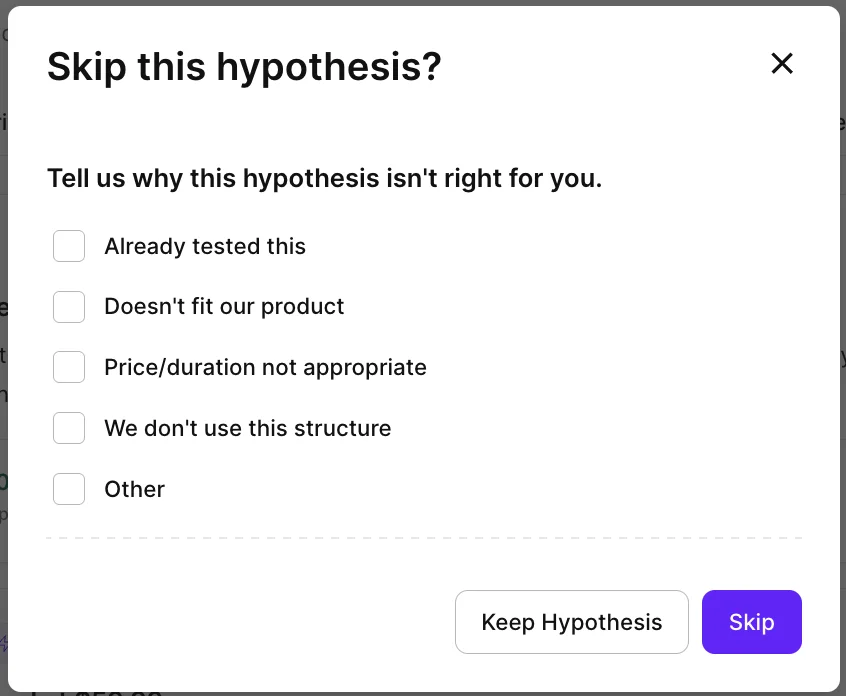
仮説をアーカイブするには、 ボタンをクリックし、Skip をクリックして確認します。理由を入力することもできます — Adapty が将来の提案を改善するのに役立ちます。
仮説は Archived タブに移動します。
アーカイブされた仮説をアクティブなプランに戻すには、カード上の Restore をクリックします。
過去の仮説を見直して再利用する
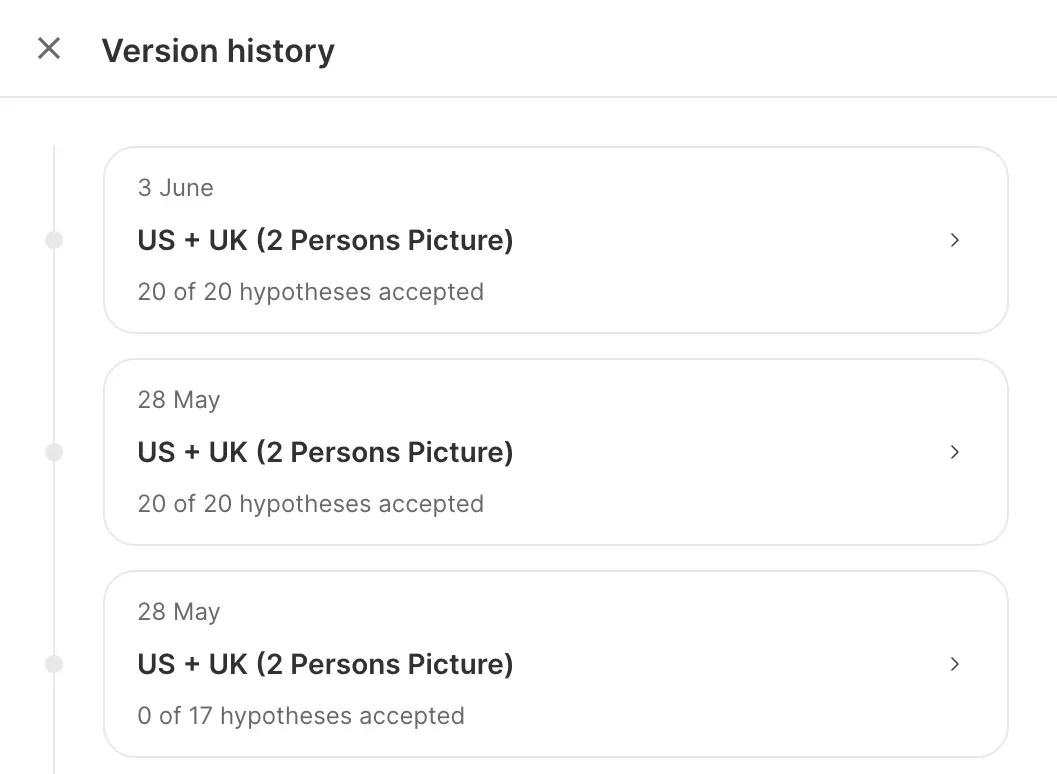
過去の分析で生成された提案を確認するには、グロースプランのヘッダーにある Clock をクリックしてください。Version history モーダルには、そのプレースメントにおけるすべての過去の実行履歴(日付、ペイウォール、当時承認した仮説の数)が一覧表示されます。 過去の実行結果をクリックすると、そのときに生成された仮説が表示されます。Add to Plan を使って、任意の仮説をアクティブなプランに追加できます。以前見送った提案を後から取り込みたいときに便利です。