
Gestiona tu plan de crecimiento
Una vez que completas el análisis, Adapty te presenta tu plan de crecimiento: una lista de hipótesis de mejora accionables. Cada elemento sugiere un nuevo precio o una mejora de diseño. Abre una hipótesis para probarla con una prueba A/B.
Cada placement tiene su propio plan de crecimiento. A medida que cambian las condiciones del mercado, puedes volver a ejecutar el análisis para actualizar las sugerencias. Las ejecuciones anteriores se guardan en el historial de versiones.
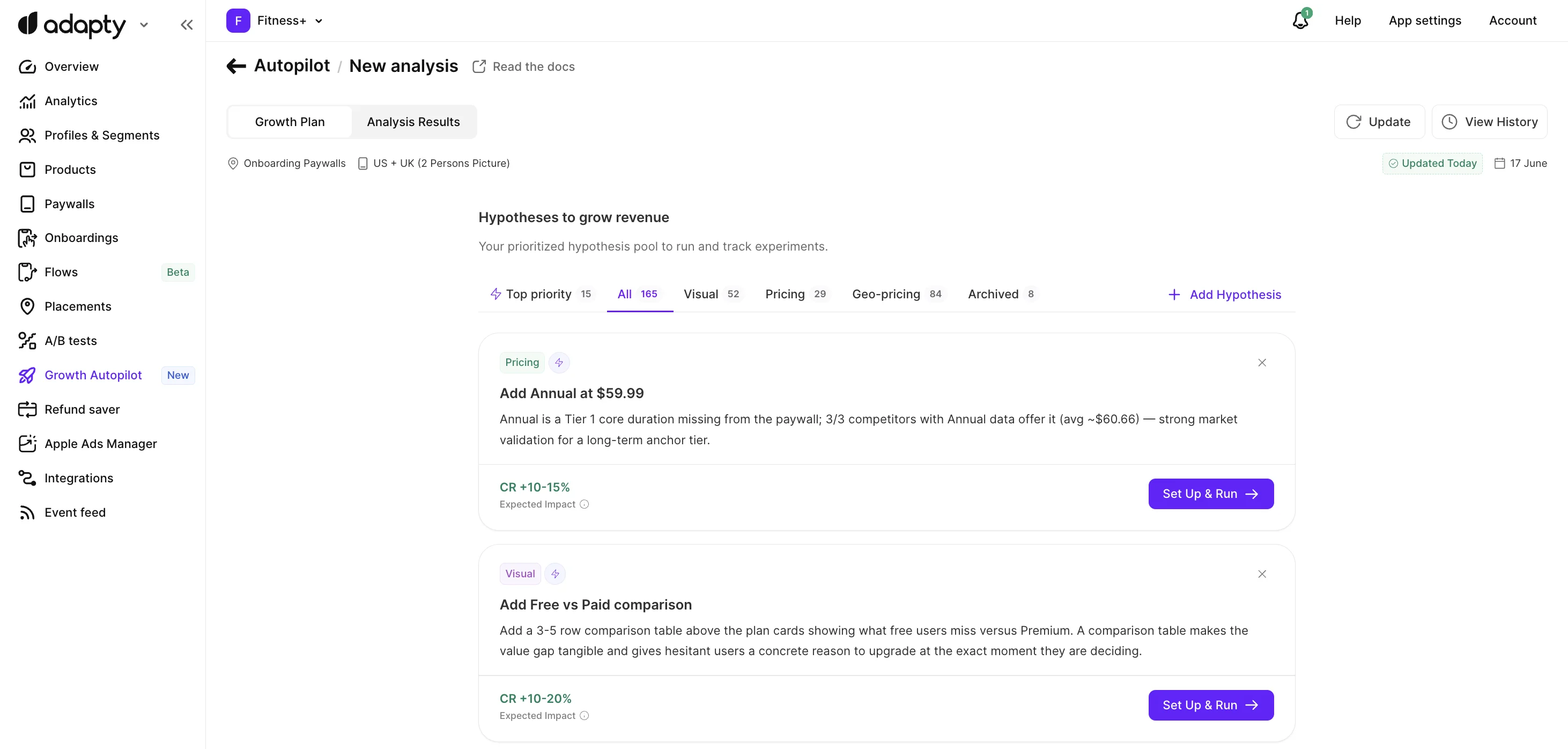
Hipótesis
Usa las pestañas en la parte superior del plan de crecimiento para filtrar hipótesis por tipo:

- Prioridad máxima incluye las hipótesis de mayor impacto que merecen tu atención. Cuando ninguna hipótesis cumple los requisitos, esta pestaña se oculta.
- Todas muestra todas las hipótesis de tu plan activo.
- Las hipótesis de Precios exploran nuevos puntos de precio o configuraciones de prueba. Cada una se basa en una recomendación específica del diagnóstico de paywall o del informe de insights de mercado.
- Las hipótesis Visuales son sugerencias de mejora de diseño. Pueden implicar cambios en el texto, el diseño o cualquier otro elemento visual.
- Las hipótesis de Precios por geo prueban ajustes de precio específicos por país.
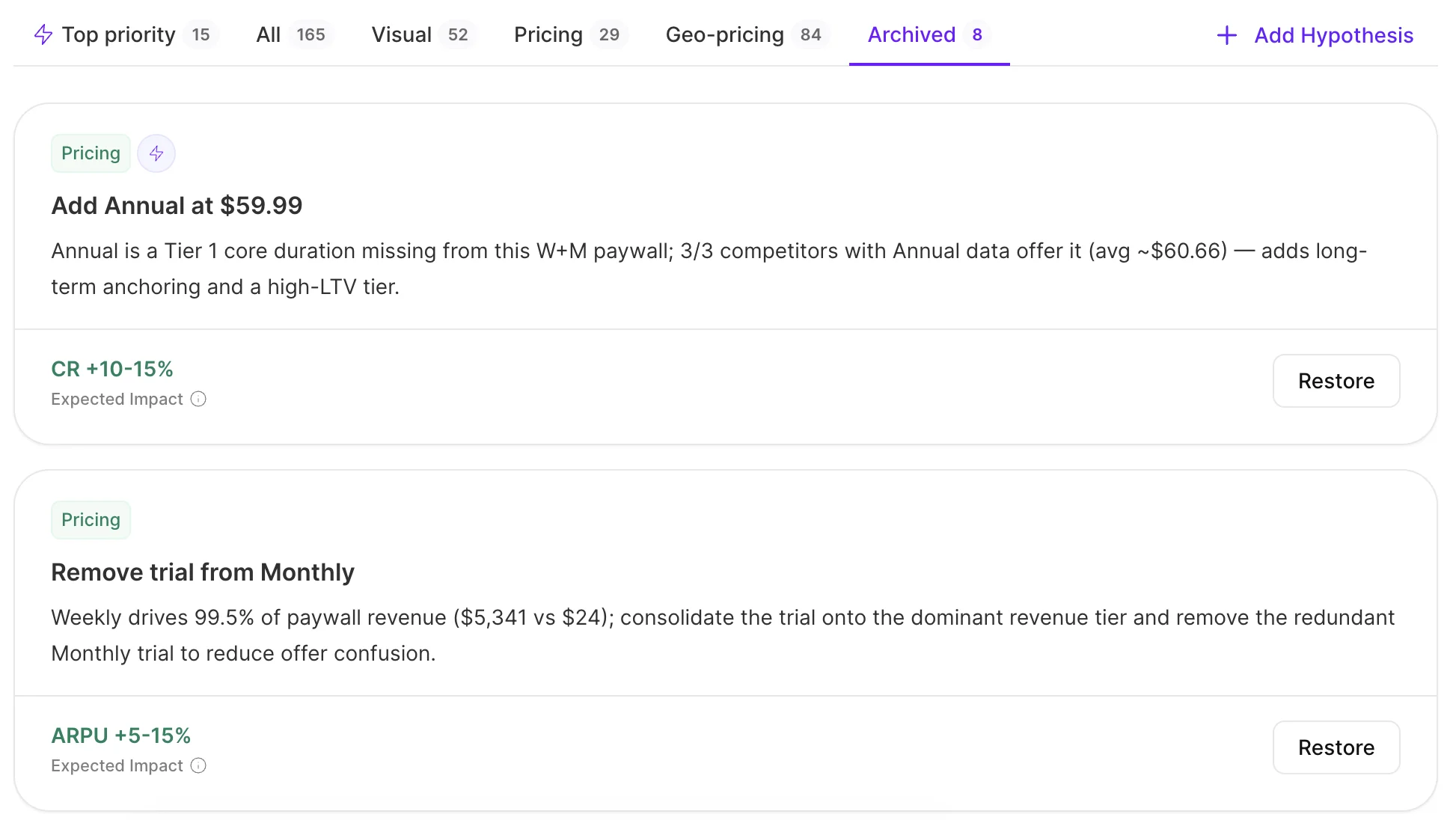
- Las hipótesis Archivadas son sugerencias que eliminaste de tu plan activo. Puedes restaurarlas en cualquier momento. Puedes añadir tus propias hipótesis, o archivar las que no quieras probar.
Prueba estas hipótesis de una en una, en cualquier orden. Las pruebas de precios por región son la excepción: sus audiencias no se solapan, así que pueden ejecutarse en paralelo.
Hipótesis de precios por región
Las compras únicas no son elegibles para la optimización regional de precios.
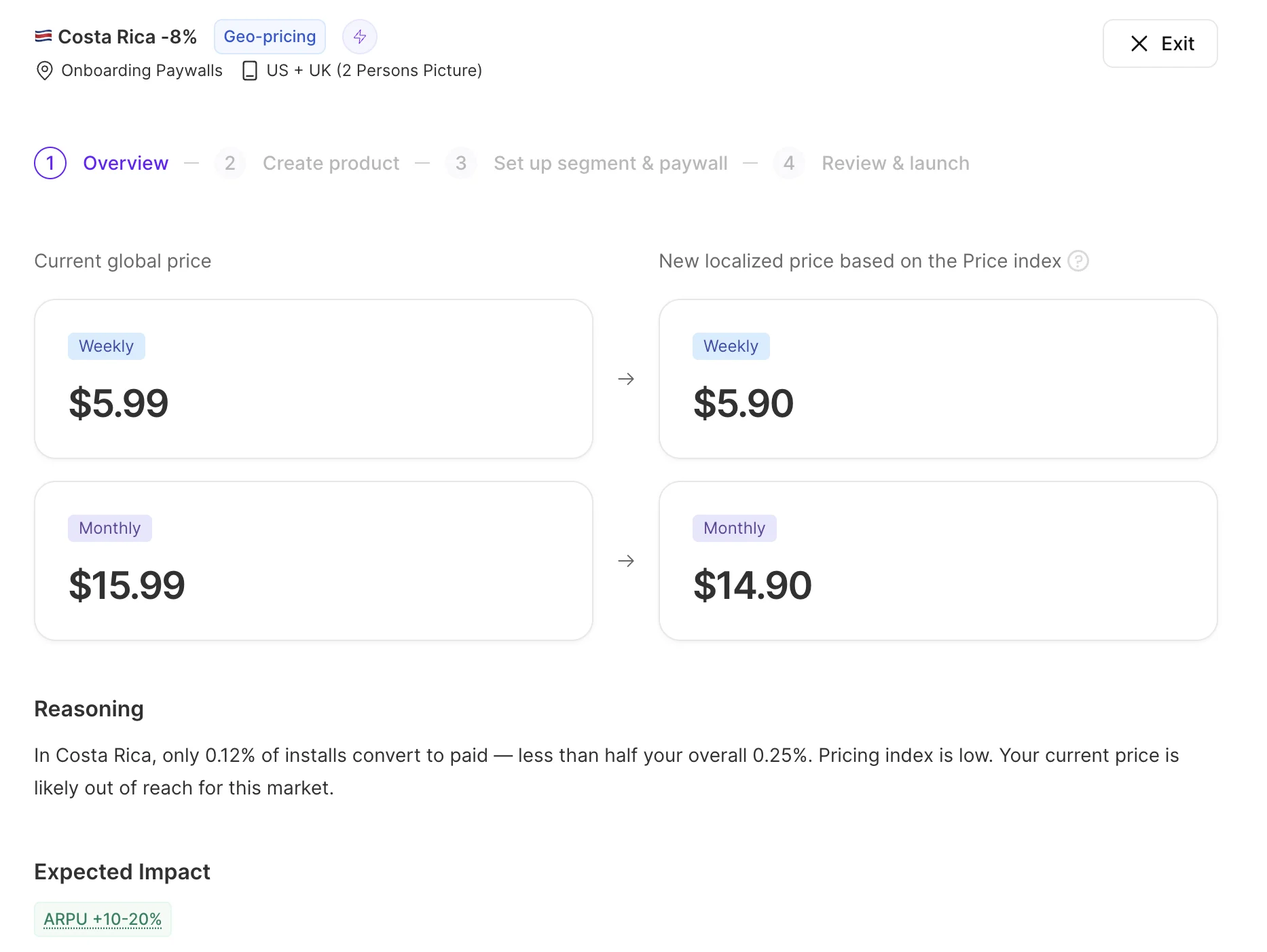
Abre la pestaña Geo-pricing para ver la lista de recomendaciones de precios por región. Cada recomendación apunta a un país con un único cambio de precio y se ejecuta como una prueba A/B independiente.
Adapty detecta los países que necesitan ajustes de precios y ofrece recomendaciones basadas en datos validadas por el Índice de Precios de Adapty.
Cómo genera Adapty las sugerencias de precios por región
- Las recomendaciones de precios se basan en datos de App Store. La prueba A/B resultante puede ejecutarse tanto en App Store como en Google Play.
- El porcentaje de cambio de precio es el mismo para todas las duraciones de suscripción.
- Todos los precios se redondean al nivel de precio de App Store más cercano.
- Los precios aparecen en moneda local (por ejemplo, EUR o GBP) si Adapty dispone de datos de transacciones para ese país. Cuando no hay datos locales disponibles, los precios se muestran en USD.
Insignias de estado de hipótesis
- Rayo — indica sugerencias de máxima prioridad.
- Estado de sincronización del producto — aparece cuando se requiere alguna acción con el producto para lanzar la prueba A/B.
- Draft — la configuración del producto está incompleta (del lado de Adapty)
- Action required — la configuración del producto está incompleta (del lado de la store)
- Pending… — Adapty está esperando a que la store complete la revisión o la sincronización inicial.
- Approved — la store ha aprobado el producto y está listo para las pruebas.
- Rejected — la store rechazó el producto.
- Not connected — el producto aún no está vinculado a la store.
- Estado de la prueba A/B — aparece cuando lanzas la prueba A/B:
- Draft test — la prueba está en borrador pero aún no está en ejecución.
- Running — la prueba está activa.
- Completed — la prueba ha finalizado.
- Archived test — la prueba fue archivada sin concluirse.
Obtener nuevas hipótesis generadas por IA
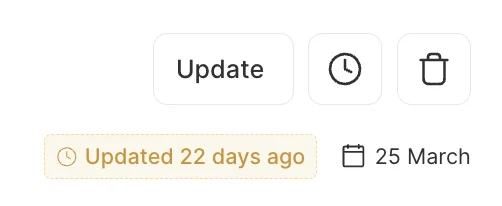
Tras cada prueba, Adapty actualiza automáticamente tus hipótesis en función del resultado.
Para obtener los últimos precios de la competencia, referencias de conversión y tendencias de categoría, haz clic en Update en la cabecera del plan de crecimiento, o en Update Analysis en la página de inicio de AI Growth Advisor. Cuando se te solicite, haz clic en Get New Ideas. Adapty abre el asistente de análisis con tu placement preseleccionado. Repite el análisis del paywall y la investigación de competidores, y Adapty identificará nuevas hipótesis a partir de los resultados.
Elige las que quieras añadir, o haz clic en Add All To Plan para aceptarlas todas. Las hipótesis recién añadidas aparecen en la parte superior de la lista. Las hipótesis generadas por IA, las hipótesis personalizadas y las pruebas A/B en curso no se ven afectadas.
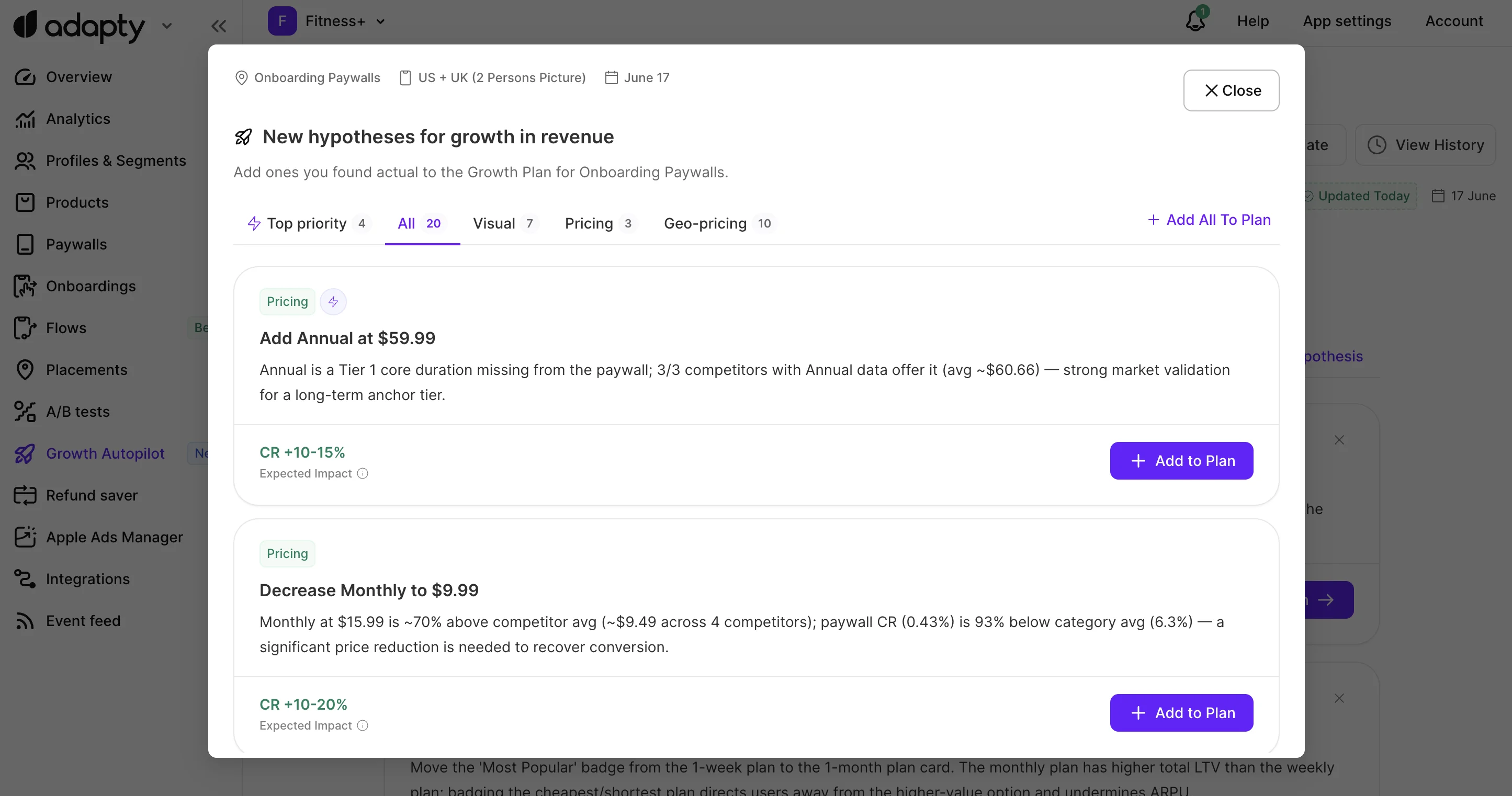
Si sales de una actualización antes de terminarla, puedes reanudarla para continuar o descartarla para empezar de cero.

Añade tu propia hipótesis
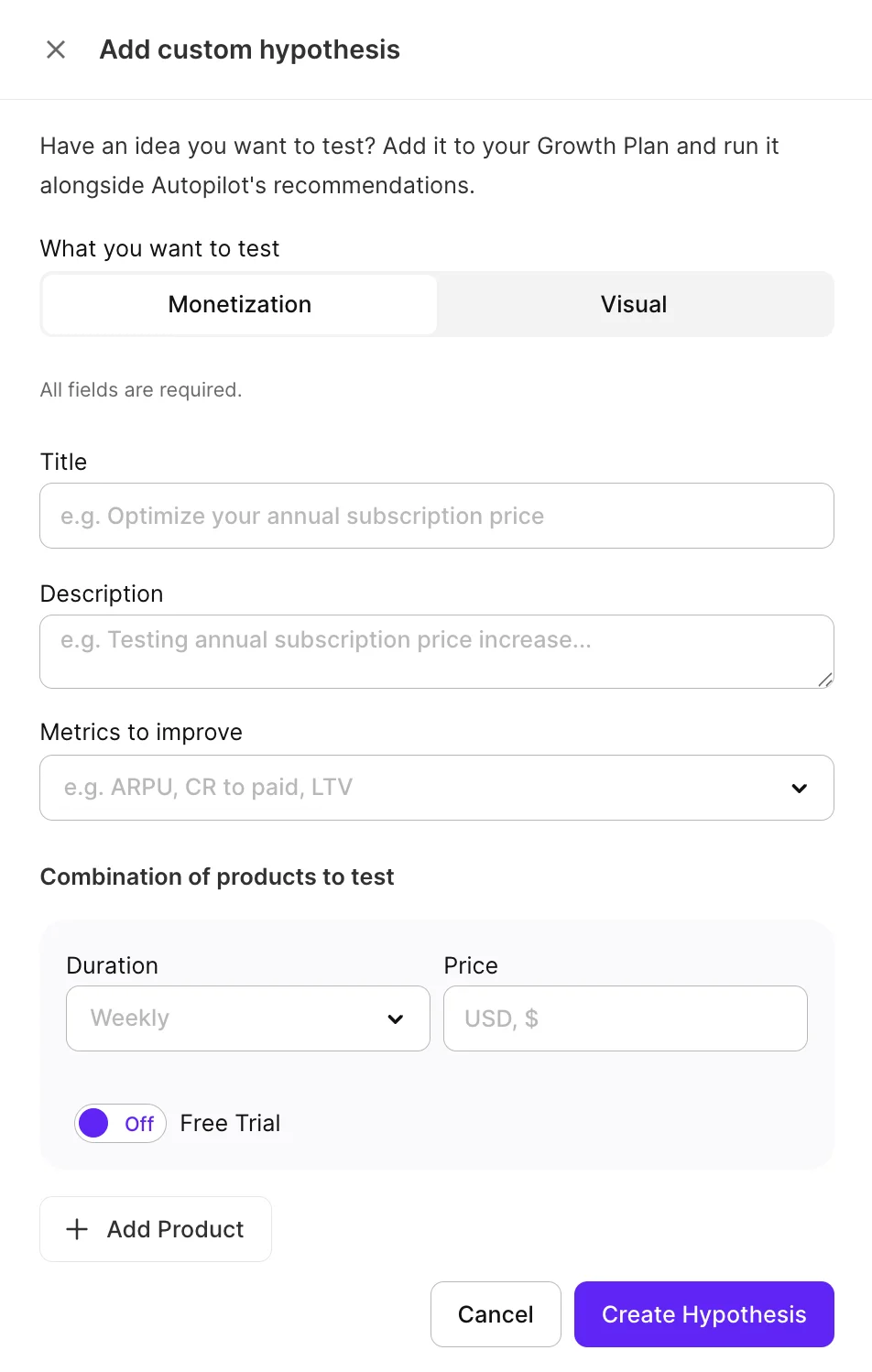
Haz clic en Add Hypothesis para crear tu propia sugerencia de precios o visual.
Rellena el formulario: título, descripción y tipo de hipótesis (Monetization o Visual).
- Selecciona las métricas que esperas mejorar en el menú desplegable.
- Las hipótesis de monetización también requieren seleccionar los productos de prueba.
Archivar una hipótesis
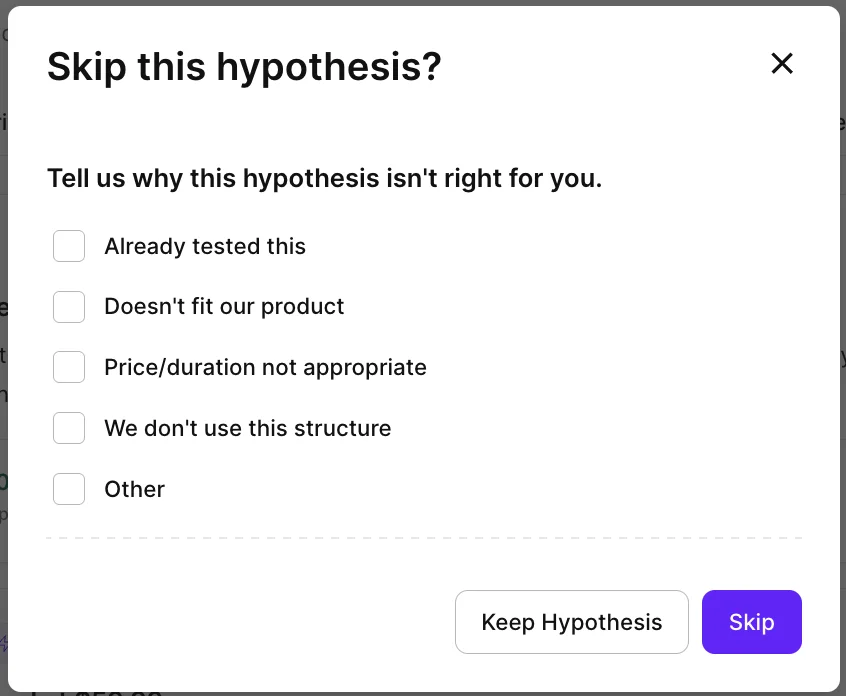
Para archivar una hipótesis, haz clic en el botón y luego en Skip para confirmar. Opcionalmente puedes explicar el motivo — esto ayuda a Adapty a mejorar las sugerencias futuras.
La hipótesis se traslada a la pestaña Archived.
Para restaurar una hipótesis archivada a tu plan activo, haz clic en Restore en la tarjeta.
Revisar y reutilizar hipótesis anteriores
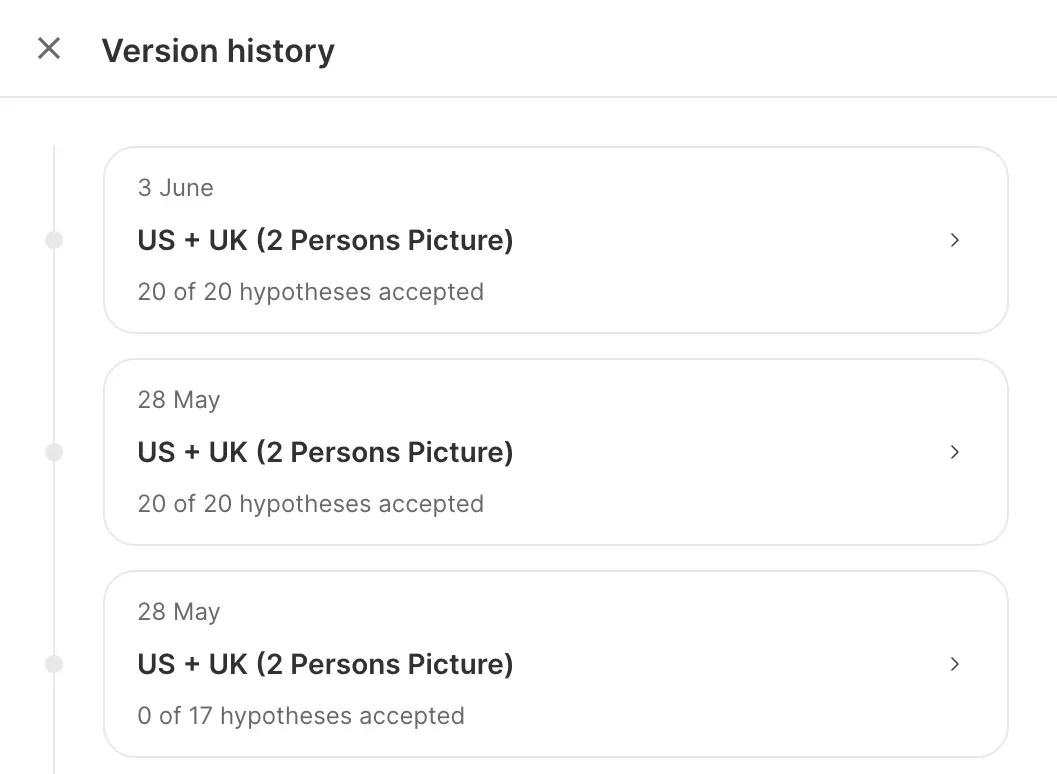
Para consultar las sugerencias generadas por análisis anteriores, haz clic en Clock en la cabecera del plan de crecimiento. El modal Version history muestra todos los análisis anteriores del placement: fecha, paywall y cuántas de sus hipótesis aceptaste en su momento. Haz clic en una ejecución anterior para ver las hipótesis que generó. Puedes añadir cualquiera de ellas a tu plan activo con Add to Plan — útil para recuperar sugerencias que no aplicaste la primera vez.