
Adapty 广告管理工具中的 CPP A/B 测试
CPP A/B 测试让你在 Apple Ads 中对多个自定义产品页面(CPP)进行相互比较。你可以选择 2 到 4 个产品页面,Adapty 广告管理工具会在它们之间分配流量、收集表现数据,并告诉你哪个页面的转化效果最好。 您可以将默认产品页面作为其中一个实验变体,从而测试自定义页面是否比当前默认页面表现更好。
前提条件
在创建 CPP A/B 测试之前,请确认以下几点:
- 已连接 Apple Ads Manager:如尚未完成,请按照设置指南操作。
- 来源广告组有流量:待测广告组必须至少运行 28 天,且在此期间有展示量、点击量和安装量。Apple Ads Manager 会根据这些历史数据估算测试时长和所需样本量。
- 至少有一个自定义产品页面:请先在 App Store Connect 中创建 CPP。Apple Ads Manager 会自动读取这些页面。
创建 CPP A/B 测试
要创建测试,在左侧边栏中进入 CPP A/B Tests,然后点击 Create A/B Tests。
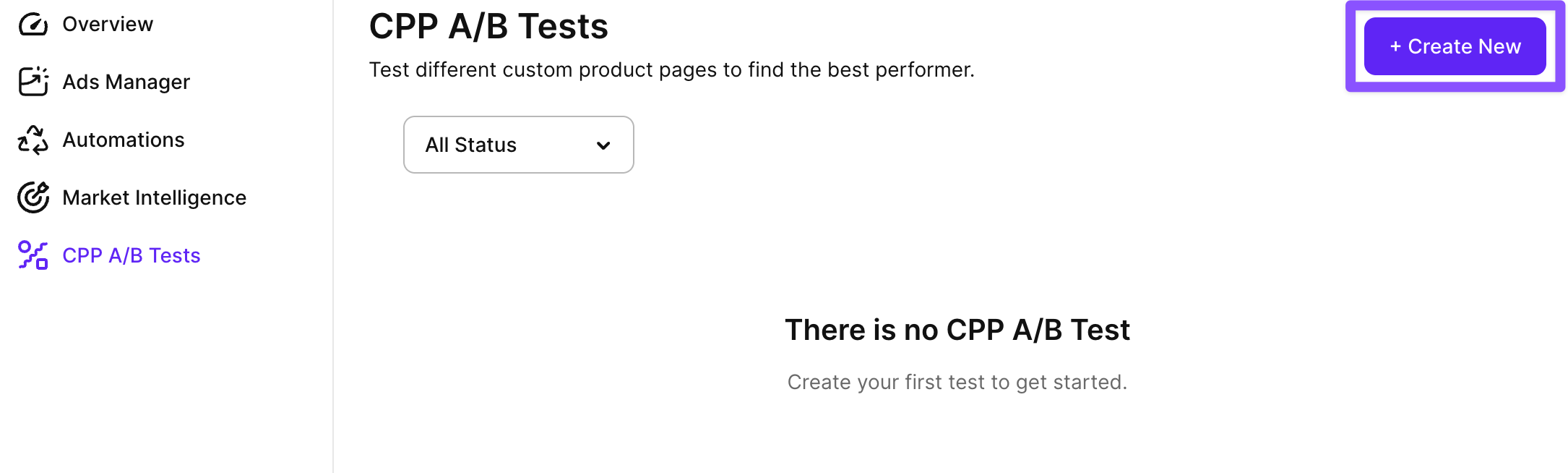
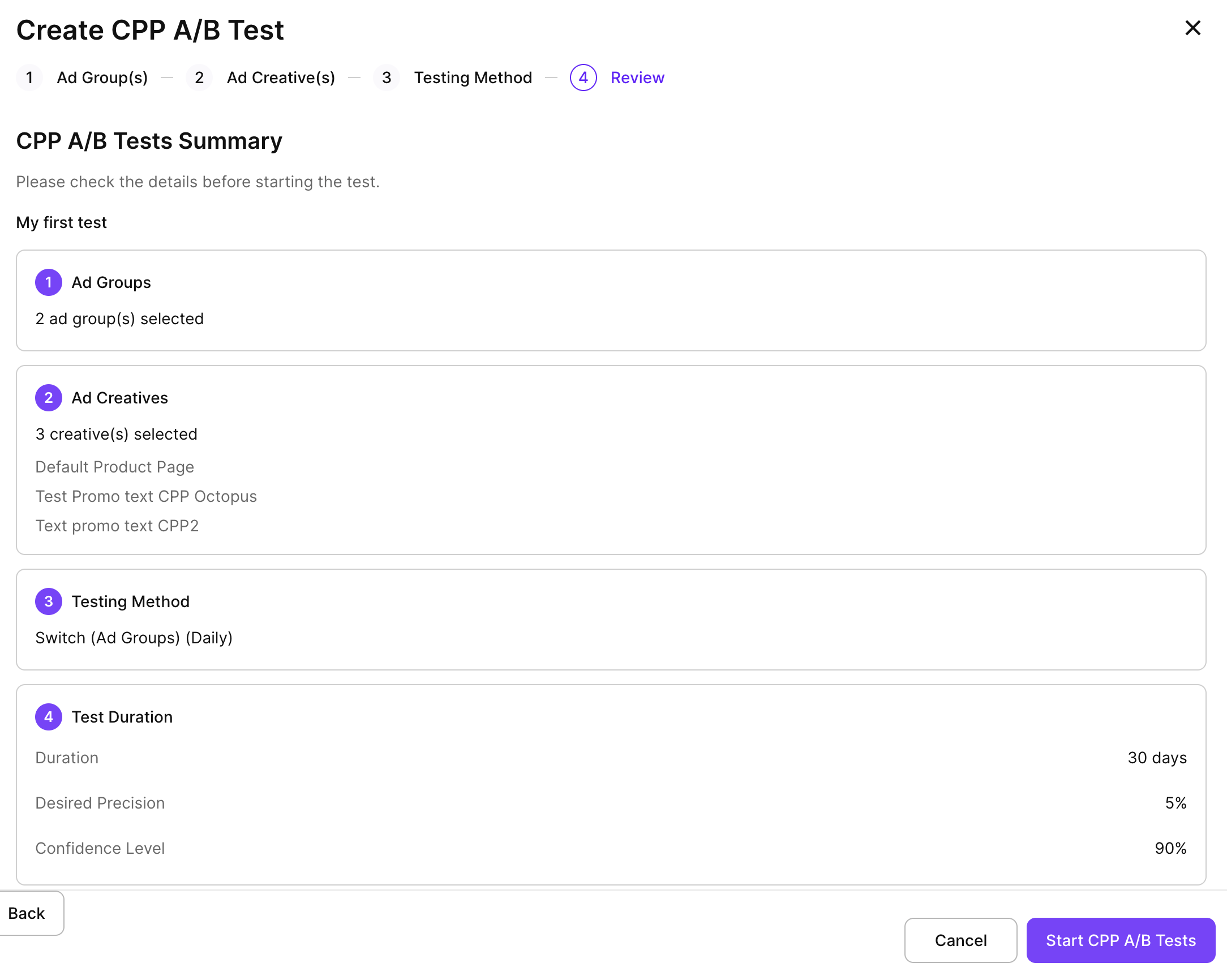
向导共分四个步骤:Ad Group(s)、Ad Creative(s)、Testing Method 和 Review。
1. 广告组
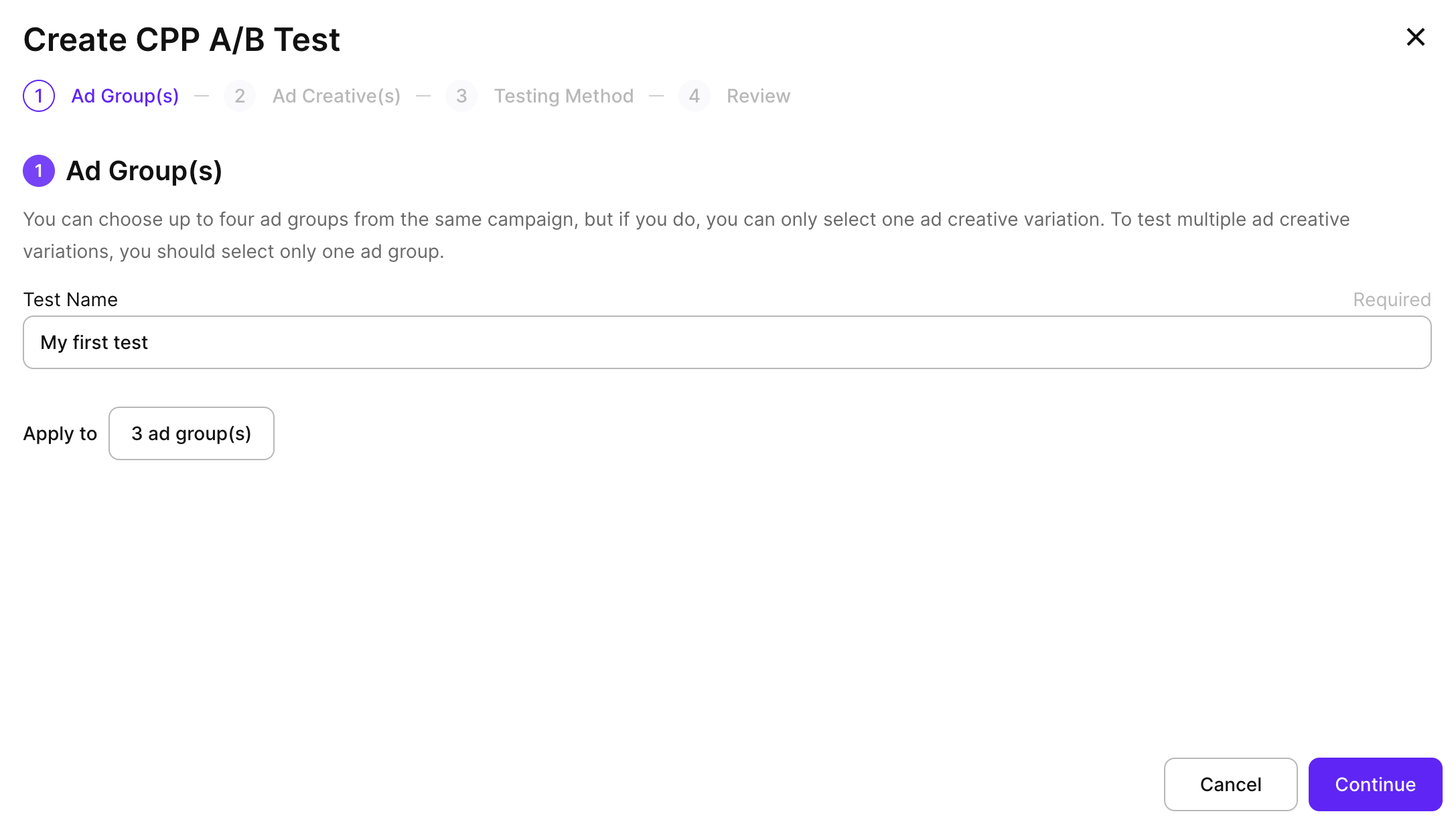
输入测试名称,然后点击 Select Ad Group 选择要测试 CPP 的广告组。你最多可以从同一广告系列中选择四个广告组,但前提是计划在这些广告组中测试同一个广告素材。如需比较多个 CPP,请选择一个广告组。
2. 广告素材
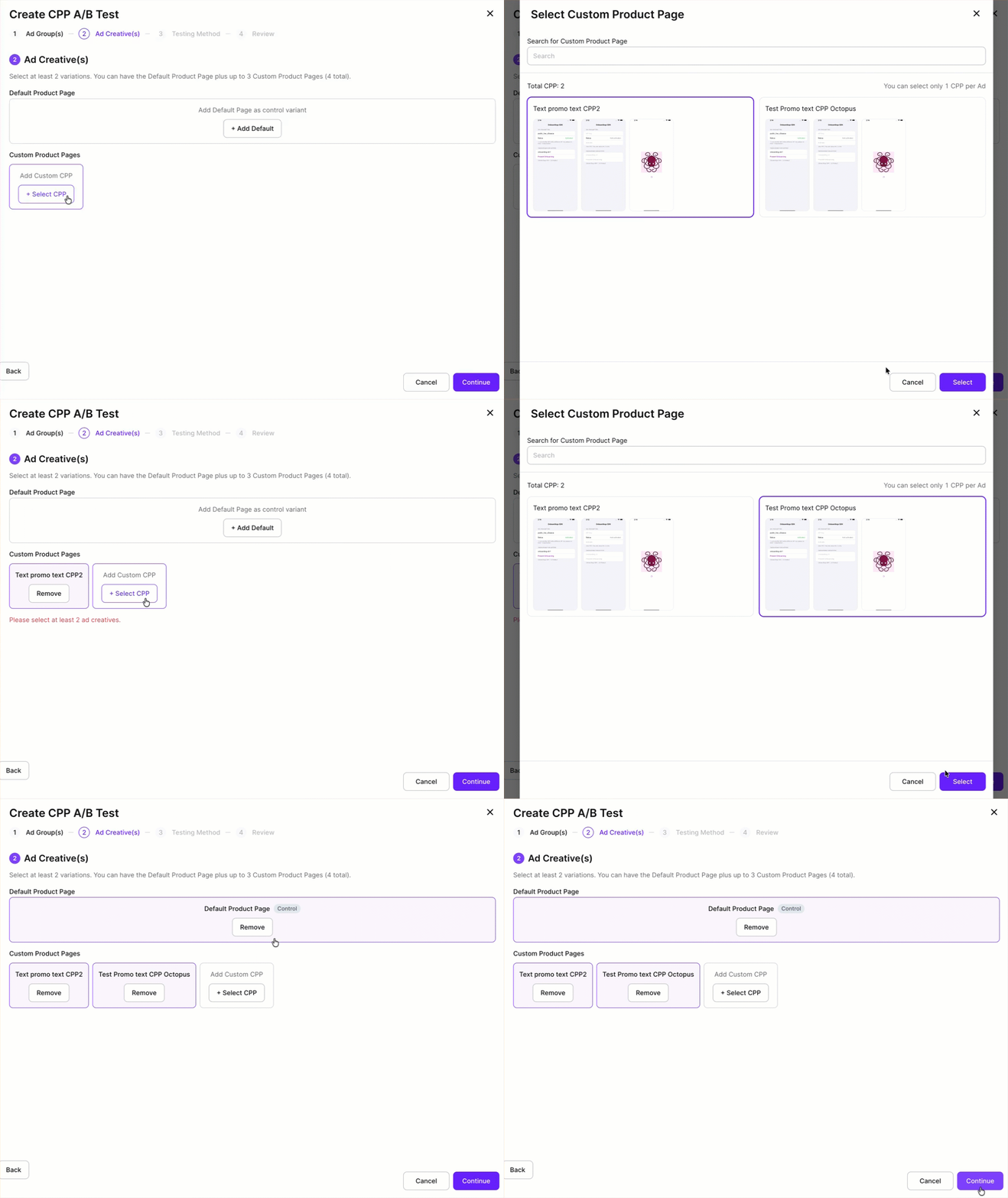
选择要对比的 CPP。你可以加入默认产品页面(标记为 Control)和最多三个自定义产品页面,共 2 到 4 个实验变体。
- 默认产品页面:点击 + Add Default,将现有的默认产品页面作为对照组变体。
- 自定义产品页面:点击 + Select CPP,从 App Store Connect 中选择自定义产品页面。
3. 测试方法
配置测试的运行方式。Adapty 广告管理工具会自动计算预计测试时长、开始时间和结束时间——每当你修改以下三项设置之一时,相关数值都会自动更新。
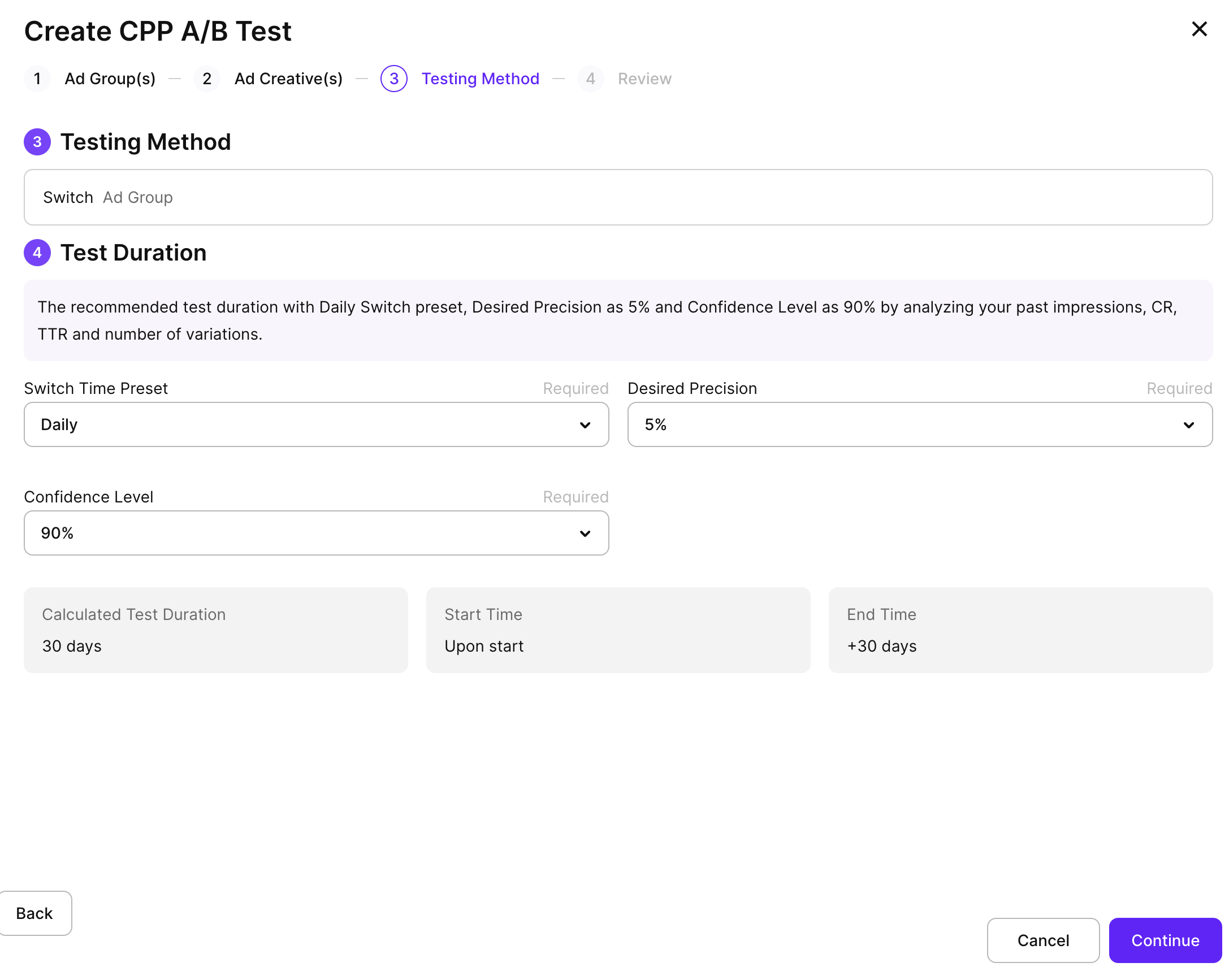
切换时间预设
系统在各实验变体之间轮换的频率。如果所选频率对当前流量而言过高,系统会自动降档处理。
| 间隔 | 典型流量级别 | 时段时长 | 典型测试时长 |
|---|---|---|---|
| 每小时 | 高(每天 5,000+ 次展示) | 7 小时 | 数天 |
| 每天 | 正常 | 24 小时 | 数周 |
| 每周 | 低(每天不足 400 次展示) | 7 天 | 数月 |
时段是系统在考虑切换到下一个实验变体之前,当前实验变体运行的基本时间单位。
期望精度
测试能够可靠检测到的最小转化率差异。可选值:1%、2%、3%、4%、5%,默认值为 5%。精度设为 1% 时,可以发现微小的差异,但需要更多数据,运行时间也更长;精度设为 5% 时,测试完成得更快,但只能捕捉到较大的差异。
| 精度 | 使用时机 |
|---|---|
| 1–2% | 你预期各 CPP 之间差异较小,且广告组流量较高。 |
| 3–4% | 适合大多数测试的均衡默认值。 |
| 5% | 你预期会有明显的优胜者,并希望快速得出结果。 |
置信水平
您希望结果是真实的而非随机噪声的置信程度。选项:80%、85%、90%、95%、99%。默认值:90%。置信水平越高,所需数据越多。
| 置信度 | 权衡取舍 |
|---|---|
| 80–85% | 完成更快,但结果为噪声的可能性更高。 |
| 90% | 大多数测试的推荐默认值。 |
| 95–99% | 最为保守。需要最多的数据和最长的测试时间。 |
4. 检查
确认摘要内容——已选择的广告组、素材、测试方式、时长、精度和置信水平——然后点击 Start CPP A/B Tests。
启动测试后,系统会为每个实验变体克隆广告组,激活第一个实验变体,测试状态将在几分钟内变为 Running。
监控运行中的测试
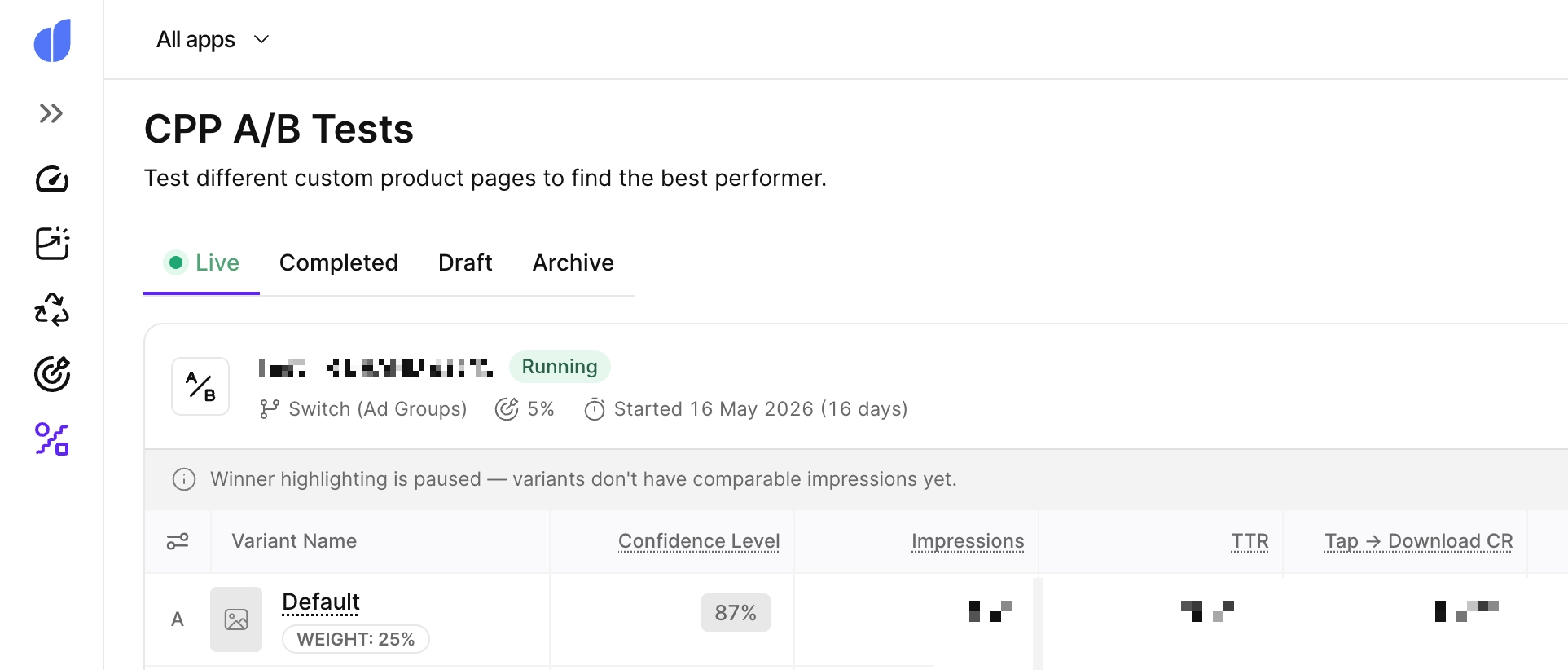
要查看测试列表,请点击左侧边栏中的 CPP A/B Tests。页面顶部的四个选项卡可按状态筛选测试:
- Live:当前正在运行的测试。
- Completed:已完成的测试。
- Draft:尚未启动的测试。
- Archive:不再需要在主视图中显示的历史测试。
每张测试卡片会显示其名称、状态、切换间隔、目标精度以及运行时长。点击 View metrics 可展开实验变体表格。
实验变体性能
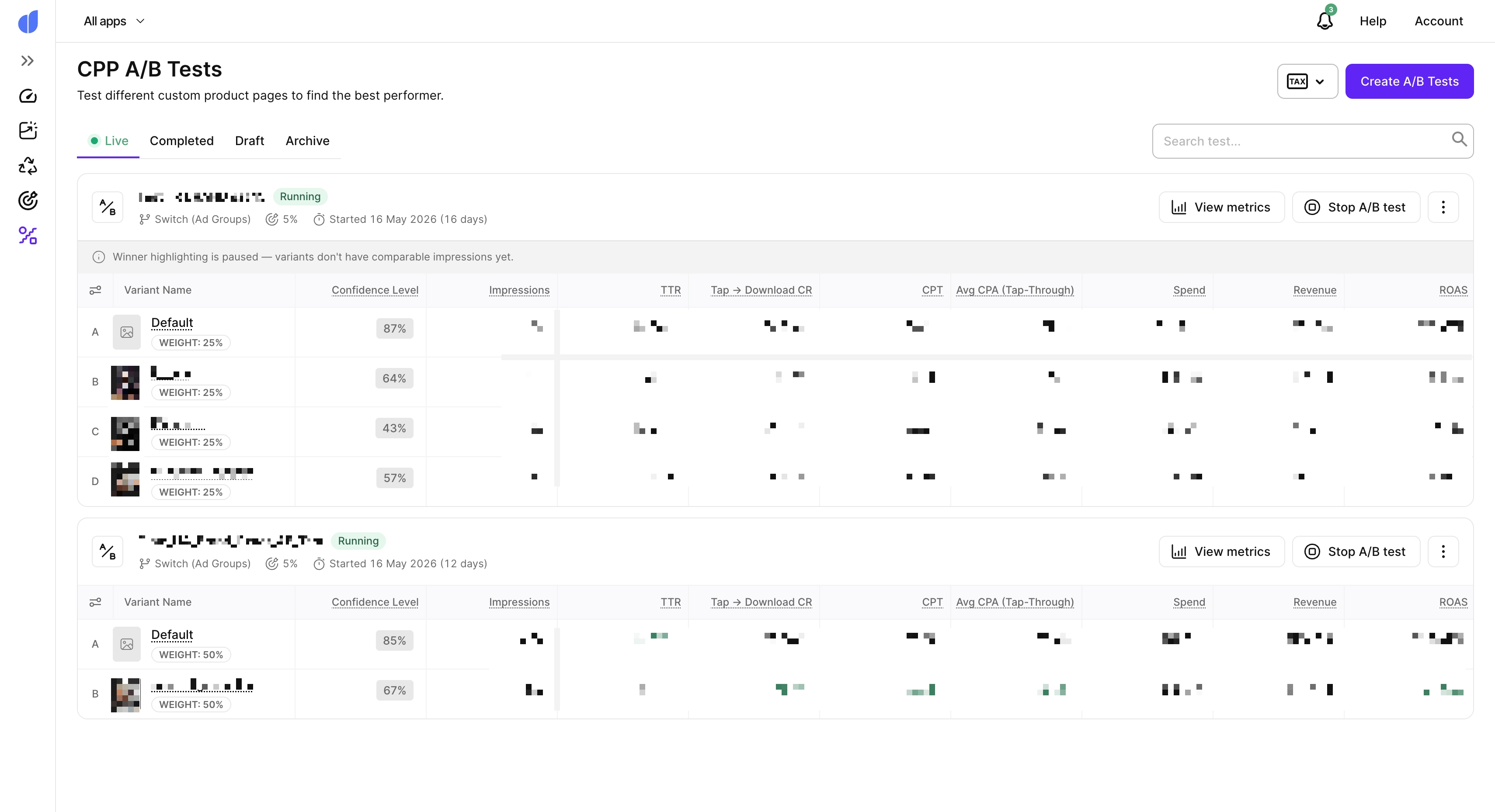
实验变体表格对比了测试中所有实验变体的表现:
| 列名 | 说明 |
|---|---|
| Variant Name | 正在测试的 CPP。实验变体 A 始终是你添加的第一个实验变体。 |
| Confidence Level | 该实验变体距离所需样本量的完成百分比,范围为 0 到 100。 |
| Impressions | Apple 展示该实验变体广告的次数。 |
| TTR | 点击率:点击次数除以展示次数。 |
| Tap → Download CR | 从点击到下载的转化率。 |
| CPT | 平均每次点击费用。 |
| Avg CPA (Tap-Through) | 基于点击下载计算的平均每次获客成本。 |
| Spend | 归因于该实验变体的总花费。 |
| Revenue | 归因于该实验变体的总收入。 |
| ROAS | 广告支出回报率:收入除以花费。 |
| 在每个实验变体获得相近的展示量之前,Adapty Ads Manager 不会标注获胜者。数据仍在收集过程中时,表格上方会显示一条横幅:Winner highlighting is paused — variants don’t have comparable impressions yet. |
详细数据图表
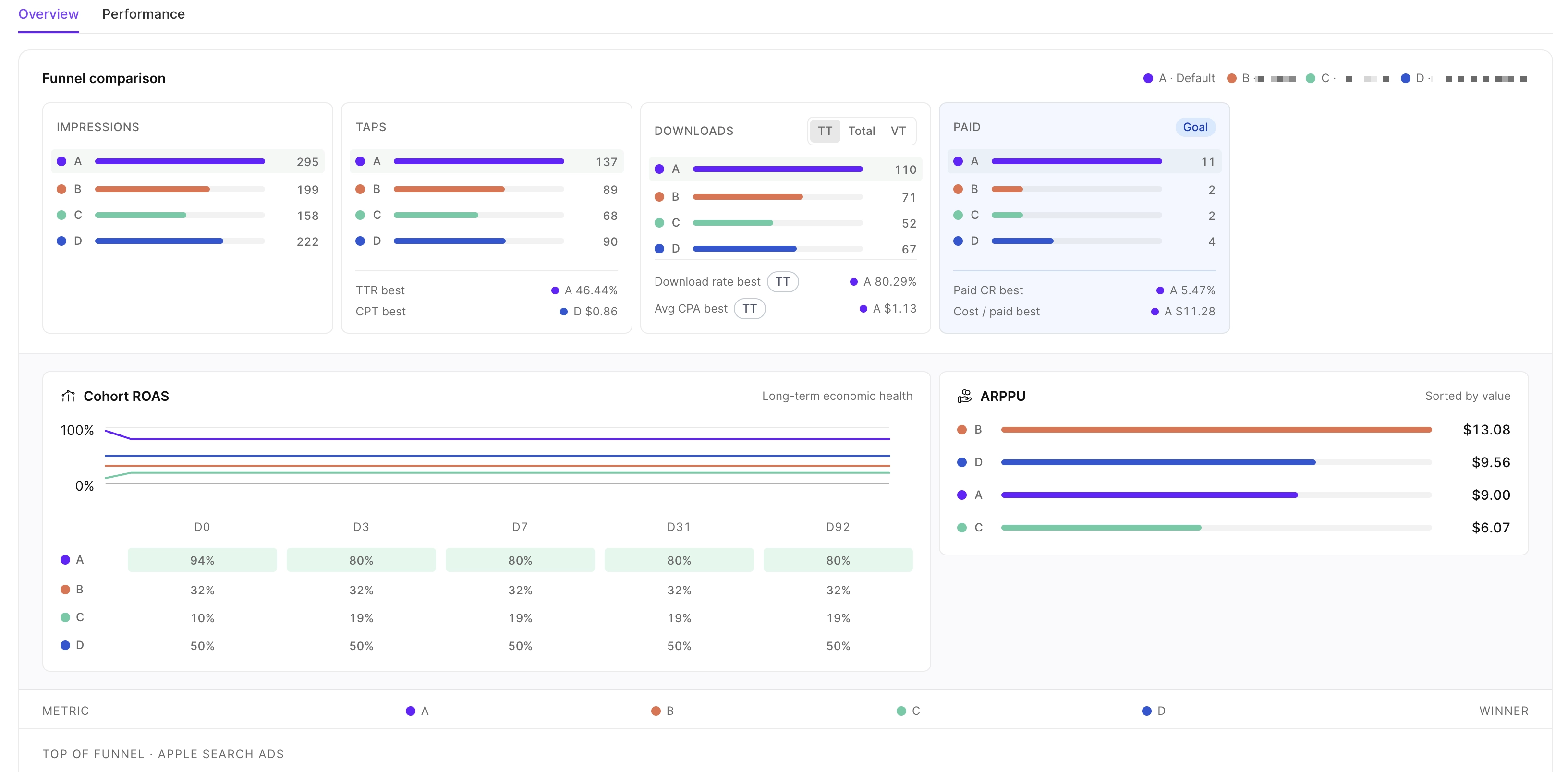
如需深入分析测试,请点击 View metrics 打开详细数据图表页面。该页面包含同期群留存曲线、ARPPU 对比,以及按以下两部分分组的数据图表表格:
- Top of funnel · Apple Search Ads:各实验变体的 TTR、Download Rate、CPM、CPT 和 Avg CPA。
- Bottom of funnel · Monetization:各实验变体的付费用户数、Paid CR、Cost per Paid、ARPPU、Revenue 和 ROAS。 Winner(获胜方)列显示每个数据图表上领先的实验变体。只有当某个实验变体在主要指标上领先且置信度达到至少 95% 时,才会被标记为整体获胜方。
有关指标定义,请参阅 Adapty Ads Manager 中的指标。
停止测试
你可以随时停止测试。测试状态将标记为 Stopped,原始广告组将被恢复,克隆的广告组将被暂停。
停止正在运行的测试:
- 点击左侧边栏中的 CPP A/B Tests。
- 在测试卡片上点击 Stop A/B test,或打开测试后点击 Stop Test。
- 在 Stop A/B Test? 对话框中确认操作。
停止测试是不可逆的——无法恢复。已收集的结果仍可在 Completed 标签页中查看。
测试状态
每个测试都会经历一组固定的状态:
| 状态 | 含义 |
|---|---|
| Draft | 测试已创建但尚未启动,仍可编辑。 |
| Starting | 正在配置——系统正在克隆广告组并创建广告。 |
| Running | 测试已上线,实验变体轮流展示,数据正在收集中。 |
| Completed | 预定时长已到期,或已达到置信度要求。原始广告组已恢复。 |
| Stopped | 您手动停止了测试,原始广告组已恢复。 |
| Failed | 配置失败或连续出错次数过多,可重新启动失败的测试。 |
工作原理
Adapty Ads Manager 采用 Ad Group Switch 方法:
- 测试开始时,系统会为每个实验变体克隆一次源广告组。每个克隆指向不同的 CPP(其中一个可以是您的默认页面)。
- 每次只有一个克隆处于运行状态。系统按照固定的周期(每小时、每天或每周)轮换活跃的克隆。
- 测试运行期间,原始广告组会被暂停;测试结束后,系统会将其恢复到之前的状态。
- Adapty Ads Manager 会收集每个实验变体的展示次数、点击次数和下载次数,并跟踪每个实验变体距离具有统计意义的样本量还有多远。
- 一旦每个实验变体都积累了足够的数据,或者达到预设的测试时长,测试将自动结束。
测试运行期间的注意事项
以下是关于运行中的测试在看板上的行为,有几点值得了解:
- 实验变体不会按固定时钟切换:切换间隔只是一个基准值,Adapty Ads Manager 会动态调整时间,确保每个实验变体都能获得公平的曝光份额。如果某个实验变体的曝光量不足,它可能会比一个时间槽更长时间保持活跃状态。
- 结束时间可能会顺延:如果在预定结束时间临近时某个实验变体的数据量不足,测试会自动延长以继续收集点击数据。新的结束时间会显示在测试卡片上。
- 测试结束后,原始广告组将被还原:所有克隆的广告组都会暂停,源广告组恢复到测试前的状态。结果仍可在 Completed 标签页中查看。