
Stripe ile başlangıç entegrasyonu
Adapty, Stripe üzerinden yapılan web ödemelerini ve abonelikleri takip ederek web2app abonelik flow’larını destekler.
Bu entegrasyon, web üzerinden başlatılan satın almaları (Stripe Checkout, hosted payment sayfaları, Payment Links veya özel web flow’ları) kapsar ve bunları mobil uygulama erişimi ve analitiğiyle senkronize eder.
Aşağıdaki senaryolarda kullanışlıdır:
- Web’den satın alma yapan ancak daha sonra uygulamayı yükleyip hesabına giriş yapan kullanıcılara ücretli özelliklere otomatik olarak erişim sağlamak
- Tüm abonelik analizlerini tek bir Adapty Kontrol Paneli’nde toplamak (kohortlar, tahminler ve diğer analitik araçlarımız dahil)
Web satın almaları uygulamalar için giderek daha popüler hale gelse de Apple App Store, dijital ürünler için yalnızca ABD’de uygulama içi satın almalardan farklı bir sisteme izin vermektedir. Web aboneliklerinizi diğer ülkelerdeki kullanıcılara uygulama içinde tanıtmadığınızdan emin olun. Aksi takdirde uygulamanız reddedilebilir veya yasaklanabilir.
Aşağıdaki adımlar, Stripe entegrasyonunun nasıl yapılandırılacağını açıklamaktadır.
Bu entegrasyon, Stripe web satın almalarının takip edilmesi ve senkronize edilmesi üzerine odaklanmaktadır. Kullanıcıları uygulamadan bir web ödeme sayfasına yönlendirmeniz gerekiyorsa Web paywall’ları bölümüne bakın.
1. Stripe’ı Adapty’ye bağlama
Bu entegrasyon, esas itibarıyla Adapty’nin webhook aracılığıyla Stripe’tan abonelik verilerini çekmesine dayanır. Bu nedenle, API Anahtarlarını sağlayarak ve Stripe’ta Adapty’nin webhook URL’sini kullanarak Adapty hesabınızı Stripe hesabınıza bağlamanız gerekir. Webhook yapılandırmanızı otomatikleştirmek için Stripe’a Adapty uygulamasını yükleyin:
Aşağıdaki adımlar hem Stripe’ın Production hem de Test modları için aynıdır; ancak her biri için farklı API anahtarları kullanmanız gerekecektir.
-
Stripe’ı test modunda mı yoksa canlı modda mı bağlayacağınızı belirleyin. Başlangıçta bunu test modunda yapıyorsanız, aşağıdaki adımları canlı mod için de tekrarlamanız gerekecektir.
-
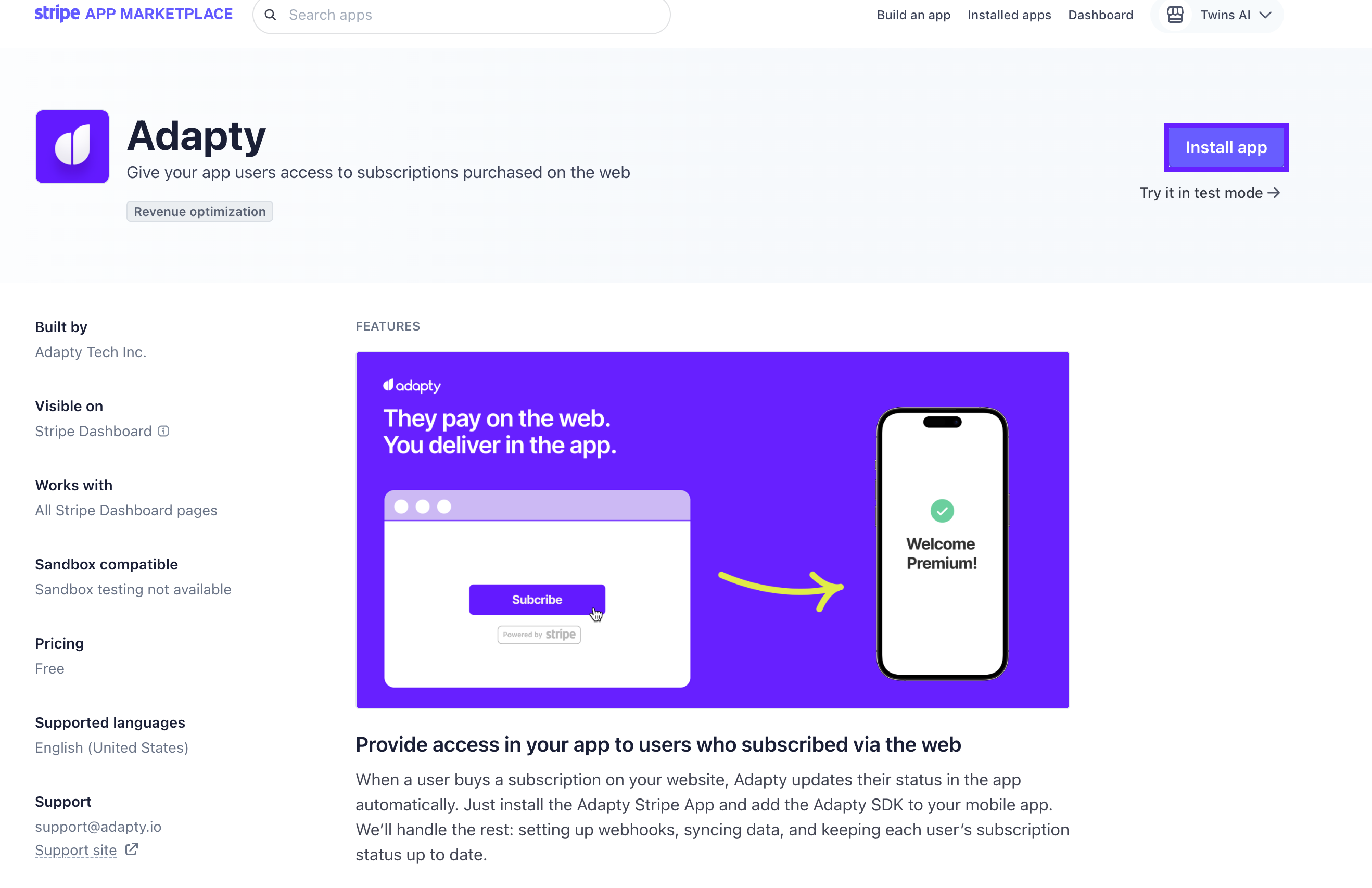
Stripe App Marketplace’e gidin ve Adapty uygulamasını yükleyin. Sandbox modunun uygulama yüklemeyi desteklemediğini unutmayın. Bunu yalnızca production veya test modunda yapabilirsiniz.
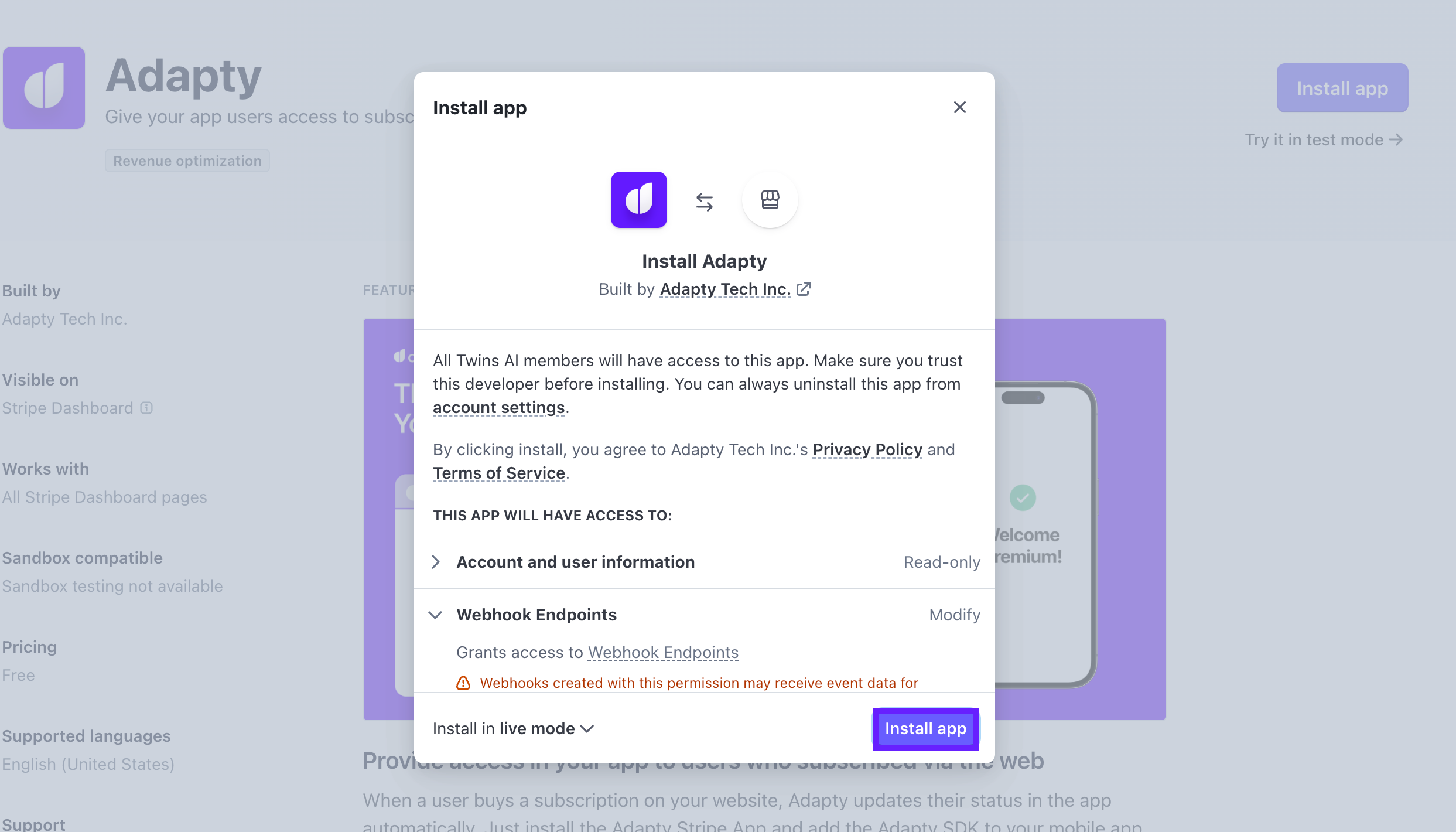
- Uygulamaya gerekli izinleri verin. Bu, Adapty’nin abonelik verilerine ve geçmişine erişmesini sağlayacaktır. Ardından devam etmek için Continue to app settings düğmesine tıklayın.
İzin açılır penceresinin alt kısmında, uygulamayı canlı modda mı yoksa test modunda mı yükleyeceğinizi seçebilirsiniz.
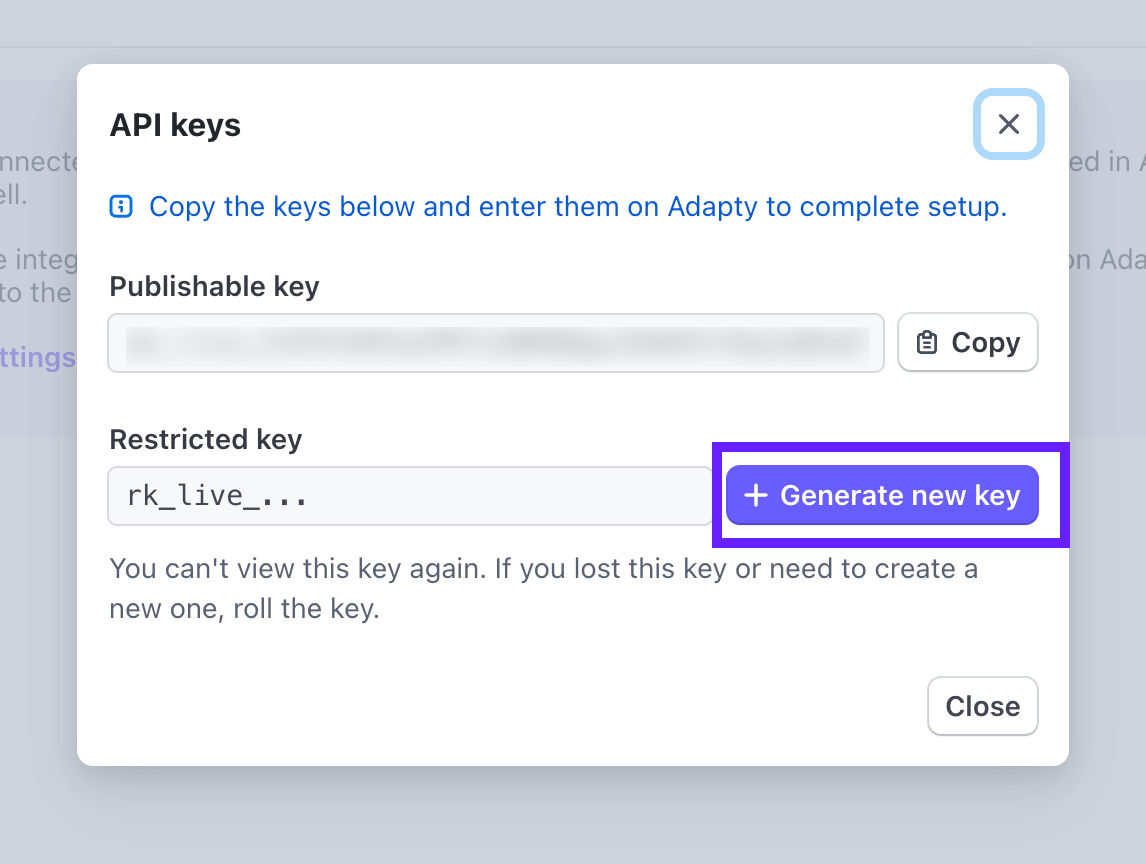
- Açılır pencerede yeni bir kısıtlı anahtar oluşturun. E-postanız, Touch ID veya güvenlik anahtarınızı kullanarak kimliğinizi doğrulamanız gerekecektir. Anahtarı oluşturduktan sonra tekrar göremezsiniz; bu nedenle bir parola yöneticisinde veya güvenli bir depoda saklayın.
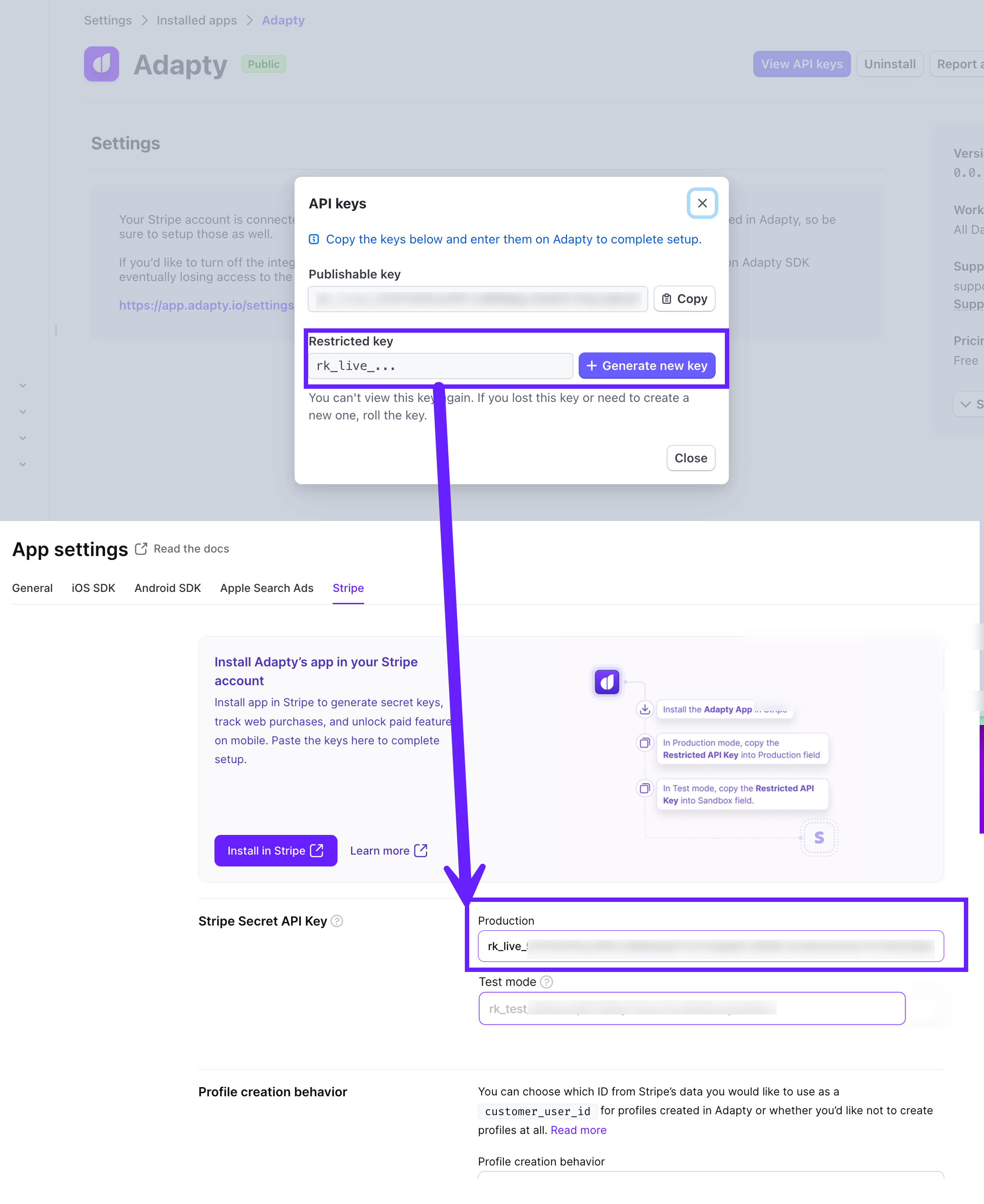
- Açılan pencereden oluşturulan anahtarı kopyalayın ve Adapty’nin App Settings → Stripe sayfasına gidin. Anahtarı, modunuza göre Stripe App Restricted API Key bölümüne yapıştırın. Test ve canlı modlar için farklı anahtarlar oluşturmanız gerektiğini unutmayın. Stripe’ın Sandbox ortamındaki değil, Test mode ortamındaki anahtarı kullanın — Adapty, Stripe Sandbox’larını desteklememektedir.
Harika! Şimdi Stripe’ta ürünlerinizi oluşturun ve Adapty’ye ekleyin.
Deprecated installation flow
- Stripe’ta Developers → API Keys sayfasına gidin:
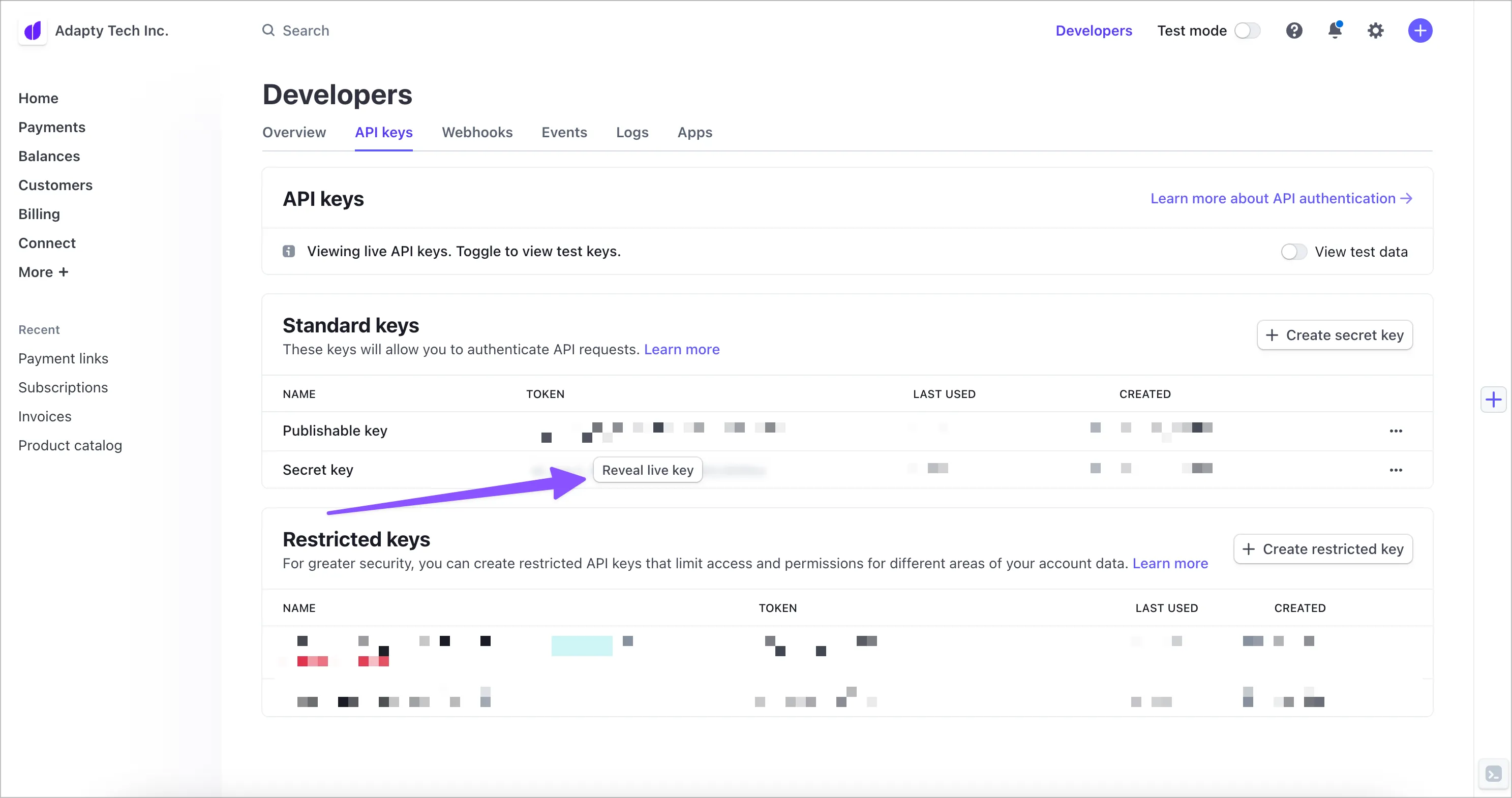
- Secret key başlığının yanındaki Reveal live (test) key button düğmesine tıklayın, ardından anahtarı kopyalayıp Adapty’nin App Settings → Stripe sayfasına gidin. Anahtarı buraya yapıştırın:
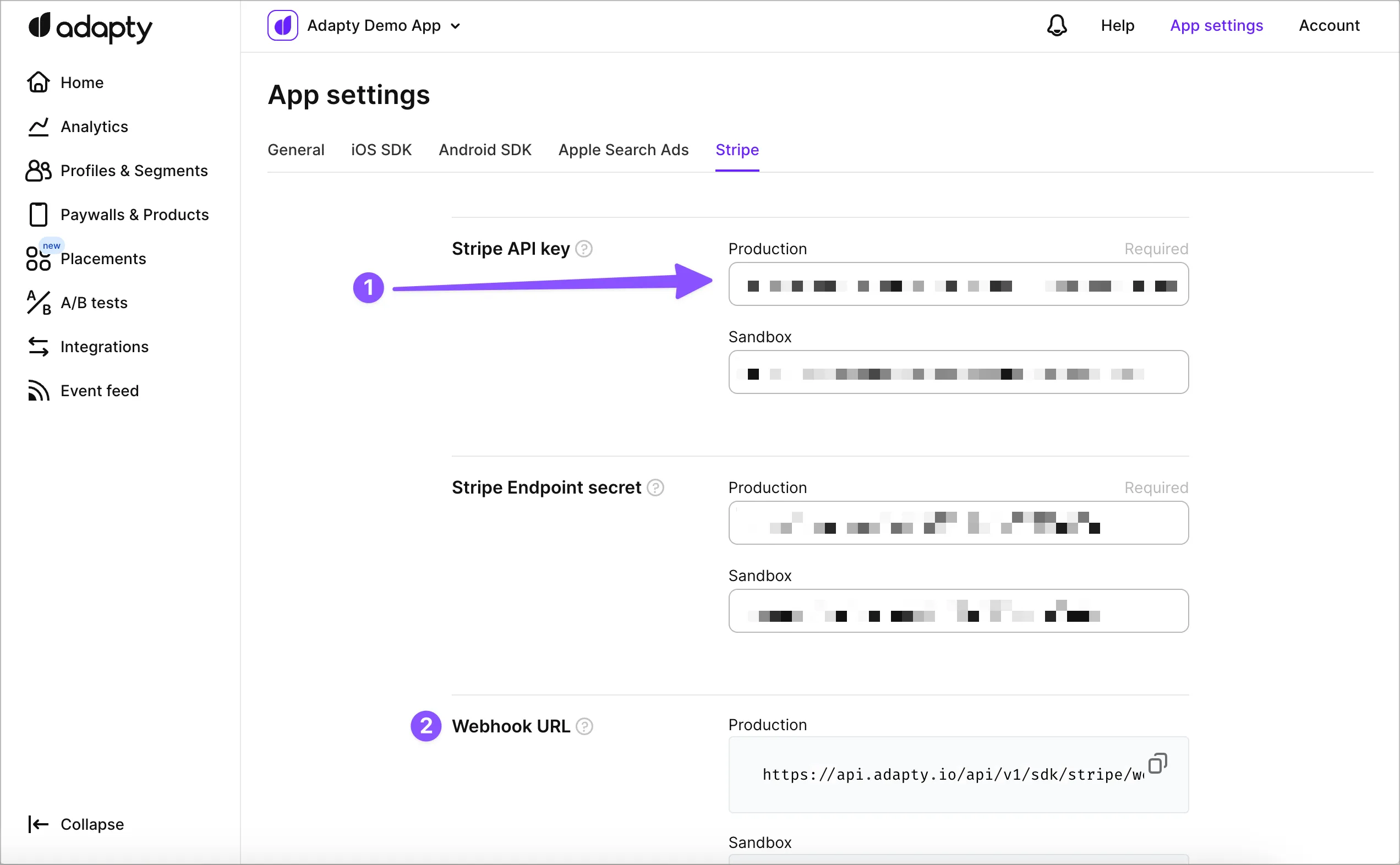
- Ardından, Adapty’deki aynı sayfanın alt kısmından Webhook URL’sini kopyalayın. Stripe’ta Developers → Webhooks bölümüne gidin ve Add endpoint butonuna tıklayın:
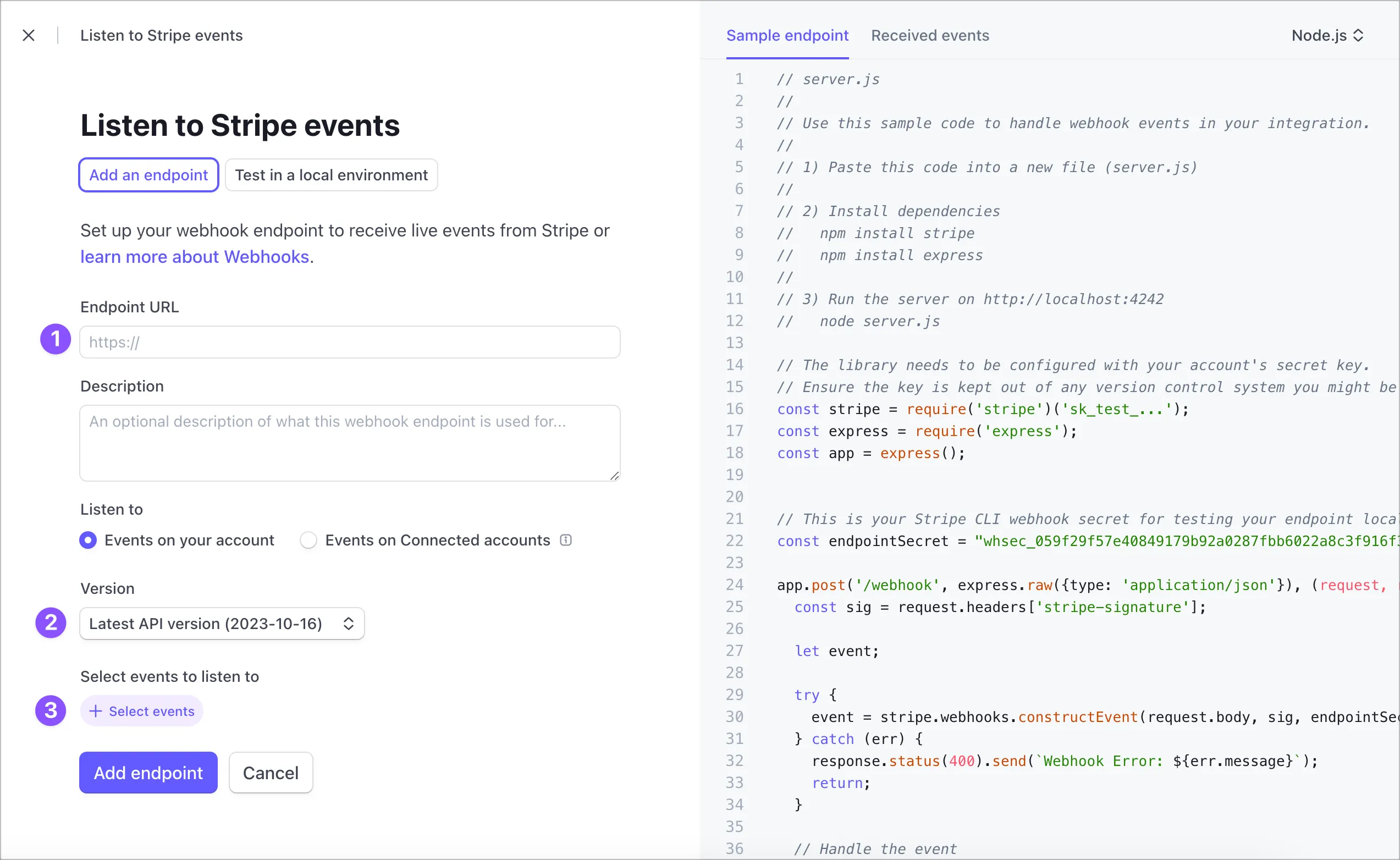
-
Adapty’deki webhook URL’sini Endpoint URL alanına yapıştırın. Ardından webhook Version alanında Latest API version seçeneğini belirleyin. Ardından aşağıdaki olayları seçin:
- charge.refunded
- checkout.session.completed
- customer.subscription.created
- customer.subscription.deleted
- customer.subscription.paused
- customer.subscription.resumed
- customer.subscription.updated
- invoice.created
- invoice.updated
- payment_intent.succeeded
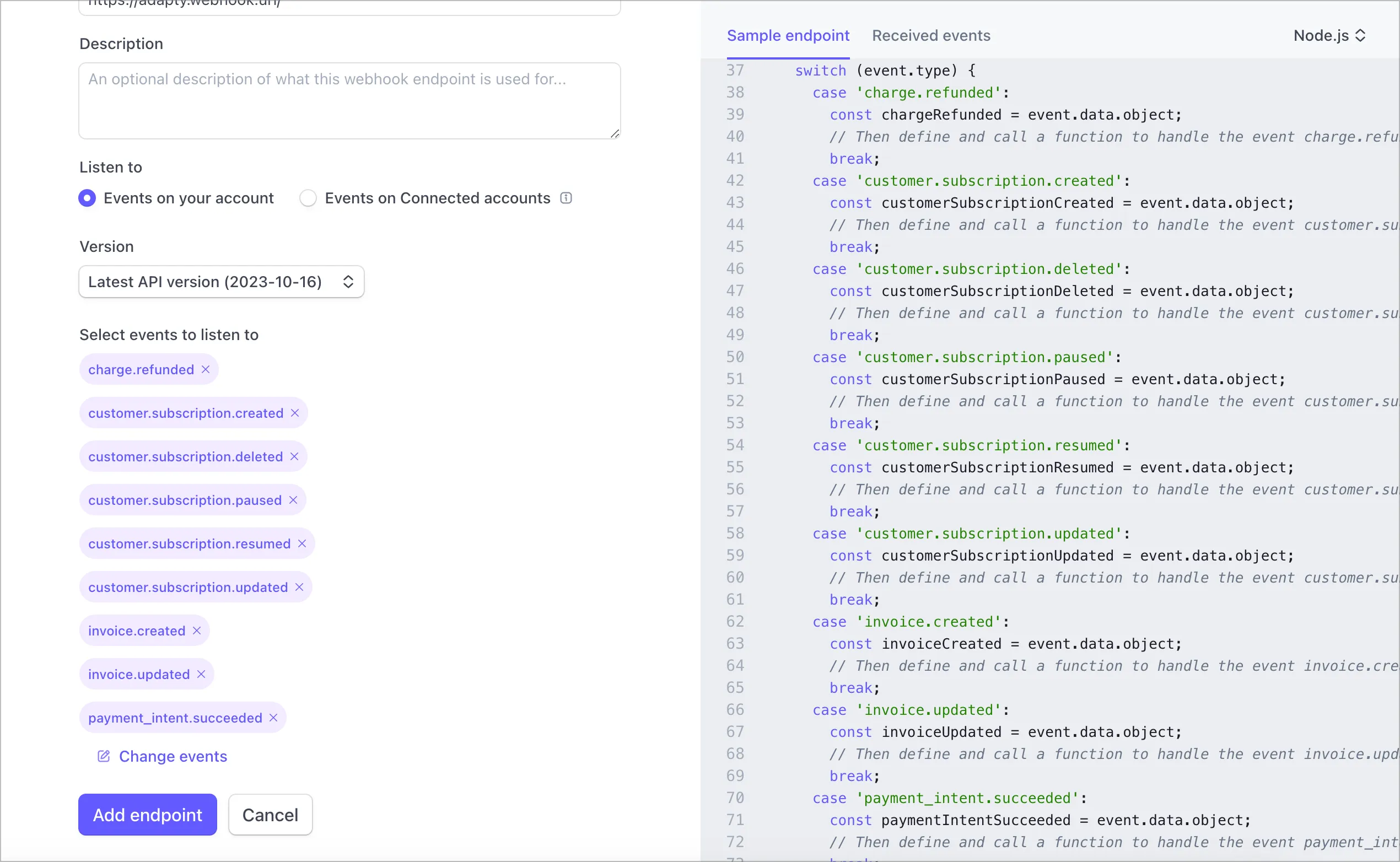
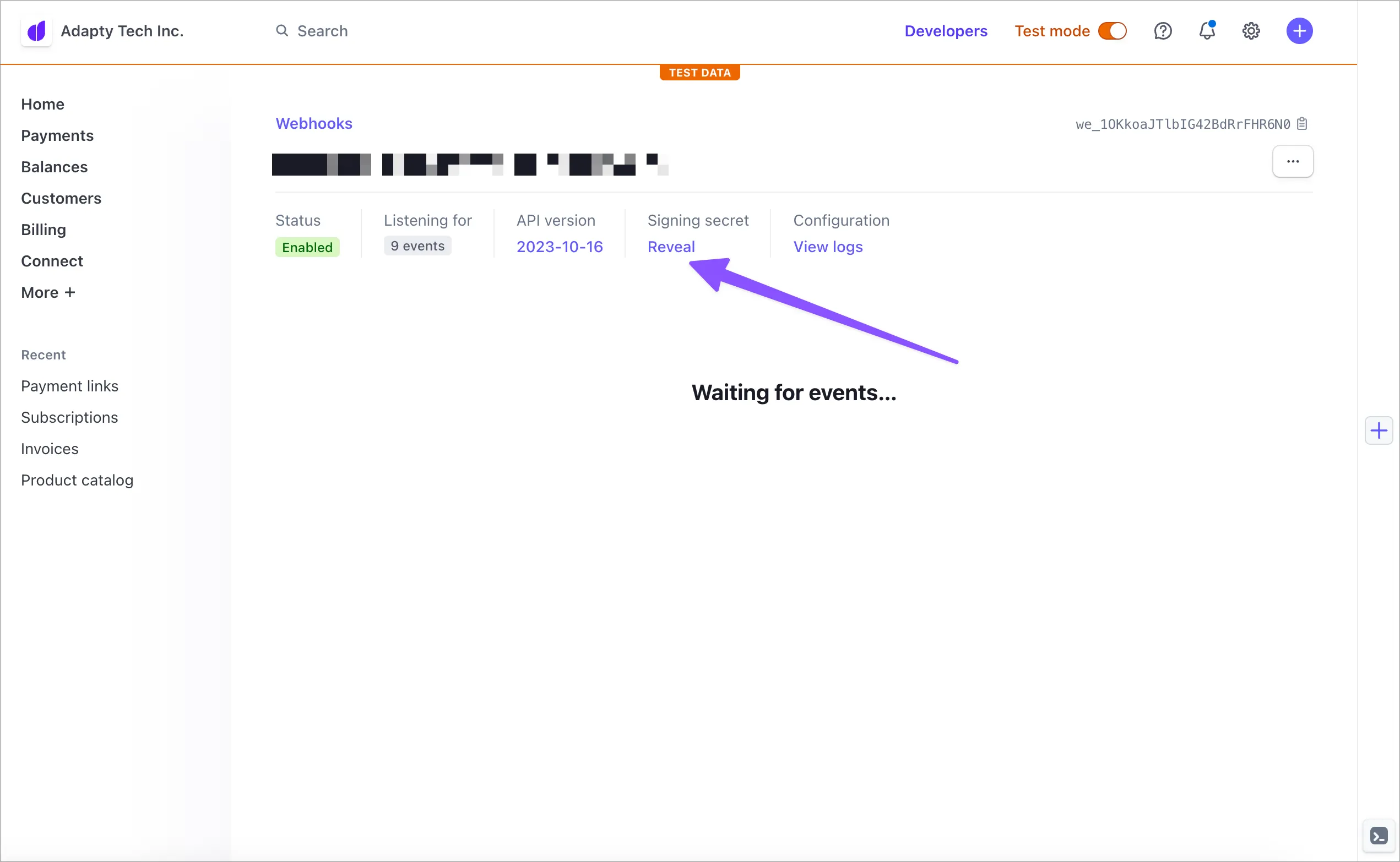
- “Add endpoint” düğmesine basın ve ardından “Signing secret” altındaki “Reveal” düğmesine basın. Bu, webhook verilerini Adapty tarafında çözmek için kullanılan anahtardır; ortaya çıkardıktan sonra kopyalayın:
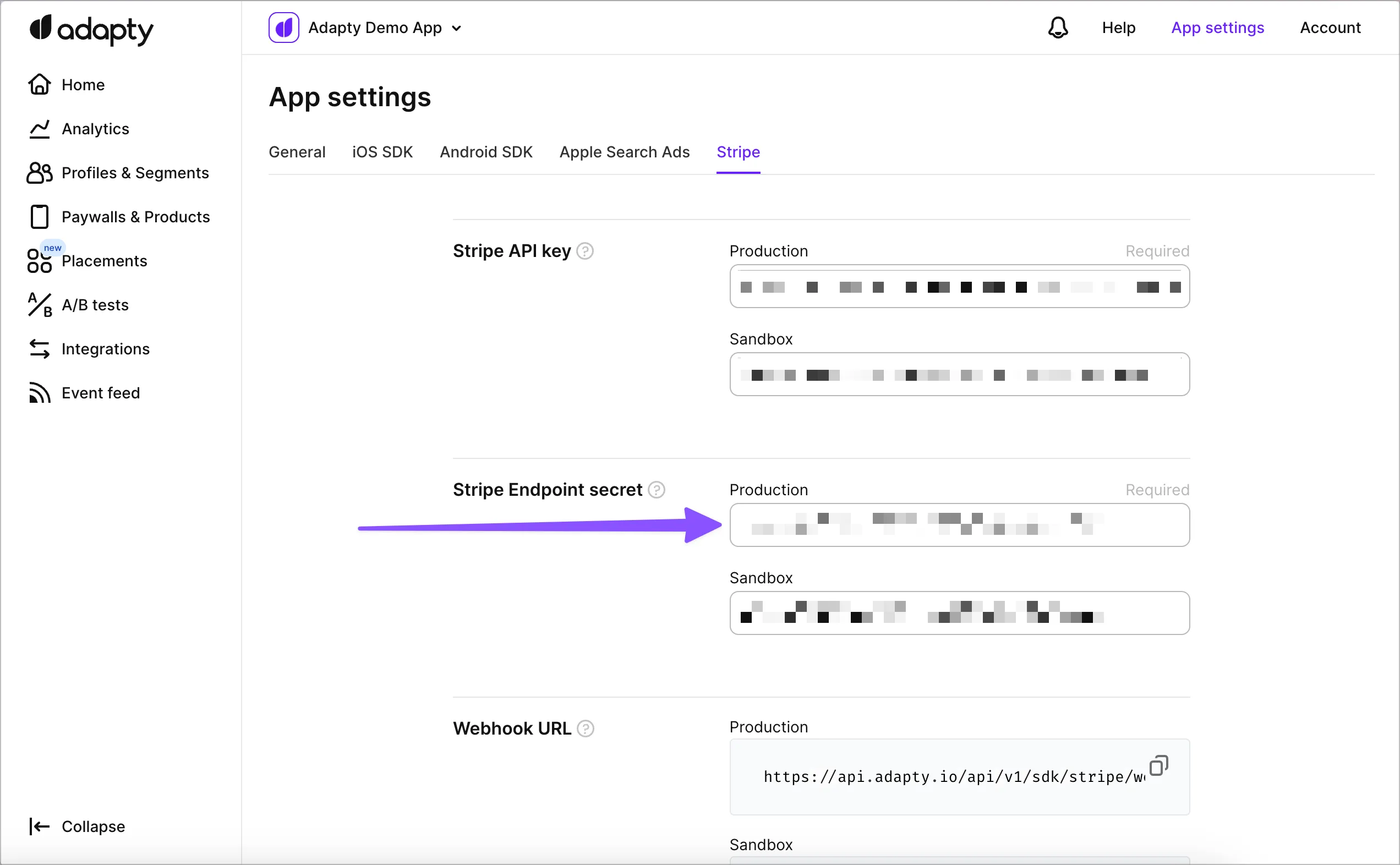
- Son olarak, bu anahtarı Adapty’nin App Settings → Stripe bölümündeki “Stripe Webhook Secret” alanına yapıştırın:
2. Stripe’ta ürün oluşturma
Bunu test modunda yapıyorsanız, bu adıma devam etmeden önce Stripe’ın da Test moduna geçtiğinden emin olun.
Stripe’ın Product catalog bölümüne gidin ve satmak istediğiniz ürünleri ve fiyatlandırma planlarını oluşturun. Stripe’ın ürün başına birden fazla fiyatlandırma planına izin verdiğini unutmayın; bu, ek ürünler oluşturmaya gerek kalmadan teklifinizi özelleştirmek için kullanışlıdır.
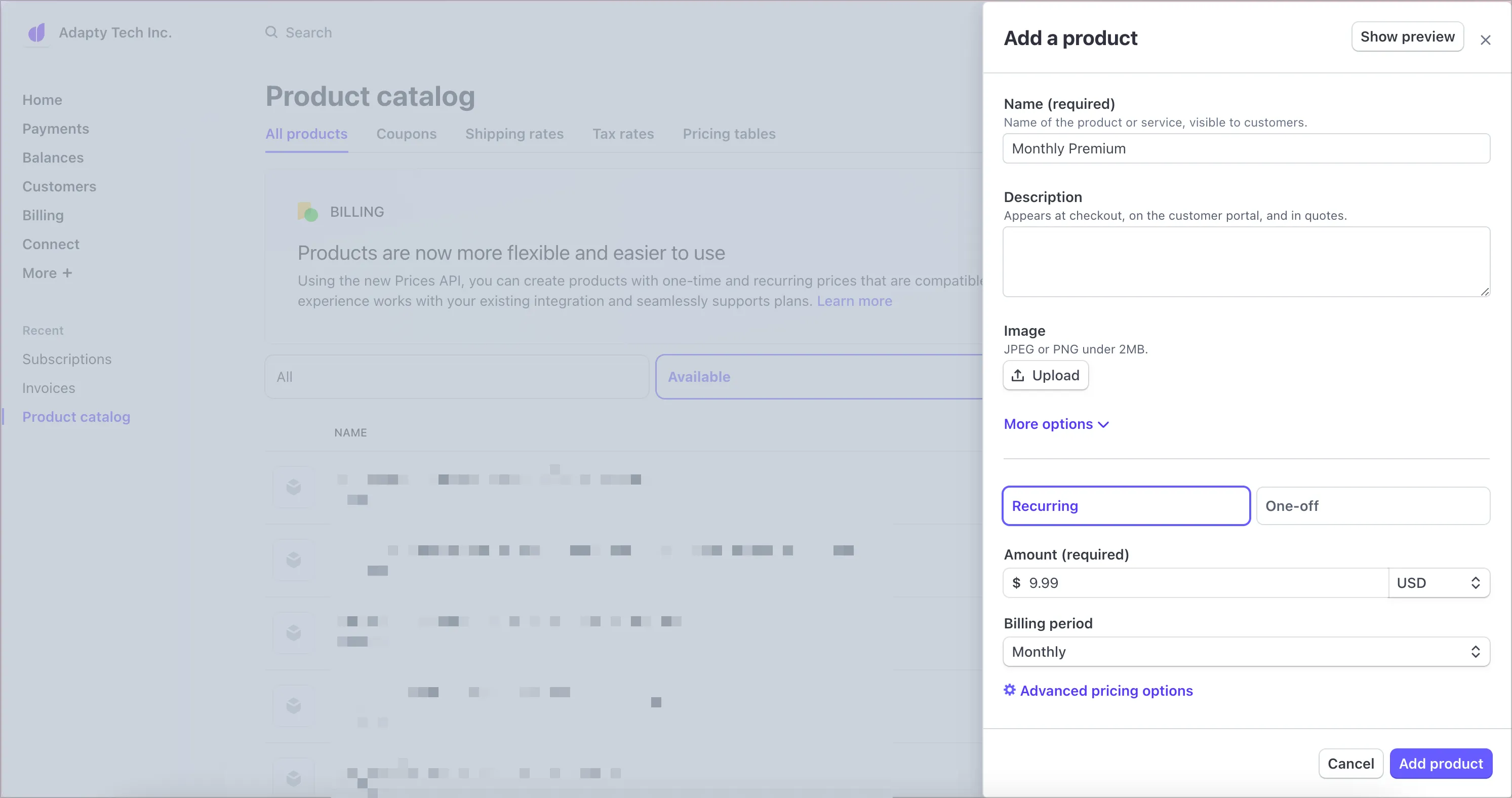
Şu anda Adapty yalnızca Flat rate (9,99 $/ay) veya Package pricing (9,99 $/10 birim) seçeneklerini desteklemektedir; bunlar uygulama mağazalarına benzer şekilde çalışır. Tiered pricing, Usage-based fee ve Customer chooses price seçenekleri desteklenmemektedir.
3. Stripe ürünlerini Adapty’ye ekleme
Ürünler zorunludur! Stripe ürünlerinizi Adapty Kontrol Paneli’nde oluşturduğunuzdan emin olun. Adapty yalnızca bu ürünlere bağlı işlemler için olayları takip eder; bu adımı atlamamanız gerekir, aksi takdirde işlem olayları oluşturulmaz.
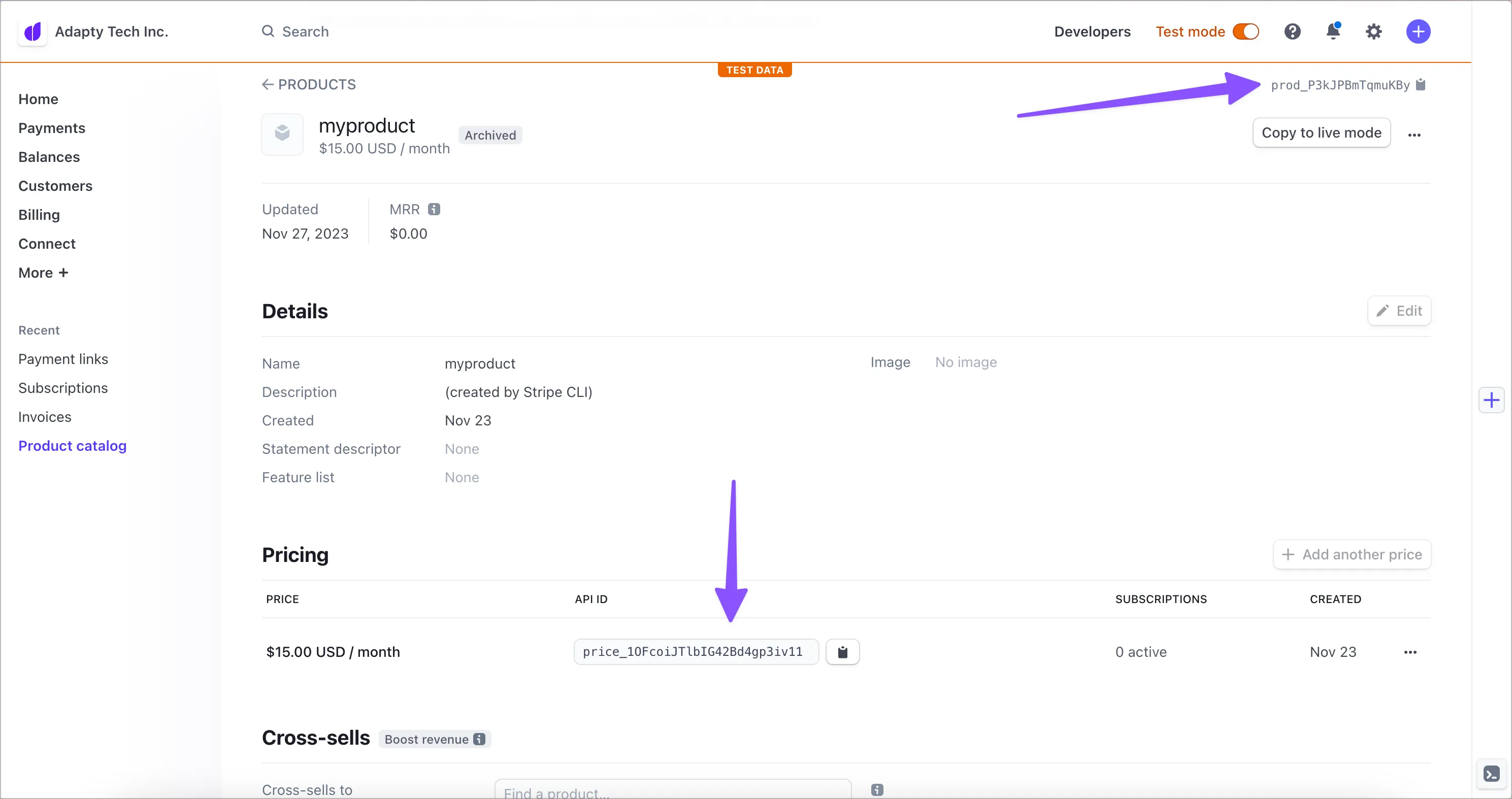
Stripe’a App Store ve Google Play ile aynı şekilde davranıyoruz: dijital ürünlerinizi sattığınız başka bir mağazadır. Yapılandırması da benzer şekildedir: Stripe ürünlerini (product_id ve price_id değerleriyle birlikte) Adapty’nin Ürünler bölümüne ekleyin:
Adapty, gelen Stripe olaylarını tam olarak product_id + price_id çiftiyle eşleştirir. Stripe’ta bir fiyatı değiştirmek yeni bir price_id oluşturur ve yeni fiyat üzerinden yapılan satın almalara ait olaylar sessizce eşleşmeyi durdurur: Stripe webhook’u iletildi olarak gösterir, ancak Adapty işlemleri kaydetmez. Herhangi bir fiyat değişikliğinin ardından, sattığınız her price_id’nin Adapty’de bir ürüne eklendiğinden emin olun.
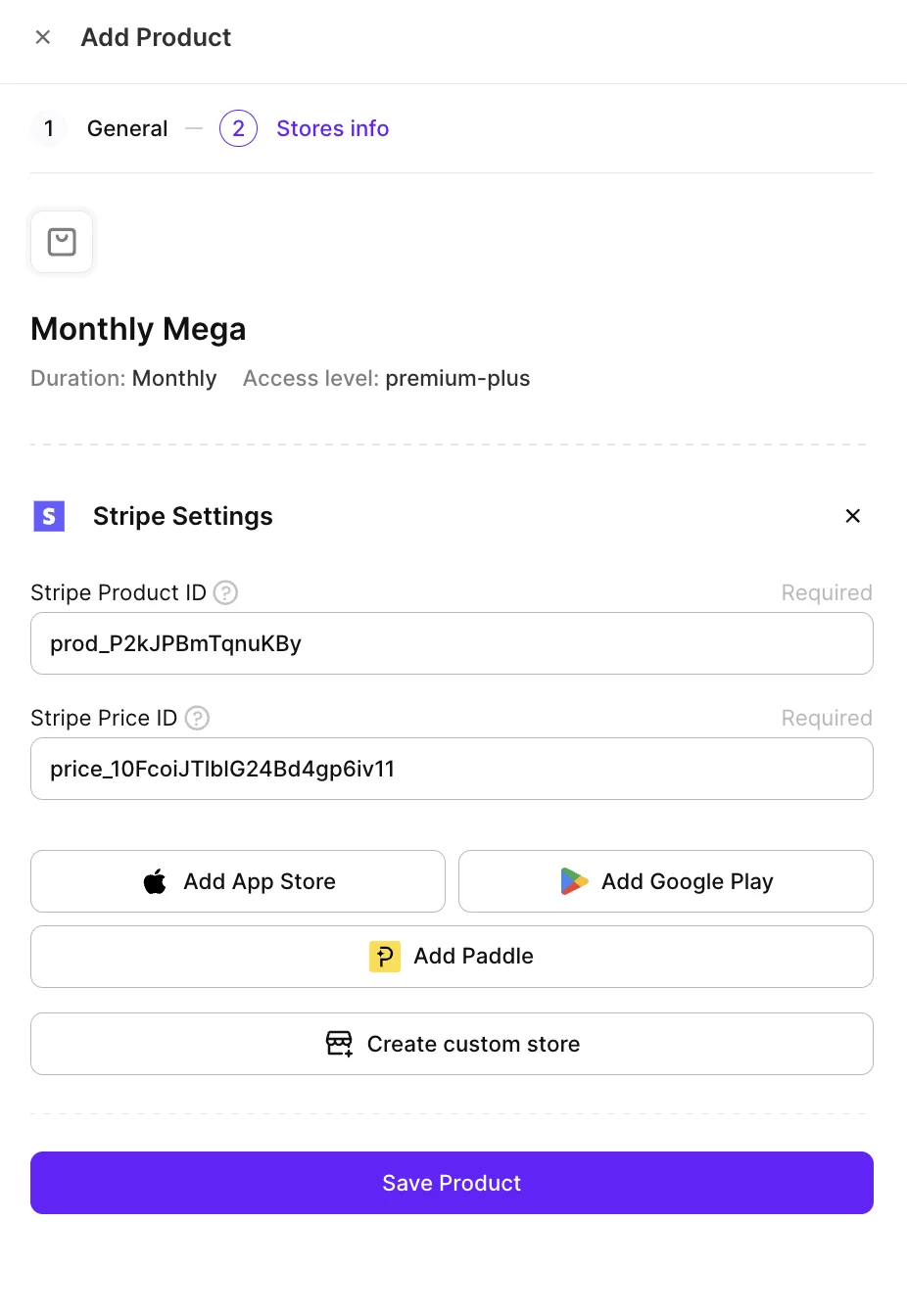
Stripe’taki ürün kimlikleri prod_..., fiyat kimlikleri ise price_... şeklinde görünür. Bunları Stripe’ın Product Catalog bölümünde herhangi bir ürünü açtığınızda kolayca bulabilirsiniz:
Gerekli tüm ürünleri ekledikten sonra, bir sonraki adım Stripe’a satın almayı kimin yaptığını bildirmektir; böylece Adapty tarafından işlenebilir.
4. Web’de yapılan satın almaları kullanıcı kimliğinizle zenginleştirin
Adapty, kullanıcıların access level’larını sağlamak ve güncellemek için Stripe’tan gelen webhook’lara tek bilgi kaynağı olarak güvenir. Ancak bu entegrasyonun düzgün çalışması için Stripe ile çalışırken kendi tarafınızdan ek bilgi sağlamanız gerekir.
Platformlar (web veya mobil) arasında access level’ların tutarlı olması için, Adapty’nin webhook’lardan tanıyabileceği tek bir kullanıcı kimliğine ihtiyaç vardır. Bu, kullandığınız yetkilendirme sistemindeki kullanıcının e-postası, telefon numarası veya herhangi bir başka kimlik olabilir. Adapty bu değeri customer_user_id olarak adlandırır.
Kullanıcı kimliği zorunludur
Bu olmadan, kullanıcıyı eşleştirmenin ve mobilde access level sağlamanın hiçbir yolu yoktur.
Adapty, kullanıcı kimliğini tek bir kaynaktan okur — App Settings → Stripe sayfasındaki Profile creation behavior ayarından seçilen kaynak. Bu bir yedek zinciri değildir: seçilen kaynak belirli bir işlem için boşsa, kimlik Stripe verisinde başka bir yerde mevcut olsa bile satın alma anonim kalır. Mevcut tüm kaynaklar için Profil oluşturma davranışı bölümüne bakın.
Stripe’ta satın alma işlemlerini nasıl oluşturduğunuzla eşleşen seçeneği belirleyin.
Stripe API aracılığıyla oluşturulan Checkout Session’lar ve Abonelikler
Profile creation behavior ayarını Use customer_user_id from metadata (default) olarak bırakın. Ardından, Stripe üzerinden ödemeyi başlatan kod bölümünüzü bulun ve bu kullanıcı ID’sini Stripe Subscription (sub_...) veya Checkout Session nesnesinin (ses_...) metadata objesine customer_user_id olarak şu şekilde ekleyin:
{'customer_user_id': "YOUR_USER_ID"}Bu tek basit ekleme, kodunuzda yapmanız gereken tek şeydir. Bundan sonra Adapty, Stripe’tan aldığı tüm webhook’ları ayrıştıracak, bu metadata’yı çıkaracak ve abonelikleri müşterilerinizle doğru şekilde ilişkilendirecektir.
Stripe’ta Müşteri de gereklidir
Checkout Sessions kullanıyorsanız, customer_creation değerini always olarak ayarlayarak bir Stripe Müşterisi oluşturduğunuzdan emin olun.
Ödeme Bağlantıları (kod olmadan)
Stripe Payment Links üzerinden satış yapıyorsanız ve metadata ayarlamak için bir backend’iniz yoksa, kullanıcı kimliğini bağlantının client_reference_id sorgu parametresine ekleyin:
https://buy.stripe.com/your_link?client_reference_id=YOUR_USER_IDStripe bu değeri Checkout Session’da saklar ve checkout.session.completed etkinliği aracılığıyla Adapty’ye iletir. Hem abonelikler hem de tek seferlik satın almalar için çalışır.
Önce profil oluşturma davranışını değiştirin
Adapty, client_reference_id değerini yalnızca App Settings → Stripe sayfasındaki Profile creation behavior ayarı Use client_reference_id olarak ayarlandığında okur. Aksi takdirde, satın alma işlemi anonim bir profil oluşturur.
Bu ayar tüm uygulama için geçerlidir: client_reference_id’ye geçtiğinizde, Adapty diğer Stripe flow’larınız için metadata’dan customer_user_id okumayı durdurur.
Webhook’unuzun checkout.session.completed gönderdiğinden emin olun
Adapty enables this event automatically when it creates the webhook endpoint for a new Stripe connection, but it never updates endpoints that already exist. If you connected Stripe before Payment Links were supported, open Developers → Webhooks in Stripe, select the Adapty endpoint, click Edit destination, and add checkout.session.completed to the events. Keep the signing secret as it is.
5. Mobil kullanıcılara erişim sağlama
Web’den gelen mobil kullanıcıların ücretli özelliklere erişebilmesini sağlamak için, bir önceki adımda sağladığınız customer_user_id ile Adapty.activate() veya Adapty.identify() fonksiyonunu çağırmanız yeterlidir (daha fazlası için Kullanıcıları tanımlama iOS, Android, React Native, Flutter ve Unity bölümlerine bakın).
6. Entegrasyonunuzu test etme
Yukarıdaki adımları hem Sandbox hem de Production için tamamladığınızdan emin olun. Stripe’ın Test modundan yaptığınız işlemler Adapty’de Sandbox olarak değerlendirilecektir.
Hepsi bu kadar!
Kullanıcılarınız artık web’de satın alma işlemlerini tamamlayabilir ve uygulamanızdaki ücretli özelliklere erişebilir. Ayrıca tüm abonelik analitiğinizi tek bir yerde görebilirsiniz.
Sorun Giderme
Stripe %100 teslimat gösteriyor ama hiçbir olay Adapty’e ulaşmıyor
Adapty, webhook imzalama sırrını yalnızca endpoint’i kendisi oluştururken kaydeder. Stripe hesabınızda Adapty’nin URL’sinde zaten bir webhook endpoint’i varsa — örneğin önceki bir bağlantı girişiminden ya da yukarıdaki kullanımdan kaldırılmış manuel kurulum adımlarından kalmışsa — yeniden bağlanma işlemi yeni bir endpoint oluşturmayı atlar ve Adapty imzalama sırrını hiç almaz (ya da yeniden almaz). Her olay mevcut endpoint’e ulaşmaya ve 200 dönmeye devam eder; ancak Adapty tarafında imza doğrulaması başarısız olur ve olay atılır.
Bunu düzeltmek için Developers → Webhooks sayfasında Adapty webhook URL’nize işaret eden endpoint’i silin, ardından Adapty’nin yeni bir tane oluşturabilmesi ve secret’ını yakalayabilmesi için App Settings → Stripe sayfasından Stripe entegrasyonunu yeniden bağlayın.
Profil oluşturma davranışı
Adapty, bir satın almanın mobilde kullanılabilir olması için onu bir müşteri profiline bağlamak zorundadır; bu nedenle varsayılan olarak Stripe’tan webhook aldığında profil oluşturur. Adapty’de müşteri kullanıcı kimliği olarak ne kullanmak istediğinizi seçebilirsiniz:
- Varsayılan ve önerilen: Metadata’daki customer_user_id’yi kullanın — yukarıdaki 4. adımda metadata’ya eklediğiniz
customer_user_id - Stripe’ın Customer nesnesindeki e-postayı kullanın (bkz. Stripe dokümantasyonu)
- Stripe’ın Session nesnesindeki client_reference_id’yi kullanın (bkz. Stripe dokümantasyonu) — Payment Links ile kullanılacak seçenek
App Settings → Stripe bölümünde hangi ID’yi kullanmak istediğinizi yapılandırabilirsiniz. Adapty, uygulamadaki her Stripe işlemi için yalnızca burada seçtiğiniz kaynağı kullanır; diğer kaynaklara geri dönmez.
Not: Stripe’tan gelen belirli bir işlem, belirtilen kimliği içermiyorsa profil oluşturmayız. Bu işlem, bir profil tarafından alınana kadar anonim kalacaktır (örneğin, daha sonra S2S validate kullanarak bu işlemi bize manuel olarak bildirirseniz).
Analytics’te görünecektir ancak profil sayımına dayanan bölümlerde (LTV, Kohortlar, Dönüşümler vb.) görünmeyecek ve Event feed’de göremeyeceksiniz.
Profil oluşturmamak için dördüncü bir seçeneğiniz de var; ancak Analytics’teki yukarıda belirtilen kısıtlamalar nedeniyle bu önerilmez.
Mevcut kısıtlamalar
Yükseltme, düşürme ve proration
Yükseltme veya düşürme gibi abonelik değişiklikleri, orantılı ücretlere (proration) yol açabilir. Adapty bu ücretleri gelir hesaplamalarında dikkate almaz. Bu seçenekleri Stripe kontrol paneli üzerinden manuel olarak devre dışı bırakmanız en iyisi olacaktır. Ayrıca Stripe API üzerinden proration_behaviour öznitelik değerini none olarak ayarlayarak da devre dışı bırakabilirsiniz.
İptaller
Stripe’ın iki abonelik iptal seçeneği vardır:
- Anlık iptal: Abonelik, herhangi bir proration seçeneğiyle ya da seçeneği olmaksızın hemen iptal edilir
- Dönem sonunda iptal: Abonelik, mevcut fatura döneminin sonunda iptal edilir (uygulama mağazalarındaki uygulama içi aboneliklere benzer şekilde).
Adapty her iki seçeneği de destekler; ancak anlık iptal için gelir hesaplaması proration seçeneğini göz ardı eder.
Fatura Sorunları ve Ek Süre
Müşteri ödemeyle ilgili bir sorunla karşılaştığında, Adapty bir fatura sorunu olayı oluşturur ve erişim iptal edilir. Şu an için Stripe’ın ek süresini (Grace Period) desteklemiyoruz; bu, gelecek sürümlerde eklenecektir.
Geri ödemeler
Adapty yalnızca tam geri ödemeleri takip eder. Proration veya kısmi geri ödemeler şu anda desteklenmemektedir.
Net gelir ve vergi
Bir Stripe işlemi için gelir ve net gelir, grafikler ile entegrasyon olayları arasında farklılık gösterebilir:
- Grafikler: Abonelikler için Adapty, Stripe ücretini ve Stripe’ın bildirdiği vergiyi düşer. Tek seferlik satın almalar için Adapty, fiyatın sabit %4,5’ini Stripe ücreti olarak düşer. Bu satın almalara ait Stripe ödeme verisi vergi tutarı içermediğinden Adapty vergi düşmez.
- Entegrasyon olayları (webhook’lara, Amazon S3’e, Google Cloud Storage’a ve diğer entegrasyonlara gönderilir): Adapty, fiyatın sabit %4,5’ini Stripe ücreti olarak düşer. Vergi düşmez; bu nedenle
tax_amount_usdvetax_amount_localher zaman0olur.
Kuponlar ve promosyon kodları
Adapty’deki gelir, kupon veya promosyon kodu indirimi uygulandıktan sonra Stripe’ın tahsil ettiği tutardır. Adapty, müşterinin hangi kuponu veya promosyon kodunu kullandığını saklamaz. Bunu görmek için ilgili aboneliği veya ödemeyi Stripe Kontrol Paneli’nde bulabilirsiniz.
İşlem kimliği benzersizliği
Adapty, profilleri ve işlemleri store_transaction_id ve store_original_transaction_id kullanarak eşleştirir. Bunların Test ve Production ortamları arasında benzersiz olması gerekir.
Bu neden önemlidir
Aynı işlem kimliği her iki ortamda da mevcutsa Adapty bunları tek bir işlem olarak değerlendirir ve şu sorunlara yol açar:
- Production satın almalarının Test access level’larını ve ürün kimliklerini devralması
- API yanıtlarında yanlış ürün kimlikleri ve ortamlar
- Profil bağlantısının ve abonelik olaylarının bozulması
Benzersizlik nasıl sağlanır
Stripe fatura kimlikleri, Test ve Live ortamları arasında örtüşebilir. Ortamlar arası çakışmaları önlemek için aşağıdaki yaklaşımlardan birini seçin:
1. Seçenek: Ortam önekleri ile hesap düzeyinde numaralandırma
Her ortam için ayrı ayrı önekler yapılandırın:
- Stripe Dashboard’da Test moduna geçin.
- Settings → Billing → Invoices bölümüne gidin.
- Invoice numbering değerini Sequentially across your account olarak ayarlayın.
- Invoice prefix değerini TEST- (veya test ortamına özgü başka bir önek) olarak ayarlayın.
- Live moda geçin ve LIVE- (veya canlı ortama özgü başka bir önek) önekini kullanarak 2-4. adımları tekrarlayın.
2. Seçenek: Müşteri düzeyinde numaralandırma
Stripe settings -> Billing -> Invoices sekmesindeki Invoice numbering değerini Sequentially for each customer (customer-level) olarak ayarlayın.
Yukarıdaki yapılandırmayla bile bir faturayı silerseniz Stripe aynı müşterinin yeni faturaları için bu kimliği yeniden kullanabilir. Mümkün olduğunca fatura silmekten kaçınmak en iyisidir.
Stripe Checkout veya Payment Links aracılığıyla tek seferlik satın almalar
Adapty, Stripe Checkout (mode=payment) veya Payment Links aracılığıyla yapılan tek seferlik (abonelik dışı) satın almaları checkout.session.completed olayından kaydeder. Bu olayın Stripe’taki Adapty webhook uç noktanızda etkinleştirildiğinden emin olun — Adapty Payment Links desteği eklemeden önce oluşturulan uç noktalar bunu içermez. Nasıl kontrol edeceğinizi öğrenmek için 4. adıma bakın.
Adapty, ürünü oturumun ilk satır öğesinden alır; bu nedenle birden fazla ürün satan bir oturum yalnızca ilk ürünü kaydeder.
Stripe bu satın alımlar için iadeleri henüz uygulamıyor: Stripe charge.refunded olayını iletir, ancak Adapty, Checkout veya Ödeme Bağlantısı üzerinden yapılan bir tek seferlik satın alma için erişimi iptal etmez. Stripe faturası üzerinden faturalandırılan abonelik ve tek seferlik satın alma iadeleri her zamanki gibi çalışır.
Birden fazla Adapty uygulamasına bağlı tek bir Stripe hesabı
Bir olayı alan webhook endpoint’i, hangi Adapty uygulamasının onu işleyeceğini belirler; her Adapty uygulamasının kendine ait bir endpoint URL’si vardır ve kısıtlı API anahtarı bu kararı vermez. Stripe’a kaydettiğiniz her endpoint, tüm olayları alır ve her uygulama kendi kopyasını bağımsız olarak işler. Bir uygulama, kendisine eklenmemiş ürünlere ait olayları yok sayar; dolayısıyla farklı ürün setlerine sahip uygulamalar sorunsuz biçimde bir arada çalışabilir. Ancak aynı Stripe ürünü ve fiyatı birden fazla uygulamaya eklenirse, bu uygulamaların her biri söz konusu işlemi kaydeder.
Stripe verilerinizden daha fazla yararlanın
Stripe ile entegrasyon sağladıktan sonra Adapty hemen içgörüler sunmaya hazır olur. Stripe verilerinizden en iyi şekilde yararlanmak için, tüm abonelik analitiğinizi tek bir Adapty Kontrol Paneli’nde toplayarak Stripe olaylarını iletmek amacıyla ek Adapty entegrasyonları kurabilirsiniz.
Gelişmiş analitik için, satın almaları belirli paywall örneklerine atfetmek amacıyla Stripe metadata’nıza bir variation_id ekleyebilirsiniz. Bu, hangi paywall gösteriminin dönüşüme yol açtığını takip etmek istediğiniz şirket içi web paywalls uygularken özellikle yararlıdır.
variation_id’nin yalnızca Stripe Subscription (sub_...) ve Checkout Session (ses_...) nesnelerinin metadata’sından okunduğunu unutmayın:
{
  'customer_user_id': "YOUR_USER_ID",
  'variation_id': "YOUR_VARIATION_ID"
}
Stripe etkinliklerinizi iletmek ve analiz etmek için kullanabileceğiniz entegrasyonlar:
Adjust’ta Stripe alanları yoktur: Adapty, bir Stripe satın almasını Adjust’a, alıcının uygulamanızı yüklediği platformun uygulama token’ı ile gönderir. Bkz. Web satın almaları (Stripe ve Paddle).
Desteklenen Stripe etkinlikleri
Adapty aşağıdaki Stripe etkinliklerini destekler:
- charge.refunded
- checkout.session.completed
- customer.subscription.created
- customer.subscription.deleted
- customer.subscription.paused
- customer.subscription.resumed
- customer.subscription.updated
- invoice.created
- invoice.updated
- payment_intent.succeeded