
Intégration initiale avec Stripe
Adapty prend en charge les flows web2app en suivant les paiements web et les abonnements effectués via Stripe.
Cette intégration couvre les achats initiés depuis le web (Stripe Checkout, pages de paiement hébergées, Payment Links ou flows de paiement personnalisés) et les synchronise avec l’accès à l’application mobile et les analyses.
Elle est utile dans les cas suivants :
- Accorder automatiquement l’accès aux fonctionnalités payantes aux utilisateurs qui ont acheté depuis le web mais ont ensuite installé l’application et se sont connectés à leur compte
- Centraliser toutes les analyses d’abonnement dans un seul Adapty Dashboard (cohortes, prédictions et tout notre arsenal analytique)
Même si les achats web gagnent en popularité pour les applications, l’Apple App Store autorise un système différent des achats intégrés pour les biens numériques uniquement aux États-Unis. Veillez à ne pas promouvoir vos abonnements web dans votre application pour les autres pays. Dans le cas contraire, votre application risque d’être rejetée ou bannie.
Les étapes ci-dessous expliquent comment configurer l’intégration Stripe.
Cette intégration est axée sur le suivi et la synchronisation des achats web Stripe. Si vous avez besoin d’envoyer des utilisateurs depuis l’application vers un paiement web, consultez Paywalls web.
1. Connecter Stripe à Adapty
Cette intégration repose principalement sur la récupération des données d’abonnement depuis Stripe par Adapty via le webhook. Vous devez donc connecter votre compte Adapty à votre compte Stripe en fournissant des clés API et en utilisant l’URL du webhook d’Adapty dans Stripe. Pour automatiser la configuration de votre webhook, installez l’application Adapty dans Stripe :
Les étapes ci-dessous sont identiques pour les modes Production et Test de Stripe, mais vous devrez utiliser des clés API différentes pour chacun.
-
Déterminez si vous connectez Stripe en mode test ou en mode live. Si vous faites cela d’abord en mode test, vous devrez répéter les étapes ci-dessous pour le mode live.
-
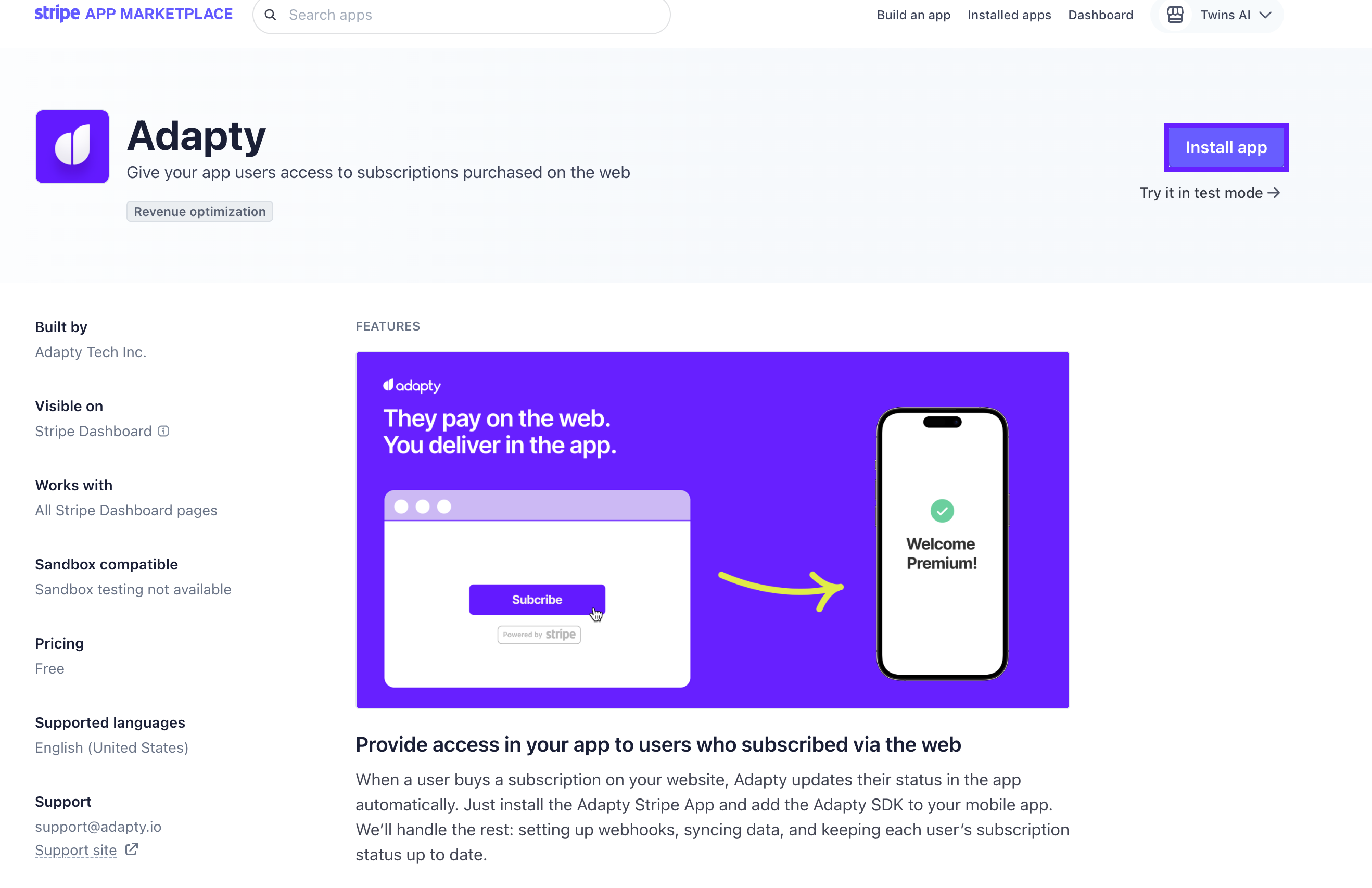
Rendez-vous sur le Stripe App Marketplace et installez l’application Adapty. Notez que le mode sandbox ne prend pas en charge l’installation d’applications. Vous pouvez uniquement le faire en mode production ou en mode test.
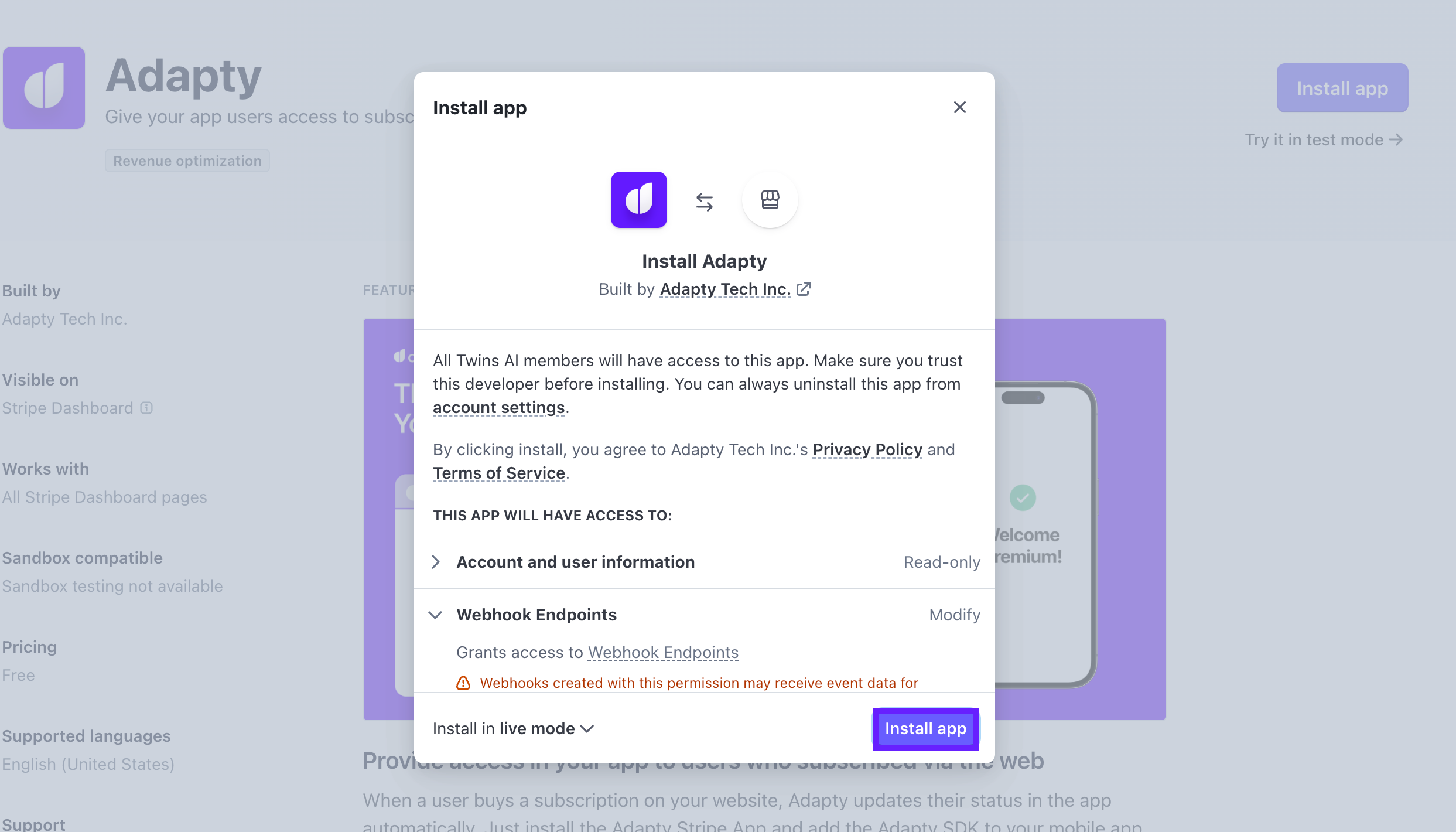
- Accordez les autorisations requises à l’application. Cela permettra à Adapty d’accéder aux données d’abonnement et à l’historique. Cliquez ensuite sur Continue to app settings pour continuer.
En bas de la fenêtre contextuelle d’autorisation, vous pouvez choisir d’installer l’application en mode live ou test.
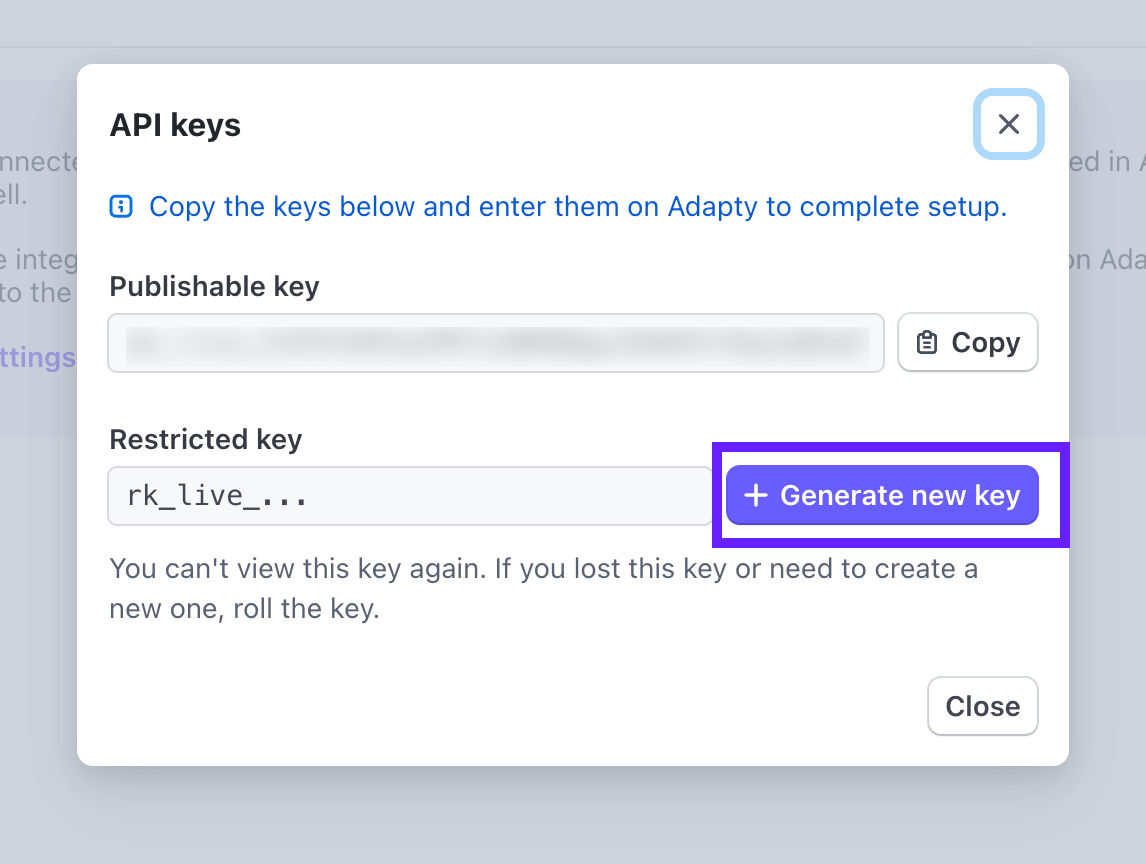
- Dans la fenêtre contextuelle, générez une nouvelle clé restreinte. Vous devrez vérifier votre identité par e-mail, Touch ID ou clé de sécurité. Une fois la clé générée, vous ne pourrez plus la consulter, alors conservez-la en lieu sûr dans un gestionnaire de mots de passe ou un coffre-fort de secrets.
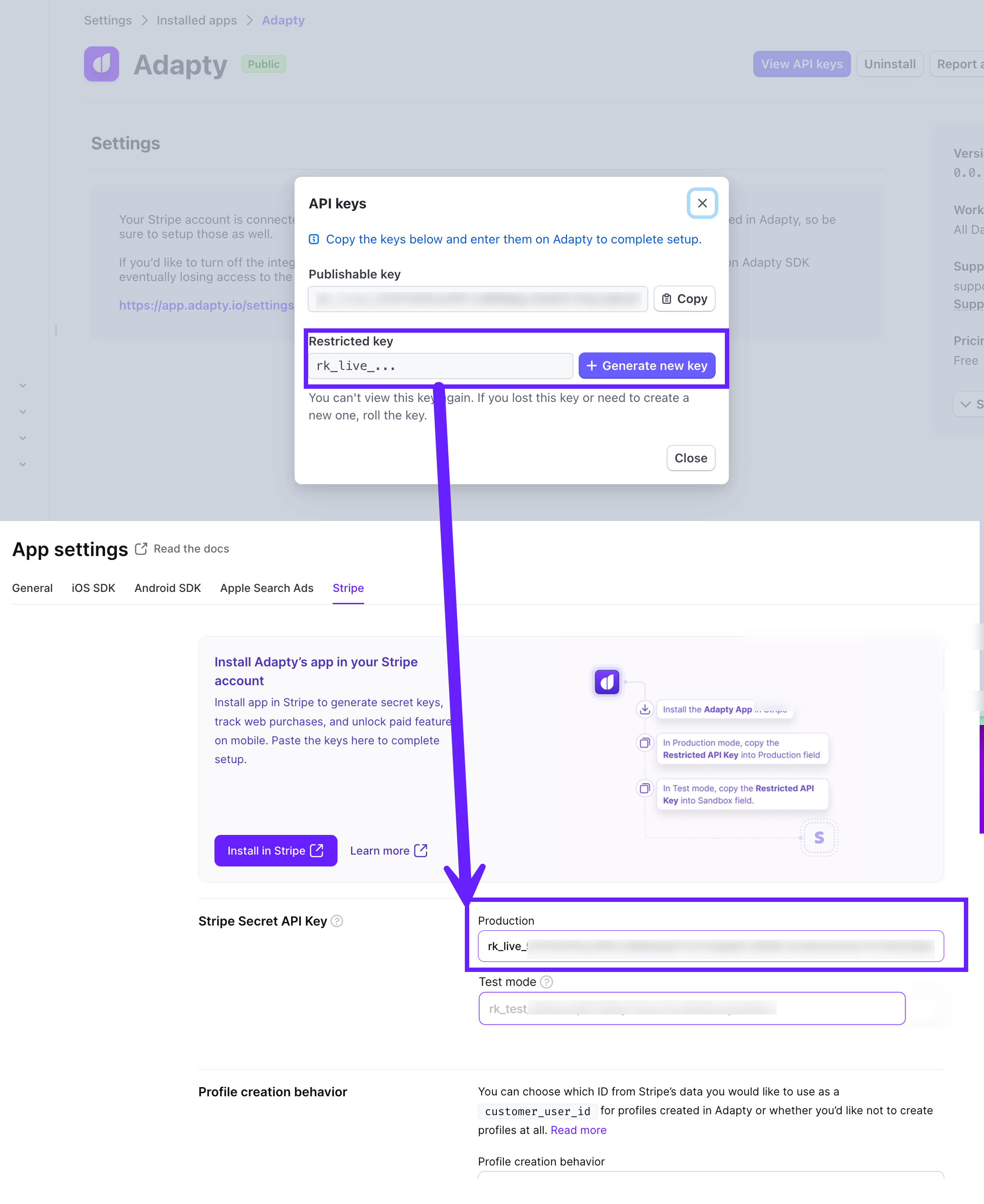
- Copiez la clé générée depuis la fenêtre pop-up et rendez-vous dans App Settings → Stripe sur Adapty. Collez la clé dans la section Stripe App Restricted API Key selon votre mode. Notez que vous devez générer des clés différentes pour les modes test et live. Utilisez une clé du Test mode de Stripe, et non d’un Sandbox Stripe — Adapty ne prend pas en charge les Sandboxes Stripe.
Vous êtes prêt ! Créez maintenant vos produits sur Stripe et ajoutez-les à Adapty.
Flux d’installation déprécié
- Allez dans Developers → API Keys sur Stripe :
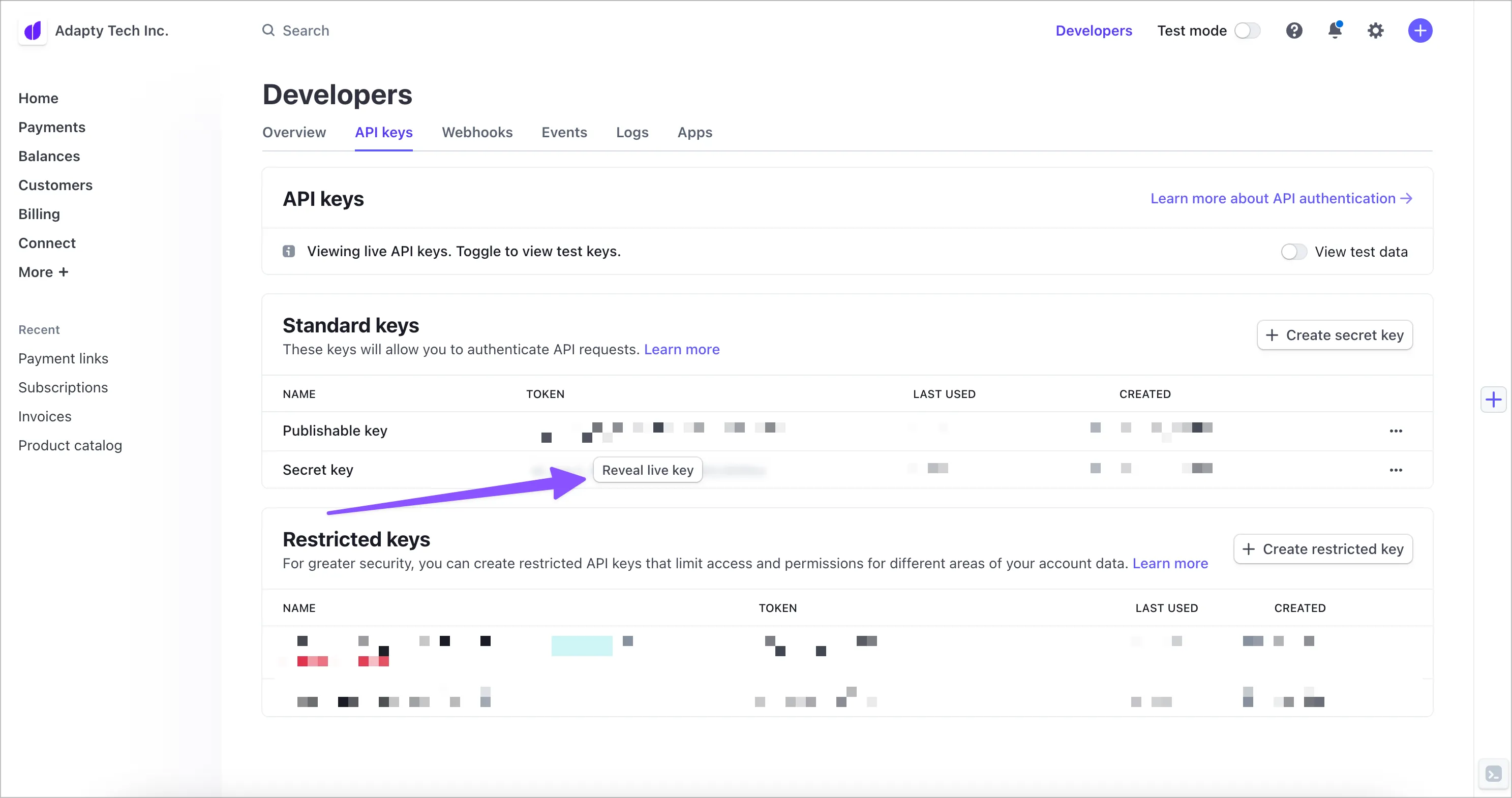
- Cliquez sur le bouton Reveal live (test) key à côté du titre Secret key, copiez-le, puis rendez-vous dans App Settings → Stripe sur Adapty. Collez la clé ici :
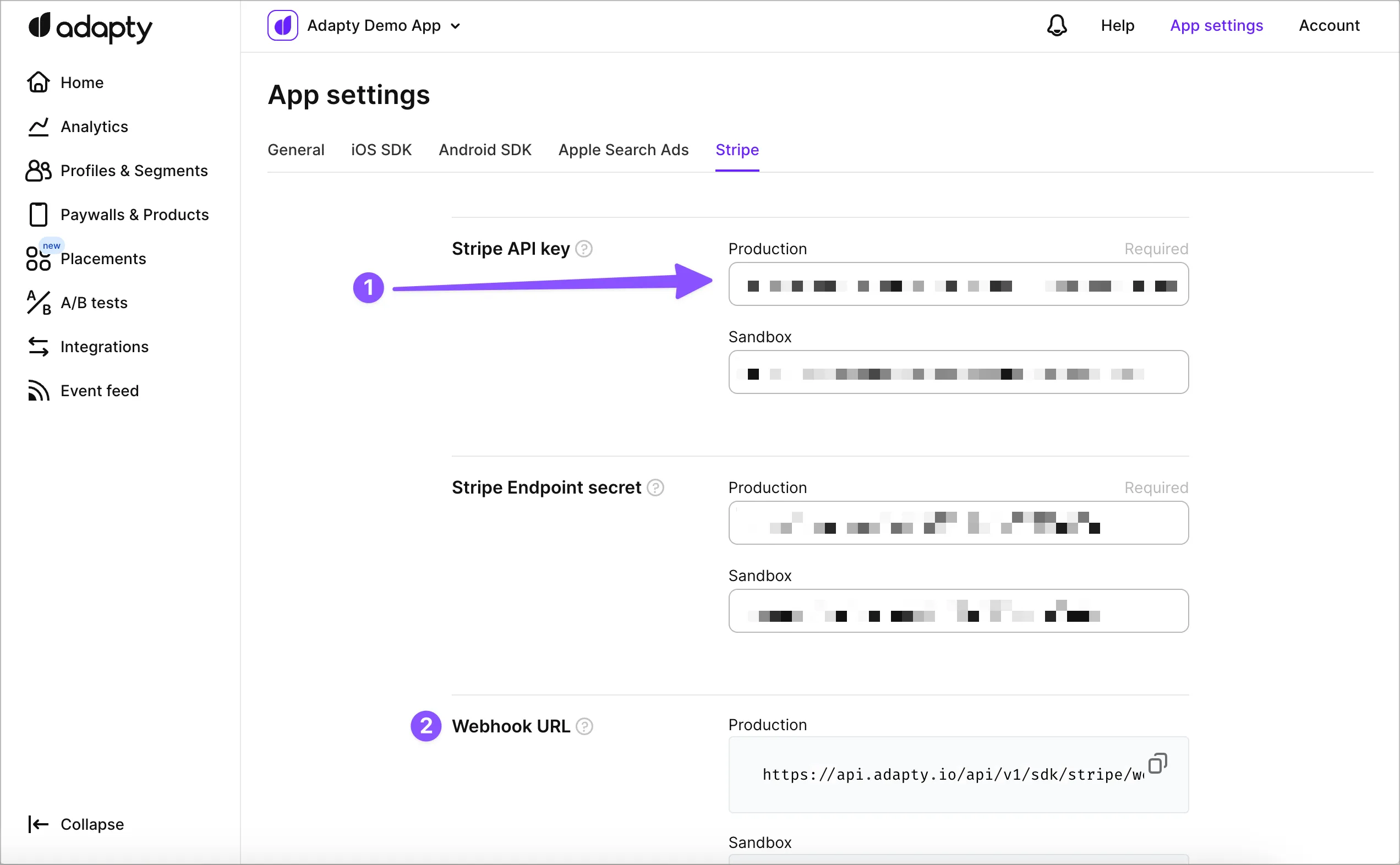
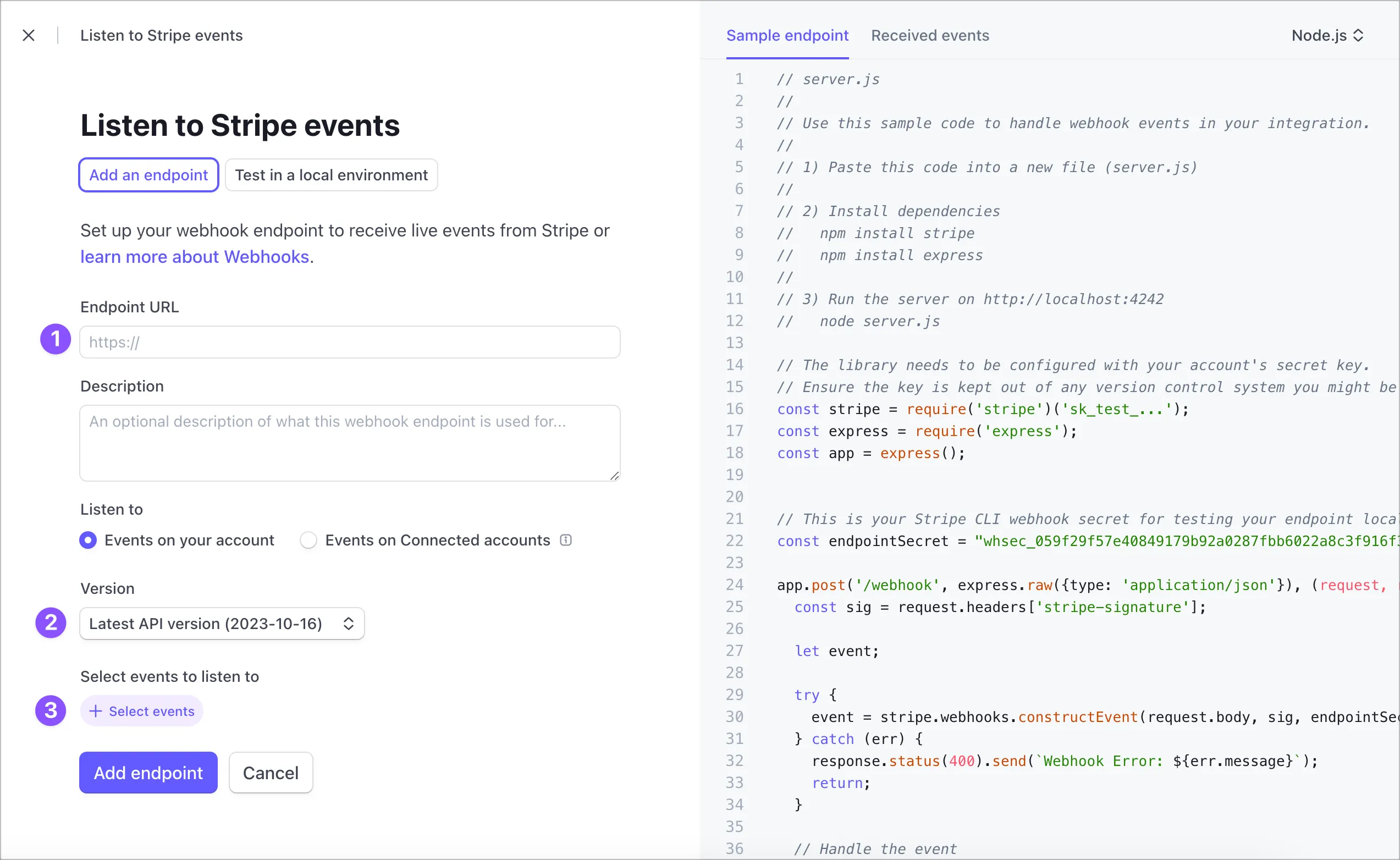
- Ensuite, copiez l’URL du Webhook depuis le bas de la même page dans Adapty. Rendez-vous dans Developers → Webhooks dans Stripe et cliquez sur le bouton Add endpoint :
-
Collez l’URL du webhook d’Adapty dans le champ Endpoint URL. Choisissez ensuite la Latest API version dans le champ Version du webhook. Sélectionnez ensuite les événements suivants :
- charge.refunded
- checkout.session.completed
- customer.subscription.created
- customer.subscription.deleted
- customer.subscription.paused
- customer.subscription.resumed
- customer.subscription.updated
- invoice.created
- invoice.updated
- payment_intent.succeeded
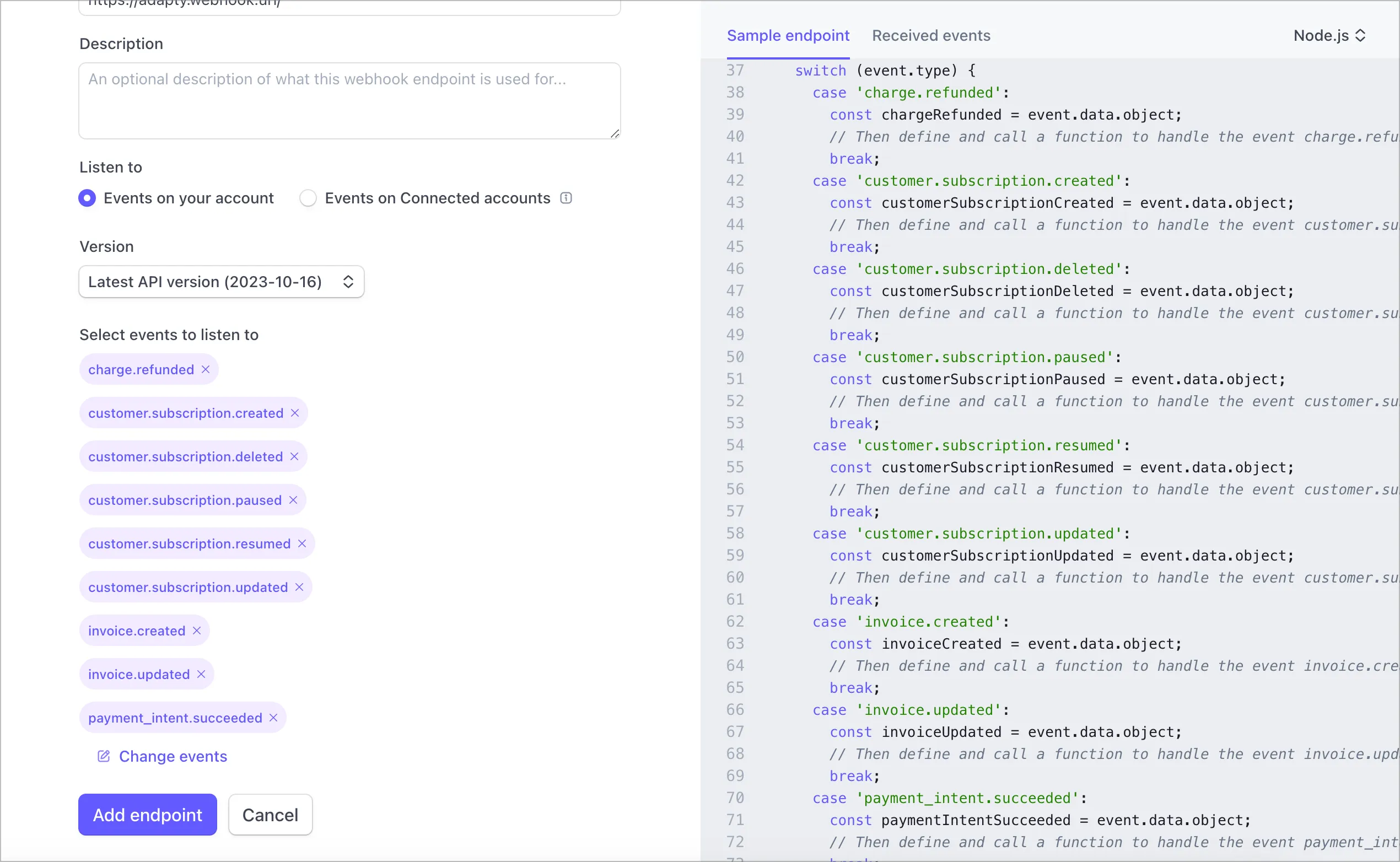
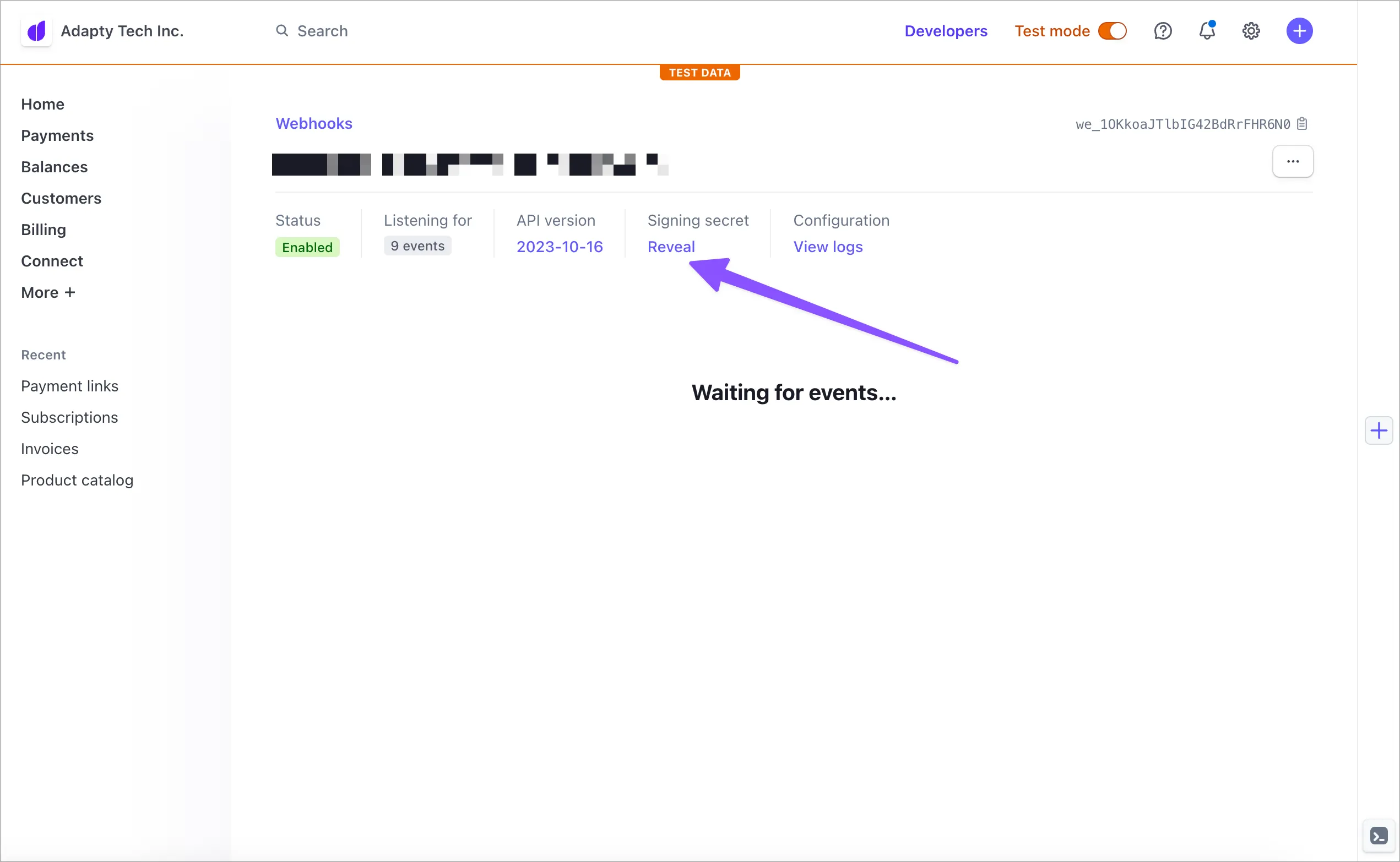
- Appuyez sur “Add endpoint” puis sur “Reveal” sous “Signing secret”. C’est la clé utilisée pour décoder les données du webhook côté Adapty ; copiez-la après l’avoir révélée :
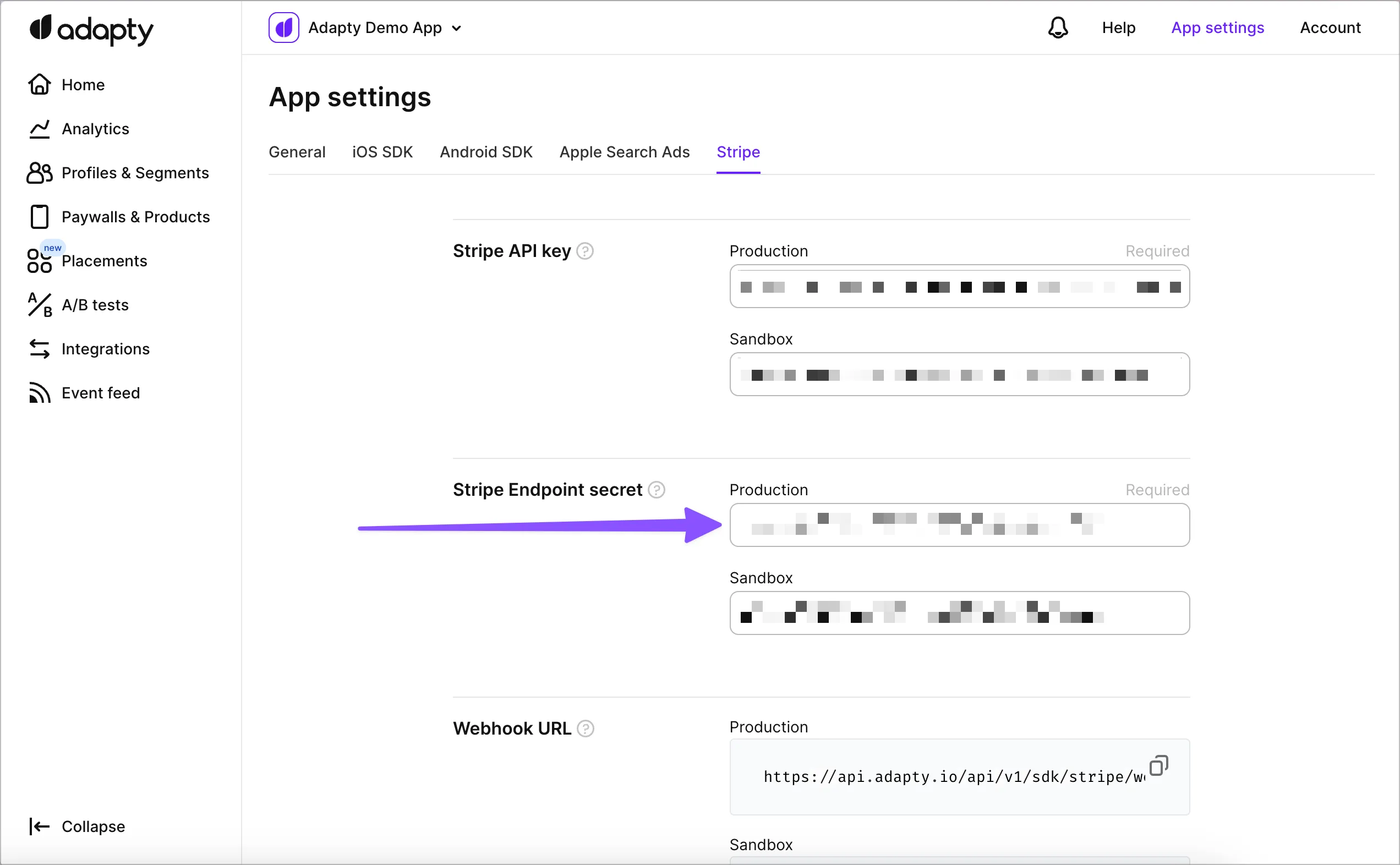
- Enfin, collez cette clé dans App Settings → Stripe d’Adapty, dans le champ « Stripe Webhook Secret » :
2. Créer des produits sur Stripe
Si vous configurez ceci en mode test, assurez-vous que Stripe est également basculé en mode Test avant de poursuivre cette étape.
Rendez-vous dans le Catalogue de produits de Stripe et créez les produits que vous souhaitez vendre ainsi que leurs plans tarifaires. Notez que Stripe vous permet d’avoir plusieurs plans tarifaires par produit, ce qui est utile pour adapter votre offre sans avoir à créer des produits supplémentaires.
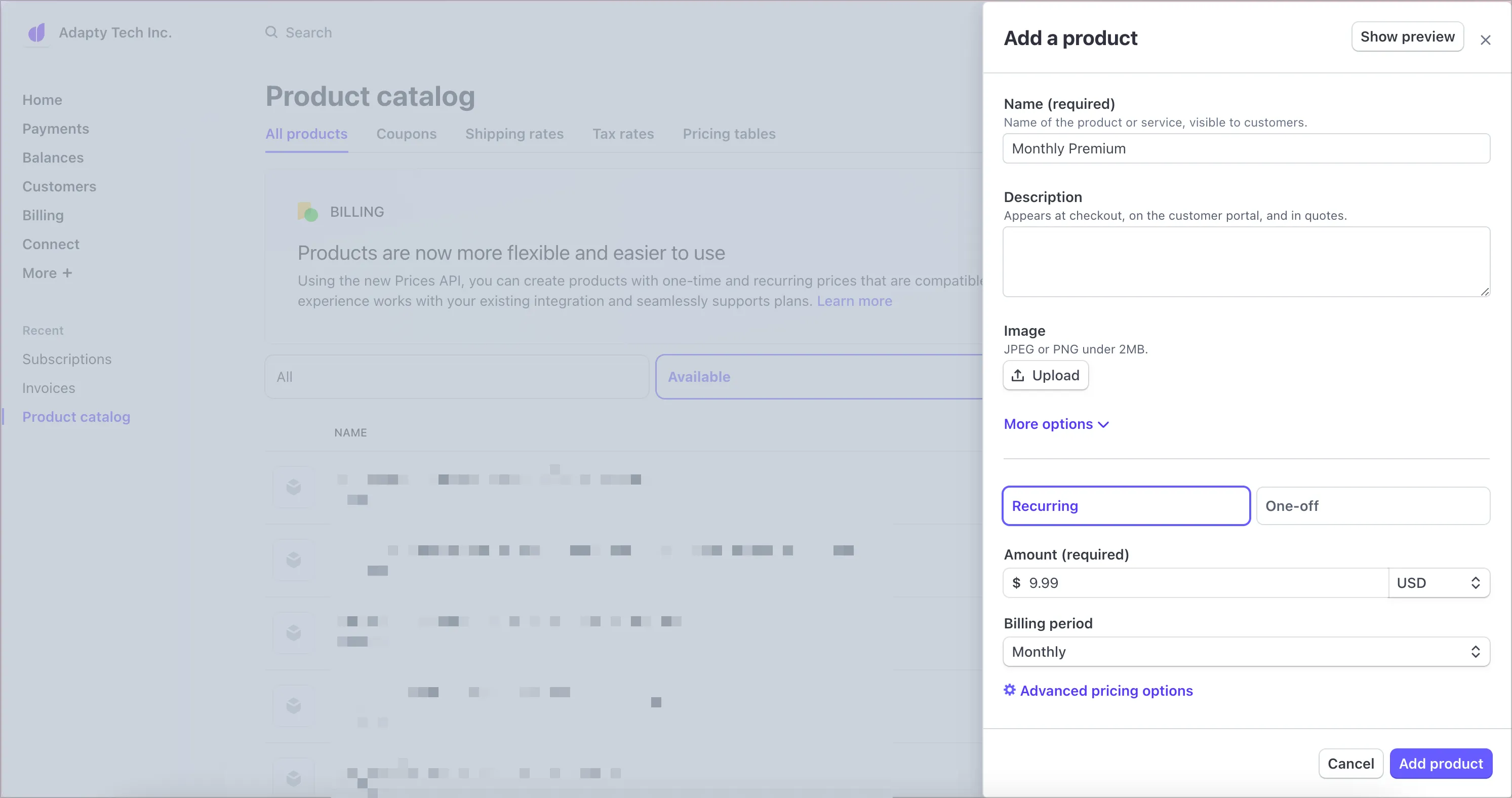
Pour l’instant, Adapty ne prend en charge que les options Flat rate (9,99 $/mois) et Package pricing (9,99 $/10 unités), car elles fonctionnent de manière similaire aux stores d’applications. Les options Tiered pricing, Usage-based fee et Customer chooses price ne sont pas prises en charge.
3. Ajouter des produits Stripe à Adapty
Les produits sont obligatoires ! Assurez-vous de créer vos produits Stripe dans l’Adapty Dashboard. Adapty ne suit les événements que pour les transactions liées à ces produits — ne sautez pas cette étape, sinon aucun événement de transaction ne sera créé.
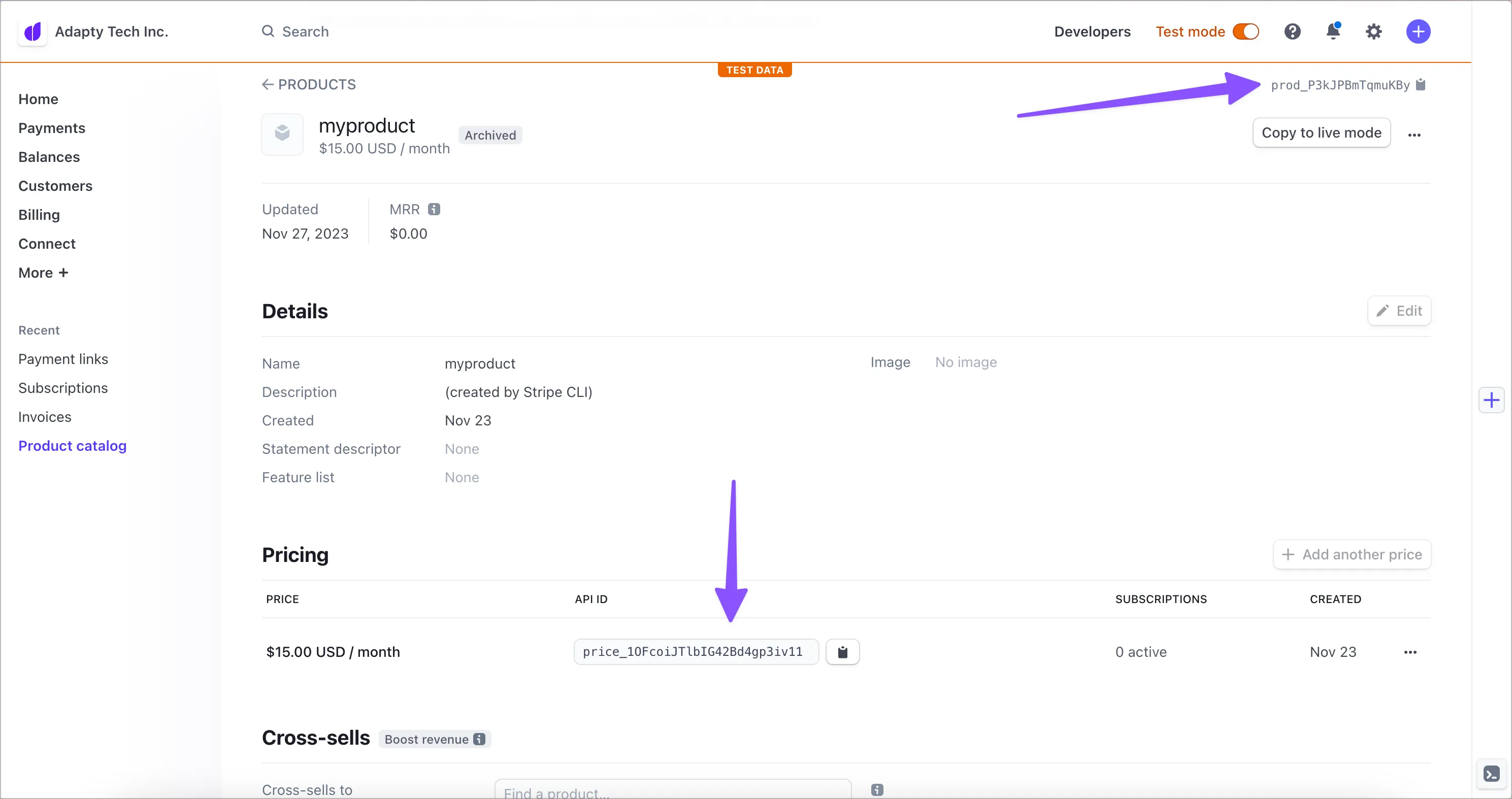
Nous traitons Stripe de la même manière qu’App Store et Google Play : c’est simplement un autre store où vous vendez vos produits numériques. La configuration est donc similaire : ajoutez simplement vos produits Stripe (c’est-à-dire leur product_id et leur price_id) dans la section Products d’Adapty :
Adapty associe les événements Stripe entrants selon la paire exacte product_id + price_id. Modifier un prix dans Stripe crée un nouveau price_id, et les événements pour les achats effectués au nouveau prix cessent silencieusement d’être associés : Stripe indique le webhook comme livré, mais Adapty n’enregistre pas les transactions. Après tout changement de prix, assurez-vous que chaque price_id que vous vendez est bien ajouté à un produit dans Adapty.
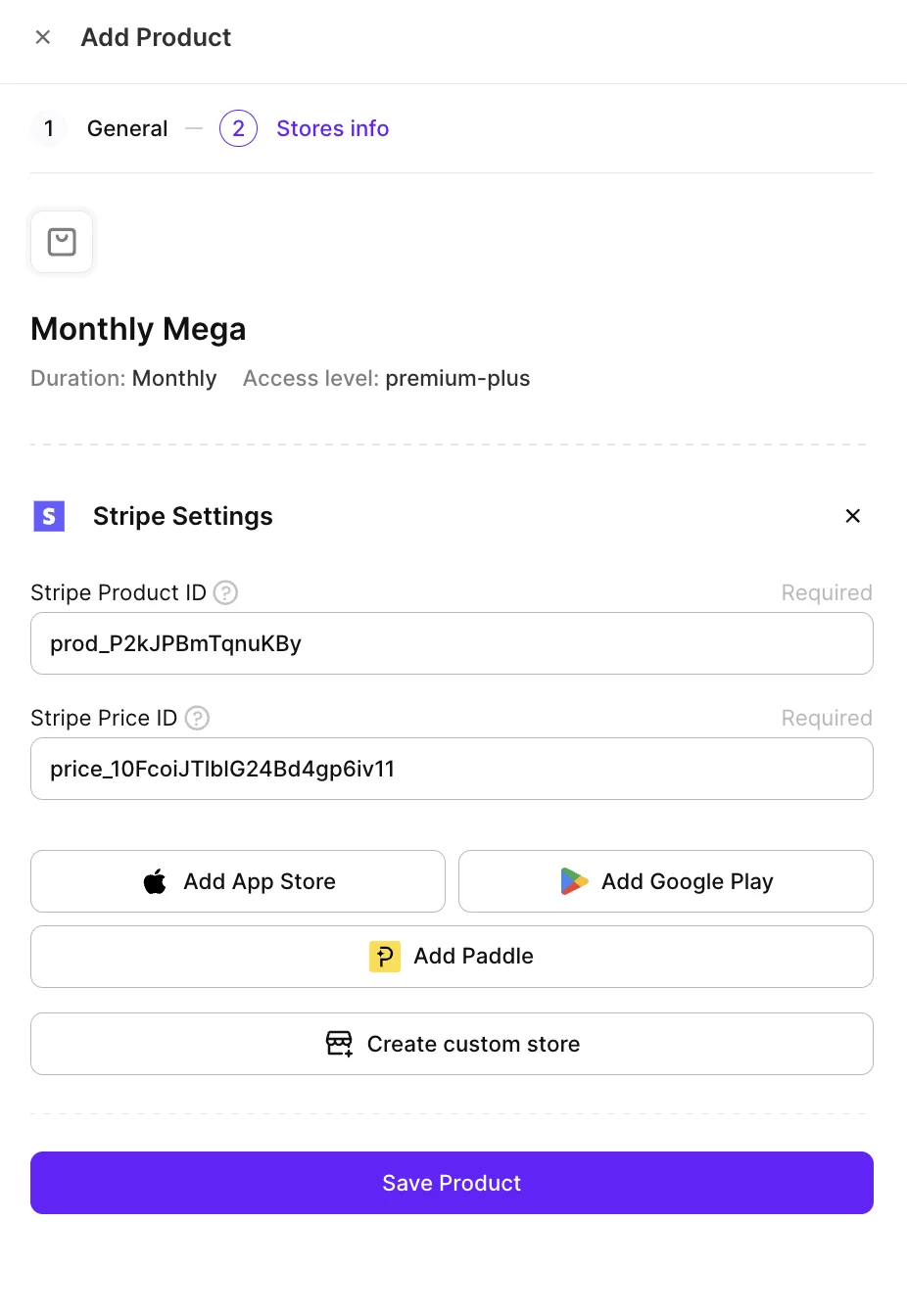
Les IDs de produit dans Stripe ressemblent à prod_... et les IDs de prix ressemblent à price_.... Ils sont faciles à trouver pour chaque produit dans le Catalogue de produits Stripe, en ouvrant n’importe quel produit :
Une fois que vous avez ajouté tous les produits nécessaires, l’étape suivante consiste à indiquer à Stripe quel utilisateur effectue l’achat, afin qu’Adapty puisse le détecter !
4. Enrichissez les achats effectués sur le web avec votre identifiant utilisateur
Adapty s’appuie sur les webhooks de Stripe pour fournir et mettre à jour les niveaux d’accès des utilisateurs, qui constituent la seule source d’information. Toutefois, vous devez fournir des informations supplémentaires de votre côté lorsque vous travaillez avec Stripe pour que cette intégration fonctionne correctement.
Pour que les niveaux d’accès soient cohérents sur toutes les plateformes (web ou mobile), vous devez vous assurer qu’il existe un identifiant utilisateur unique sur lequel Adapty peut s’appuyer et qu’il reconnaît depuis les webhooks. Il peut s’agir de l’adresse e-mail, du numéro de téléphone ou de tout autre identifiant issu de votre système d’authentification. Adapty appelle cette valeur customer_user_id.
L’identifiant utilisateur est obligatoire
Sans lui, nous n’avons aucun moyen d’associer cet utilisateur et de lui accorder le niveau d’accès sur mobile.
Adapty lit l’identifiant utilisateur depuis une seule source — celle sélectionnée dans Profile creation behavior dans App Settings → Stripe. Il ne s’agit pas d’une chaîne de substitution : si la source sélectionnée est vide pour une transaction donnée, l’achat reste anonyme même si l’identifiant est présent ailleurs dans les données Stripe. Voir Profile creation behavior pour toutes les sources disponibles.
Choisissez l’option qui correspond à la façon dont vous créez des achats dans Stripe.
Sessions de paiement et abonnements créés via l’API Stripe
Laissez Profile creation behavior sur Use customer_user_id from metadata (default). Ensuite, accédez à la partie de votre code qui initialise le paiement via Stripe — et ajoutez cet identifiant utilisateur à l’objet metadata de la Stripe Subscription (sub_...) ou de la Checkout Session (ses_...) sous la clé customer_user_id, comme ceci :
{'customer_user_id': "YOUR_USER_ID"}Cet ajout est la seule modification à apporter dans votre code. Ensuite, Adapty traitera tous les webhooks reçus de Stripe, extraira ces metadata et associera correctement les abonnements à vos clients.
Un client dans Stripe est également requis
Si vous utilisez Checkout Sessions, assurez-vous de créer un Stripe Customer en définissant customer_creation sur always.
Liens de paiement (sans code)
Si vous vendez via Stripe Payment Links et n’avez pas de backend pour définir metadata, passez l’identifiant utilisateur dans le paramètre de requête client_reference_id du lien :
https://buy.stripe.com/your_link?client_reference_id=YOUR_USER_IDStripe stocke cette valeur dans la Checkout Session et la transmet à Adapty dans l’événement checkout.session.completed. Cela fonctionne aussi bien pour les abonnements que pour les achats uniques.
Modifiez d’abord le comportement de création de profil
Adapty lit client_reference_id uniquement si Profile creation behavior dans App Settings → Stripe est défini sur Use client_reference_id. Sinon, l’achat crée un profil anonyme.
Ce paramètre s’applique à toute l’application : une fois que vous passez à client_reference_id, Adapty cesse de lire customer_user_id depuis les métadonnées pour vos autres flows Stripe.
Assurez-vous que votre webhook envoie checkout.session.completed
Adapty active cet événement automatiquement lors de la création du point de terminaison webhook pour une nouvelle connexion Stripe, mais il ne met jamais à jour les points de terminaison existants. Si vous avez connecté Stripe avant que les Payment Links ne soient pris en charge, ouvrez Developers → Webhooks dans Stripe, sélectionnez le point de terminaison Adapty, cliquez sur Edit destination, et ajoutez checkout.session.completed aux événements. Conservez le secret de signature tel quel.
5. Accorder l’accès aux utilisateurs sur mobile
Pour vous assurer que vos utilisateurs mobiles arrivant depuis le web peuvent accéder aux fonctionnalités payantes, il vous suffit d’appeler Adapty.activate() ou Adapty.identify() avec le même customer_user_id que celui fourni à l’étape précédente (consultez Identification des utilisateurs iOS, Android, React Native, Flutter et Unity pour en savoir plus).
6. Testez votre intégration
Assurez-vous d’avoir effectué les étapes ci-dessus pour le Sandbox ainsi que pour la Production. Les transactions réalisées depuis le mode Test de Stripe seront considérées comme Sandbox dans Adapty.
C’est tout !
Vos utilisateurs peuvent désormais effectuer des achats sur le web et accéder aux fonctionnalités payantes dans votre application. Vous pouvez également consulter toutes vos analyses d’abonnements en un seul endroit.
Dépannage
Stripe indique 100% de livraison, mais aucun événement n’arrive dans Adapty
Adapty ne capture le secret de signature d’un webhook que lorsqu’il crée lui-même le point de terminaison. Si un point de terminaison de webhook existe déjà à l’URL d’Adapty dans votre compte Stripe — par exemple, suite à une tentative de connexion antérieure ou à la configuration manuelle obsolète décrite ci-dessus — la reconnexion ne crée pas de nouveau point de terminaison, et Adapty ne reçoit jamais (ou ne reçoit pas à nouveau) le secret de signature. Chaque événement continue d’atteindre le point de terminaison existant et obtient un 200, mais échoue à la vérification de signature côté Adapty et est rejeté.
Pour résoudre ce problème, dans Developers → Webhooks supprimez le point de terminaison qui pointe vers votre URL de webhook Adapty, puis reconnectez l’intégration Stripe depuis App Settings → Stripe afin qu’Adapty puisse en créer un nouveau et récupérer son secret.
Comportement lors de la création du profil
Adapty doit associer un achat à un profil client pour qu’il soit disponible sur mobile — par défaut, il crée des profils à la réception des webhooks de Stripe. Vous pouvez choisir ce qui sera utilisé comme identifiant utilisateur client dans Adapty :
- Par défaut et recommandé : utiliser customer_user_id depuis les métadonnées — le
customer_user_idque vous avez fourni dans les métadonnées à l’étape 4 ci-dessus - Utiliser l’e-mail de l’objet Customer de Stripe (voir la documentation Stripe)
- Utiliser client_reference_id de l’objet Session de Stripe (voir la documentation Stripe) — l’option à utiliser avec les Payment Links
Vous pouvez configurer l’ID à utiliser dans App Settings → Stripe. Adapty utilise uniquement la source que vous sélectionnez ici pour chaque transaction Stripe dans l’application — il ne bascule pas vers les autres sources.
Remarque : si une transaction Stripe particulière ne contient pas l’identifiant spécifié, nous ne créerons aucun profil. Cette transaction restera anonyme jusqu’à ce qu’elle soit associée à un profil (par exemple, si vous utilisez S2S validate ensuite et que vous nous informez manuellement de cette transaction).
Elle apparaîtra dans Analytics, mais pas dans les sections qui reposent sur le comptage des profils (LTV, Cohortes, Conversions, etc.), et vous ne pourrez pas la voir dans le fil d’événements.
Vous avez également une quatrième option : ne pas créer de profils du tout, mais cette approche n’est pas recommandée en raison des limitations mentionnées ci-dessus dans Analytics.
Limitations actuelles
Mise à niveau, rétrogradation et prorata
Les modifications d’abonnement telles que les mises à niveau ou les rétrograddations peuvent entraîner des frais au prorata. Adapty ne prend pas en compte ces frais dans les calculs de revenus. Il est préférable de désactiver ces options manuellement via le tableau de bord Stripe. Vous pouvez également les désactiver en définissant la valeur de l’attribut proration_behaviour sur none via l’API Stripe.
Annulations
Stripe propose deux options d’annulation d’abonnement :
- Annulation immédiate : l’abonnement est annulé immédiatement, avec ou sans option de proratisation.
- Annulation en fin de période : l’abonnement est annulé à la fin de la période de facturation en cours (similaire aux abonnements intégrés sur les stores).
Adapty prend en charge ces deux options, mais le calcul des revenus pour une annulation immédiate ne tiendra pas compte de l’option de proratisation.
Problèmes de facturation et délai de grâce
Lorsqu’un client rencontre un problème de paiement, Adapty génère un événement de problème de facturation et l’accès est révoqué. Nous ne prenons pas encore en charge le délai de grâce de Stripe — cette fonctionnalité sera incluse dans de prochaines versions.
Remboursements
Adapty ne suit que les remboursements intégraux. Les remboursements au prorata ou partiels ne sont actuellement pas pris en charge.
Revenus nets et taxes
Les recettes et les revenus nets d’une transaction Stripe peuvent différer entre les graphiques et les événements d’intégration :
- Graphiques : Pour les abonnements, Adapty déduit les frais Stripe et les taxes que Stripe remonte. Pour les achats uniques, Adapty déduit un forfait de 4,5 % du prix au titre des frais Stripe. Les données de paiement Stripe pour ces achats ne contiennent aucun montant de taxe, donc Adapty ne déduit pas de taxe.
- Événements d’intégration (envoyés aux webhooks, Amazon S3, Google Cloud Storage et autres intégrations) : Adapty déduit un forfait de 4,5 % du prix au titre des frais Stripe. Aucune taxe n’est déduite, donc
tax_amount_usdettax_amount_localsont toujours égaux à0.
Coupons et codes promo
Le revenu dans Adapty correspond au montant facturé par Stripe, après déduction de tout coupon ou code promo. Adapty ne stocke pas le coupon ou le code promo utilisé par un client. Pour le consulter, retrouvez l’abonnement ou le paiement dans votre Stripe Dashboard.
Unicité des identifiants de transaction
Adapty associe les profils et les transactions via store_transaction_id et store_original_transaction_id. Ces identifiants doivent être uniques entre les environnements Test et Production.
Pourquoi c’est important
Si le même identifiant de transaction existe dans les deux environnements, Adapty les traite comme une seule transaction, ce qui entraîne :
- Les achats en Production héritent des niveaux d’accès et des identifiants produit de l’environnement Test
- Des identifiants produit et des environnements incorrects dans les réponses API
- Des problèmes de liaison des profils et d’événements d’abonnement
Comment garantir l’unicité
Les identifiants de facture Stripe peuvent se chevaucher entre les environnements Test et Live. Pour éviter les collisions entre environnements, choisissez l’une des approches suivantes
Option 1 : Numérotation au niveau du compte avec préfixes d’environnement
Configurez des préfixes séparément pour chaque environnement :
- Dans le Stripe Dashboard, passez en mode Test.
- Accédez à Settings → Billing → Invoices.
- Définissez Invoice numbering sur Sequentially across your account.
- Définissez Invoice prefix sur TEST- (ou un autre préfixe spécifique à l’environnement de test).
- Passez en mode Live et répétez les étapes 2 à 4, en utilisant LIVE- (ou un autre préfixe spécifique à l’environnement de production) comme préfixe.
Option 2 : Numérotation au niveau du client
Dans les paramètres Stripe -> Billing -> onglet Invoices, définissez Invoice numbering sur Sequentially for each customer (customer-level).
Même avec la configuration ci-dessus, si vous supprimez une facture, Stripe peut réutiliser cet identifiant pour de nouvelles factures du même client. Il vaut mieux éviter de supprimer des factures autant que possible.
Achats uniques via Stripe Checkout ou Payment Links
Adapty enregistre les achats uniques (hors abonnement) effectués via Stripe Checkout (mode=payment) ou Payment Links à partir de l’événement checkout.session.completed. Assurez-vous que cet événement est activé sur votre endpoint webhook Adapty dans Stripe — les endpoints créés avant qu’Adapty ajoute la prise en charge des Payment Links ne l’incluent pas. Consultez l’étape 4 pour savoir comment vérifier.
Adapty récupère le produit à partir du premier élément de la session, donc une session qui vend plusieurs produits n’enregistre que le premier.
Les remboursements pour ces achats ne sont pas encore appliqués : Stripe envoie charge.refunded, mais Adapty ne révoque pas l’accès pour un achat unique effectué via Checkout ou un Payment Link. Les remboursements d’abonnements et d’achats uniques facturés via une facture Stripe fonctionnent normalement.
Un compte Stripe connecté à plusieurs applications Adapty
L’endpoint webhook qui reçoit un événement détermine quelle application Adapty le traite — chaque application Adapty possède sa propre URL d’endpoint — et non la clé API restreinte. Chaque endpoint enregistré dans Stripe reçoit tous les événements, et chaque application traite sa copie de façon indépendante. Une application ignore les événements liés aux produits qui ne lui sont pas ajoutés, ce qui permet à des applications avec des ensembles de produits distincts de coexister sans problème. En revanche, si le même produit et le même prix Stripe sont ajoutés à plusieurs applications, chacune d’elles enregistre la transaction.
Exploitez davantage vos données Stripe
Une fois l’intégration avec Stripe effectuée, Adapty est prêt à fournir des insights immédiatement. Pour tirer le meilleur parti de vos données Stripe, vous pouvez configurer des intégrations Adapty supplémentaires afin de transférer les événements Stripe — centralisant ainsi toutes vos analyses d’abonnements dans un seul Adapty Dashboard.
Pour des analyses enrichies, vous pouvez inclure un variation_id dans vos métadonnées Stripe afin d’attribuer les achats à des instances de paywall spécifiques. Cela s’avère particulièrement utile lors de la mise en place de paywalls web maison, lorsque vous souhaitez suivre quel affichage de paywall précis a conduit à la conversion.
Notez que variation_id n’est lu depuis les métadonnées que dans les objets Stripe Subscription (sub_...) et Checkout Session (ses_...) :
{
  'customer_user_id': "YOUR_USER_ID",
  'variation_id': "YOUR_VARIATION_ID"
}
Les intégrations que vous pouvez utiliser pour transférer et analyser vos événements Stripe :
Adjust ne dispose pas de champs Stripe : Adapty envoie un achat Stripe à Adjust avec le token de l’application de la plateforme sur laquelle l’acheteur a installé votre app. Voir Achats web (Stripe et Paddle).
Événements Stripe pris en charge
Adapty prend en charge les événements Stripe suivants :
- charge.refunded
- checkout.session.completed
- customer.subscription.created
- customer.subscription.deleted
- customer.subscription.paused
- customer.subscription.resumed
- customer.subscription.updated
- invoice.created
- invoice.updated
- payment_intent.succeeded