
Начальная интеграция со Stripe
Adapty поддерживает web2app флоу подписок, отслеживая веб-платежи и подписки, совершённые через Stripe.
Эта интеграция охватывает покупки, совершённые через веб (Stripe Checkout, хостинговые платёжные страницы, Payment Links или кастомные веб-флоу), и синхронизирует их с доступом в мобильном приложении и аналитикой.
Она пригодится в следующих случаях:
- Автоматически предоставлять доступ к платным функциям пользователям, которые купили подписку на сайте, а потом установили приложение и вошли в свой аккаунт
- Собирать всю аналитику по подпискам в едином дашборде Adapty (включая когорты, прогнозы и остальной инструментарий аналитики)
Несмотря на то что веб-покупки становятся всё популярнее, Apple App Store разрешает систему, отличную от встроенных покупок для цифровых товаров, только в США. Не продвигайте веб-подписки внутри приложения для пользователей из других стран — иначе ваше приложение может быть отклонено или заблокировано.
Ниже описаны шаги по настройке интеграции со Stripe.
Эта интеграция предназначена для отслеживания и синхронизации веб-покупок через Stripe. Если вам нужно перенаправлять пользователей из приложения на веб-чекаут, см. раздел Веб-пейволы.
1. Подключите Stripe к Adapty
Интеграция в основном базируется на том, что Adapty получает данные о подписках от Stripe через вебхук. Поэтому нужно связать аккаунт Adapty с аккаунтом Stripe: предоставить API-ключи и настроить URL вебхука Adapty в Stripe. Чтобы автоматизировать настройку вебхука, установите приложение Adapty в Stripe:
Шаги ниже одинаковы как для Production-, так и для Test-режима Stripe, однако для каждого из них потребуются разные API-ключи.
-
Определите, в каком режиме вы подключаете Stripe — тестовом или боевом. Если сначала вы настраиваете в тестовом режиме, шаги ниже нужно будет повторить и для боевого.
-
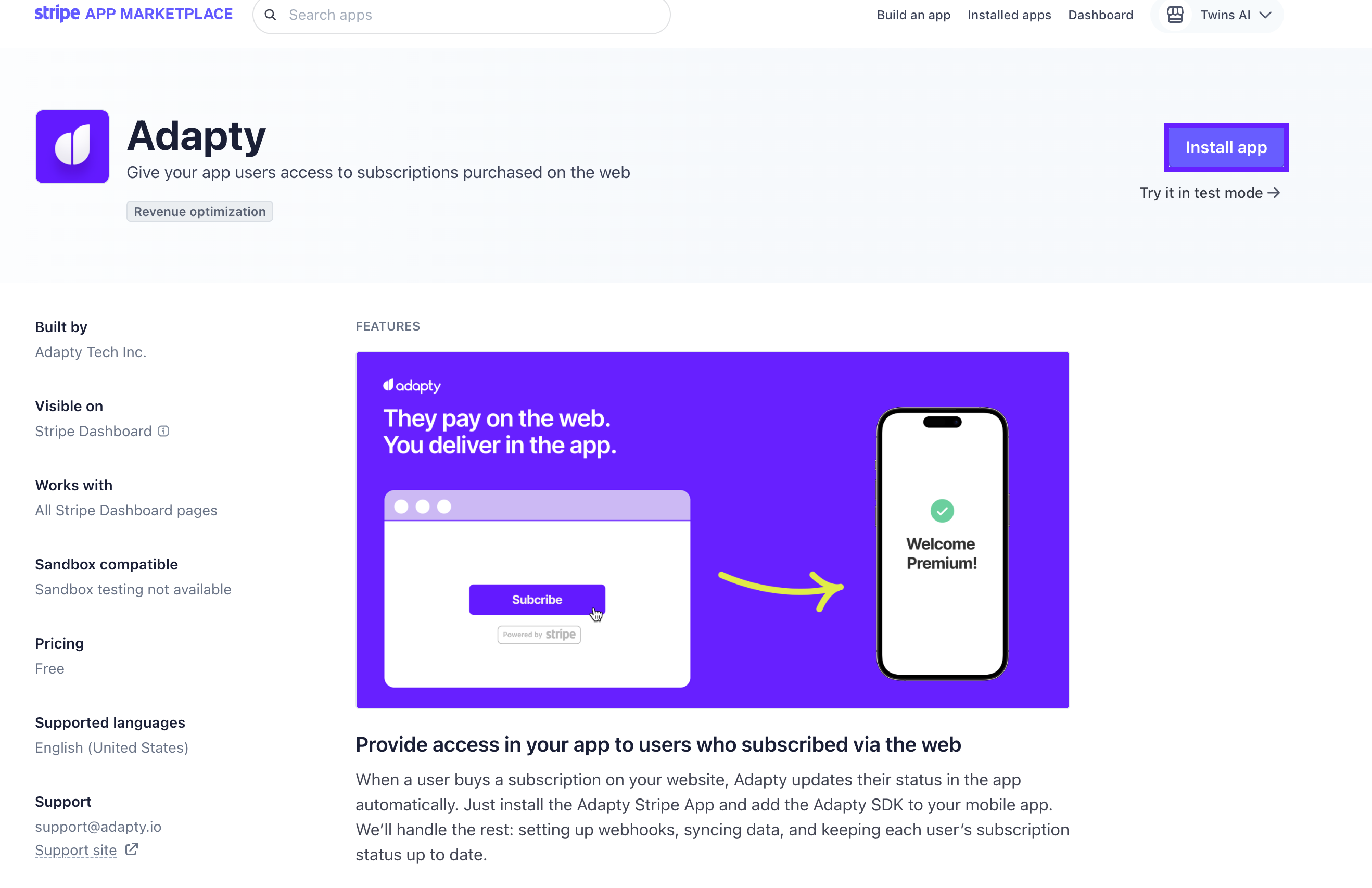
Перейдите в Stripe App Marketplace и установите приложение Adapty. Обратите внимание, что режим песочницы не поддерживает установку приложений — это можно сделать только в Production- или Test-режиме.
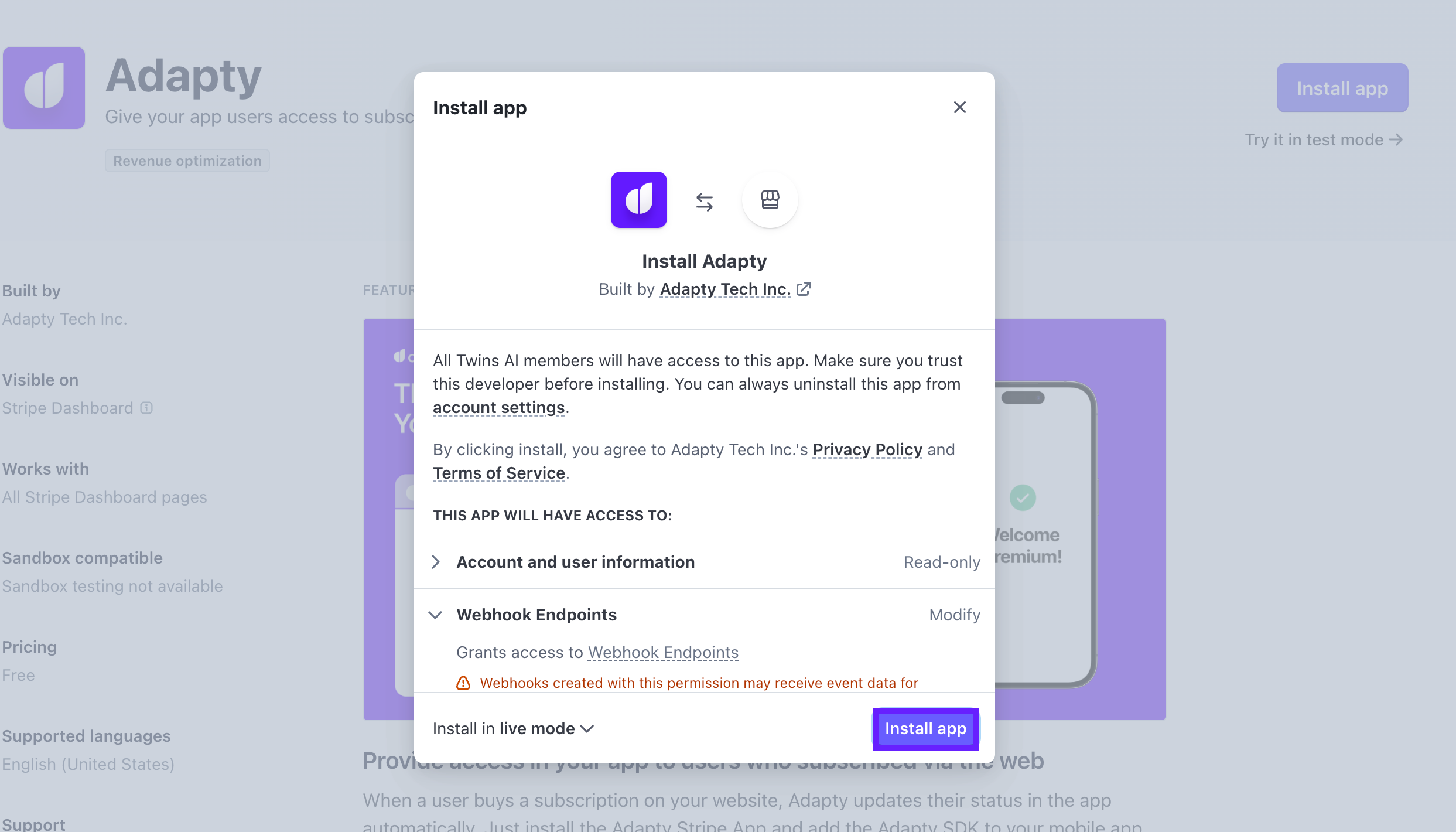
- Выдайте приложению необходимые разрешения — это позволит Adapty получать доступ к данным и истории подписок. Затем нажмите Continue to app settings, чтобы продолжить.
В нижней части всплывающего окна с разрешениями можно выбрать, устанавливать приложение в Live- или Test-режиме.
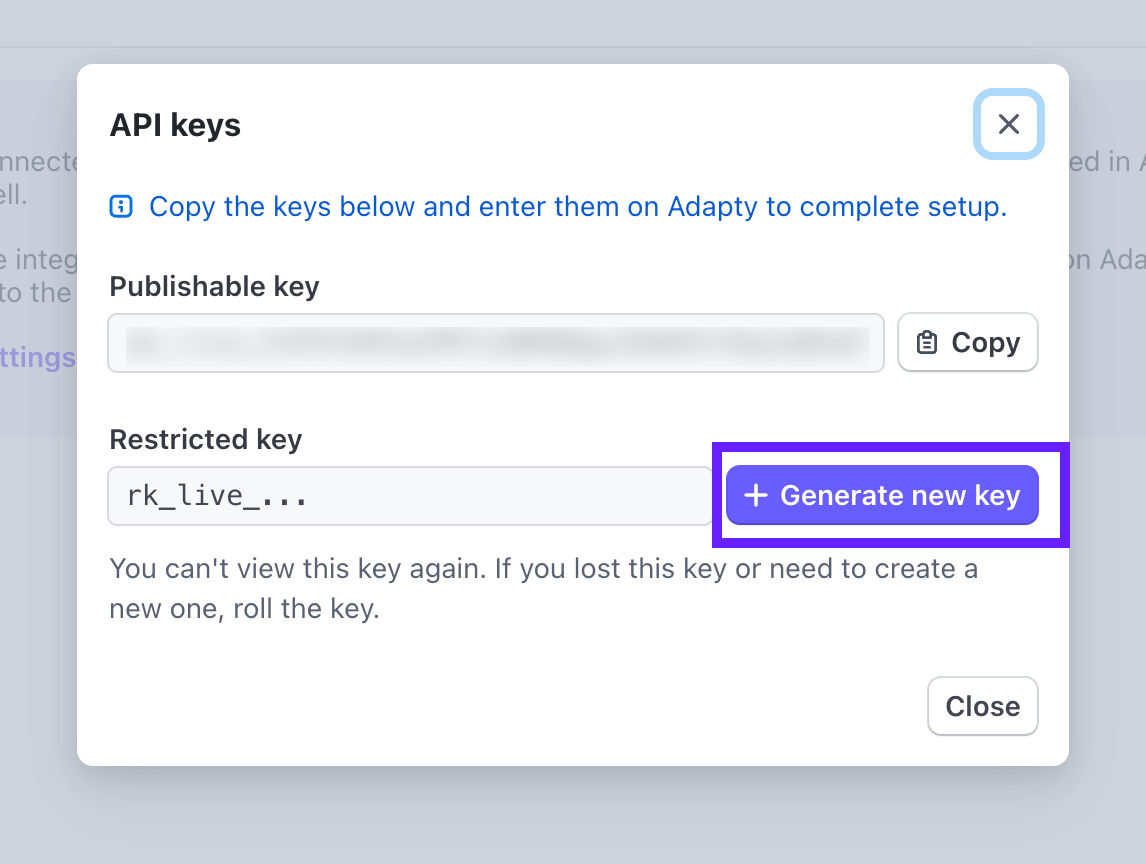
- Во всплывающем окне сгенерируйте новый ограниченный ключ. Для этого потребуется подтвердить личность через email, Touch ID или ключ безопасности. После генерации ключ больше не будет доступен для просмотра, поэтому сразу сохраните его в менеджере паролей или защищённом хранилище.
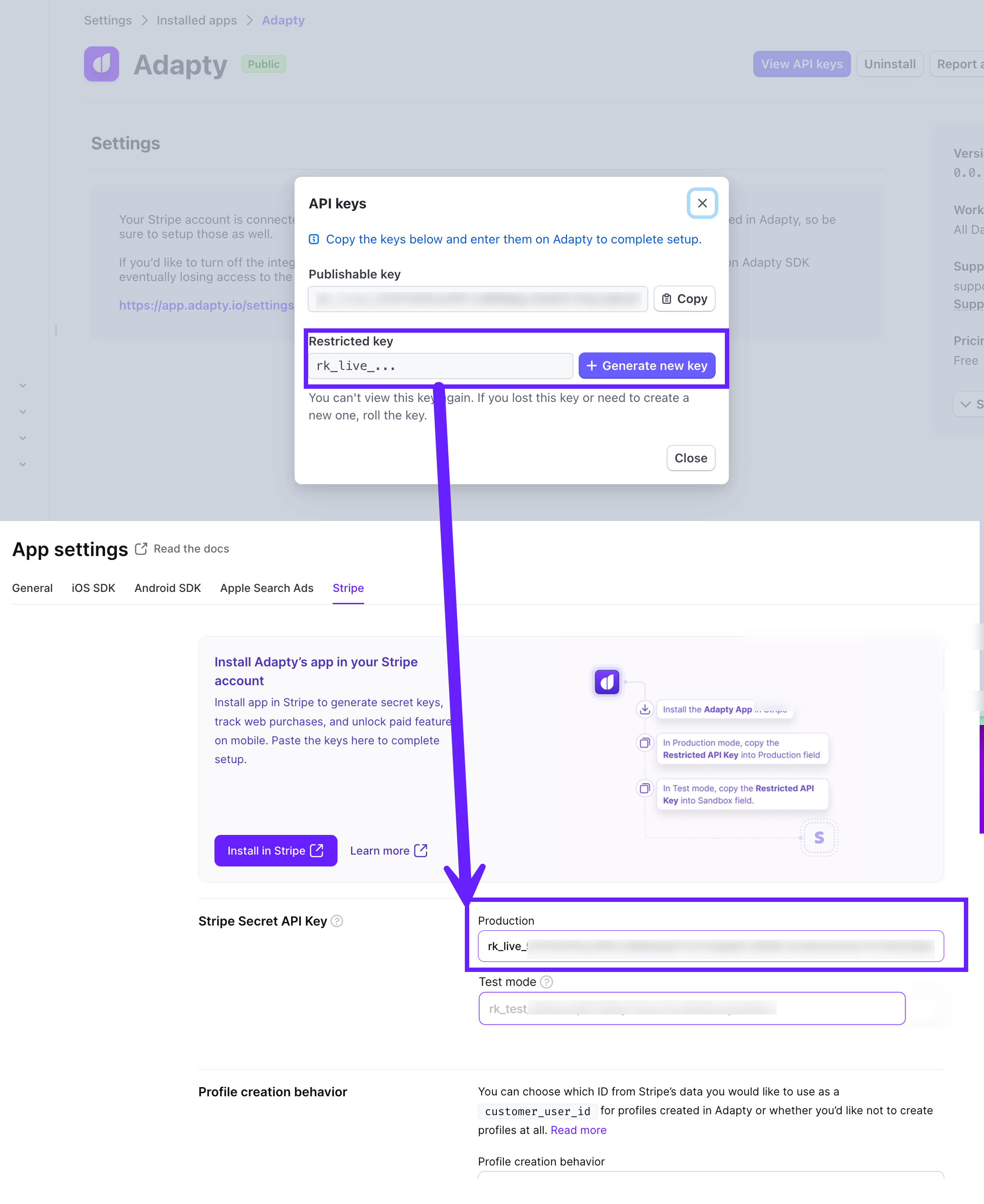
- Скопируйте сгенерированный ключ из всплывающего окна и перейдите в App Settings → Stripe в Adapty. Вставьте ключ в раздел Stripe App Restricted API Key в зависимости от вашего режима. Обратите внимание, что для тестового и боевого режимов нужно генерировать разные ключи. Используйте ключ из Test mode Stripe, а не из Sandbox — Adapty не поддерживает Stripe Sandboxes.
Готово! Теперь создайте продукты в Stripe и добавьте их в Adapty.
Устаревший процесс установки
- Перейдите в Developers → API Keys в Stripe:
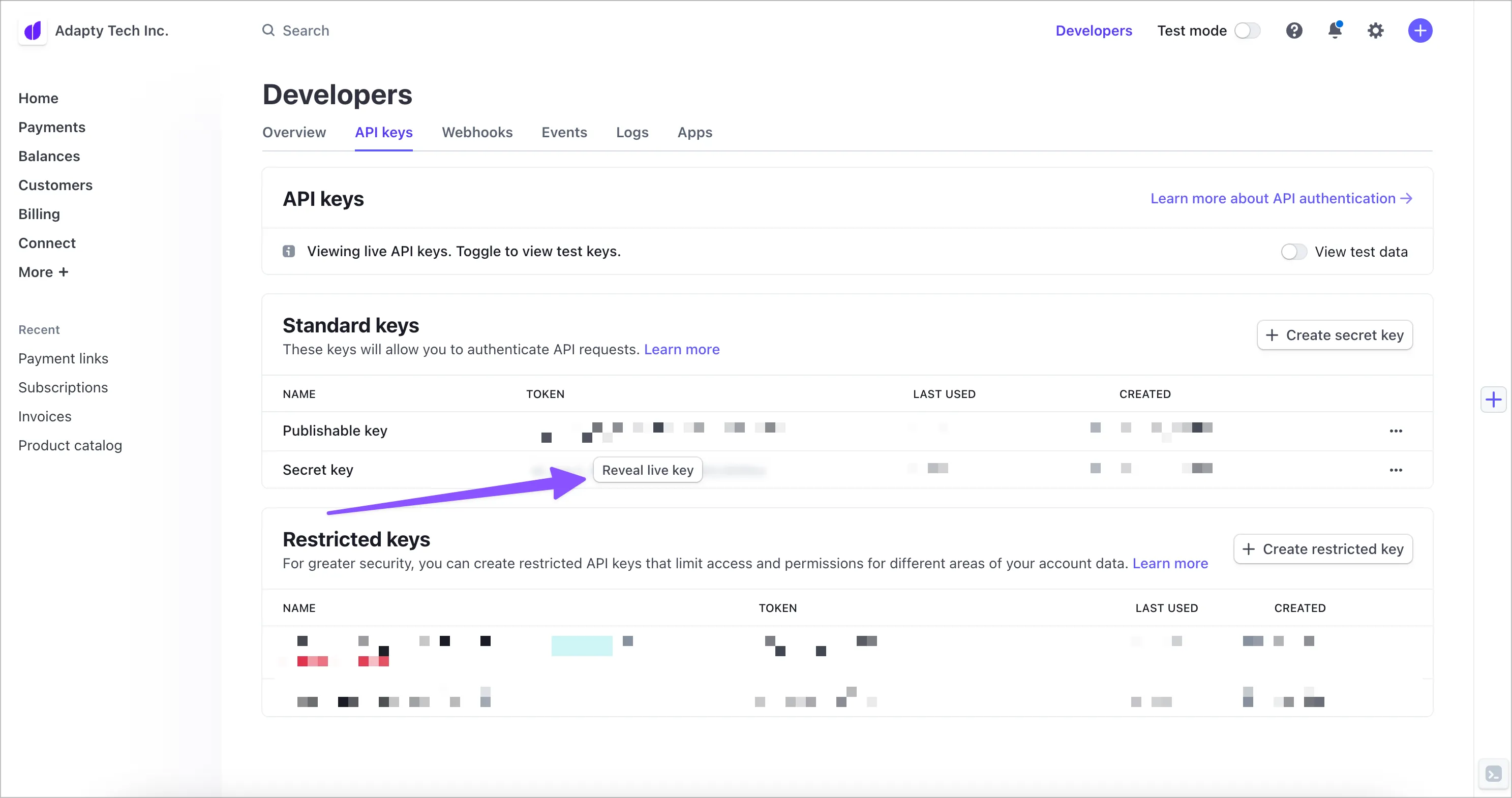
- Нажмите кнопку Reveal live (test) key рядом с заголовком Secret key, скопируйте ключ и перейдите в App Settings → Stripe в Adapty. Вставьте ключ сюда:
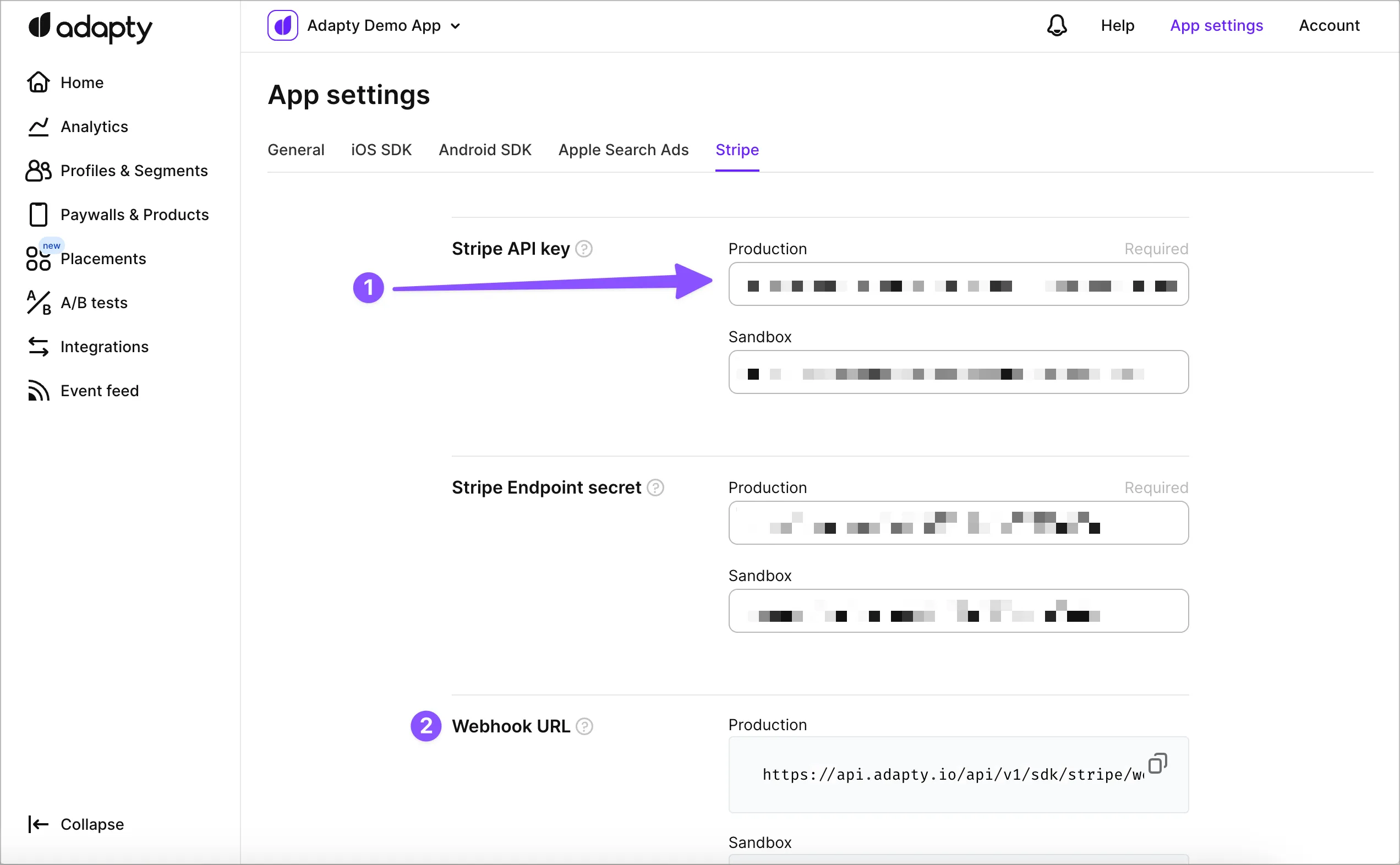
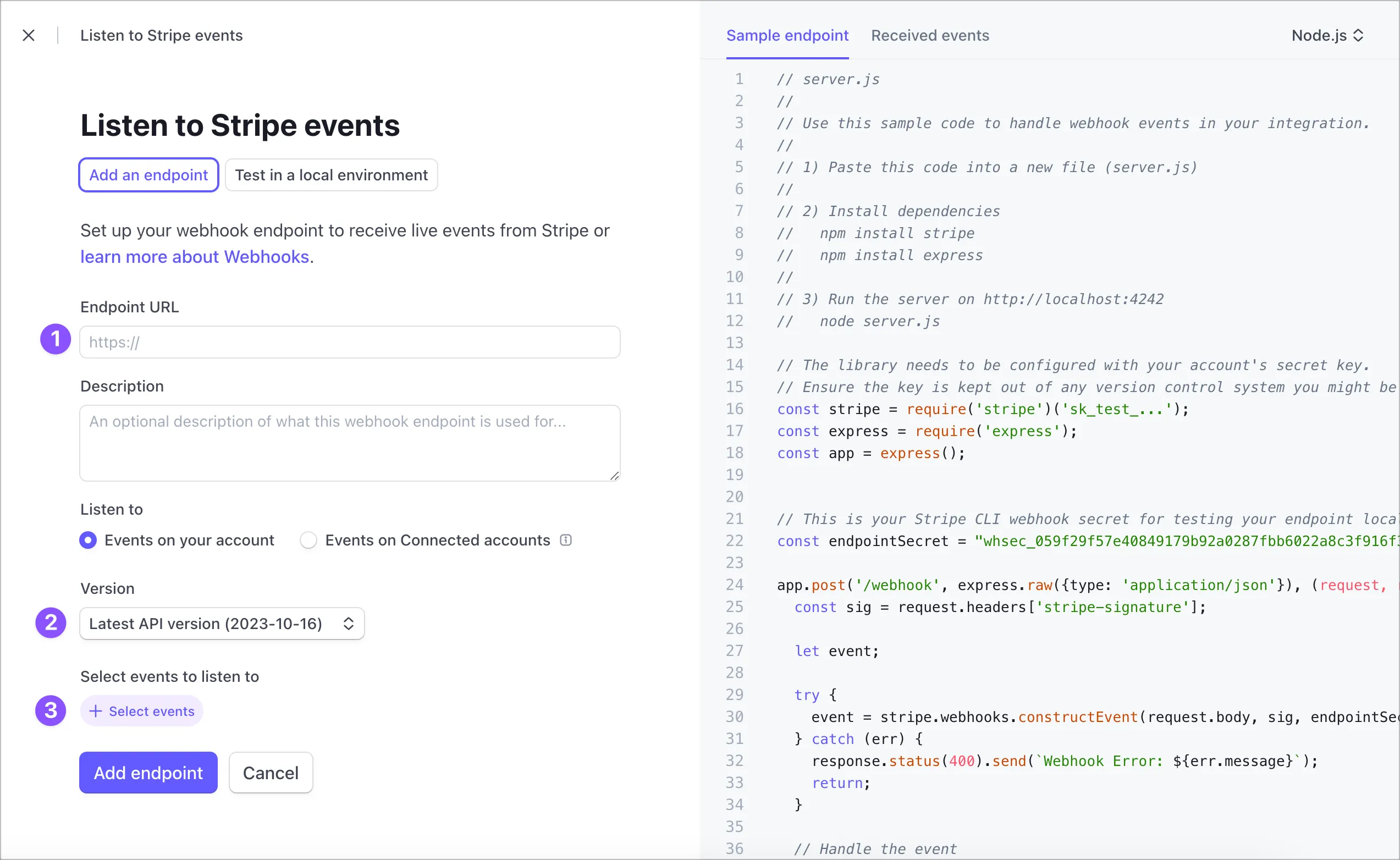
- Затем скопируйте Webhook URL внизу той же страницы в Adapty. Перейдите в Developers → Webhooks в Stripe и нажмите кнопку Add endpoint:
-
Вставьте URL-адрес вебхука из Adapty в поле Endpoint URL. Затем выберите Latest API version в поле Version вебхука. После этого выберите следующие события:
- charge.refunded
- checkout.session.completed
- customer.subscription.created
- customer.subscription.deleted
- customer.subscription.paused
- customer.subscription.resumed
- customer.subscription.updated
- invoice.created
- invoice.updated
- payment_intent.succeeded
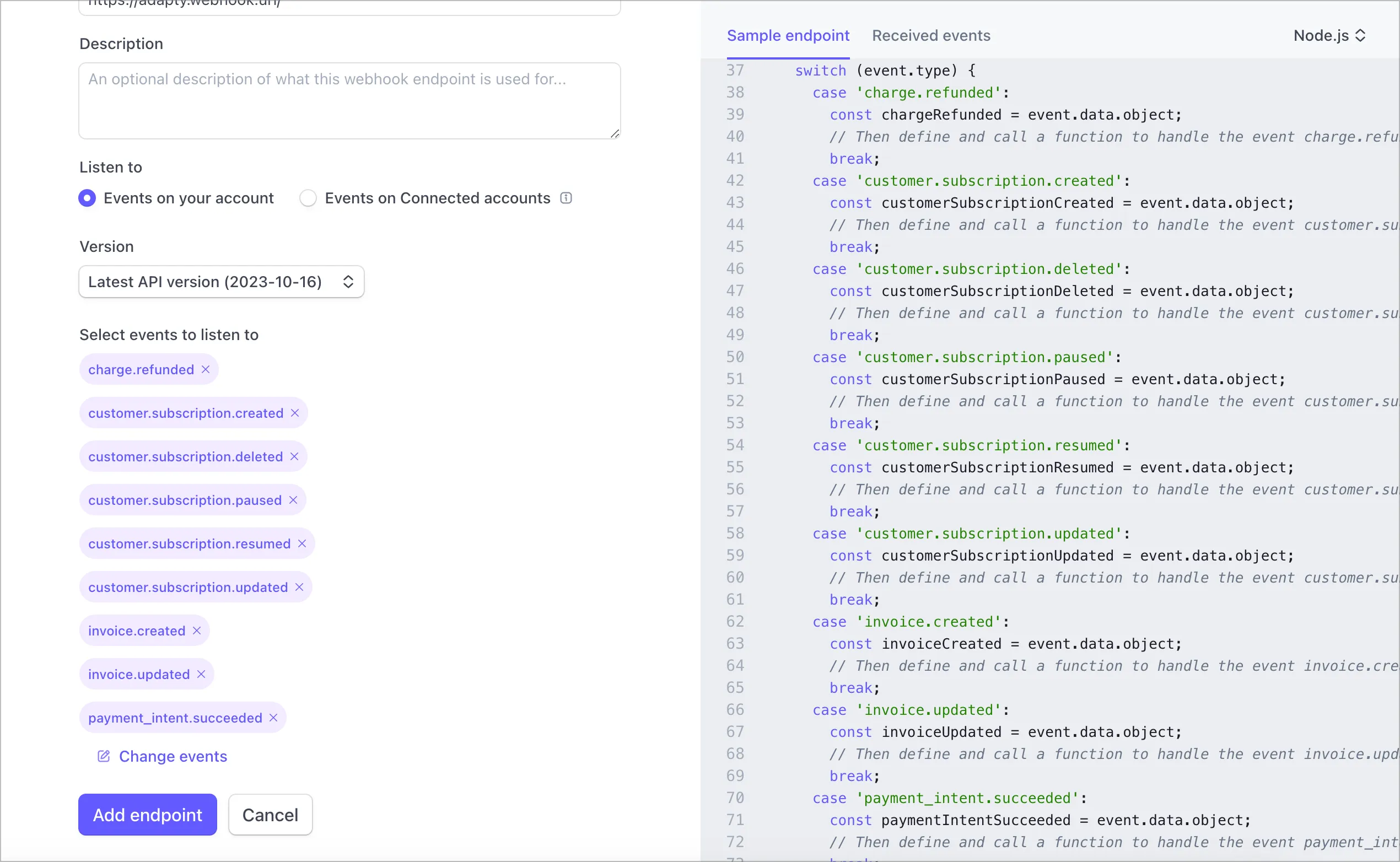
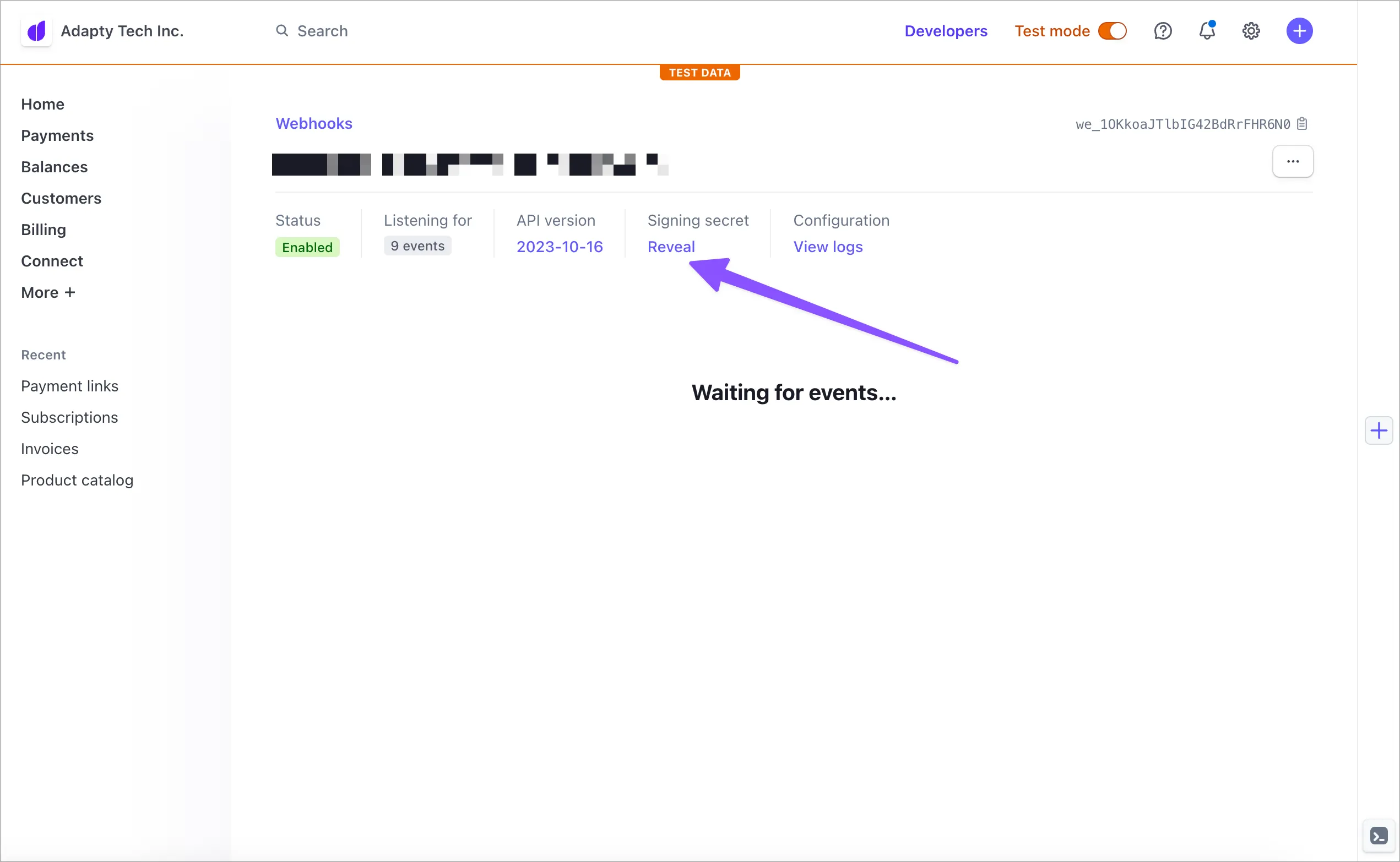
- Нажмите “Add endpoint”, затем нажмите “Reveal” под полем “Signing secret”. Это ключ, который используется для декодирования данных вебхука на стороне Adapty — скопируйте его после того, как он станет виден:
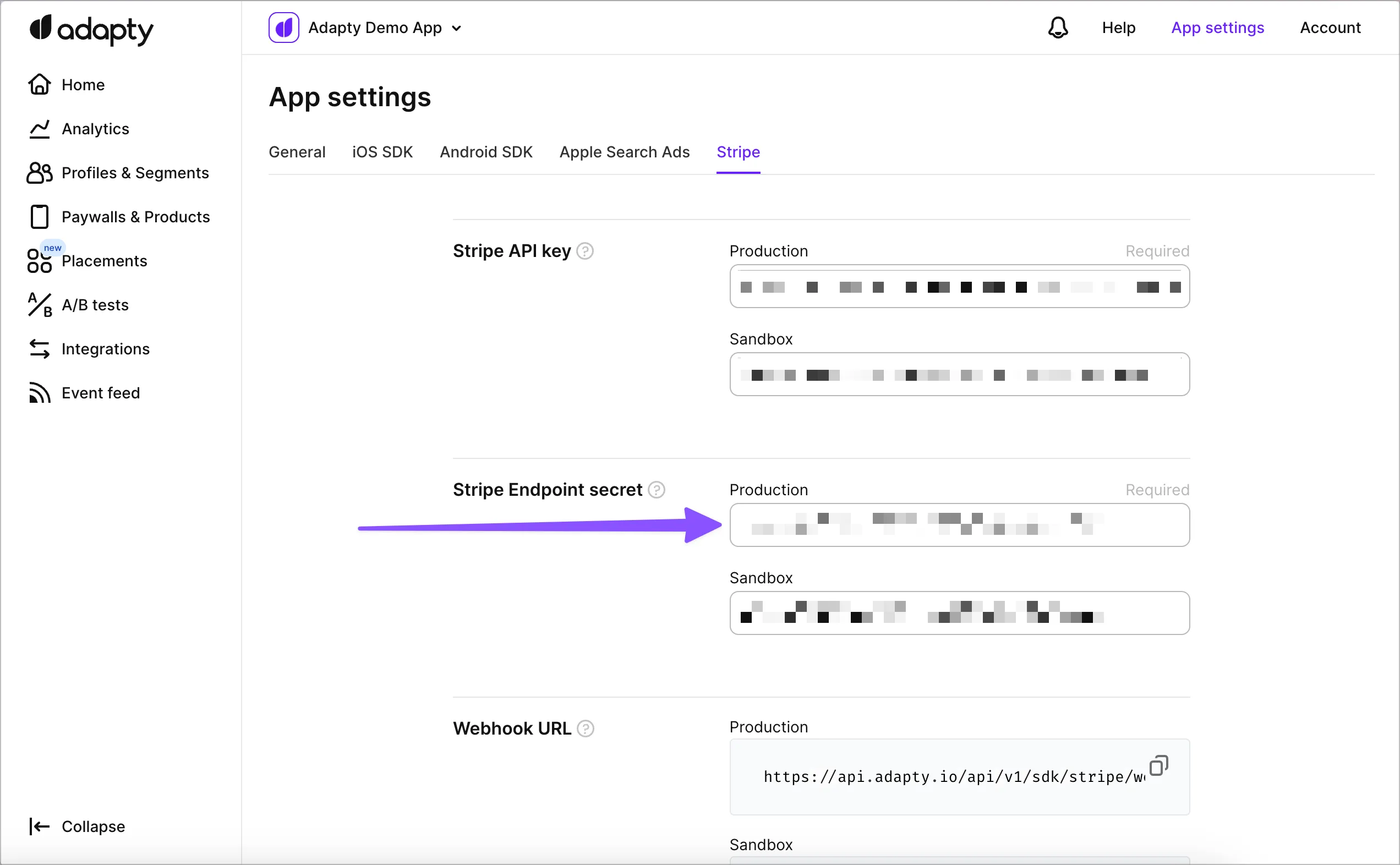
- Наконец, вставьте этот ключ в настройки приложения Adapty App Settings → Stripe в поле «Stripe Webhook Secret»:
2. Создайте продукты в Stripe
Если вы настраиваете интеграцию в тестовом режиме, перед выполнением этого шага убедитесь, что Stripe также переключён в Test mode.
Перейдите в Product catalog в Stripe и создайте продукты, которые хотите продавать, а также их тарифные планы. Обратите внимание, что Stripe позволяет создавать несколько тарифных планов для одного продукта — это удобно для настройки предложений без необходимости создавать дополнительные продукты.
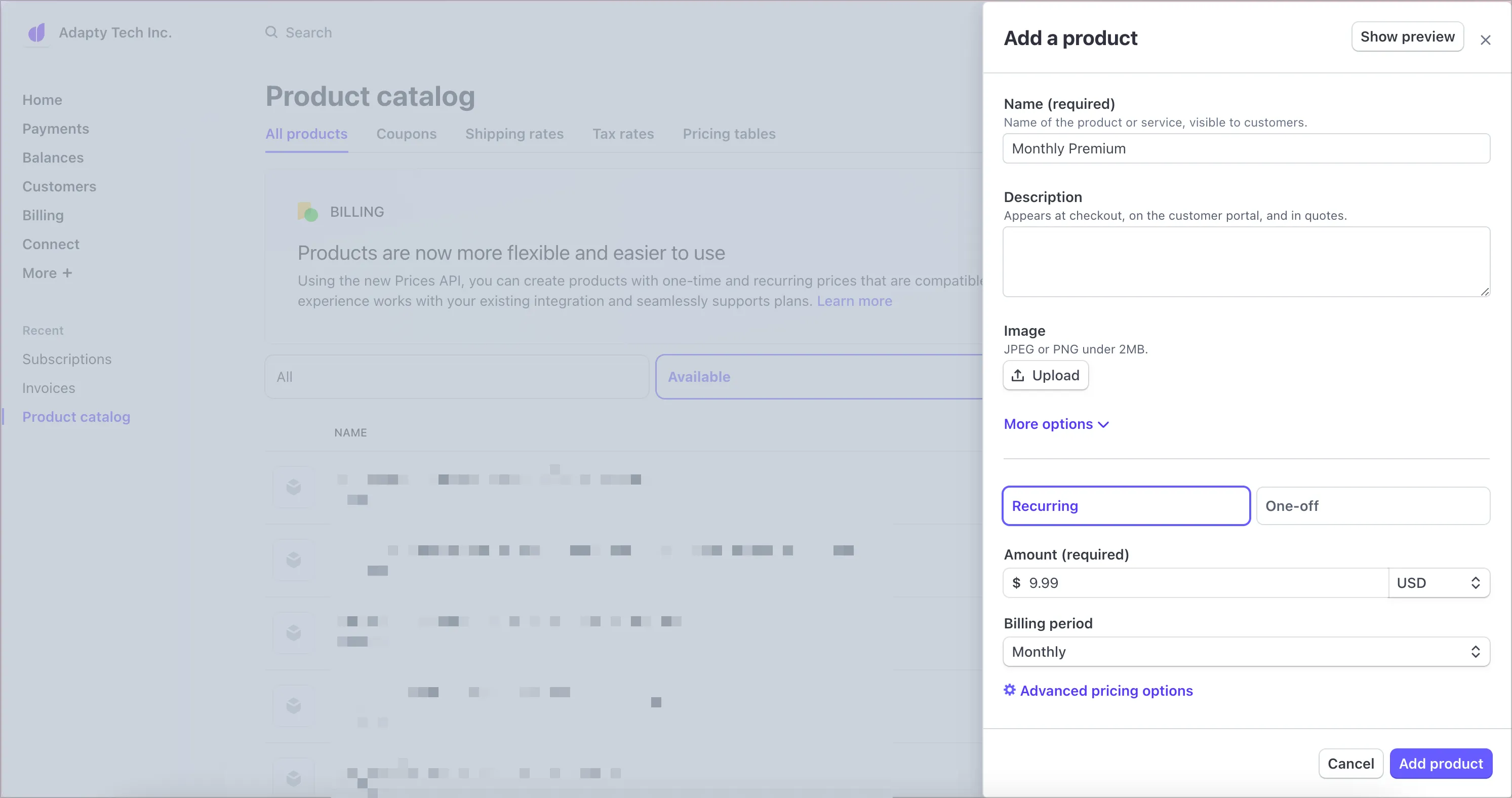
На данный момент Adapty поддерживает только тарифы Flat rate ($9,99/месяц) и Package pricing ($9,99/10 единиц), так как они аналогичны моделям из сторов. Варианты Tiered pricing, Usage-based fee и Customer chooses price не поддерживаются.
3. Добавьте продукты Stripe в Adapty
Продукты обязательны! Обязательно создайте продукты Stripe в дашборде Adapty. Adapty отслеживает события только для транзакций, связанных с этими продуктами, поэтому не пропускайте этот шаг — иначе события транзакций не будут создаваться.
Мы относимся к Stripe так же, как к App Store и Google Play: это просто ещё один стор, где вы продаёте цифровые продукты. Настройка аналогична: просто добавьте продукты Stripe (а именно их product_id и price_id) в раздел Products в Adapty:
Adapty сопоставляет входящие события Stripe по точной паре product_id + price_id. Изменение цены в Stripe создаёт новый price_id, и события для покупок по новой цене перестают совпадать без каких-либо предупреждений: Stripe показывает вебхук как доставленный, но Adapty не записывает транзакции. После любого изменения цены убедитесь, что каждый price_id, по которому вы продаёте, добавлен в продукт в Adapty.
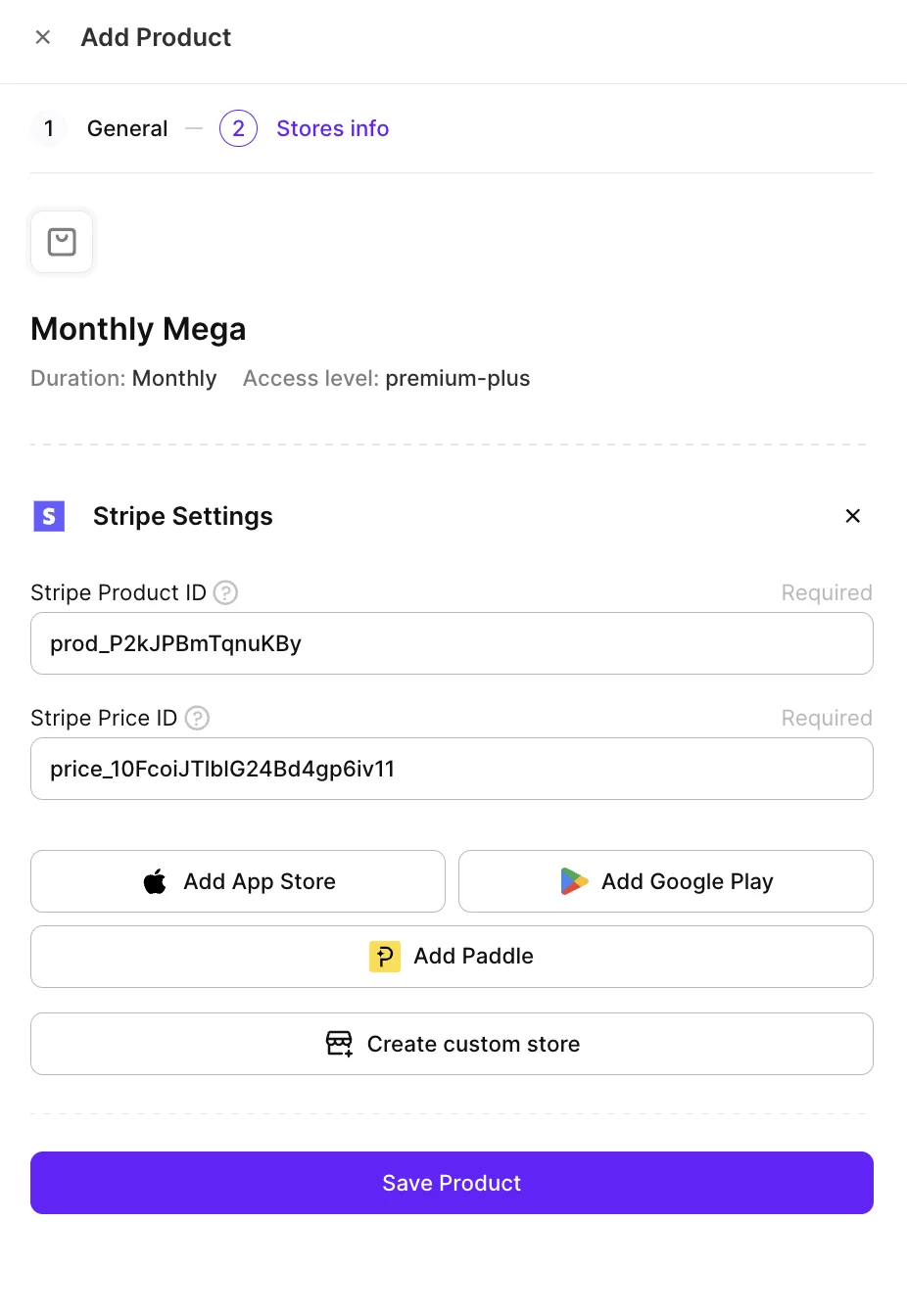
ID продуктов в Stripe выглядят как prod_..., а ID цен — как price_.... Их легко найти для каждого продукта в Product Catalog в Stripe, открыв любой продукт:
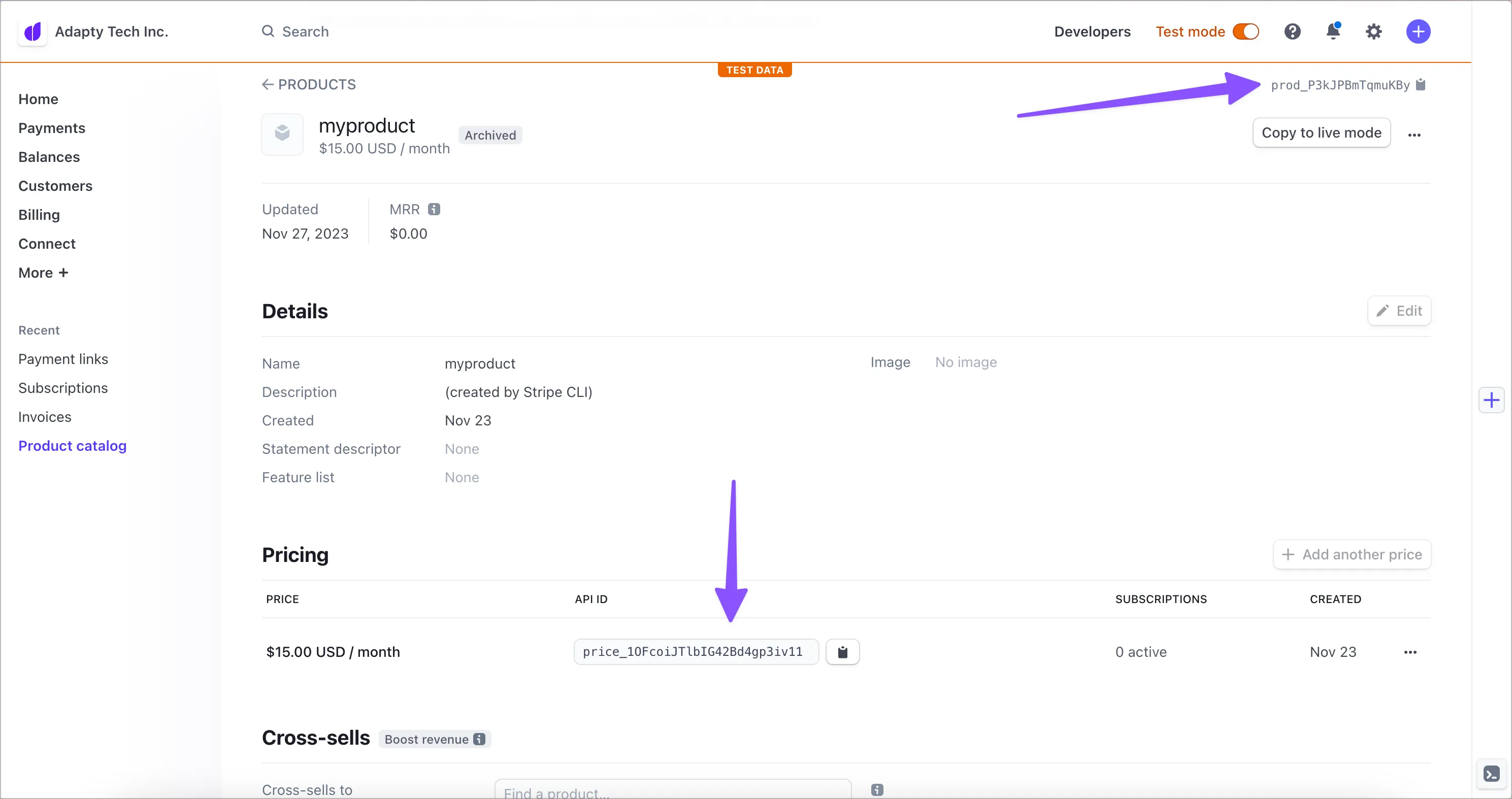
После добавления всех необходимых продуктов следующий шаг — сообщить Stripe, какой пользователь совершает покупку, чтобы Adapty мог её зафиксировать.
4. Обогащение веб-покупок идентификатором пользователя
Adapty использует вебхуки от Stripe как единственный источник информации для предоставления и обновления уровней доступа пользователей. Однако для корректной работы интеграции вам необходимо передавать дополнительные данные со своей стороны при работе со Stripe.
Чтобы уровни доступа были согласованы на разных платформах (веб или мобильные), необходимо использовать единый идентификатор пользователя, по которому Adapty сможет опознать пользователя из вебхуков. Это может быть email, номер телефона или любой другой ID из вашей системы авторизации. В Adapty это значение называется customer_user_id.
Обязательный ID пользователя
Без него мы не сможем найти этого пользователя и предоставить ему уровень доступа на мобильном устройстве.
Adapty считывает ID пользователя из одного источника — того, который выбран в Profile creation behavior в App Settings → Stripe. Это не цепочка резервных вариантов: если выбранный источник пуст для конкретной транзакции, покупка остаётся анонимной, даже если ID присутствует в другом месте данных Stripe. См. Profile creation behavior — там описаны все доступные источники.
Выберите вариант, соответствующий тому, как вы создаёте покупки в Stripe.
Сессии оформления заказа и подписки, созданные через Stripe API
Оставьте параметр Profile creation behavior в значении Use customer_user_id from metadata (default). Затем найдите в своём коде место, где инициализируется платёж через Stripe, и добавьте этот идентификатор пользователя в объект metadata объекта Stripe Subscription (sub_...) или Checkout Session (ses_...) под ключом customer_user_id:
{'customer_user_id': "YOUR_USER_ID"}Это единственное, что нужно добавить в ваш код. После этого Adapty будет обрабатывать все вебхуки от Stripe, извлекать metadata и правильно связывать подписки с вашими пользователями.
Также требуется создать покупателя в Stripe
Если вы используете Checkout Sessions, убедитесь, что создаёте Stripe Customer, установив customer_creation в значение always.
Payment Links (без кода)
Если вы продаёте через Stripe Payment Links и у вас нет бэкенда для установки metadata, передайте ID пользователя в параметре запроса client_reference_id в ссылке:
https://buy.stripe.com/your_link?client_reference_id=YOUR_USER_IDStripe сохраняет это значение в Checkout Session и передаёт его в Adapty в событии checkout.session.completed. Это работает как для подписок, так и для разовых покупок.
Сначала переключите поведение создания профилей
Adapty читает client_reference_id только если в App Settings → Stripe для параметра Profile creation behavior выбрано значение Use client_reference_id. В противном случае покупка создаёт анонимный профиль.
Настройка применяется ко всему приложению: как только вы переключитесь на client_reference_id, Adapty перестанет читать customer_user_id из метаданных для остальных ваших Stripe-флоу.
Убедитесь, что ваш вебхук отправляет checkout.session.completed
Adapty автоматически включает это событие при создании webhook-эндпоинта для нового подключения Stripe, но уже существующие эндпоинты не обновляет. Если вы подключили Stripe до того, как была добавлена поддержка Payment Links, откройте Developers → Webhooks в Stripe, выберите эндпоинт Adapty, нажмите Edit destination и добавьте checkout.session.completed в список событий. Signing secret менять не нужно.
5. Предоставьте доступ пользователям на мобильном устройстве
Чтобы мобильные пользователи, пришедшие с веба, могли получить доступ к платным функциям, просто вызовите Adapty.activate() или Adapty.identify() с тем же customer_user_id, который вы передали на предыдущем шаге (см. Идентификация пользователей iOS, Android, React Native, Flutter и Unity для получения подробной информации).
6. Протестируйте интеграцию
Убедитесь, что вы выполнили все шаги выше как для Sandbox, так и для Production. Транзакции, совершённые в Test-режиме Stripe, будут считаться Sandbox-транзакциями в Adapty.
Готово!
Теперь ваши пользователи могут оформлять покупки на сайте и получать доступ к платным функциям в приложении. А вся аналитика подписок будет собрана в одном месте.
Устранение неполадок
Stripe показывает 100% доставку, но события не доходят до Adapty
Adapty сохраняет секрет подписи вебхука только в момент создания эндпоинта. Если в вашем Stripe-аккаунте уже существует вебхук-эндпоинт на URL Adapty — например, от предыдущей попытки подключения или после ручной настройки по устаревшей инструкции выше — повторное подключение не создаёт новый эндпоинт, и Adapty никогда не получает (или не получает повторно) секрет подписи. Все события по-прежнему доходят до существующего эндпоинта и получают ответ 200, однако проверка подписи на стороне Adapty завершается ошибкой, и события отбрасываются.
Чтобы исправить это, в Developers → Webhooks удалите эндпоинт, указывающий на URL вашего вебхука Adapty, затем переподключите интеграцию со Stripe в App Settings → Stripe, чтобы Adapty создал новый эндпоинт и получил его секрет.
Поведение при создании профиля
Adapty должна привязать покупку к профилю пользователя, чтобы он был доступен на мобильном устройстве — поэтому по умолчанию профили создаются при получении вебхуков от Stripe. Вы можете выбрать, что использовать в качестве идентификатора пользователя в Adapty:
- По умолчанию и рекомендуется: используйте customer_user_id из метаданных —
customer_user_id, который вы указали в метаданных на шаге 4 выше - Используйте email из объекта Customer в Stripe (см. документацию Stripe)
- Используйте client_reference_id из объекта Session в Stripe (см. документацию Stripe) — этот вариант подходит для Payment Links
Вы можете настроить, какой ID использовать, в App Settings → Stripe. Adapty использует только выбранный вами источник для каждой транзакции Stripe в приложении — резервный вариант с другими источниками не используется.
Примечание: если конкретная транзакция из Stripe не содержит указанного идентификатора, профиль не будет создан вовсе. Транзакция останется анонимной до тех пор, пока её не подхватит какой-либо профиль (например, если вы воспользуетесь S2S validate и вручную сообщите нам об этой транзакции).
Она отобразится в Analytics, но не в разделах, которые работают с подсчётом профилей (LTV, Cohorts, Conversions и т. д.), и не будет видна в Event feed.
Есть и четвёртый вариант — вообще не создавать профили, но это не рекомендуется из-за перечисленных выше ограничений в Analytics.
Текущие ограничения
Повышение, понижение тарифа и пропорциональный расчёт
Изменения подписки — например, переход на более дорогой или дешёвый тариф — могут приводить к пропорциональным начислениям. Adapty не учитывает их при расчёте дохода. Лучше всего отключить эти опции вручную через дашборд Stripe. Также можно отключить их, установив значение атрибута proration_behaviour в none через Stripe API.
Отмена подписок
В Stripe есть два варианта отмены подписки:
- Немедленная отмена: подписка отменяется сразу с пропорциональным расчётом или без него
- Отмена в конце периода: подписка отменяется по истечении текущего расчётного периода (аналогично встроенным подпискам в сторах).
Adapty поддерживает оба варианта, однако при расчёте дохода в случае немедленной отмены пропорциональный расчёт не учитывается.
Проблемы с оплатой и льготный период
Когда у пользователя возникает проблема с оплатой, Adapty генерирует событие billing issue и доступ отзывается. Льготный период Stripe пока не поддерживается — это будет реализовано в будущих версиях.
Возвраты
Adapty отслеживает только полные возвраты. Частичные возвраты и пропорциональные расчёты в настоящее время не поддерживаются.
Чистая выручка и налог
Поступления и чистая выручка по транзакции Stripe могут различаться между графиками и событиями интеграции:
- Графики: Для подписок Adapty вычитает комиссию Stripe и налог, который Stripe указывает. Для разовых покупок Adapty вычитает фиксированные 4,5% от цены в качестве комиссии Stripe. Данные о платежах Stripe для таких покупок не содержат суммы налога, поэтому Adapty не вычитает налог.
- События интеграций (отправляемые в вебхуки, Amazon S3, Google Cloud Storage и другие интеграции): Adapty вычитает фиксированные 4,5% от цены в качестве комиссии Stripe. Налог не вычитается, поэтому
tax_amount_usdиtax_amount_localвсегда равны0.
Купоны и промокоды
Выручка в Adapty — это сумма, которую Stripe фактически списал с покупателя, уже с учётом скидки по купону или промокоду. Adapty не хранит информацию о том, какой купон или промокод использовал покупатель. Чтобы узнать это, найдите соответствующую подписку или платёж в дашборде Stripe.
Уникальность идентификаторов транзакций
Adapty сопоставляет профили и транзакции с помощью store_transaction_id и store_original_transaction_id. Они должны быть уникальными в рамках тестовой и Production-среды.
Почему это важно
Если один и тот же ID транзакции существует в обеих средах, Adapty считает их одной транзакцией, что приводит к:
- Переносу тестовых уровней доступа и ID продуктов на Production-покупки
- Некорректным ID продуктов и средам в ответах API
- Нарушению привязки профилей и событий подписок
Как обеспечить уникальность
ID счетов (invoice) в Stripe могут совпадать в Test- и Live-средах. Чтобы избежать конфликтов между средами, выберите один из подходов:
Вариант 1: Нумерация счетов на уровне аккаунта с префиксами для каждой среды
Настройте префиксы отдельно для каждой среды:
- В дашборде Stripe переключитесь в Test mode.
- Перейдите в Settings → Billing → Invoices.
- Установите Invoice numbering в значение Sequentially across your account.
- Задайте Invoice prefix как TEST- (или другой префикс, уникальный для тестовой среды).
- Переключитесь в Live mode и повторите шаги 2–4, используя LIVE- (или другой префикс, уникальный для боевой среды) в качестве префикса.
Вариант 2: Нумерация счетов на уровне пользователя
Установите Invoice numbering в Stripe settings -> Billing -> Invoices в значение Sequentially for each customer (customer-level).
Даже при такой настройке, если вы удалите счёт, Stripe может повторно использовать этот ID для новых счетов того же пользователя. Поэтому по возможности избегайте удаления счетов.
Разовые покупки через Stripe Checkout или Payment Links
Adapty фиксирует разовые покупки (не подписки), совершённые через Stripe Checkout (mode=payment) или Payment Links, на основе события checkout.session.completed. Убедитесь, что это событие включено на вашем вебхук-эндпойнте Adapty в Stripe — эндпойнты, созданные до того, как Adapty добавила поддержку Payment Links, его не содержат. Как проверить — см. шаг 4.
Adapty берёт продукт из первой позиции сессии, поэтому если сессия включает несколько продуктов, будет записан только первый.
Возвраты средств за такие покупки пока не применяются: Stripe отправляет charge.refunded, но Adapty не отзывает доступ для разовой покупки, оформленной через Checkout или Payment Link. Возвраты по подпискам и разовым покупкам, выставленным через счёт Stripe, работают в обычном режиме.
Один аккаунт Stripe, подключённый к нескольким приложениям Adapty
Какое приложение Adapty обрабатывает событие, определяет URL эндпоинта вебхука, получившего это событие, — у каждого приложения Adapty свой URL эндпоинта, а не restricted API key. Каждый зарегистрированный в Stripe эндпоинт получает все события, и каждое приложение обрабатывает свою копию независимо. Приложение игнорирует события для продуктов, которые в него не добавлены, поэтому приложения с разными наборами продуктов мирно сосуществуют. Однако если один и тот же продукт и цена Stripe добавлены в несколько приложений, каждое из них зафиксирует транзакцию.
Получите больше от данных Stripe
После интеграции со Stripe Adapty сразу готова предоставлять аналитику. Чтобы максимально использовать данные Stripe, вы можете настроить дополнительные интеграции Adapty для пересылки событий Stripe — и собрать всю аналитику подписок в едином дашборде Adapty.
Для более детальной аналитики вы можете добавить variation_id в metadata Stripe, чтобы привязывать покупки к конкретным экземплярам пейвола. Это особенно полезно при реализации собственных веб-пейволов, когда вы хотите отслеживать, показ какого именно пейвола привёл к конверсии.
Обратите внимание, что variation_id читается только из метаданных объектов Stripe Subscription (sub_...) и Checkout Session (ses_...):
{
  'customer_user_id': "YOUR_USER_ID",
  'variation_id': "YOUR_VARIATION_ID"
}
Интеграции, которые можно использовать для передачи и анализа событий Stripe:
Adjust не имеет полей Stripe: Adapty отправляет покупку Stripe в Adjust с токеном приложения той платформы, на которой пользователь установил ваше приложение. См. Веб-покупки (Stripe и Paddle).
Поддерживаемые события Stripe
Adapty поддерживает следующие события Stripe:
- charge.refunded
- checkout.session.completed
- customer.subscription.created
- customer.subscription.deleted
- customer.subscription.paused
- customer.subscription.resumed
- customer.subscription.updated
- invoice.created
- invoice.updated
- payment_intent.succeeded