
Integración inicial con Stripe
Adapty admite flows de web2app rastreando los pagos y suscripciones realizados a través de Stripe.
Esta integración cubre las compras iniciadas desde la web (Stripe Checkout, páginas de pago alojadas, Payment Links o flujos web personalizados) y las sincroniza con el acceso en la app móvil y los análisis.
Es útil en los siguientes escenarios:
- Proporcionar automáticamente acceso a las funciones de pago a usuarios que compraron en la web pero que posteriormente instalaron la app e iniciaron sesión en su cuenta
- Tener todos los análisis de suscripciones en un único Adapty Dashboard (incluidas cohortes, predicciones y el resto de nuestras herramientas de análisis)
Aunque las compras web son cada vez más populares para las apps, Apple App Store permite un sistema diferente al de las compras in-app únicamente para bienes digitales y solo en EE. UU. Asegúrate de no promocionar tus suscripciones web dentro de tu app para otros países. De lo contrario, tu app podría ser rechazada o eliminada.
Los pasos a continuación explican cómo configurar la integración con Stripe.
Esta integración se centra en el seguimiento y la sincronización de compras web realizadas con Stripe. Si necesitas enviar usuarios desde la app a un checkout web, consulta Web paywalls.
1. Conecta Stripe a Adapty
Esta integración se basa principalmente en que Adapty obtenga datos de suscripción de Stripe a través del webhook. Por lo tanto, necesitas conectar tu cuenta de Adapty a tu cuenta de Stripe proporcionando las claves API y usando la URL del webhook de Adapty en Stripe. Para automatizar la configuración del webhook, instala la app de Adapty en Stripe:
Los pasos a continuación son los mismos para los modos de Producción y Prueba de Stripe, pero necesitarás usar claves API diferentes para cada uno.
-
Determina si vas a conectar Stripe en modo de prueba o en modo en vivo. Si lo haces inicialmente en modo de prueba, tendrás que repetir los pasos a continuación para el modo en vivo también.
-
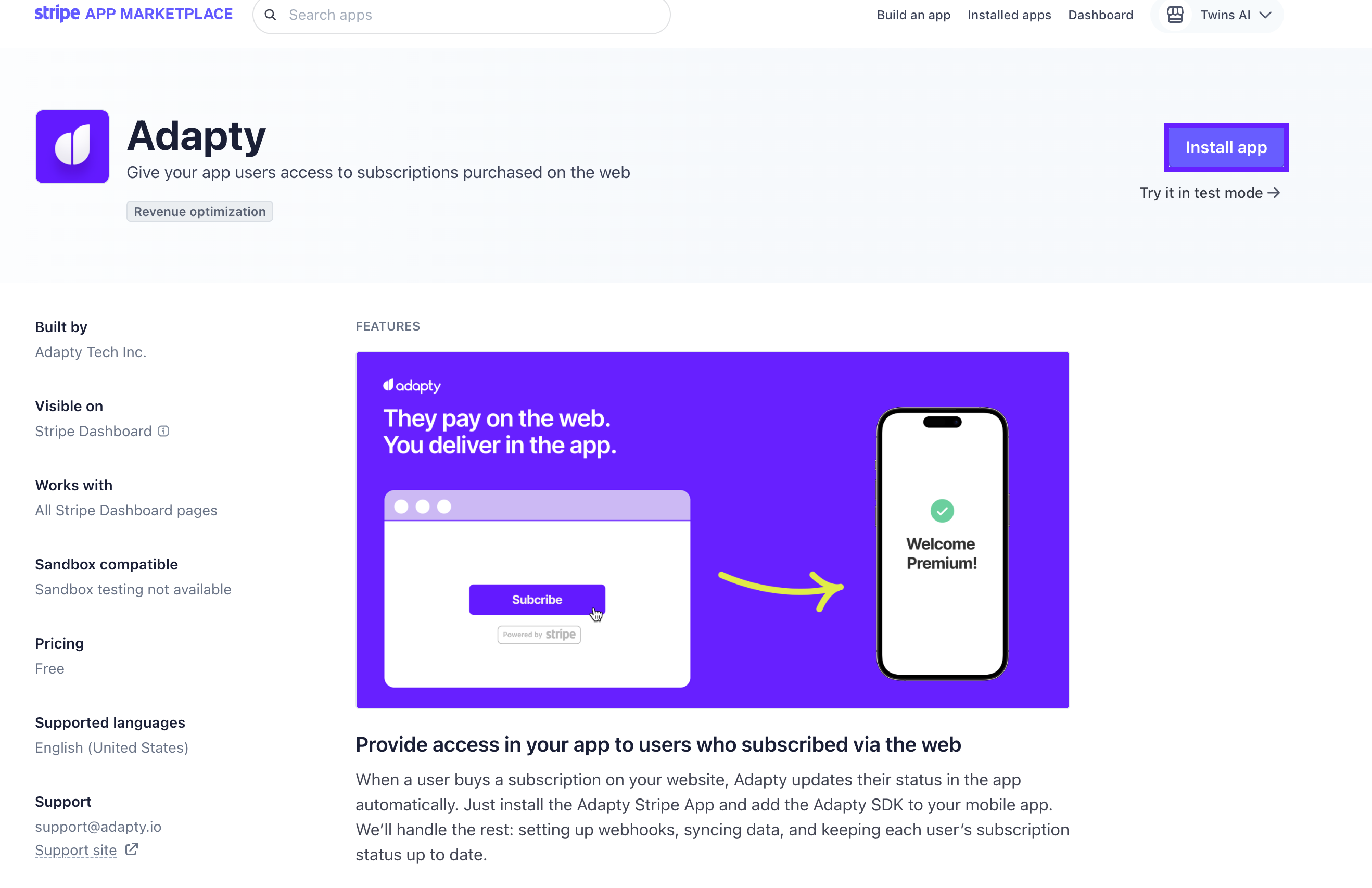
Ve al Stripe App Marketplace e instala la app de Adapty. Ten en cuenta que el modo sandbox no admite la instalación de apps. Solo puedes hacerlo en modo de producción o de prueba.
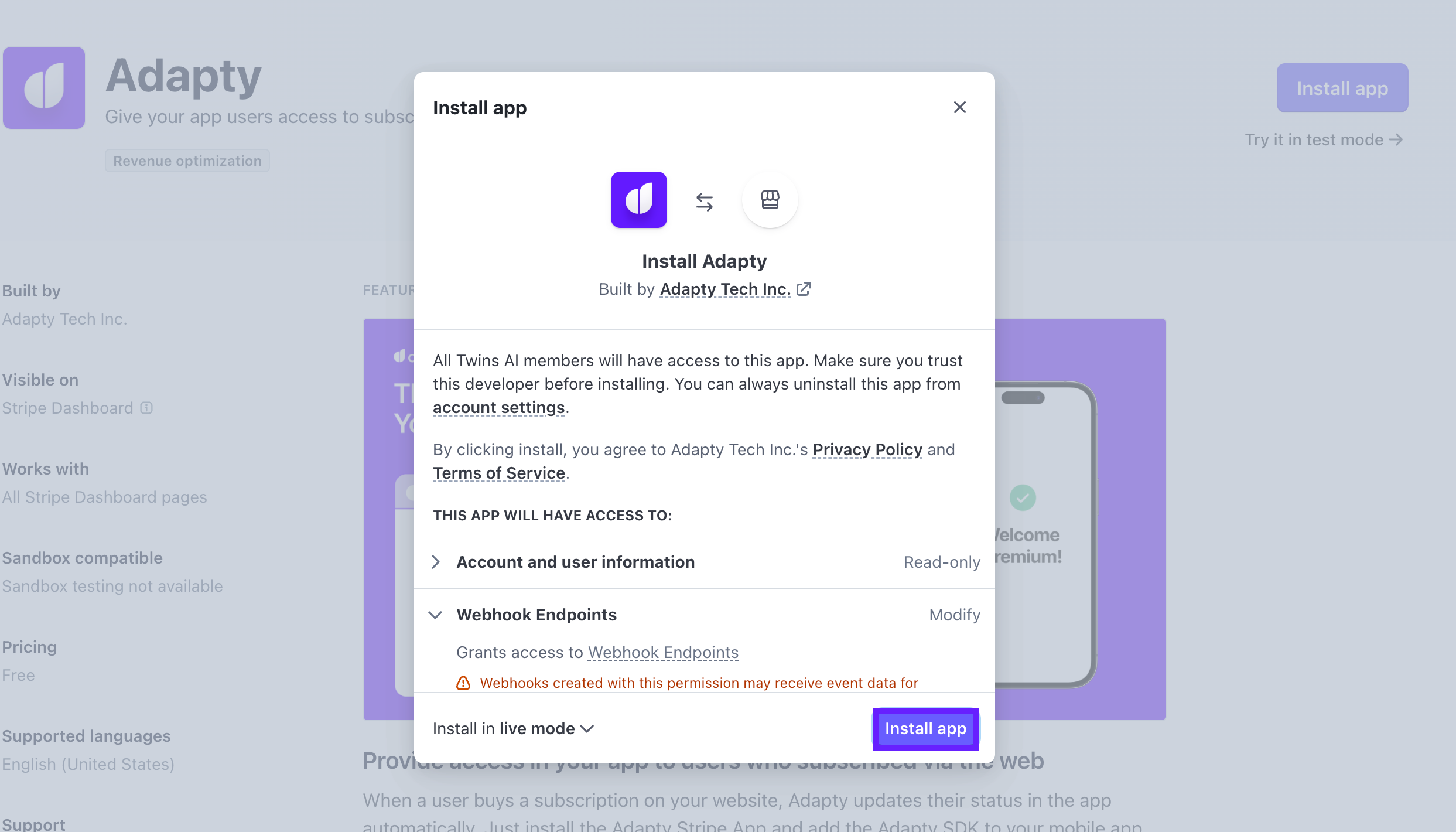
- Otorga los permisos necesarios a la app. Esto permitirá que Adapty acceda a los datos e historial de suscripciones. Luego, haz clic en Continue to app settings para continuar.
En la parte inferior del pop-up de permisos, puedes seleccionar si instalar la app en modo en vivo o de prueba.
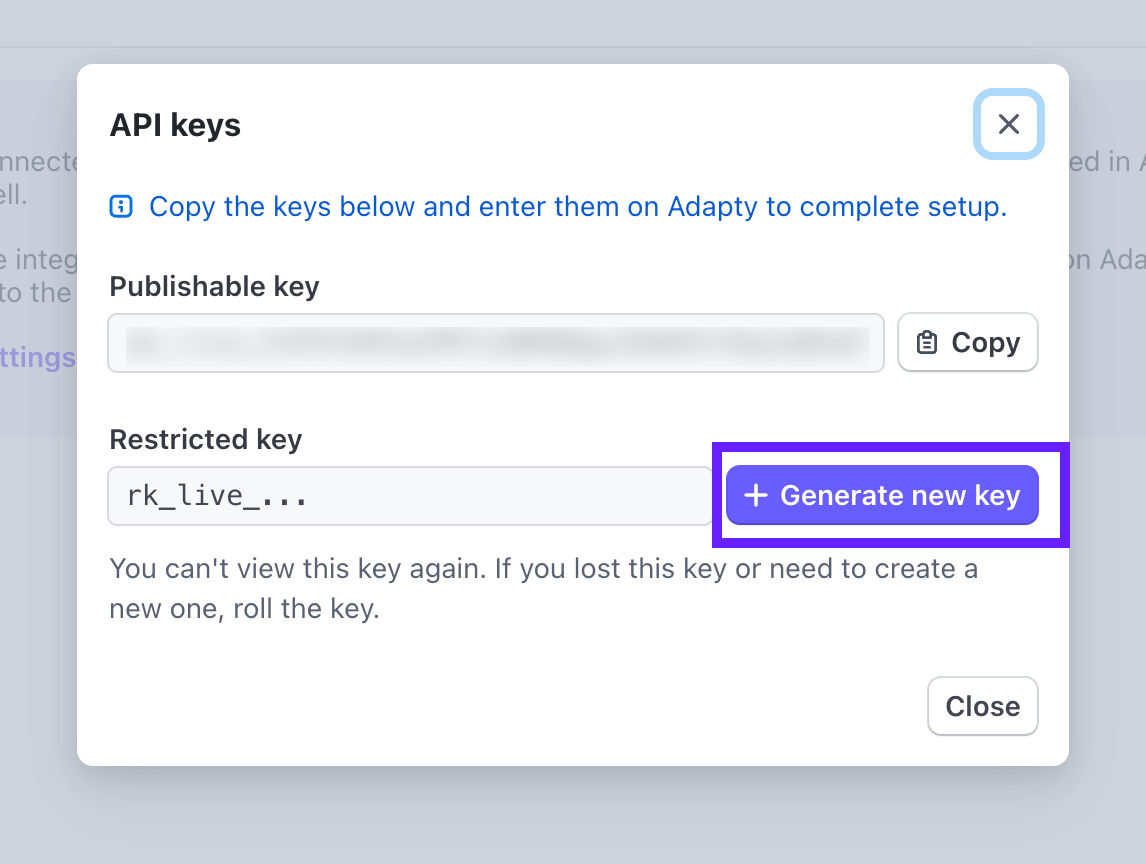
- En el pop-up, genera una nueva clave restringida. Tendrás que verificar tu identidad mediante tu correo electrónico, Touch ID o clave de seguridad. Una vez que generes una clave, no podrás volver a verla, así que guárdala de forma segura en un gestor de contraseñas o un almacén de secretos.
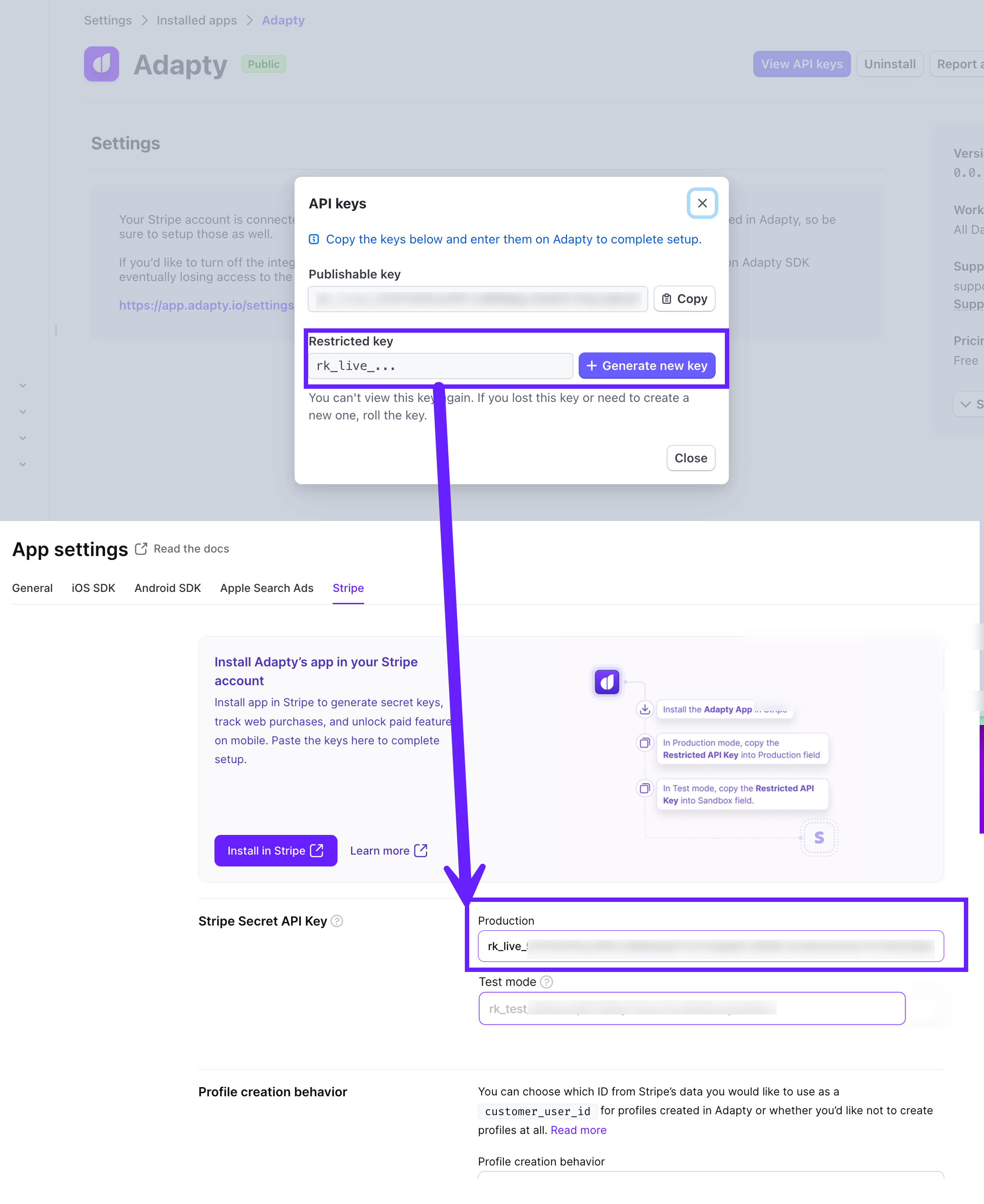
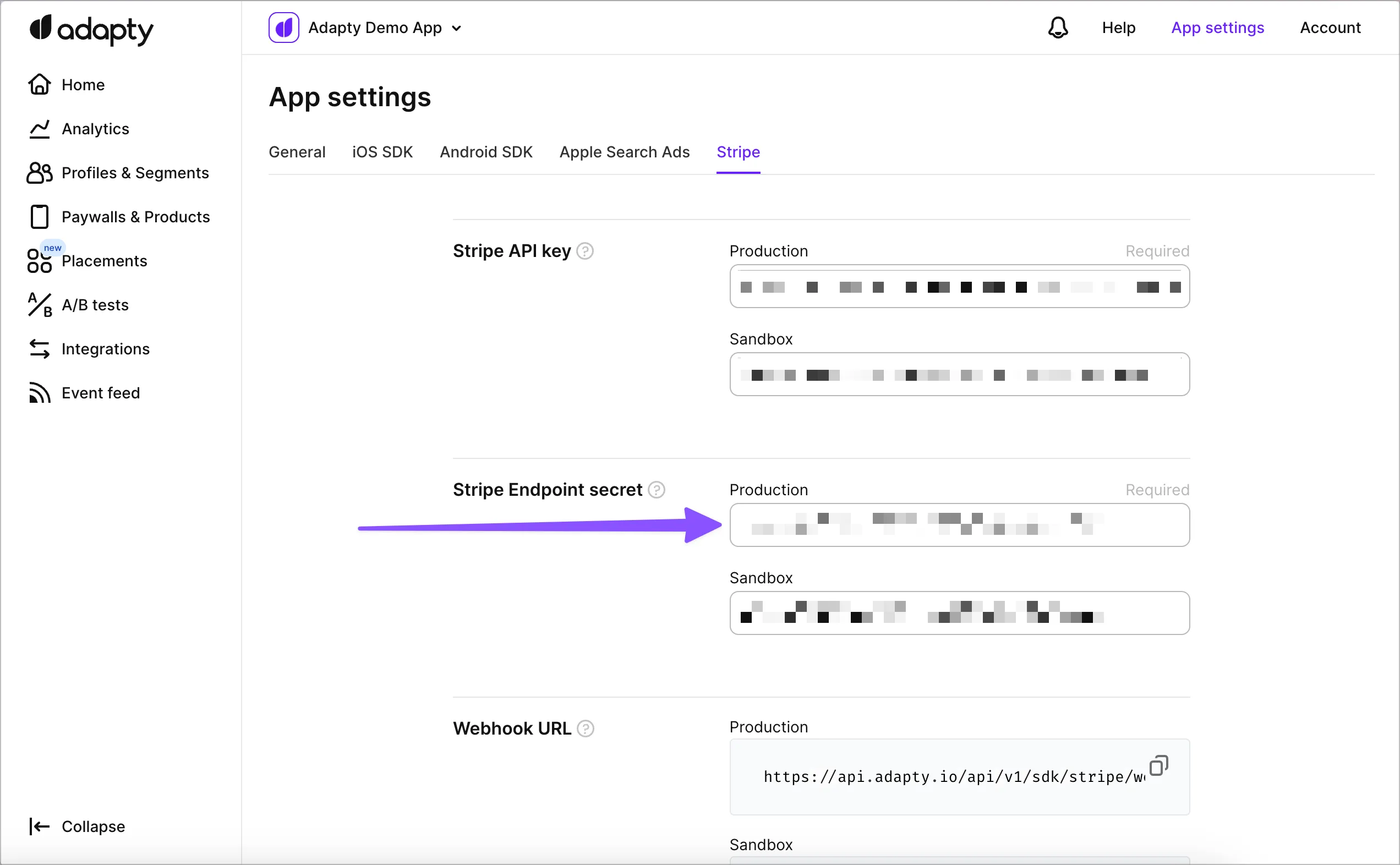
- Copia la clave generada del pop-up y ve a App Settings → Stripe en Adapty. Pega la clave en la sección Stripe App Restricted API Key según tu modo. Ten en cuenta que debes generar claves distintas para los modos de prueba y producción. Usa una clave del Test mode de Stripe, no de un Sandbox de Stripe — Adapty no es compatible con los Sandboxes de Stripe.
¡Todo listo! A continuación, crea tus productos en Stripe y añádelos a Adapty.
Flujo de instalación obsoleto
- Ve a Developers → API Keys en Stripe:
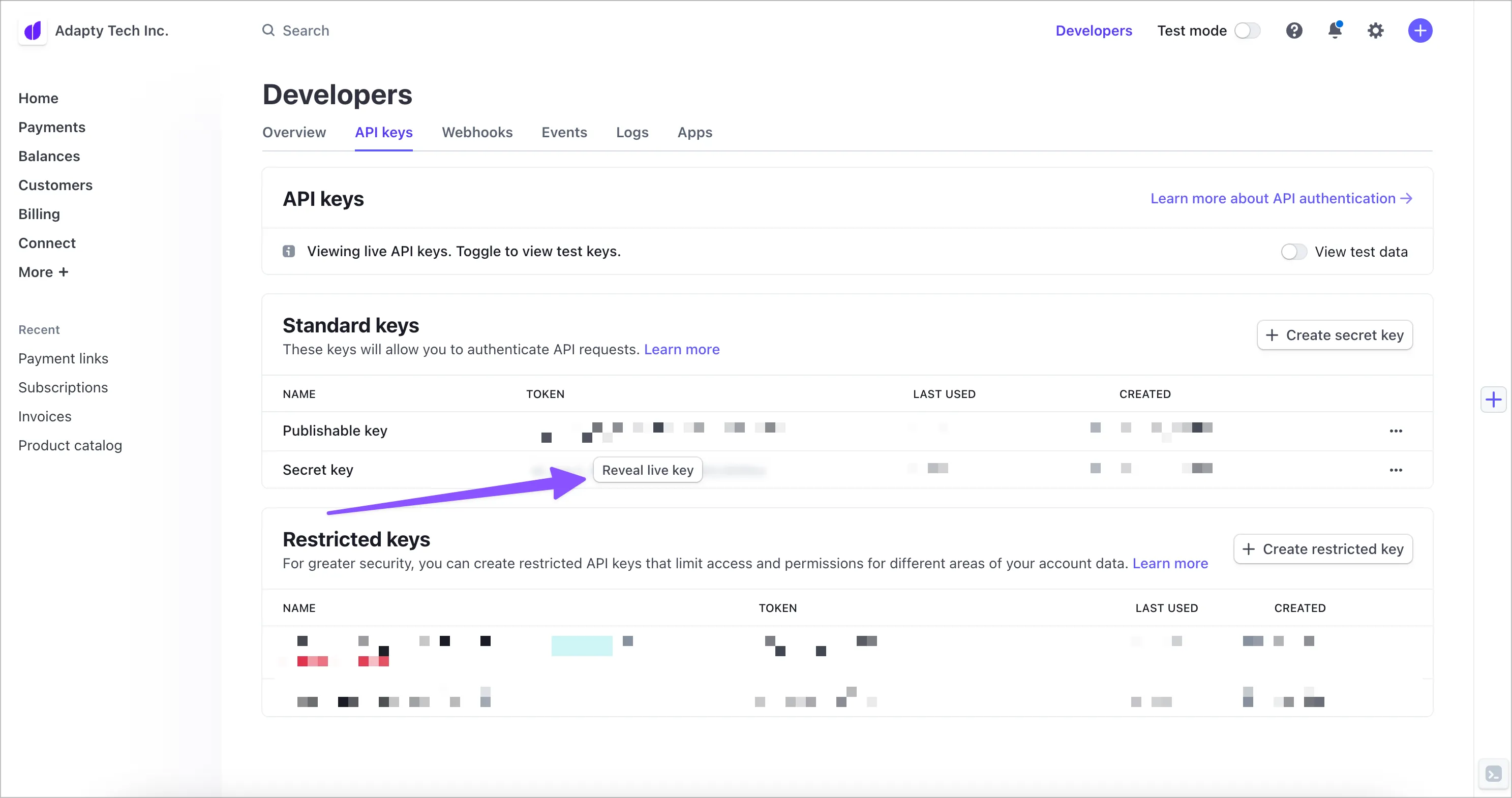
- Haz clic en el botón Reveal live (test) key junto al título Secret key, cópiala y ve a App Settings → Stripe en Adapty. Pega la clave aquí:
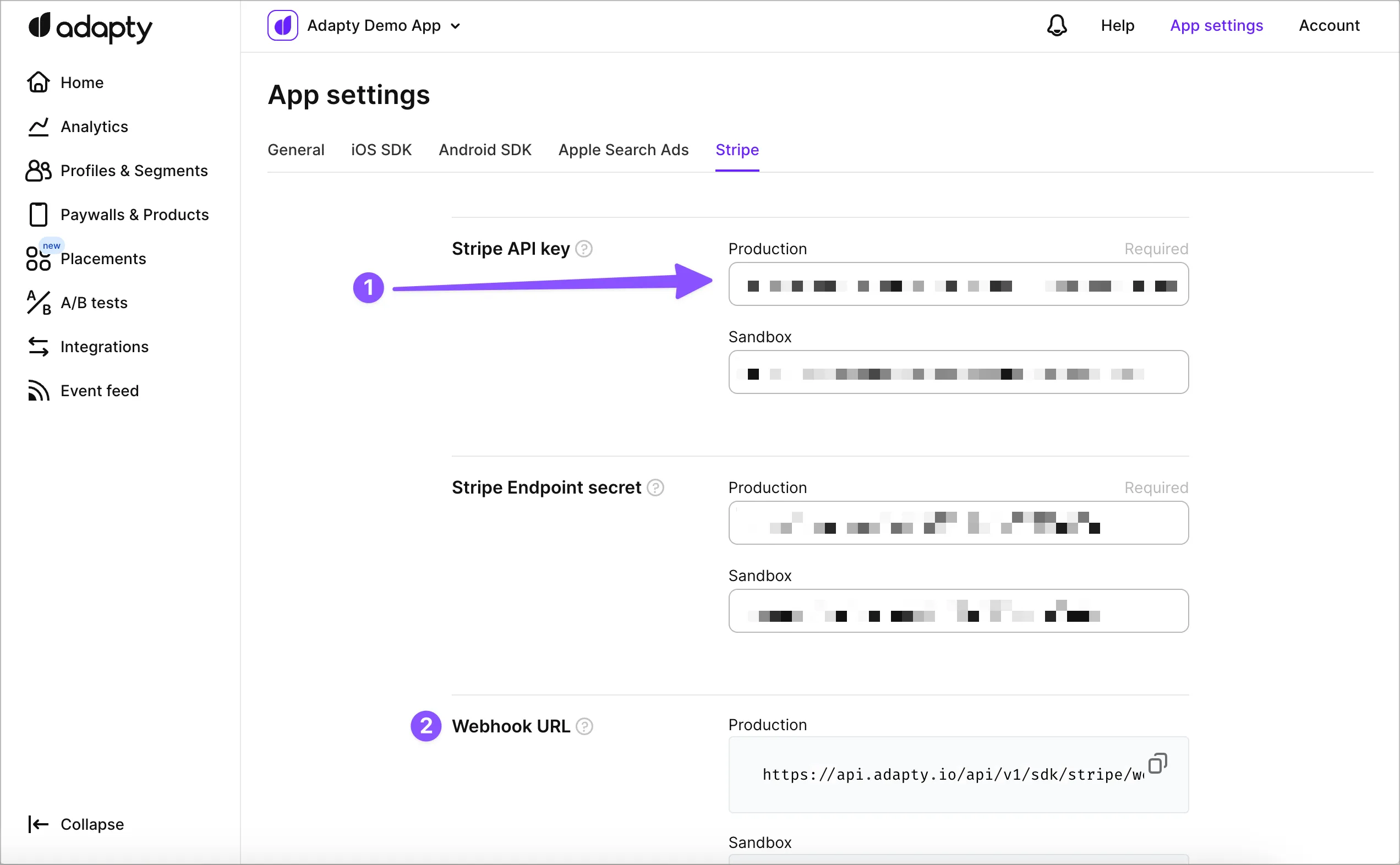
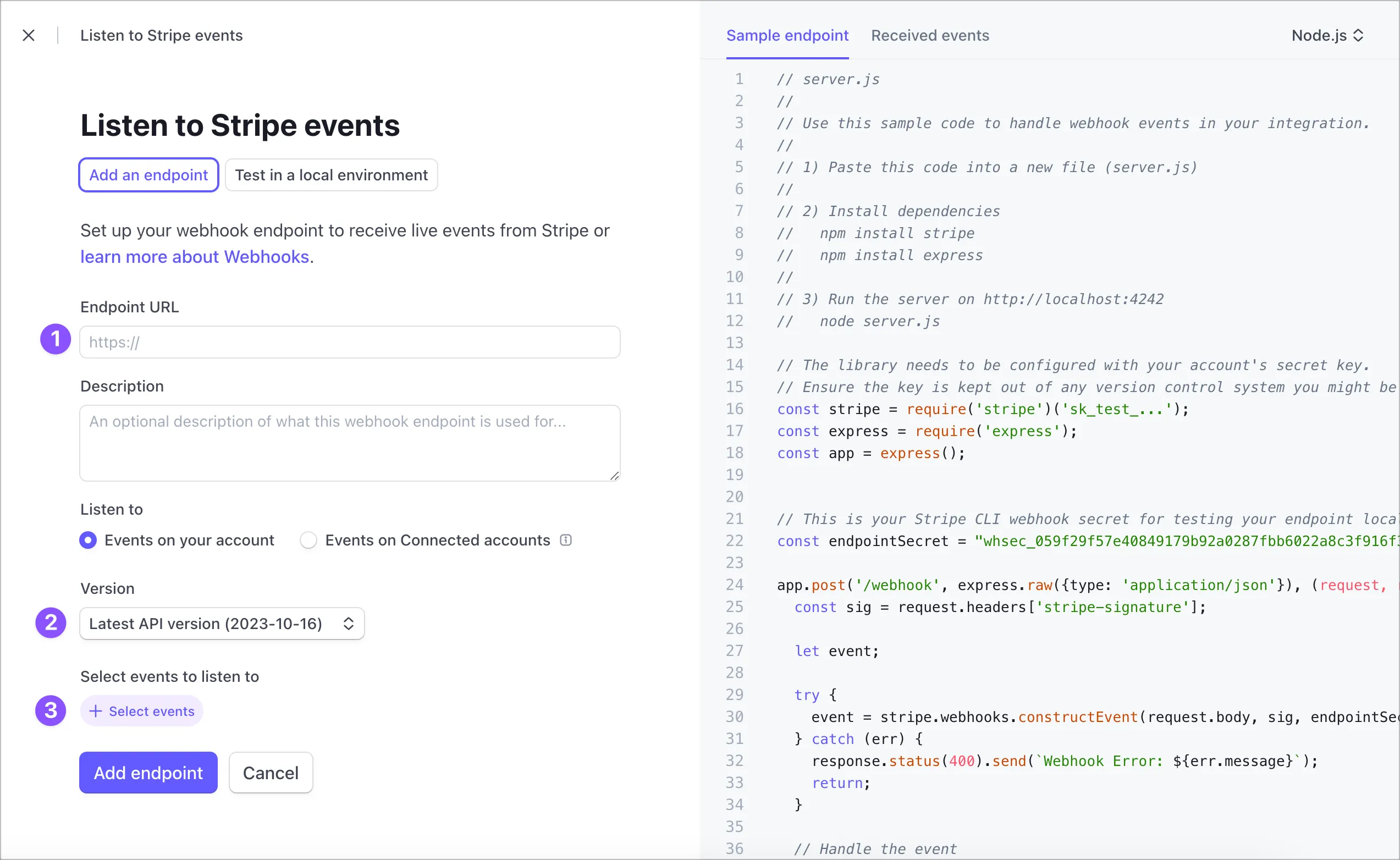
- A continuación, copia la URL del webhook que aparece al final de la misma página en Adapty. Ve a Developers → Webhooks en Stripe y haz clic en el botón Add endpoint:
-
Pega la URL del webhook de Adapty en el campo Endpoint URL. Luego elige la Latest API version en el campo Version del webhook. A continuación, selecciona los siguientes eventos:
- charge.refunded
- checkout.session.completed
- customer.subscription.created
- customer.subscription.deleted
- customer.subscription.paused
- customer.subscription.resumed
- customer.subscription.updated
- invoice.created
- invoice.updated
- payment_intent.succeeded
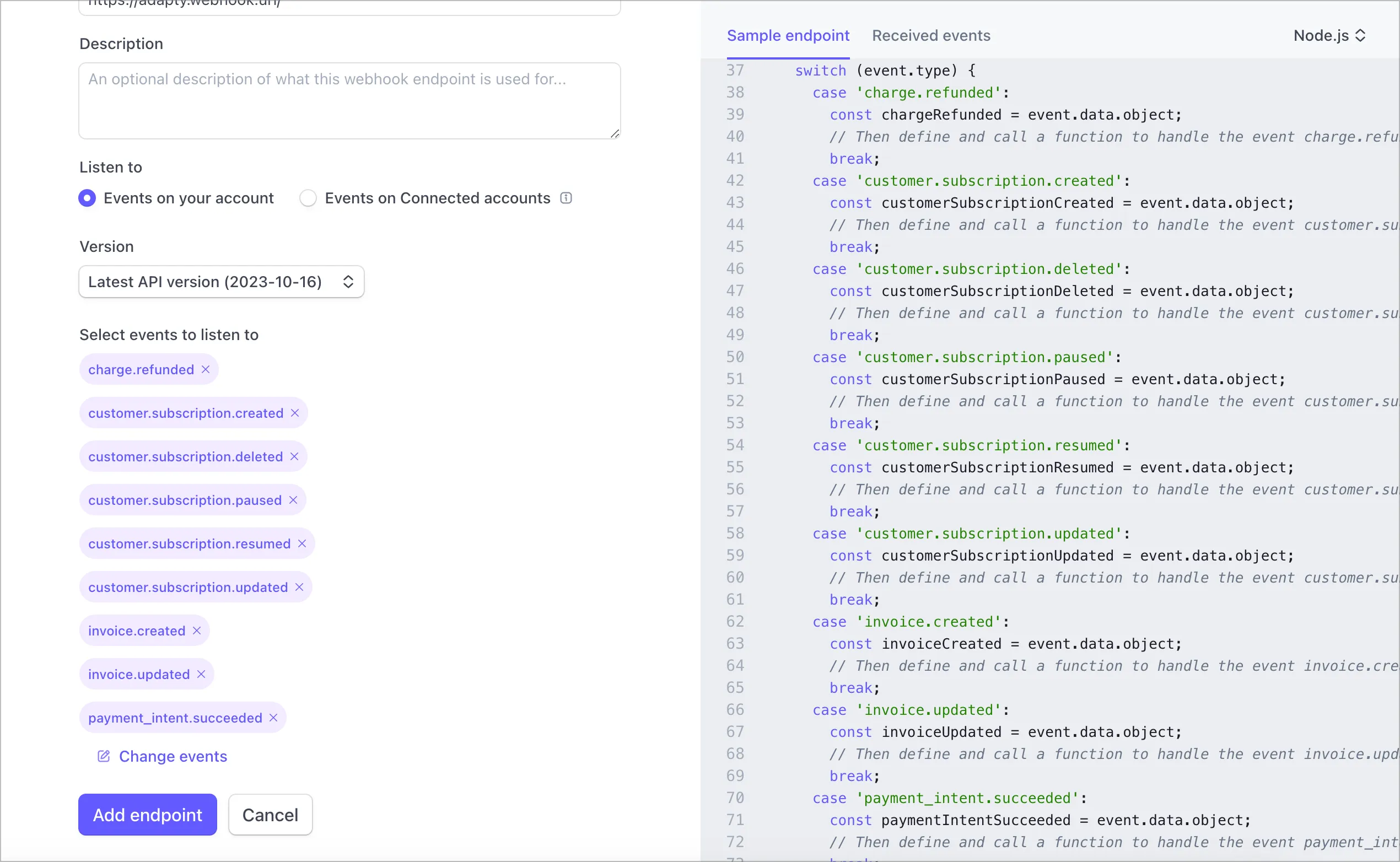
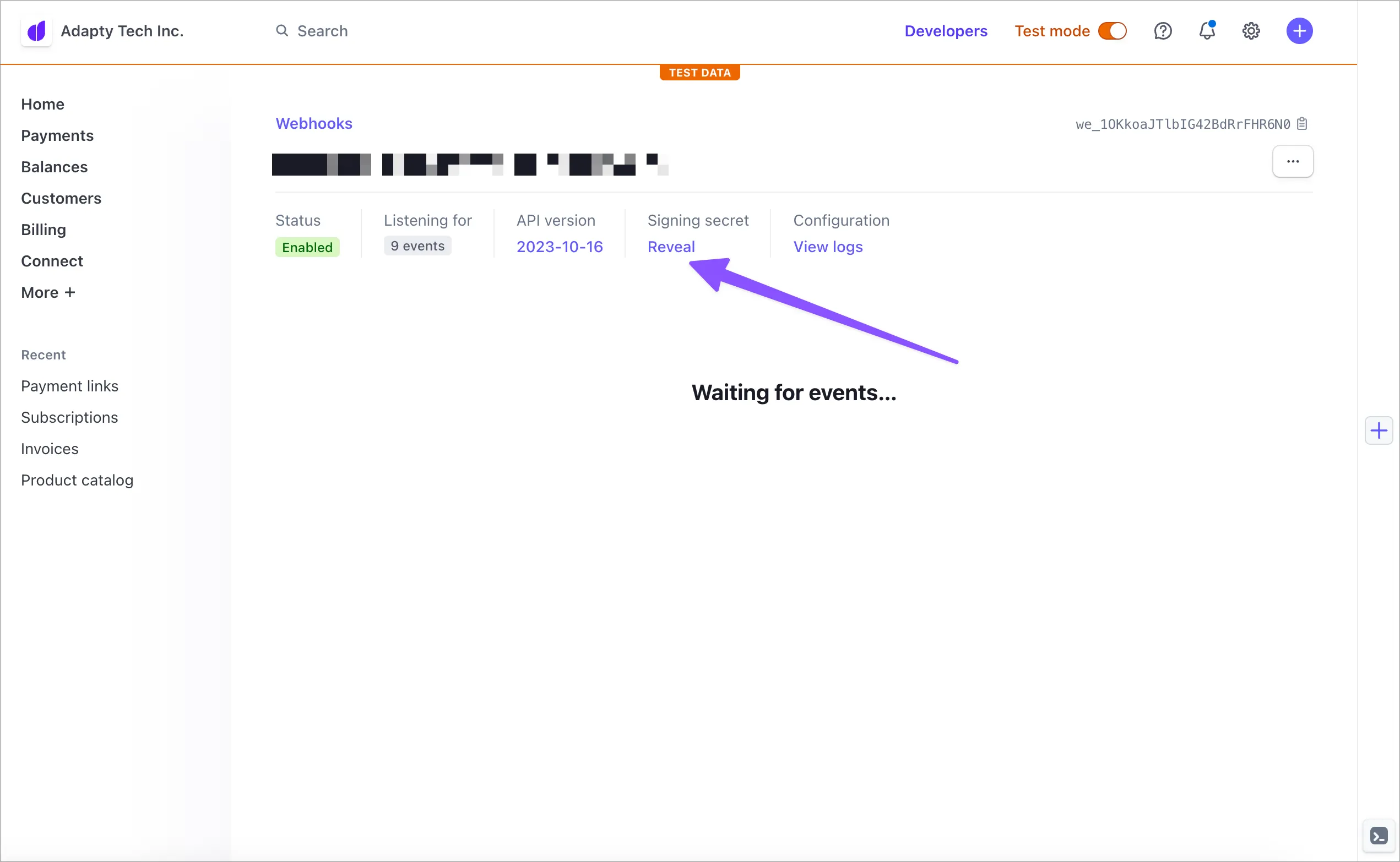
- Pulsa “Add endpoint” y luego pulsa “Reveal” bajo “Signing secret”. Esta es la clave que se utiliza para decodificar los datos del webhook en el lado de Adapty; cópiala después de revelarla:
- Por último, pega esta clave en App Settings → Stripe de Adapty, en el campo “Stripe Webhook Secret”:
2. Crea productos en Stripe
Si estás configurando esto en modo de prueba, asegúrate de que Stripe también esté cambiado a modo de prueba antes de continuar con este paso.
Ve al Catálogo de productos de Stripe y crea los productos que deseas vender junto con sus planes de precios. Ten en cuenta que Stripe permite tener múltiples planes de precios por producto, lo cual es útil para adaptar tu oferta sin necesidad de crear productos adicionales.
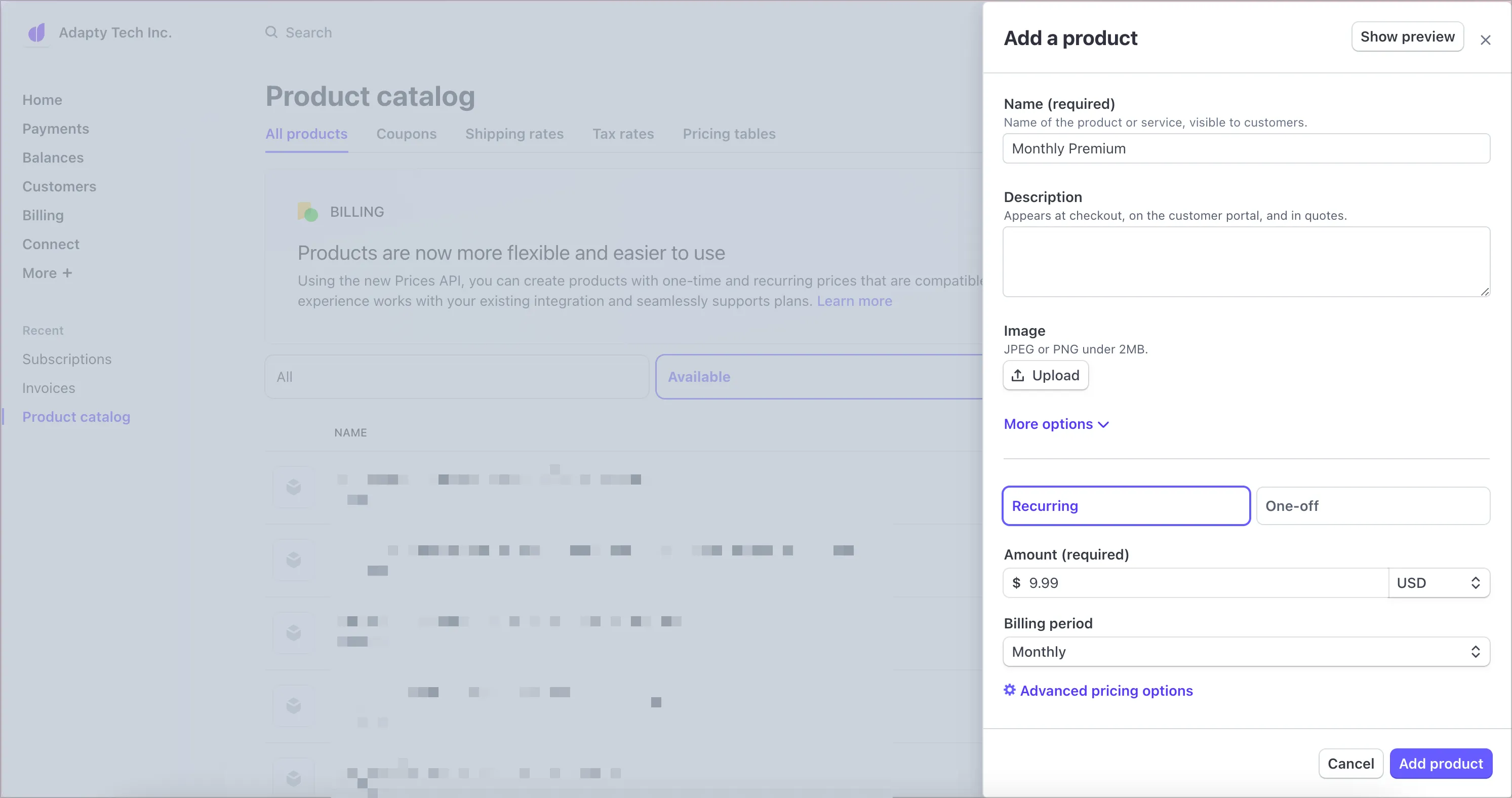
Por el momento, Adapty solo admite precios de Tarifa plana ($9,99/mes) o Precio por paquete ($9,99/10 unidades), ya que se comportan de manera similar a las tiendas de apps. Las opciones Precio escalonado, Tarifa basada en uso y El cliente elige el precio no están disponibles.
3. Añade productos de Stripe a Adapty
¡Los productos son obligatorios! Asegúrate de crear tus productos de Stripe en el Adapty Dashboard. Adapty solo realiza el seguimiento de eventos para transacciones vinculadas a estos productos, así que no omitas este paso; de lo contrario, no se crearán eventos de transacción.
Tratamos Stripe igual que el App Store y Google Play: es simplemente otra store donde vendes tus productos digitales. Por eso se configura de forma similar: simplemente añade productos de Stripe (concretamente su product_id y price_id) a la sección de Productos de Adapty:
Adapty relaciona los eventos entrantes de Stripe mediante el par exacto product_id + price_id. Cambiar un precio en Stripe crea un nuevo price_id, y los eventos de compras con el nuevo precio dejan de coincidir silenciosamente: Stripe muestra el webhook como entregado, pero Adapty no registra las transacciones. Después de cualquier cambio de precio, asegúrate de que cada price_id que vendas esté añadido a un producto en Adapty.
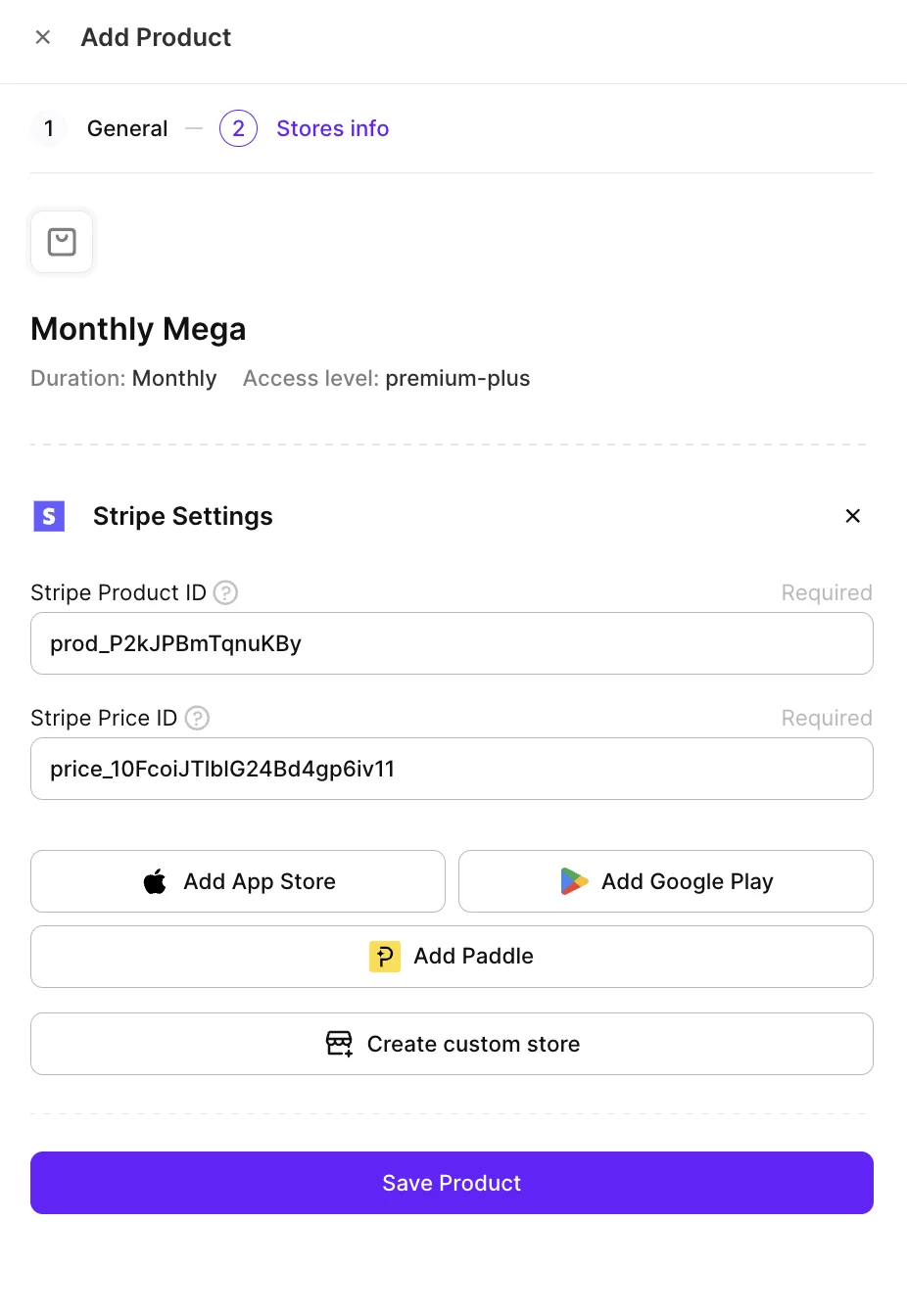
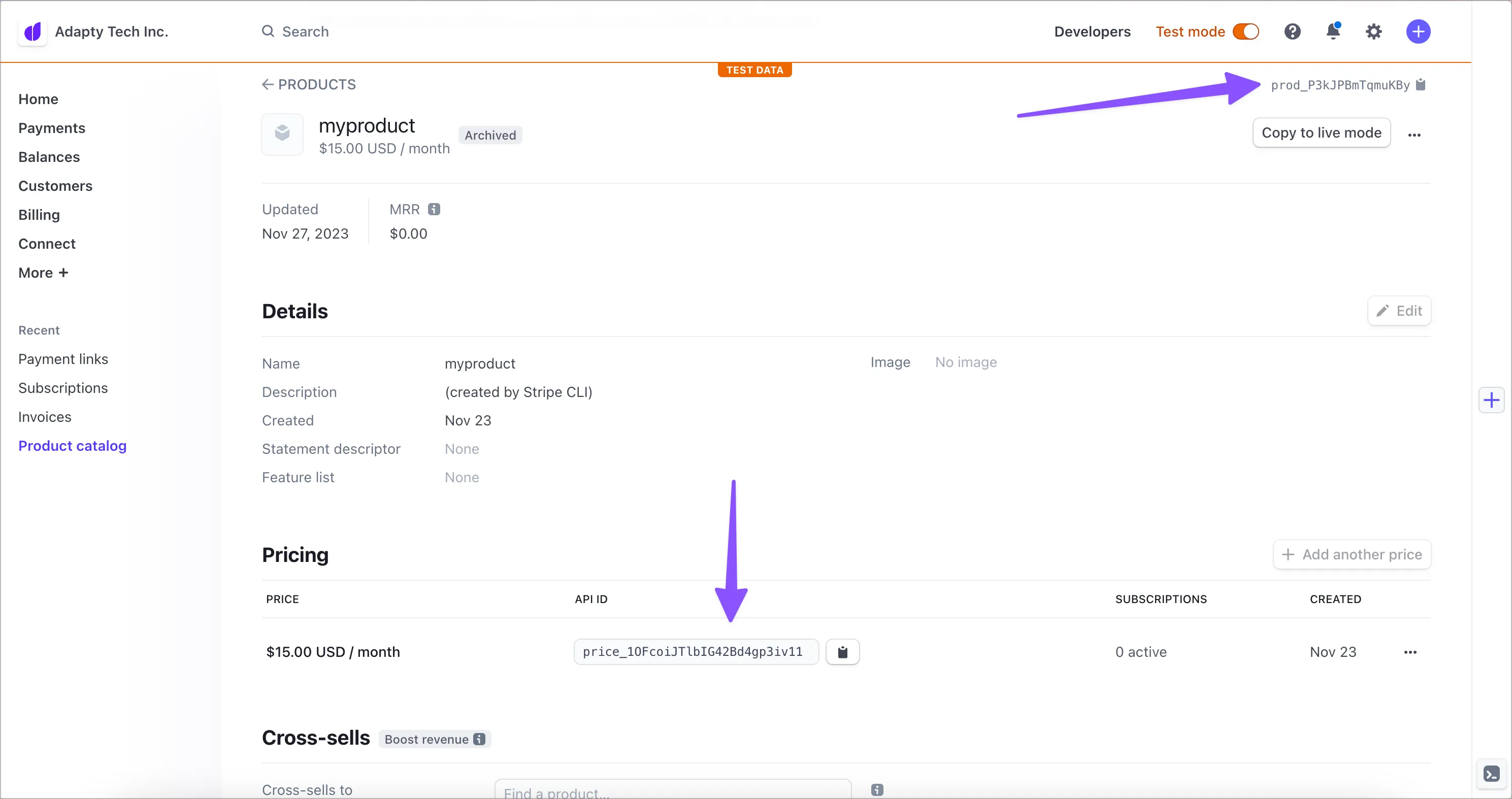
Los IDs de producto en Stripe tienen el formato prod_... y los IDs de precio tienen el formato price_.... Son fáciles de encontrar para cada producto en el Catálogo de productos de Stripe, una vez que abres cualquier producto:
Una vez que hayas añadido todos los productos necesarios, el siguiente paso es informar a Stripe sobre qué usuario está realizando la compra, para que Adapty pueda identificarlo.
4. Enriquece las compras web con tu ID de usuario
Adapty se basa en los webhooks de Stripe para proporcionar y actualizar los niveles de acceso de los usuarios como única fuente de información. Sin embargo, debes proporcionar información adicional desde tu lado cuando trabajes con Stripe para que esta integración funcione correctamente.
Para que los niveles de acceso sean coherentes entre plataformas (web o móvil), debes asegurarte de que haya un único ID de usuario en el que basarte, que Adapty pueda reconocer a través de los webhooks. Puede ser el correo electrónico del usuario, su número de teléfono o cualquier otro ID del sistema de autenticación que estés utilizando. Adapty denomina este valor customer_user_id.
El ID de usuario es obligatorio
Sin él, no tenemos forma de identificar a este usuario y otorgarle el nivel de acceso en el móvil.
Adapty lee el ID de usuario desde una fuente — la seleccionada en Profile creation behavior en App Settings → Stripe. No es una cadena de respaldo: si la fuente seleccionada está vacía para una transacción concreta, la compra queda anónima aunque el ID esté presente en otro lugar de los datos de Stripe. Consulta Profile creation behavior para ver todas las fuentes disponibles.
Elige la opción que coincida con cómo creas las compras en Stripe.
Sesiones de pago y suscripciones creadas a través de la API de Stripe
Mantén Profile creation behavior configurado en Use customer_user_id from metadata (default). Luego, accede a la parte de tu código que inicializa el pago a través de Stripe — y añade este ID de usuario al objeto metadata de Stripe Subscription (sub_...) o de Checkout Session (ses_...) como customer_user_id, así:
{'customer_user_id': "YOUR_USER_ID"}Esta simple adición es lo único que tienes que hacer en tu código. Después de eso, Adapty procesará todos los webhooks que reciba de Stripe, extraerá este metadata y asociará correctamente las suscripciones con tus clientes.
También se requiere un cliente en Stripe
Si utilizas Checkout Sessions, asegúrate de crear un Stripe Customer configurando customer_creation en always.
Links de pago (sin código)
Si vendes mediante Stripe Payment Links y no tienes backend para establecer metadata, pasa el ID de usuario en el parámetro de consulta client_reference_id del enlace:
https://buy.stripe.com/your_link?client_reference_id=YOUR_USER_IDStripe almacena este valor en la Checkout Session y lo envía a Adapty en el evento checkout.session.completed. Funciona tanto para suscripciones como para compras únicas.
Cambia primero el comportamiento de creación de perfiles
Adapty solo lee client_reference_id si Profile creation behavior en App Settings → Stripe está configurado como Use client_reference_id. De lo contrario, la compra crea un perfil anónimo.
La configuración se aplica a toda la app: una vez que cambias a client_reference_id, Adapty deja de leer customer_user_id de los metadatos para el resto de tus flows de Stripe.
Asegúrate de que tu webhook envíe checkout.session.completed
Adapty habilita este evento automáticamente cuando crea el endpoint de webhook para una nueva conexión de Stripe, pero nunca actualiza los endpoints que ya existen. Si conectaste Stripe antes de que se admitieran los Payment Links, abre Developers → Webhooks en Stripe, selecciona el endpoint de Adapty, haz clic en Edit destination y añade checkout.session.completed a los eventos. Mantén el signing secret tal como está.
5. Proporciona acceso a los usuarios en el móvil
Para asegurarte de que los usuarios móviles que llegan desde la web puedan acceder a las funciones de pago, simplemente llama a Adapty.activate() o Adapty.identify() con el mismo customer_user_id que proporcionaste en el paso anterior (consulta Identificación de usuarios iOS, Android, React Native, Flutter y Unity para más información).
6. Prueba tu integración
Asegúrate de haber completado los pasos anteriores tanto para Sandbox como para Producción. Las transacciones que realices desde el modo de prueba de Stripe se considerarán Sandbox en Adapty.
¡Eso es todo!
Tus usuarios ya pueden completar compras en la web y acceder a las funciones de pago en tu app. Y también puedes ver toda la analítica de suscripciones en un único lugar.
Solución de problemas
Stripe muestra una entrega del 100%, pero ningún evento llega a Adapty
Adapty solo captura un secreto de firma de webhook cuando crea el endpoint por sí mismo. Si ya existe un endpoint en la URL de Adapty dentro de tu cuenta de Stripe —por ejemplo, de un intento de conexión anterior o de haber seguido la configuración manual obsoleta indicada arriba—, al volver a conectar se omite la creación de uno nuevo y Adapty nunca recibe (ni vuelve a recibir) el secreto de firma. Todos los eventos siguen llegando al endpoint existente y devuelven un 200, pero fallan la verificación de firma en el lado de Adapty y se descartan.
Para solucionarlo, en Developers → Webhooks elimina el endpoint que apunta a tu URL de webhook de Adapty y, a continuación, vuelve a conectar la integración de Stripe desde App Settings → Stripe para que Adapty pueda crear uno nuevo y capturar su secreto.
Comportamiento de creación de perfiles
Adapty debe vincular una compra a un perfil de cliente para que esté disponible en el móvil; por eso, de forma predeterminada, crea perfiles al recibir webhooks de Stripe. Puedes elegir qué usar como ID de usuario del cliente en Adapty:
- Por defecto y recomendado: Usar customer_user_id de los metadatos — el
customer_user_idque proporcionaste en los metadatos en el paso 4 anterior - Usar el email del objeto Customer de Stripe (ver documentación de Stripe)
- Usar client_reference_id del objeto Session de Stripe (ver documentación de Stripe) — la opción a usar con Payment Links
Puedes configurar qué ID quieres usar en App Settings → Stripe. Adapty utiliza únicamente el origen que selecciones aquí para cada transacción de Stripe en la app; no recurre a los demás orígenes como alternativa.
Nota: si una transacción concreta de Stripe no contiene el ID especificado, no crearemos un perfil en absoluto. Esta transacción permanecerá anónima hasta que algún perfil la recoja (por ejemplo, si usas S2S validate después e informas manualmente sobre esta transacción).
Aparecerá en Analytics, pero no en las secciones que dependen del recuento de perfiles (LTV, Cohortes, Conversiones, etc.) y no podrás verla en el Event feed.
También tienes una cuarta opción para no crear perfiles en absoluto, pero no se recomienda debido a las limitaciones de Analytics mencionadas anteriormente.
Limitaciones actuales
Actualizaciones, degradaciones y prorrateo
Los cambios de suscripción, como actualizaciones o degradaciones, pueden dar lugar a cargos prorrateados. Adapty no tendrá en cuenta estos cargos en los cálculos de ingresos. Lo mejor es deshabilitar estas opciones manualmente desde el dashboard de Stripe. También puedes desactivarlas estableciendo el valor del atributo proration_behaviour en none a través de la API de Stripe.
Cancelaciones
Stripe tiene dos opciones de cancelación de suscripción:
- Cancelación inmediata: La suscripción se cancela de inmediato con o sin opciones de prorrateo
- Cancelación al final del período: La suscripción se cancela al final del período de facturación actual (similar a las suscripciones in-app en las tiendas de apps).
Adapty admite ambas opciones, pero el cálculo de ingresos para la cancelación inmediata no tendrá en cuenta la opción de prorrateo.
Problemas de facturación y período de gracia
Cuando un cliente tiene un problema con su pago, Adapty generará un evento de problema de facturación y se revocará el acceso. Aún no admitimos el período de gracia de Stripe; esto formará parte de futuras versiones.
Reembolsos
Adapty solo realiza el seguimiento de reembolsos totales. Los reembolsos prorrateados o parciales no están disponibles actualmente.
Ingresos netos e impuestos
Los ingresos y los ingresos netos de una transacción de Stripe pueden diferir entre los gráficos y los eventos de integración:
- Gráficos: Para suscripciones, Adapty deduce la comisión de Stripe y los impuestos que Stripe reporta. Para compras únicas, Adapty deduce un 4,5% fijo del precio como comisión de Stripe. Los datos de pago de Stripe para estas compras no incluyen el importe del impuesto, por lo que Adapty no lo deduce.
- Eventos de integración (enviados a webhooks, Amazon S3, Google Cloud Storage y otras integraciones): Adapty deduce un 4,5% fijo del precio como comisión de Stripe. No deduce ningún impuesto, por lo que
tax_amount_usdytax_amount_localsiempre son0.
Cupones y códigos promocionales
Los ingresos en Adapty corresponden al importe que Stripe cobró, una vez aplicado cualquier descuento por cupón o código promocional. Adapty no almacena qué cupón o código promocional utilizó cada cliente. Para consultarlo, busca la suscripción o el pago en tu Stripe Dashboard.
Unicidad del ID de transacción
Adapty empareja perfiles y transacciones usando store_transaction_id y store_original_transaction_id. Estos deben ser únicos entre los entornos de prueba y producción.
Por qué importa
Si el mismo ID de transacción existe en ambos entornos, Adapty los trata como una sola transacción, lo que provoca:
- Que las compras de producción hereden los niveles de acceso y los IDs de producto de prueba
- IDs de producto y entornos incorrectos en las respuestas de la API
- Vinculación de perfiles y eventos de suscripción interrumpidos
Cómo garantizar la unicidad
Los IDs de factura de Stripe pueden solaparse entre los entornos de prueba y en vivo. Para evitar colisiones entre entornos, elige una opción:
Opción 1: Numeración a nivel de cuenta con prefijos de entorno
Configura prefijos por separado para cada entorno:
- En el dashboard de Stripe, cambia al modo de prueba.
- Ve a Settings → Billing → Invoices.
- Establece Invoice numbering en Sequentially across your account.
- Establece Invoice prefix en TEST- (u otro prefijo específico para el entorno de prueba).
- Cambia al modo en vivo y repite los pasos 2-4, usando LIVE- (u otro prefijo específico para el entorno en vivo) como prefijo.
Opción 2: Numeración a nivel de cliente
Establece Invoice numbering en la pestaña Stripe settings -> Billing -> Invoices como Sequentially for each customer (customer-level).
Incluso con la configuración anterior, si eliminas una factura, Stripe puede reutilizar ese ID para nuevas facturas del mismo cliente. Lo mejor es evitar eliminar facturas siempre que sea posible.
Compras únicas mediante Stripe Checkout o Payment Links
Adapty registra las compras únicas (que no son suscripciones) realizadas a través de Stripe Checkout (mode=payment) o Payment Links a partir del evento checkout.session.completed. Asegúrate de que este evento esté habilitado en tu endpoint de webhook de Adapty en Stripe — los endpoints creados antes de que Adapty añadiera compatibilidad con Payment Links no lo incluyen. Consulta el paso 4 para saber cómo comprobarlo.
Adapty toma el producto del primer elemento de línea de la sesión, por lo que una sesión que vende varios productos solo registra el primero.
Los reembolsos para estas compras aún no se aplican: Stripe entrega charge.refunded, pero Adapty no revoca el acceso para una compra única realizada a través de Checkout o un Payment Link. Los reembolsos de suscripciones y de compras únicas facturadas a través de una factura de Stripe funcionan con normalidad.
Una cuenta de Stripe conectada a varias aplicaciones de Adapty
El endpoint del webhook que recibe un evento determina qué aplicación de Adapty lo procesa — cada aplicación de Adapty tiene su propia URL de endpoint —, no la clave de API restringida. Cada endpoint que registres en Stripe recibe todos los eventos, y cada aplicación procesa su copia de forma independiente. Una aplicación ignora los eventos de productos que no están añadidos a ella, por lo que las aplicaciones con conjuntos de productos separados conviven sin problemas. Sin embargo, si el mismo producto y precio de Stripe están añadidos a más de una aplicación, cada una de esas aplicaciones registra la transacción.
Aprovecha al máximo tus datos de Stripe
Una vez que te integres con Stripe, Adapty está listo para proporcionar insights de inmediato. Para sacar el máximo partido a tus datos de Stripe, puedes configurar integraciones adicionales de Adapty para reenviar eventos de Stripe, reuniendo toda la analítica de suscripciones en un único Adapty Dashboard.
Para una analítica mejorada, puedes incluir un variation_id en tus metadatos de Stripe para atribuir las compras a instancias específicas de paywall. Esto es especialmente útil cuando implementas paywalls web propios y quieres saber qué paywall concreto condujo a la conversión.
Ten en cuenta que variation_id solo se lee desde los metadatos en los objetos Stripe Subscription (sub_...) y Checkout Session (ses_...):
{
  'customer_user_id': "YOUR_USER_ID",
  'variation_id': "YOUR_VARIATION_ID"
}
Integraciones que puedes usar para reenviar y analizar tus eventos de Stripe:
Adjust no tiene campos de Stripe: Adapty envía una compra de Stripe a Adjust con el token de la aplicación de la plataforma en la que el comprador instaló tu app. Consulta Compras web (Stripe y Paddle).
Eventos de Stripe compatibles
Adapty admite los siguientes eventos de Stripe:
- charge.refunded
- checkout.session.completed
- customer.subscription.created
- customer.subscription.deleted
- customer.subscription.paused
- customer.subscription.resumed
- customer.subscription.updated
- invoice.created
- invoice.updated
- payment_intent.succeeded