
Slack
Slack, muhtemelen tanıtıma gerek duymayan bir iş yeri mesajlaşma ve üretkenlik platformudur.
Bu entegrasyon sayesinde, Adapty tarafından her gelir olayı izlendiğinde Slack’te bildirim alabileceksiniz. MRR’ınızın her artışını kutlamak istiyorsanız ya da deneme iptalleri, ödeme sorunları, iade talepleri ve daha fazlası için göz kulak olmak istiyorsanız bu özellik işinize yarayacaktır.
Slack entegrasyonu nasıl kurulur
Yapmanız gerekenler:
- Slack çalışma alanınızda bir uygulama oluşturmak
- Mesaj gönderme iznini vermek
- Gerekli bilgileri Integrations → Slack üzerinden Adapty’ye sağlamak.
1. Slack’te uygulama oluşturma
- Slack API kontrol paneline gidin ve aşağıdaki gibi bir uygulama oluşturun:
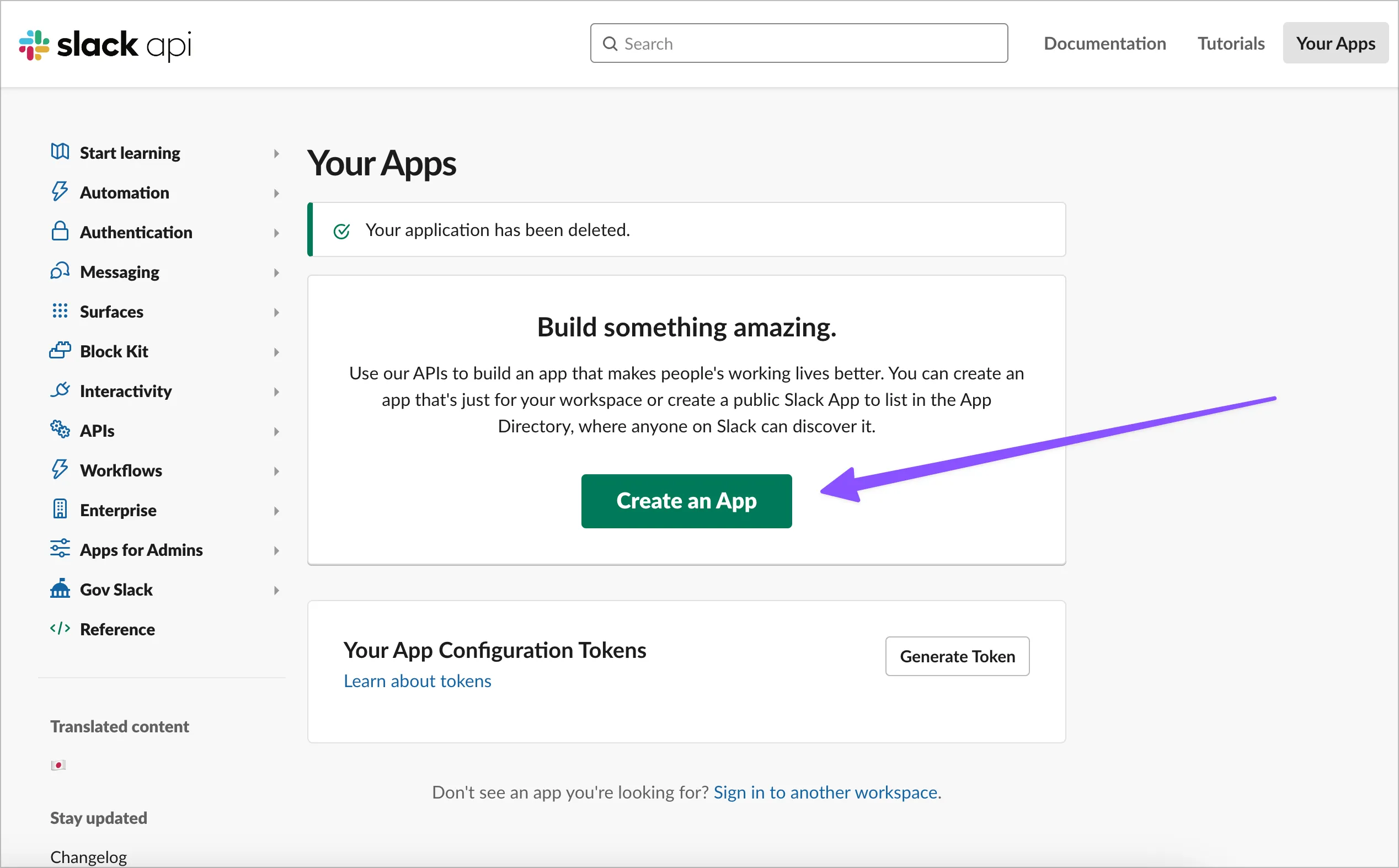
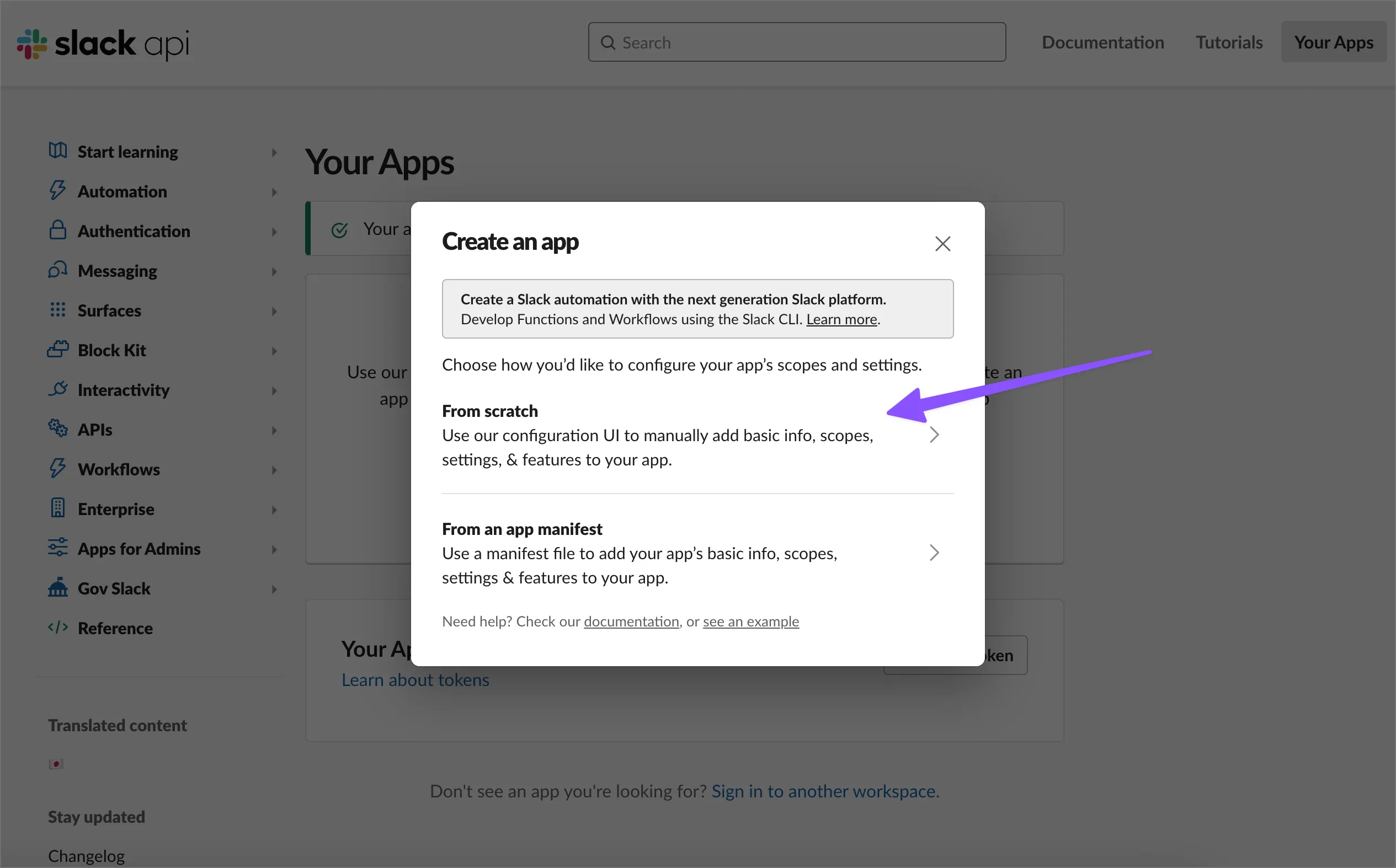
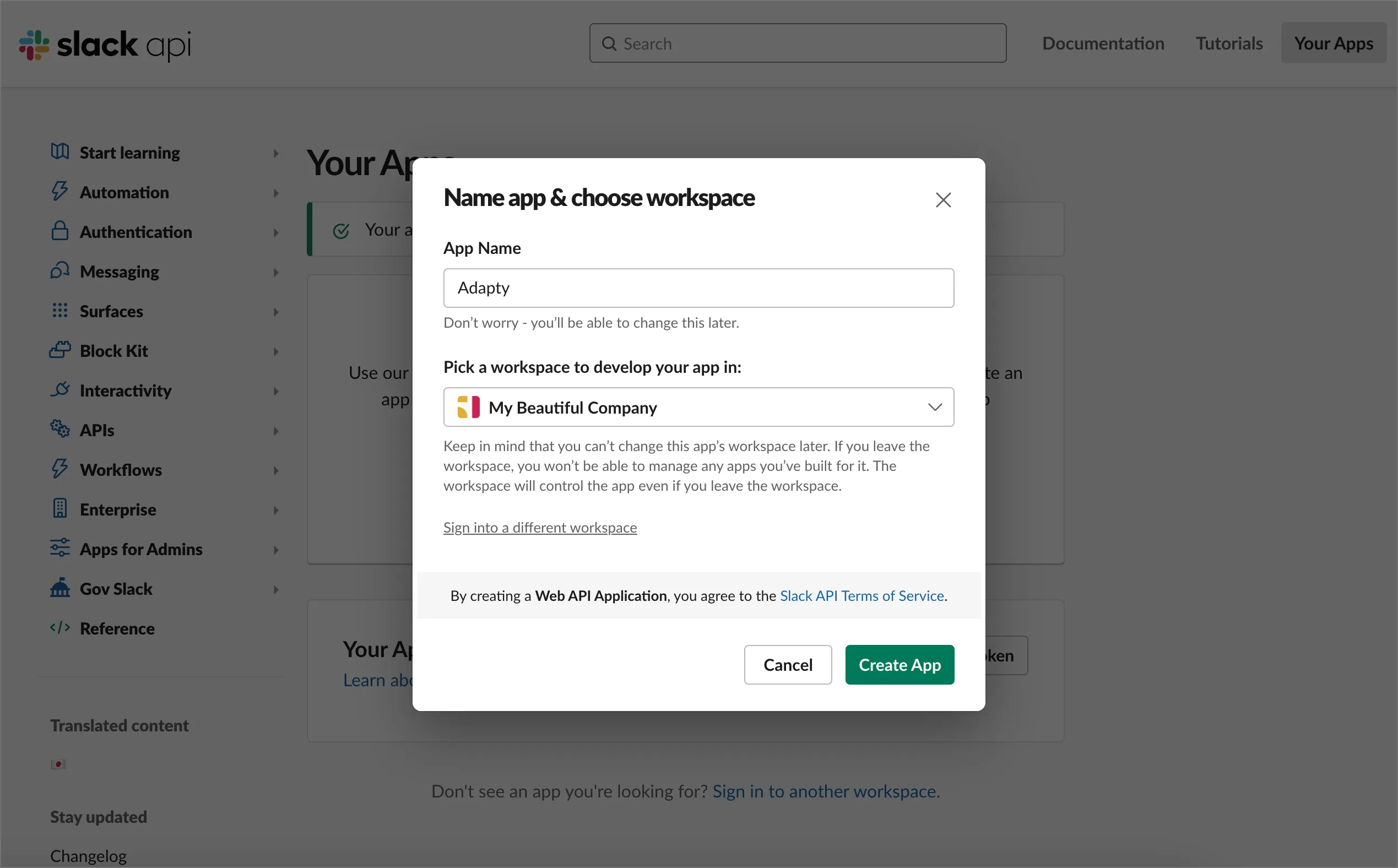
- Uygulamaya istediğiniz bir ad verin (örneğin
Adapty) ve çalışma alanınıza ekleyin:
2. Gönderi iznini verin ve uygulamanız için token alın
Slack’teki uygulamanızın sayfasına yönlendirileceksiniz.
- Aşağı kaydırın ve Permissions’a tıklayın:
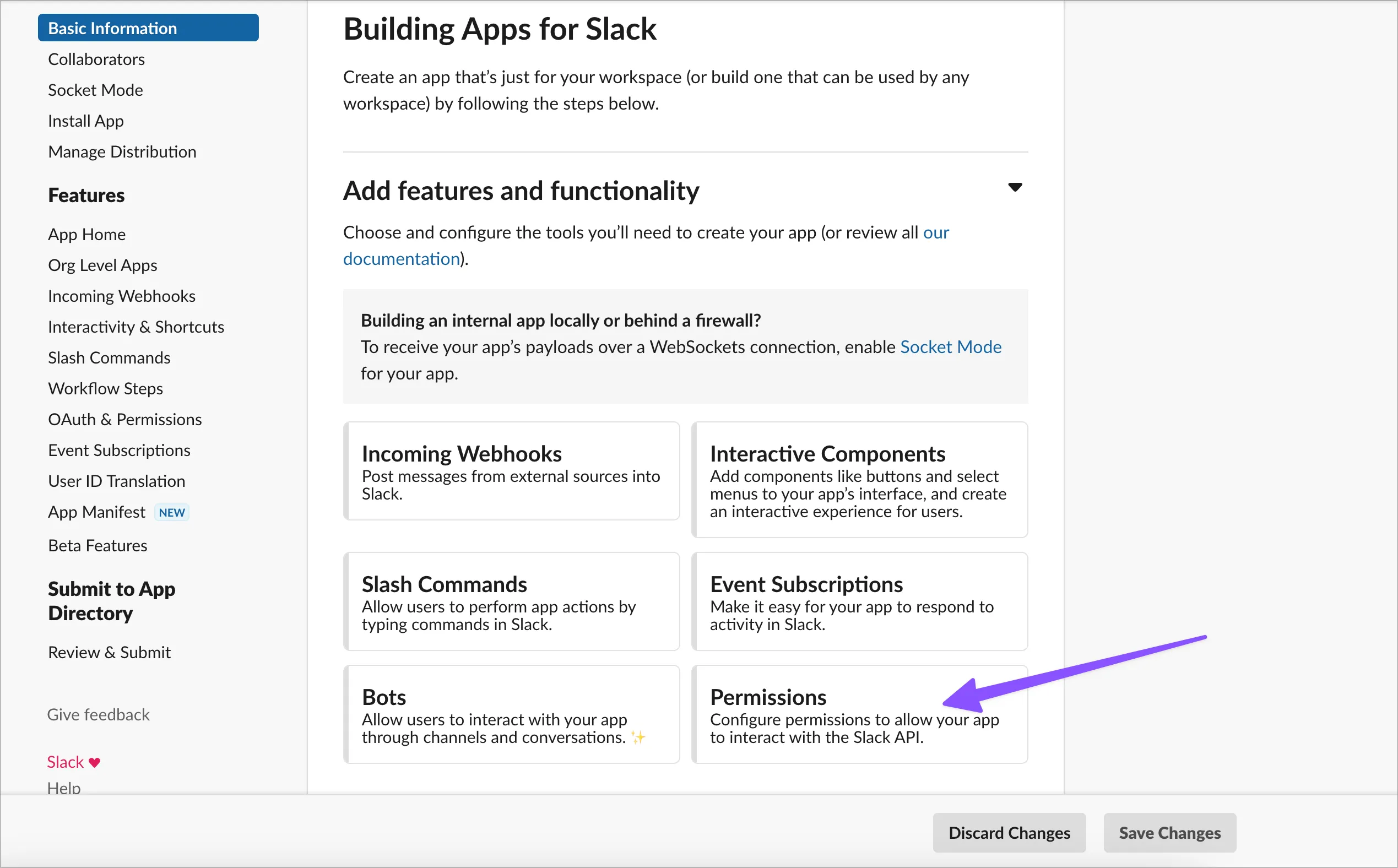
- Yönlendirmeden sonra Scopes bölümüne gidin ve Add an OAuth Scope’a tıklayın:
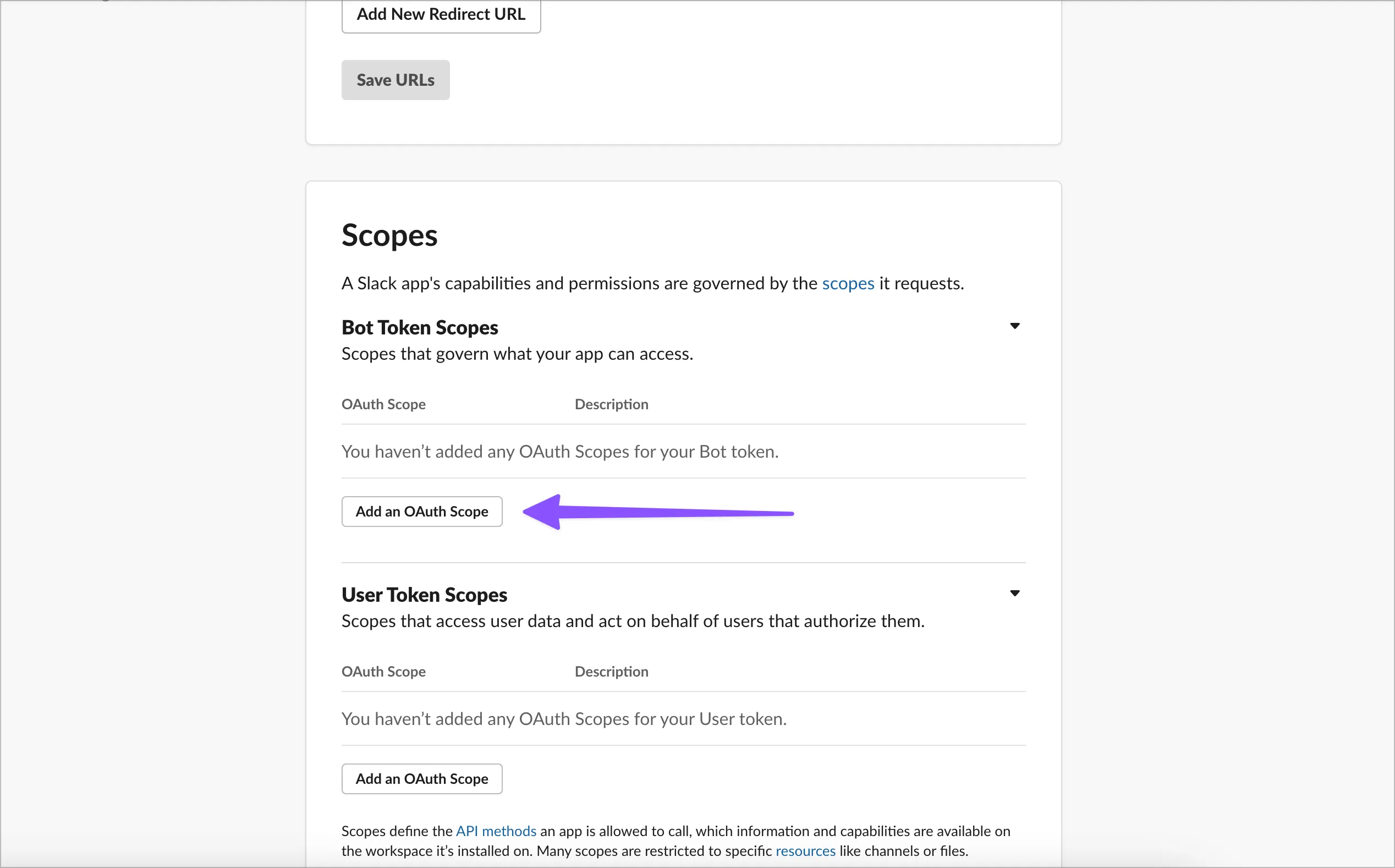
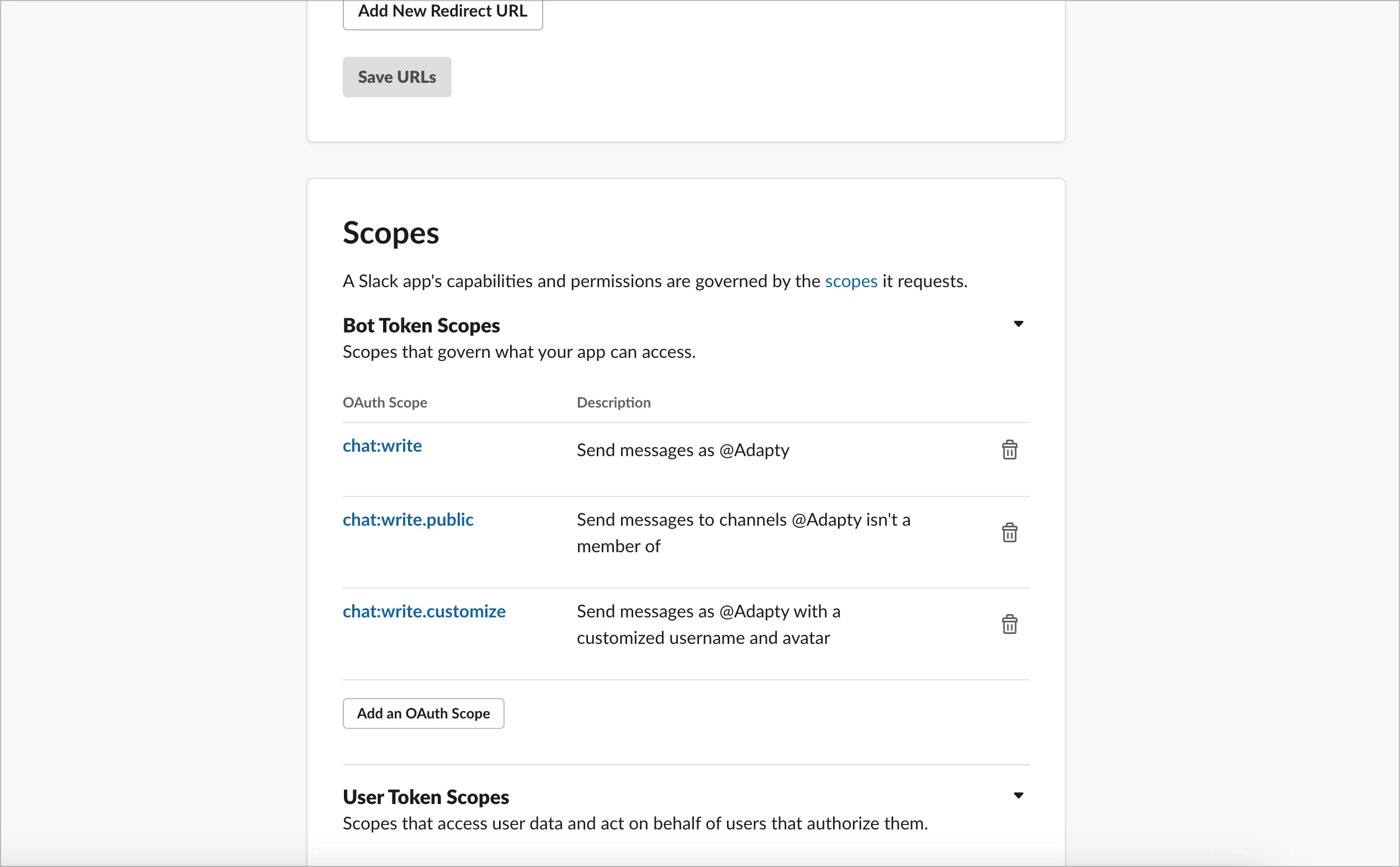
- Kanallarınıza mesaj gönderebilmek ve mesajları özelleştirebilmek için
chat:write,chat:write.publicvechat:write.customizeizinlerini verin:
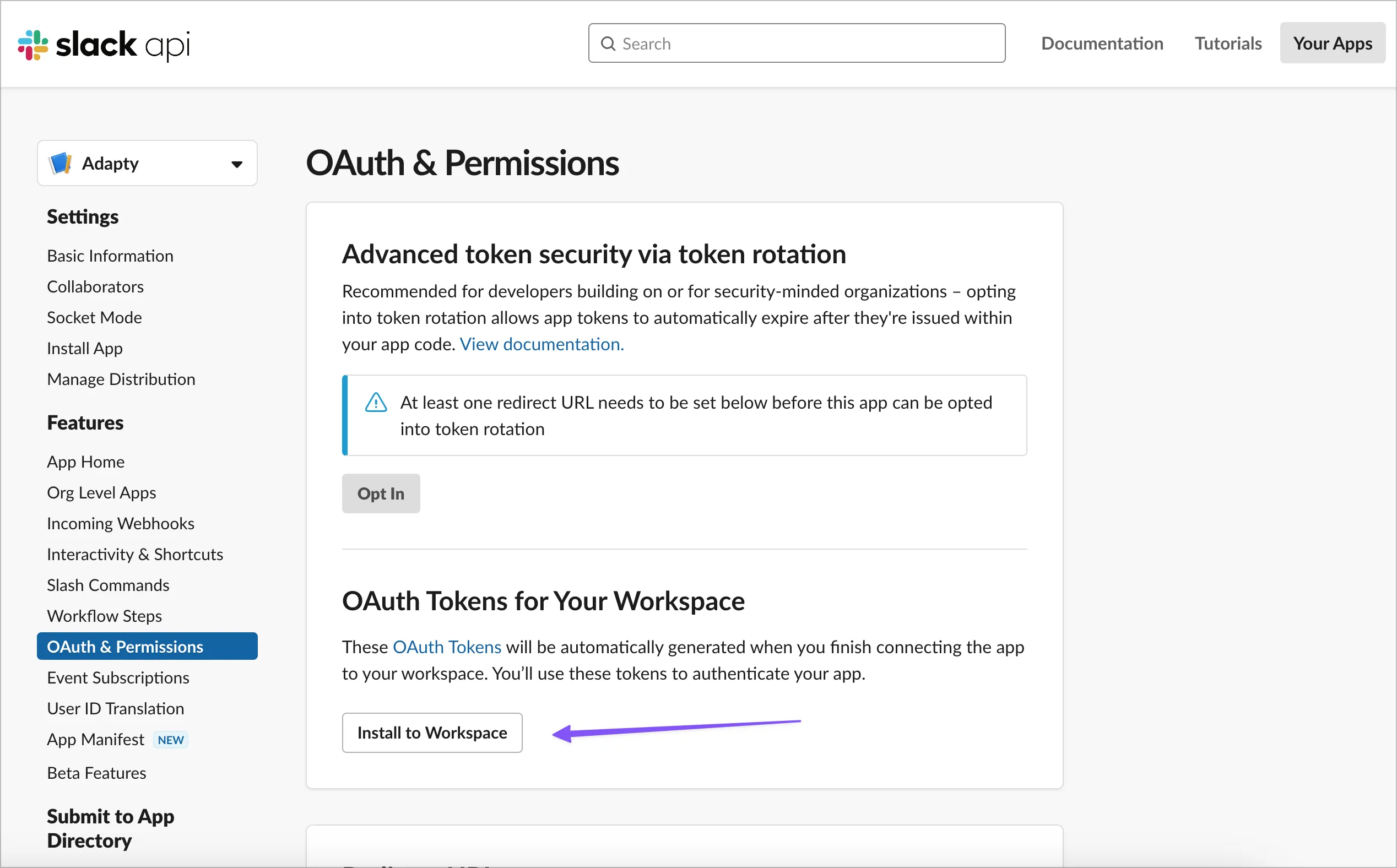
- Sayfanın en üstüne dönün ve Install to Workspace’e tıklayın:
- Açılan ekranda Allow’a tıklayın:
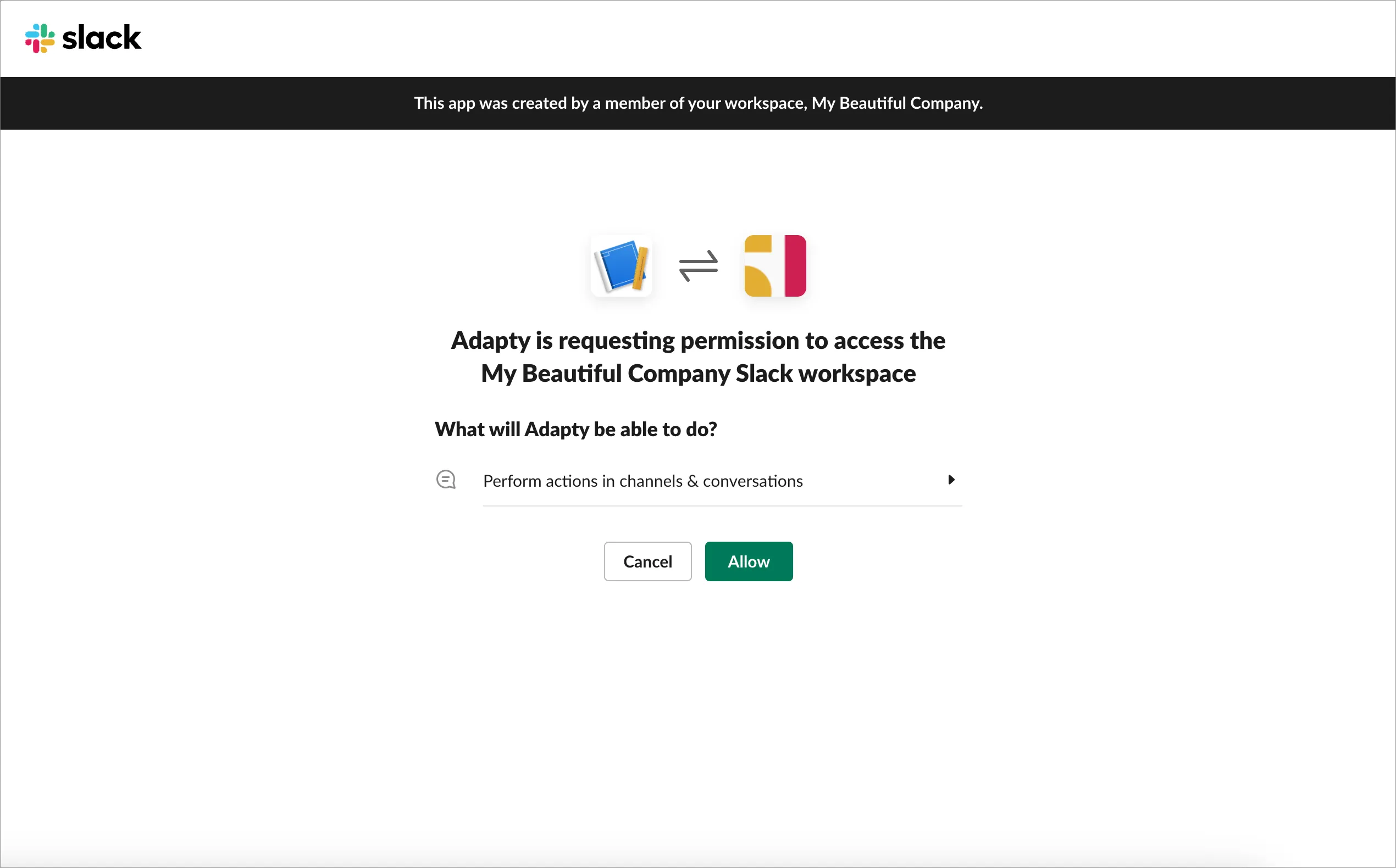
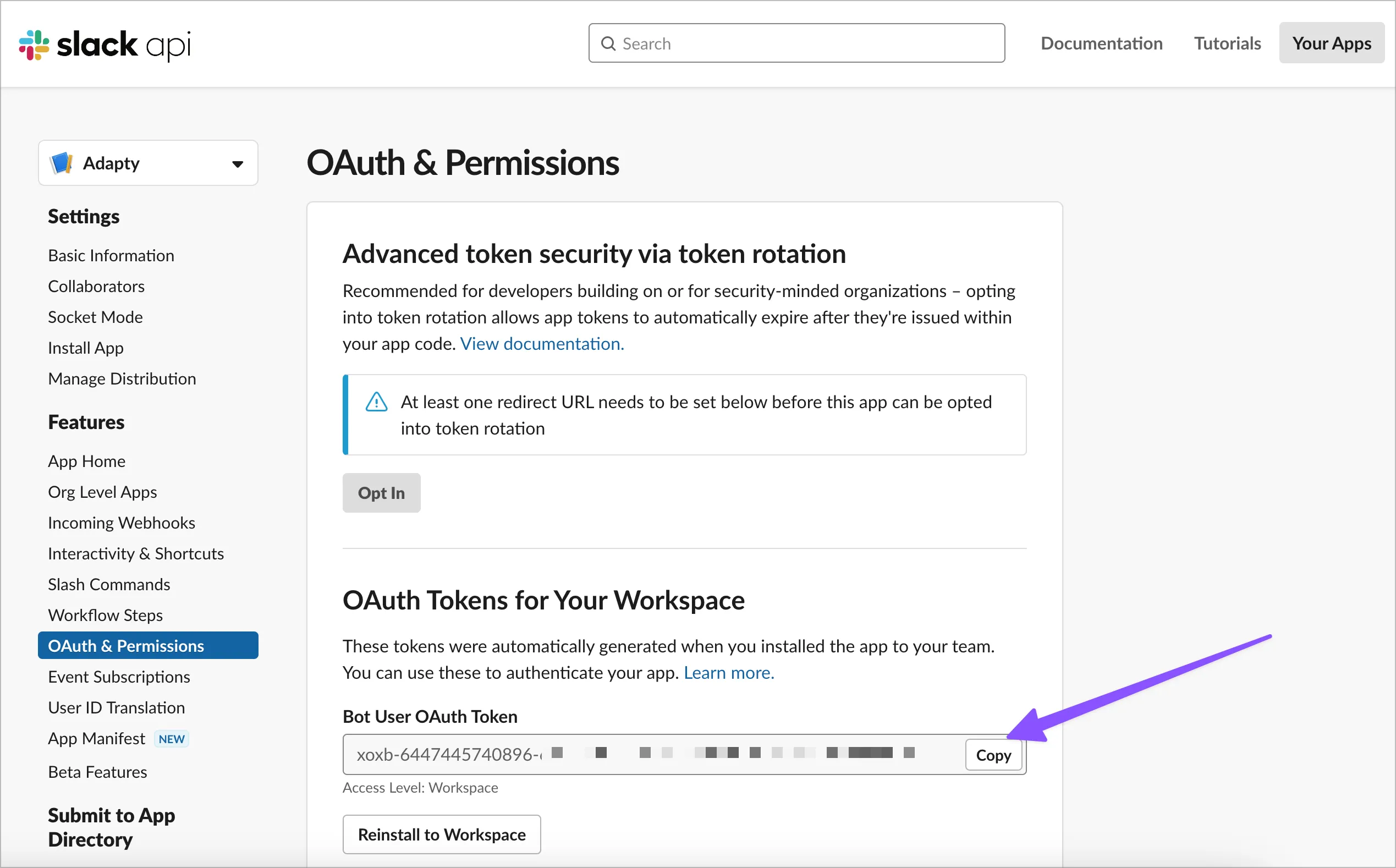
Bu adımın ardından aynı sayfaya yönlendirileceksiniz; ancak artık bir OAuth Token (xoxb-...) göreceksiniz. Kurulumu tamamlamak için ihtiyaç duyulan tam olarak budur:
3. Adapty’de entegrasyonu yapılandırma
- Integrations → Slack sayfasına gidin:
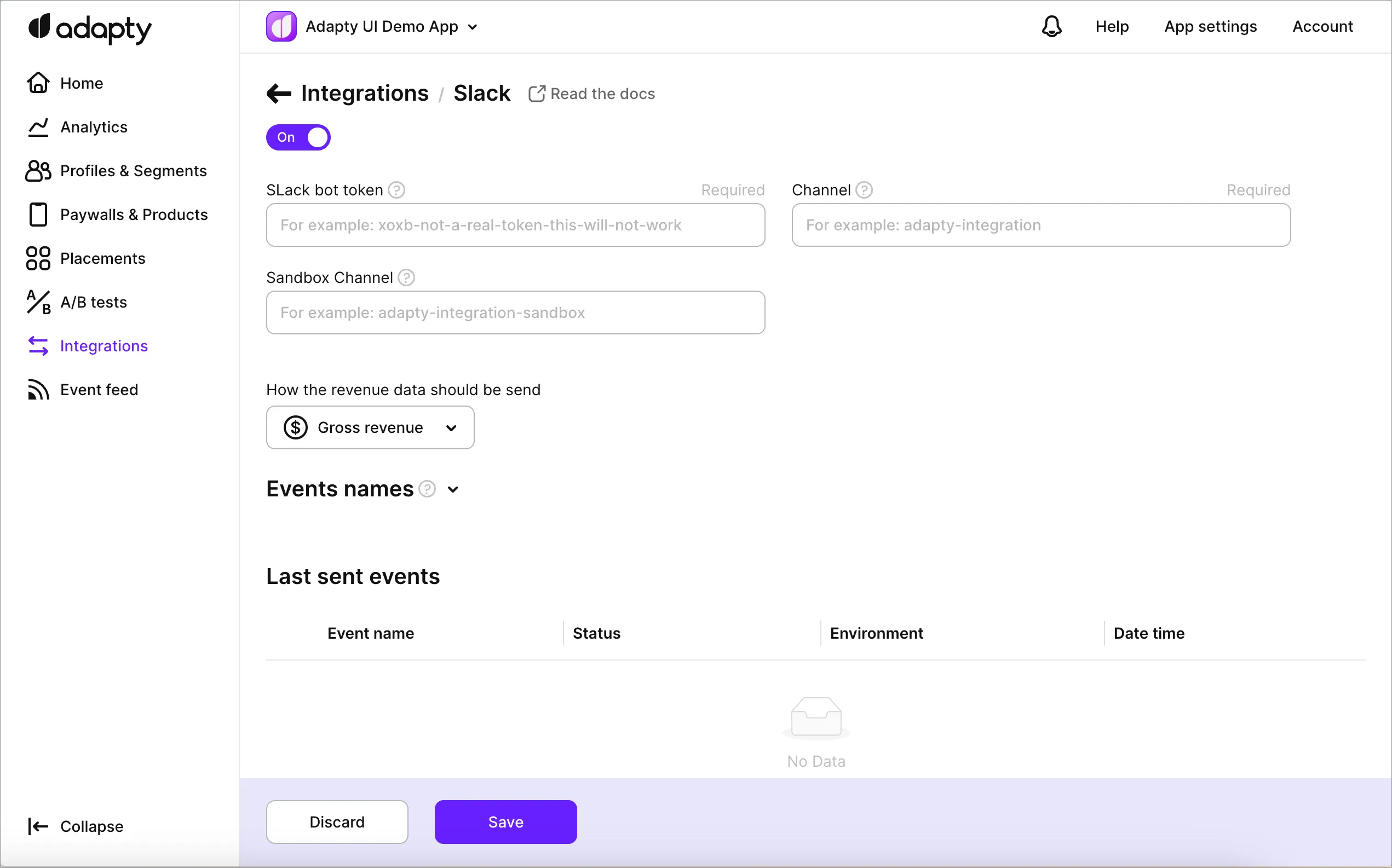
- Önceki adımdan aldığınız
xoxb-...token’ını yapıştırın ve uygulamanın hangi kanallara mesaj göndereceğini seçin. Entegrasyonu yalnızca production, yalnızca sandbox ya da her iki ortamdan gelen olayları alacak şekilde ayarlayabilirsiniz. Ayrıca hangi para biriminde gönderi yapılacağını da seçebilirsiniz (orijinal veya USD’ye dönüştürülmüş).
Adapty’den özel bir kanala mesaj göndermek istiyorsanız, Slack’te oluşturduğunuz Adapty uygulamasını o kanala manuel olarak eklemeniz gerekir. Aksi takdirde çalışmayacaktır.
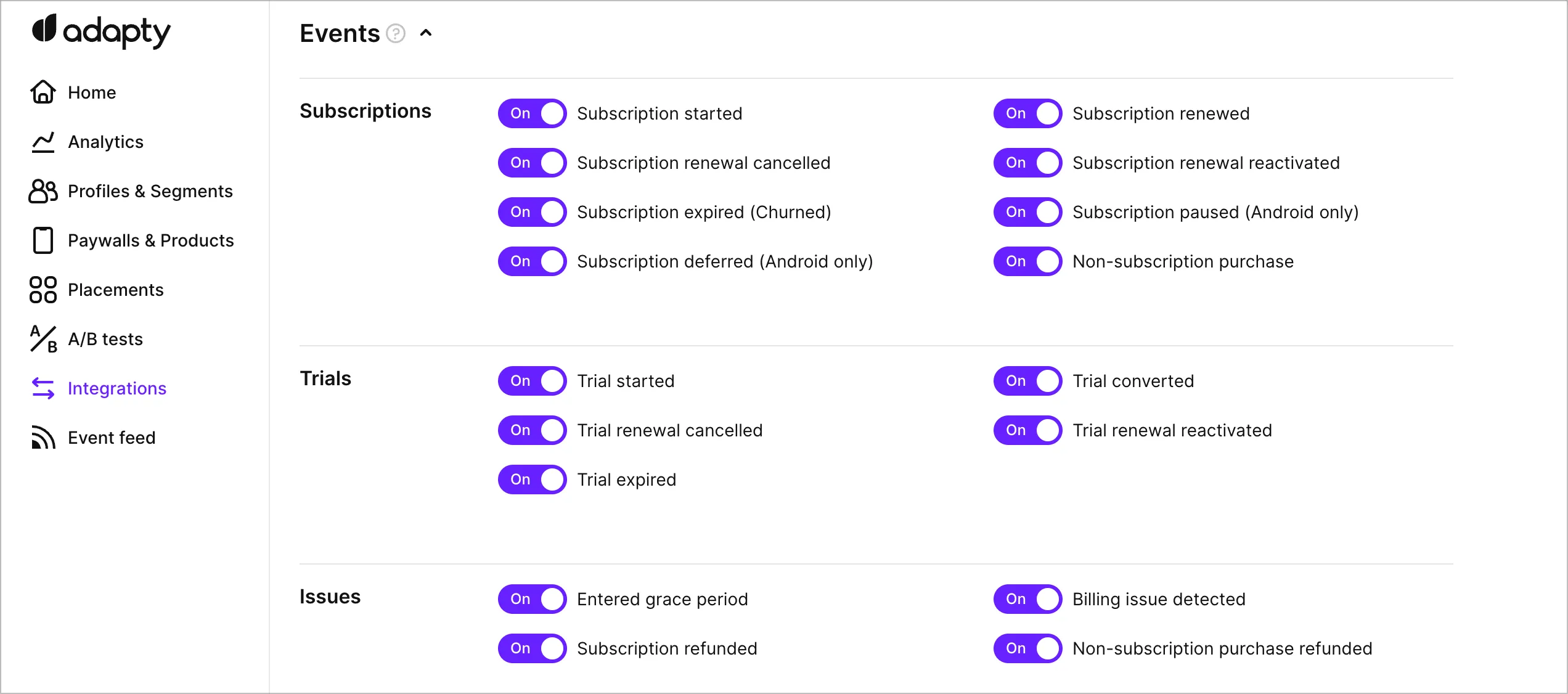
- Son olarak, Events bölümünden hangi olayları almak istediğinizi seçebilirsiniz:
Hepsi bu kadar!
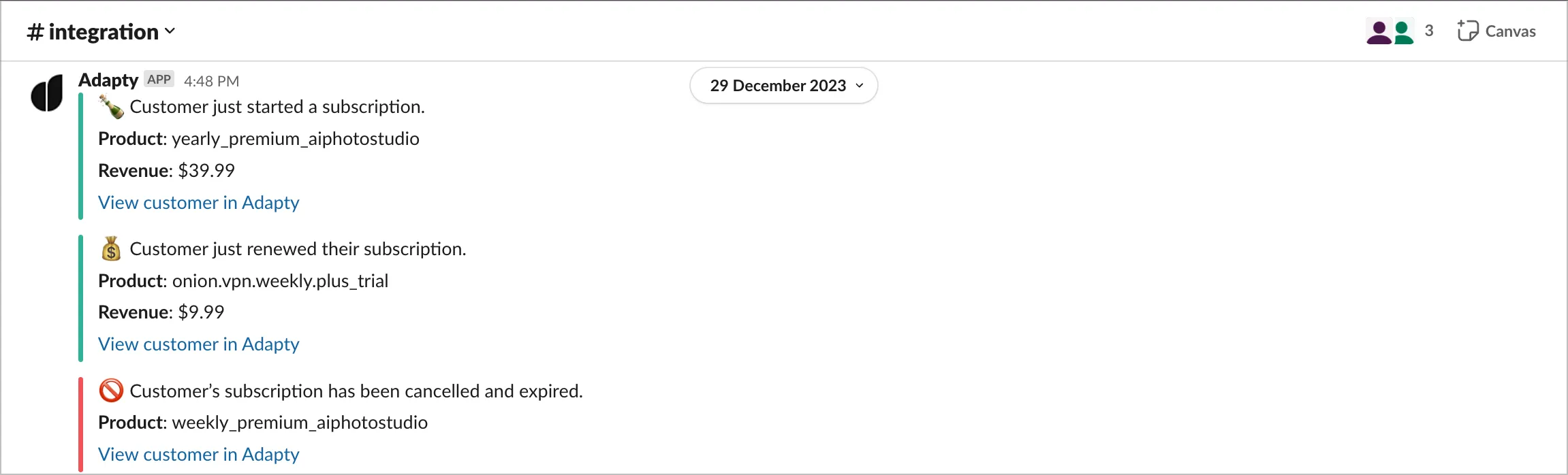
Olaylar belirlediğiniz kanallara gönderilecek. Geçerli olduğunda geliri görebilir ve Adapty’deki müşteri profiline erişebilirsiniz:
Sorun Giderme
access_level_updated Event Feed’de başarısız görünüyor
access_level_updated yalnızca webhook’a özgü bir event’tir. Adapty bu event’i bu entegrasyona hiçbir zaman göndermez. Ancak Adapty, etkinleştirilmiş her entegrasyon için bir sonuç kaydeder ve desteklenmeyen bir event başarısızlık olarak görüntülenir.