
Slack
Slack は、説明不要のビジネス向けメッセンジャー&生産性向上プラットフォームです。
このインテグレーションを使用すると、Adaptyが収益イベントを追跡するたびにSlackで通知を受け取ることができます。MRRが増加する瞬間を逃さず喜びたい場合や、トライアルのキャンセル、請求の問題、返金などを監視したい場合に役立ちます。
Slack 連携の設定方法
以下の手順が必要です:
- Slack ワークスペースにアプリを作成する
- メッセージ投稿の権限を付与する
- Adapty の Integrations → Slack に必要な情報を入力する
1. Slack でアプリを作成する
- Slack API ダッシュボードにアクセスし、次の手順でアプリを作成します:
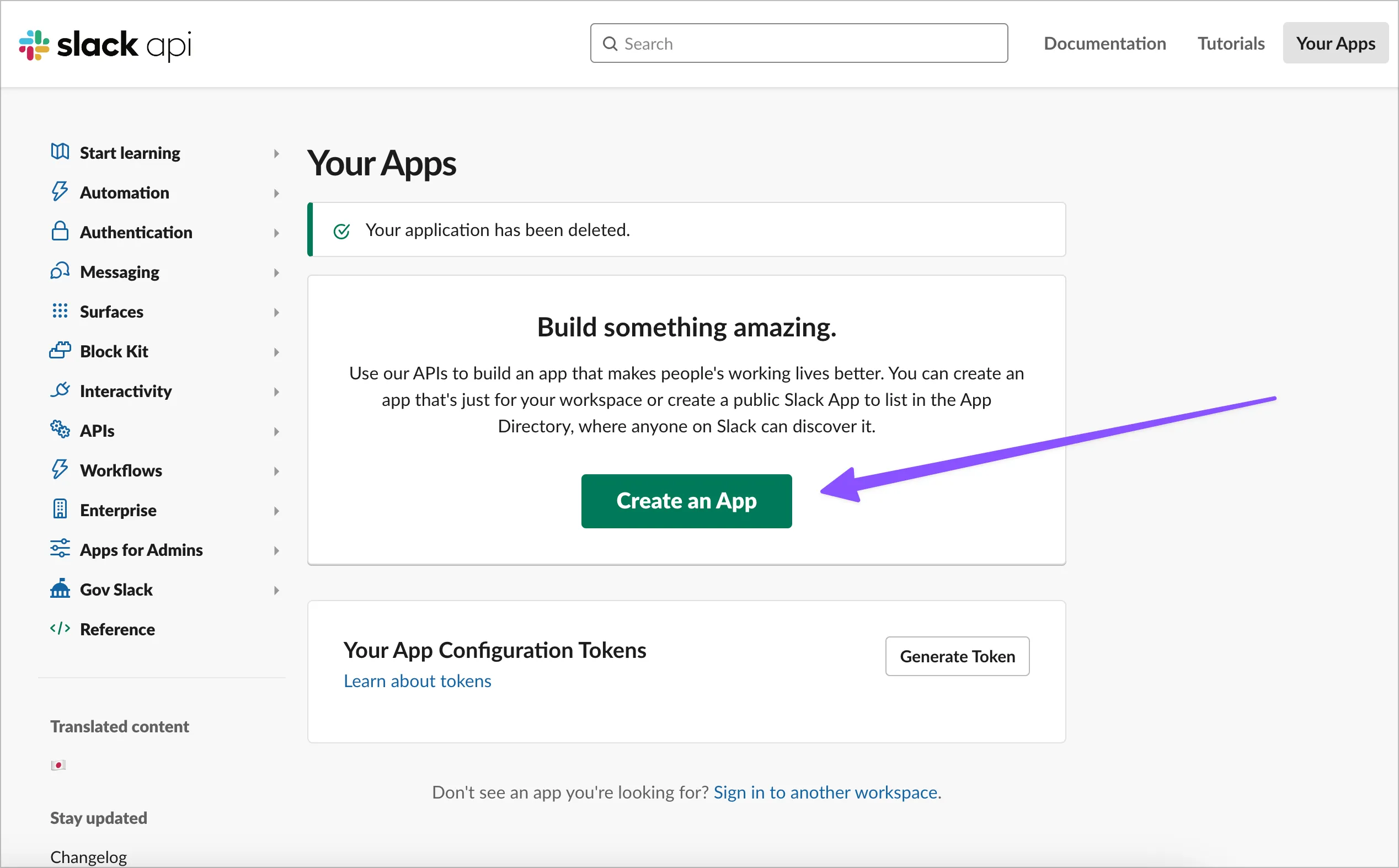
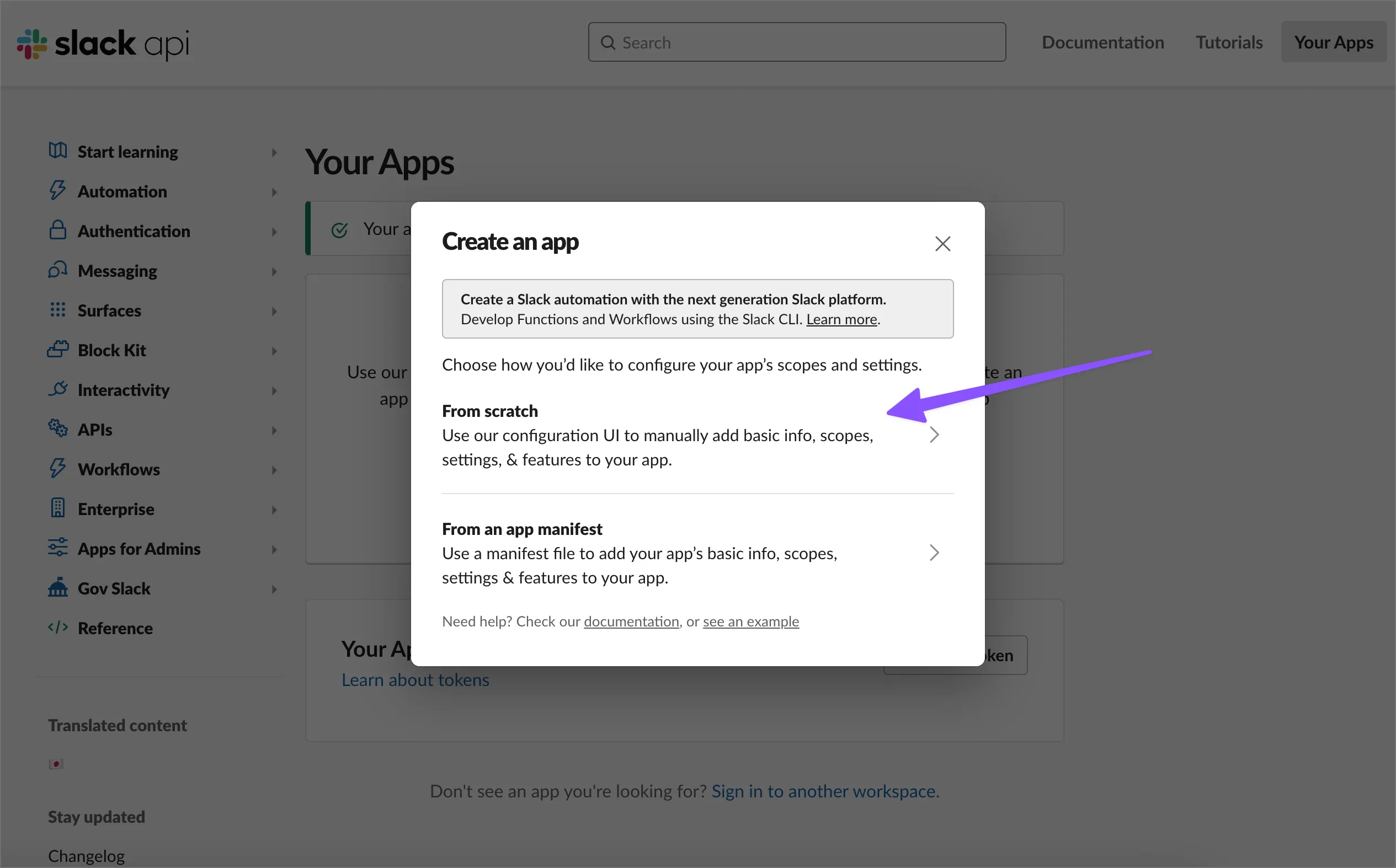
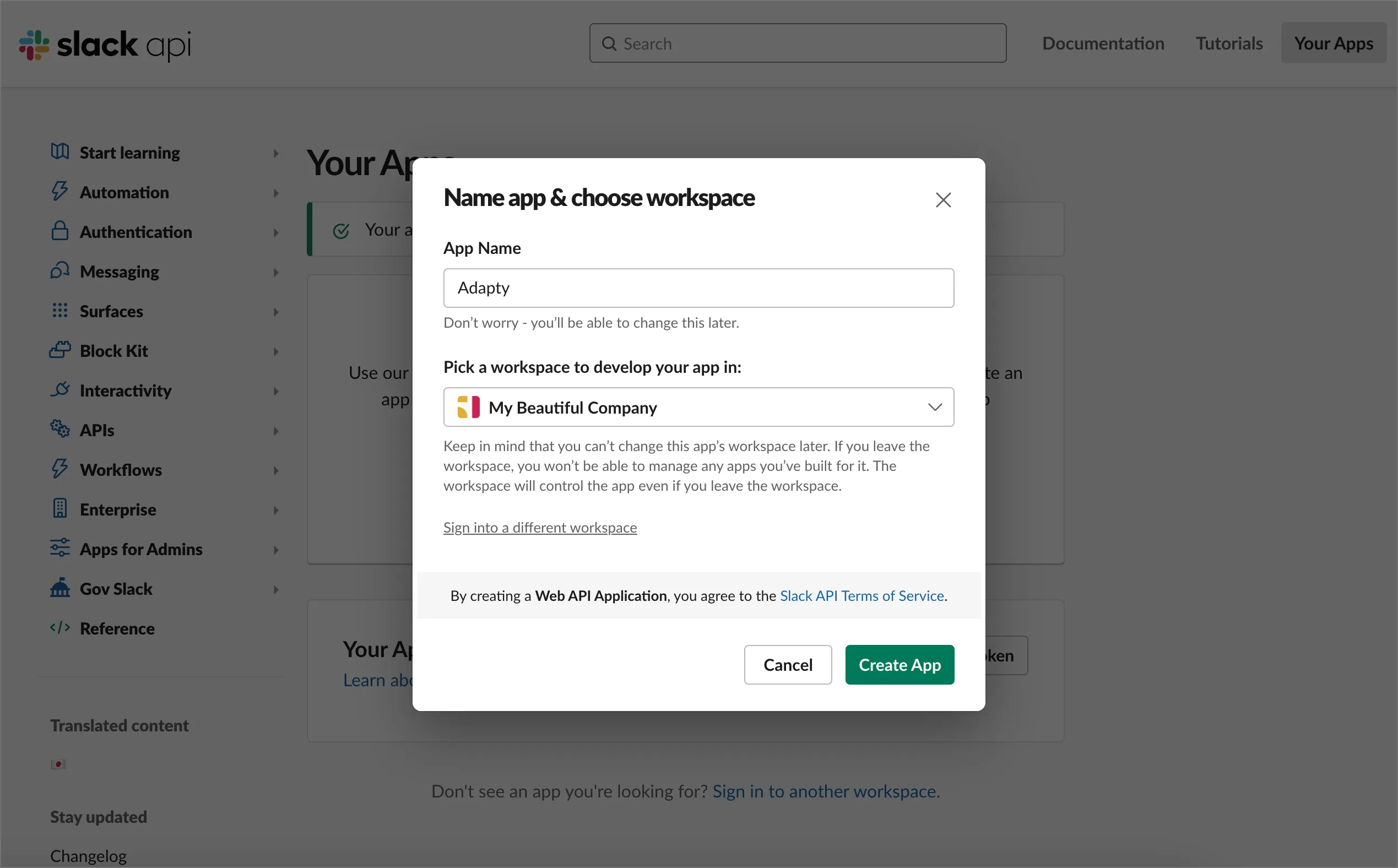
- 任意の名前(例:
Adapty)を付け、ワークスペースに追加します:
2. 投稿権限を付与してトークンを取得する
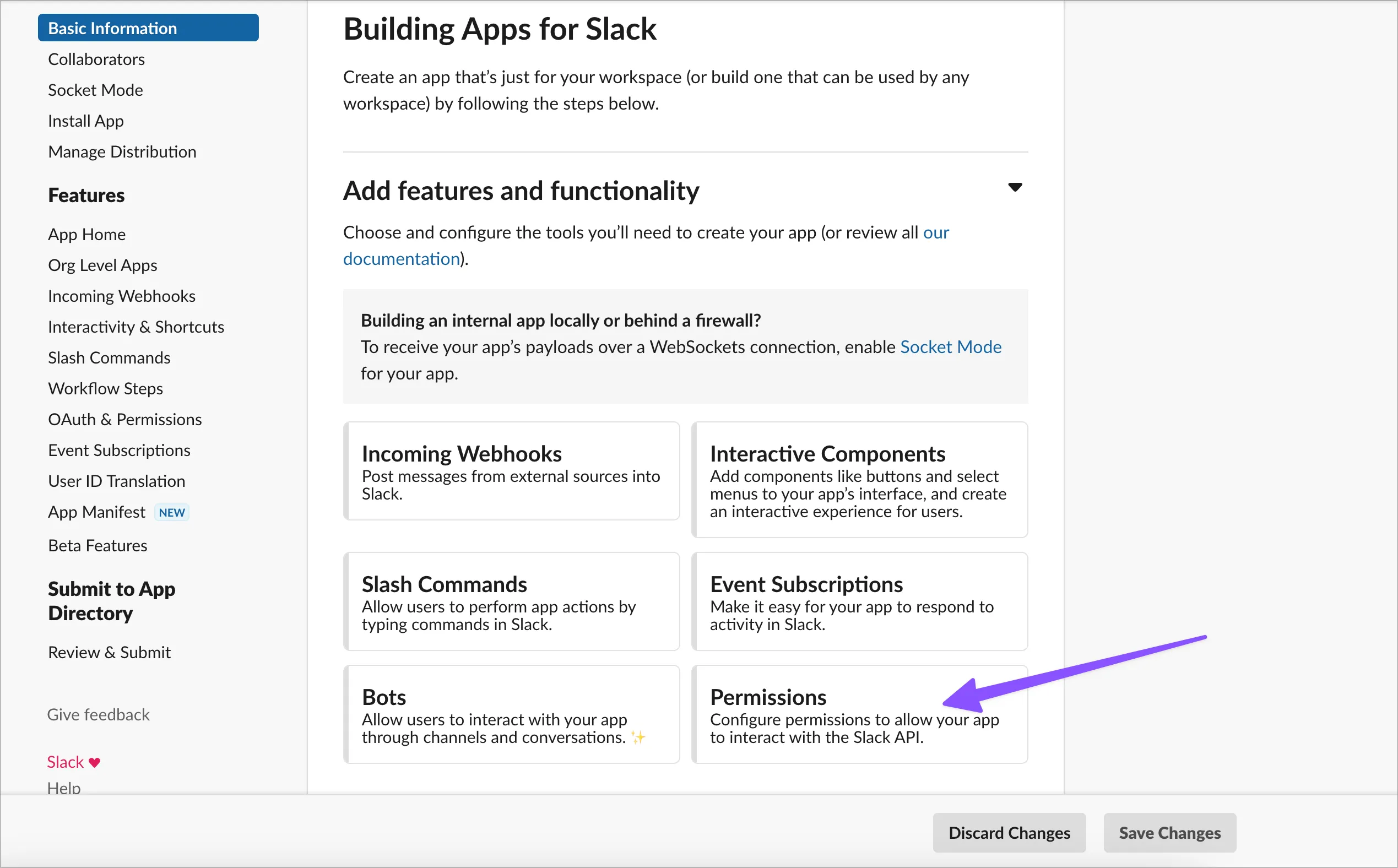
アプリのページにリダイレクトされます。
- 下にスクロールして Permissions をクリックします:
- リダイレクト後、Scopes までスクロールして Add an OAuth Scope をクリックします:
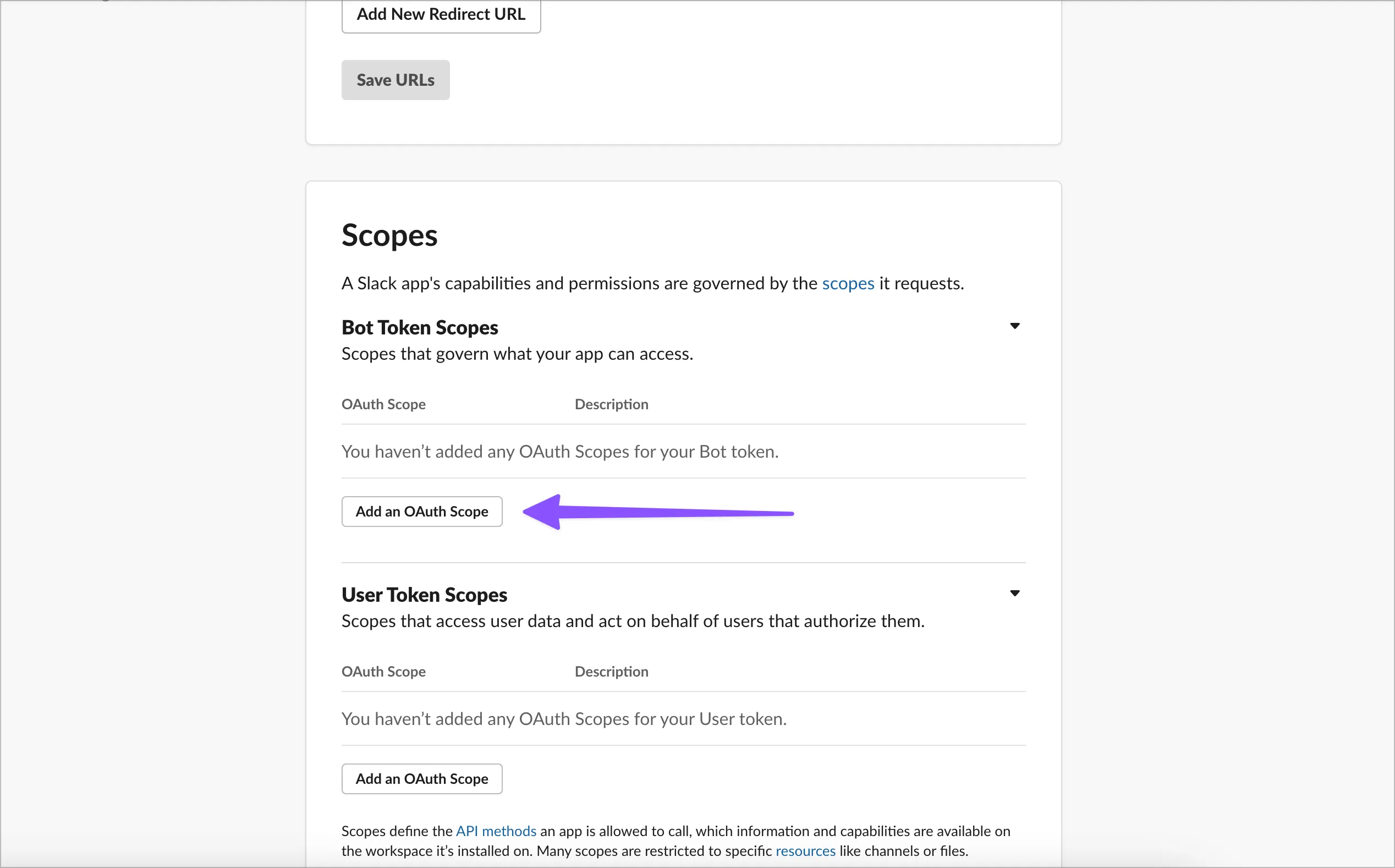
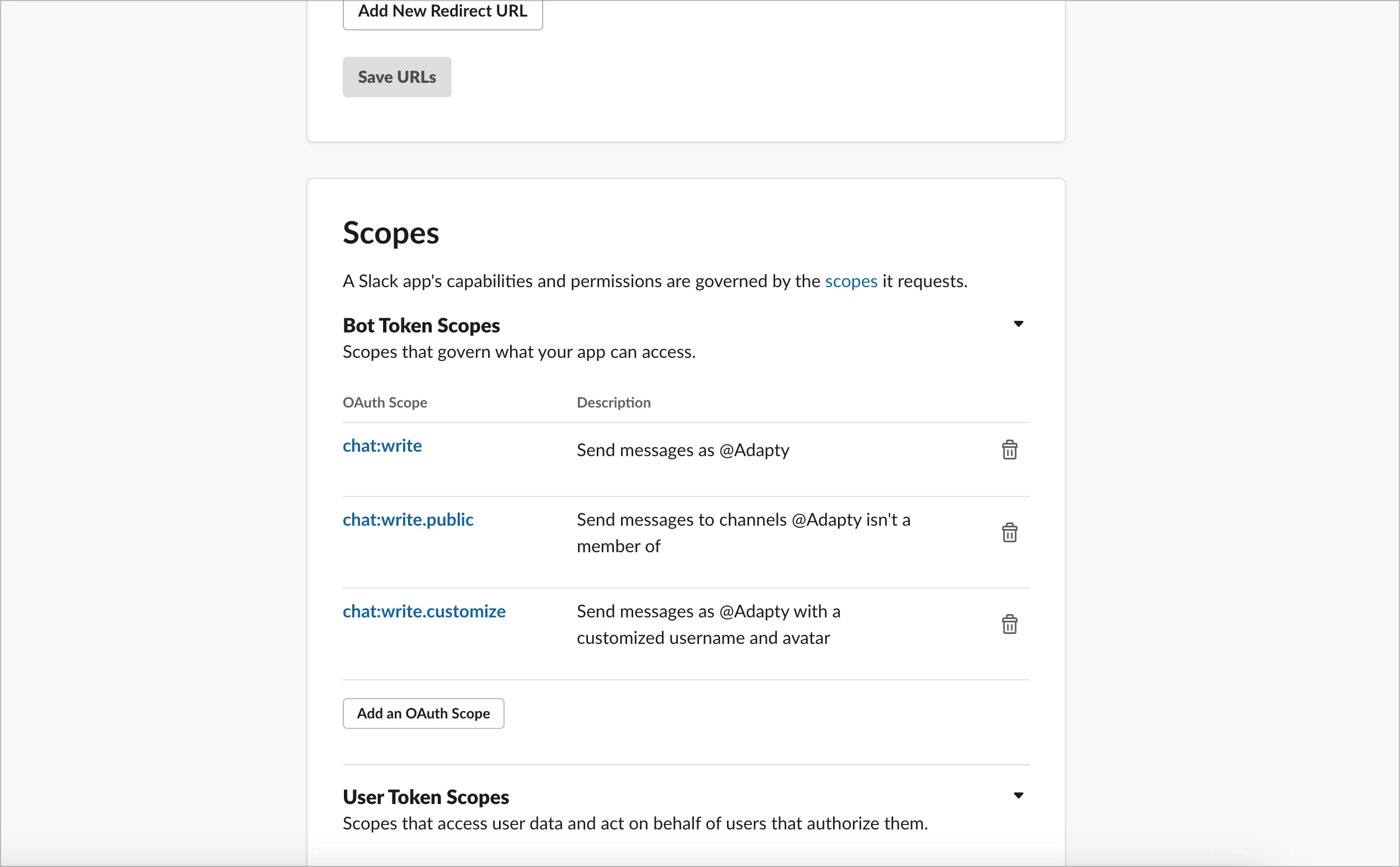
- チャンネルへの投稿とメッセージのカスタマイズに必要な
chat:write、chat:write.public、chat:write.customizeの権限を付与します:
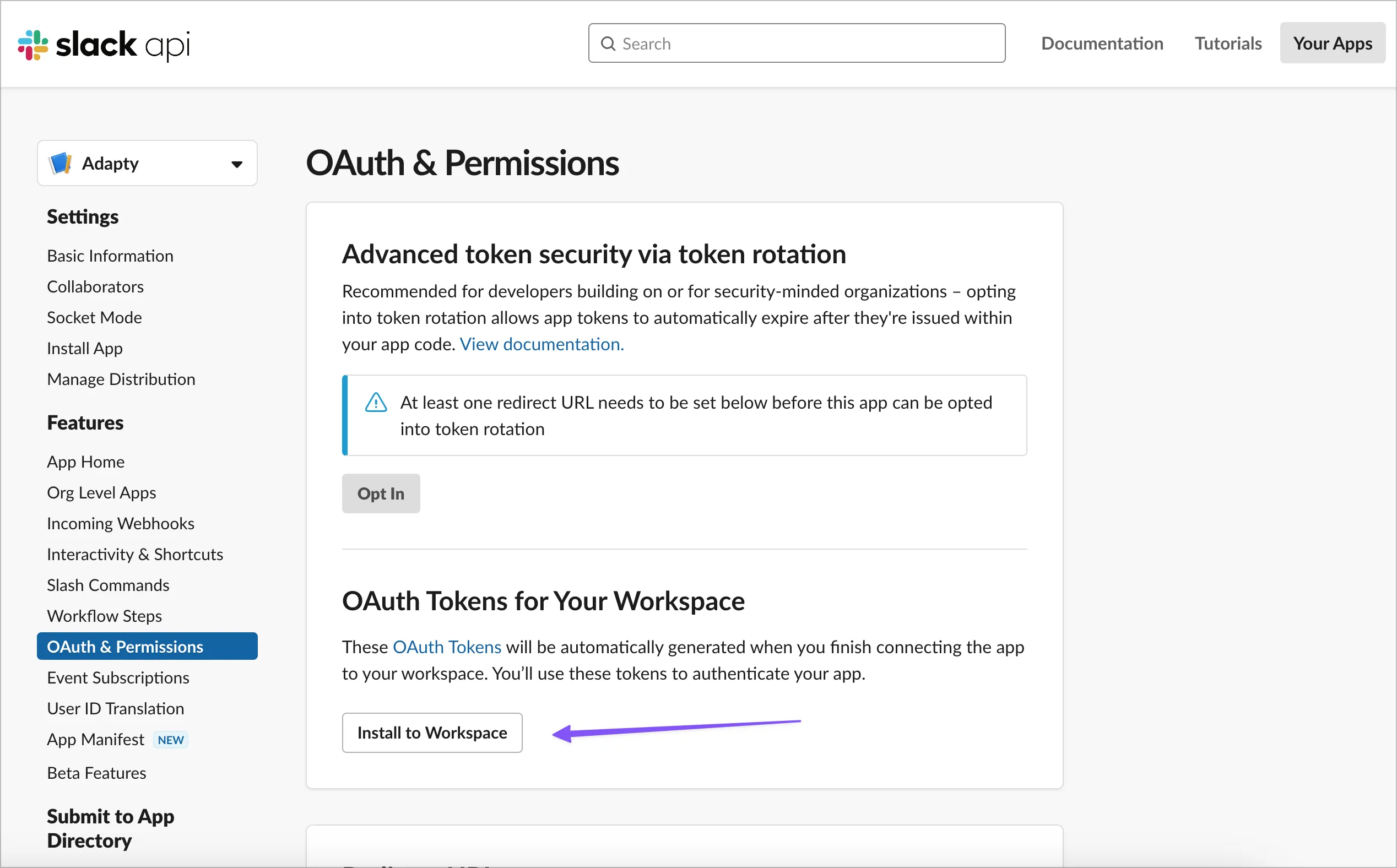
- ページ上部に戻り、Install to Workspace をクリックします:
- Allow をクリックします:
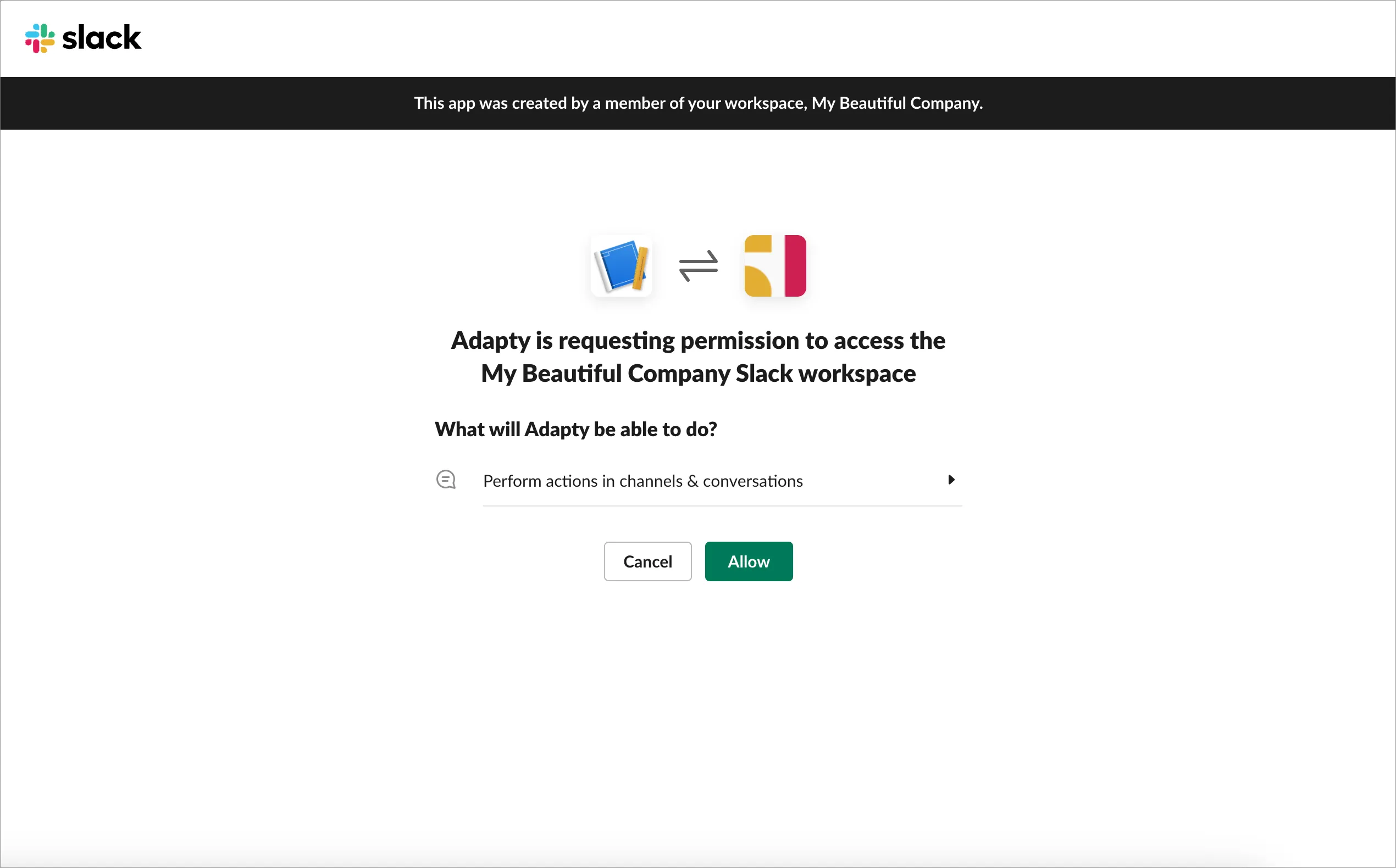
この操作後、同じページにリダイレクトされますが、OAuth トークン(xoxb-...)が表示されます。これが設定完了に必要なトークンです:
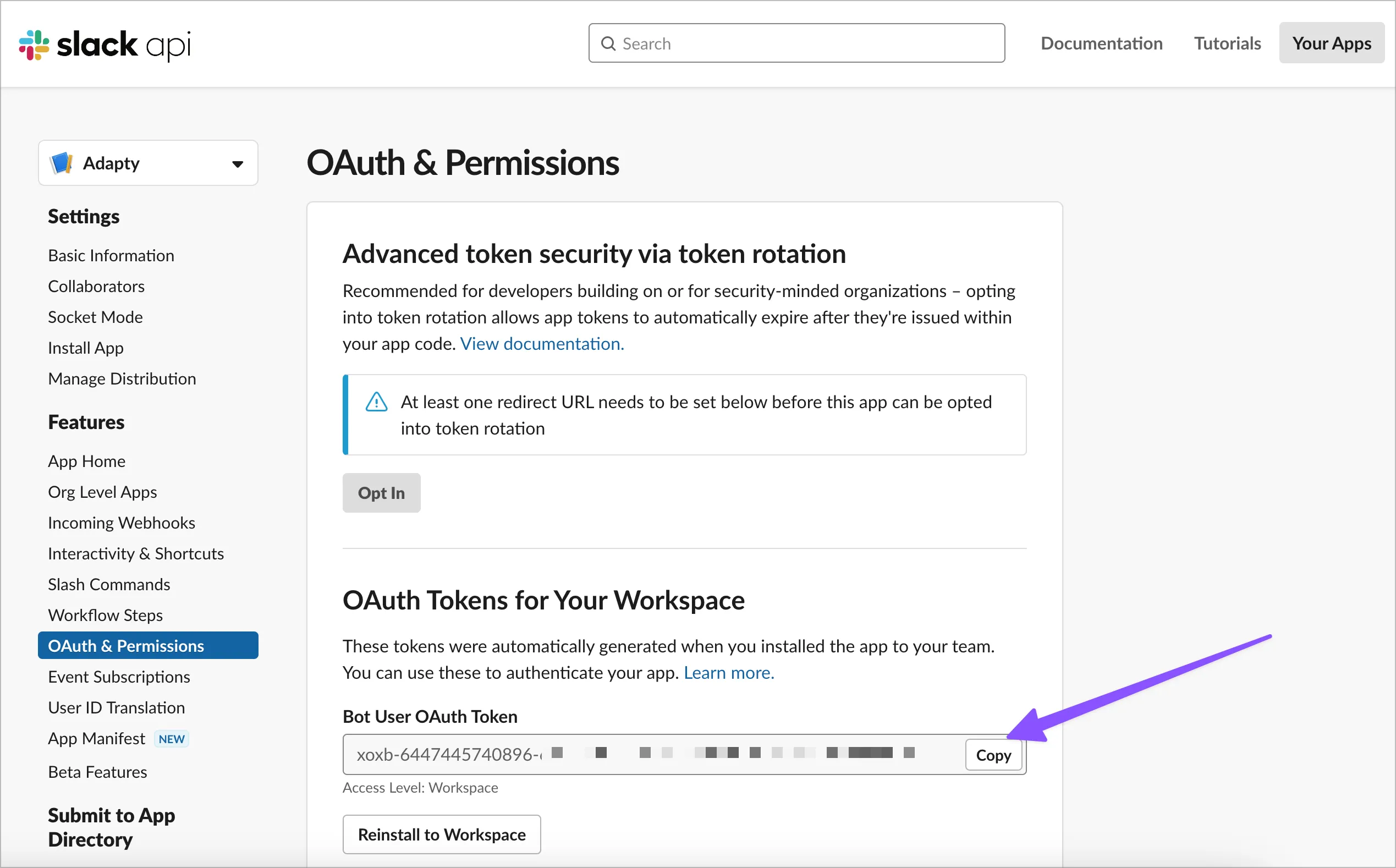
3. Adapty で連携を設定する
- Integrations → Slack に移動します:
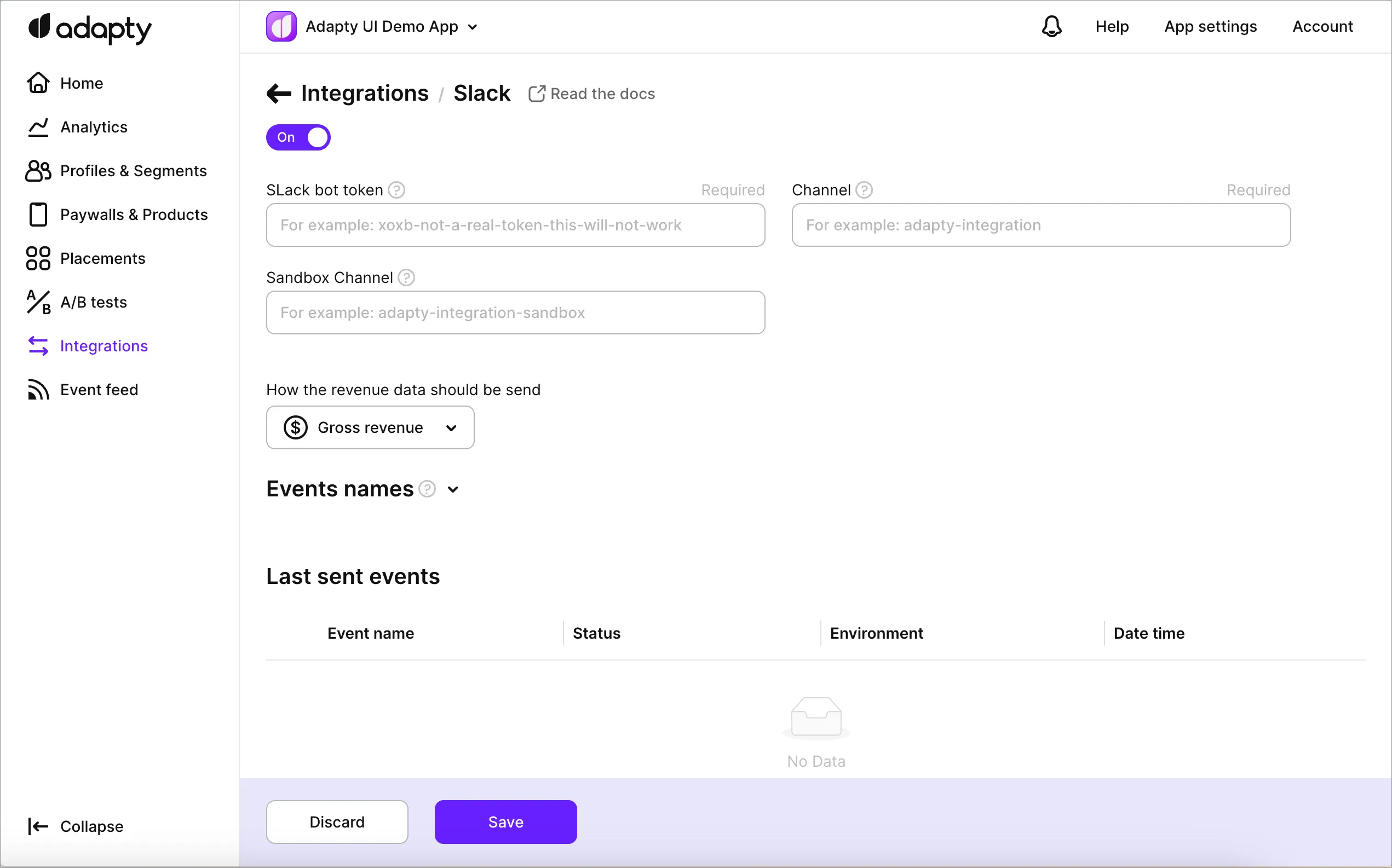
- 前のステップで取得した
xoxb-...トークンを貼り付け、投稿先のチャンネルを選択します。本番環境のみ、サンドボックスのみ、または両方でイベントを受け取るよう設定できます。また、通知に使用する通貨(元の通貨または USD 換算)も選択できます。
Note
プライベートチャンネルに Adapty からメッセージを投稿したい場合は、Slack で作成した Adapty アプリをそのチャンネルに手動で追加する必要があります。追加しないと正常に動作しません。
- 最後に、Events で受け取りたいイベントを選択します:
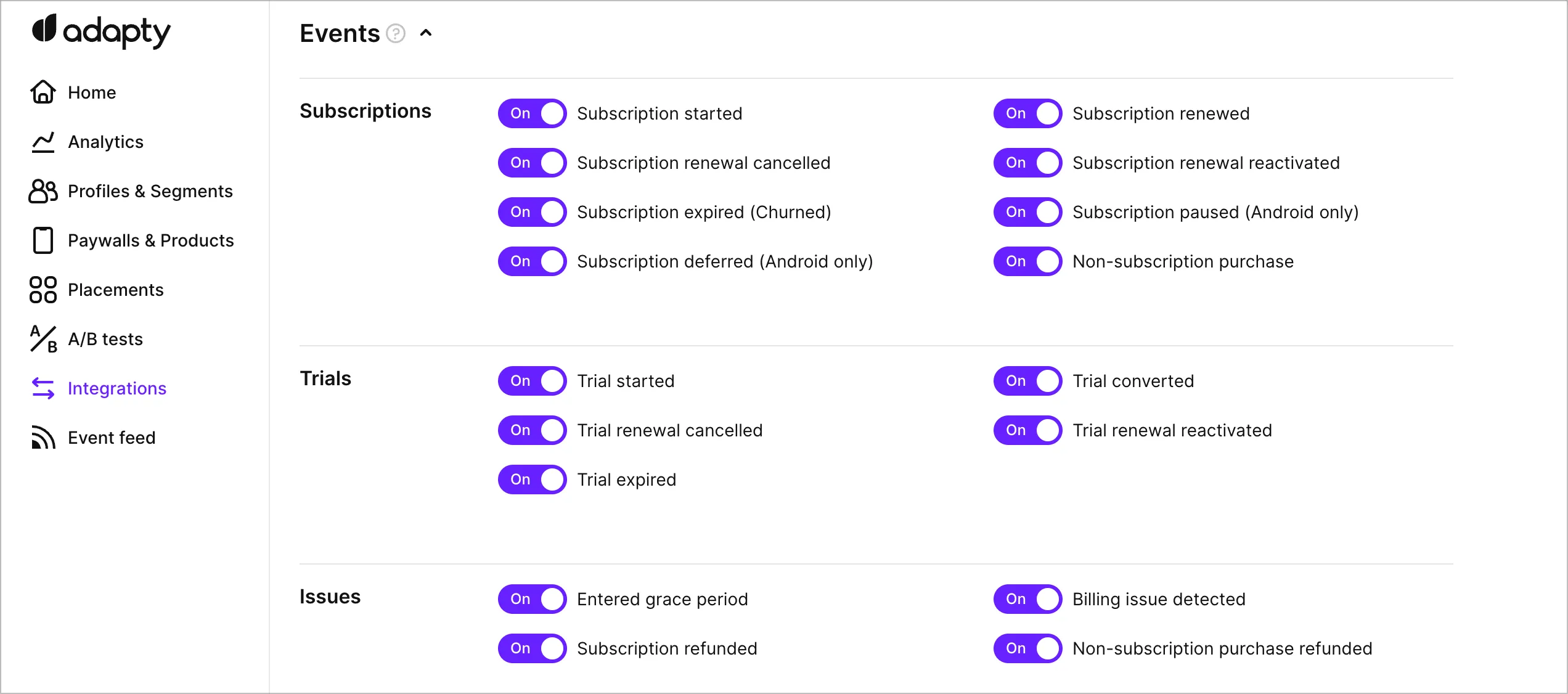
これで設定完了です!
指定したチャンネルにイベントが送信されます。該当する場合は収益も確認でき、Adapty でカスタマープロファイルを参照することもできます:
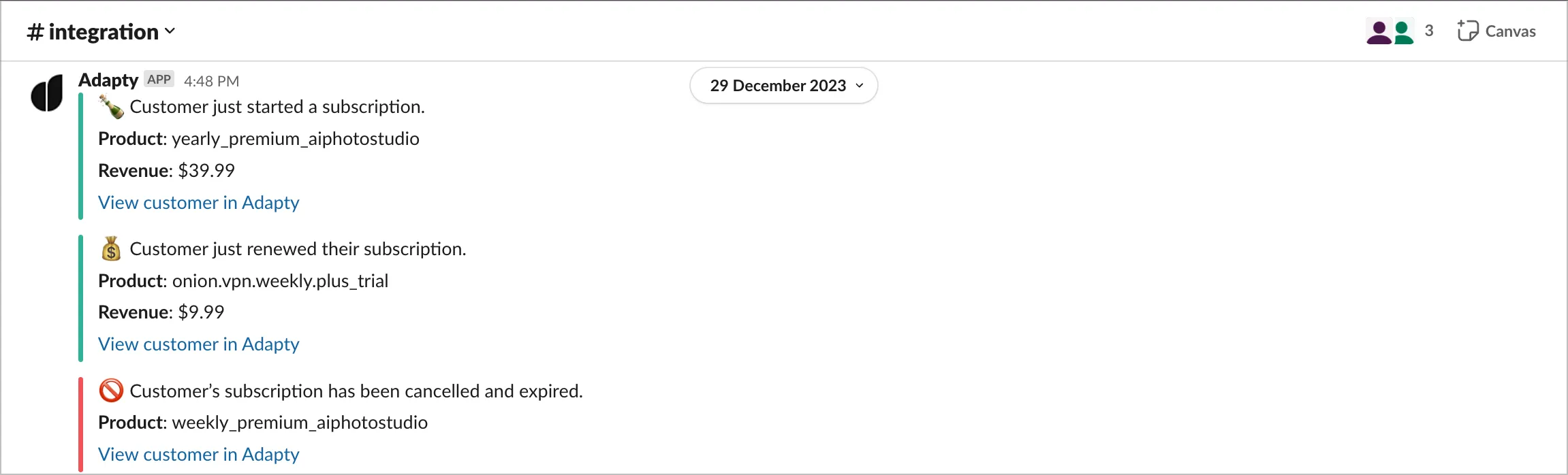
トラブルシューティング
access_level_updated がイベントフィードで失敗と表示される
access_level_updated は webhook 専用イベントです。Adapty はこのインテグレーションにこのイベントを送信しません。ただし、Adapty は有効なすべてのインテグレーションに対して結果を記録するため、サポートされていないイベントは失敗として表示されます。