
Интеграция Paddle с Adapty Attribution
Подключите свой аккаунт Paddle к Adapty Attribution, чтобы атрибутировать покупки в вашей веб-воронке к рекламе, которая их привлекла. После подключения покупки, продления, возвраты и чарджбэки из Paddle отображаются в аналитике Adapty Attribution, а события конверсий можно отправлять обратно в рекламные сети для оптимизации кампаний.
Как это работает
- Веб-пиксель Adapty присваивает каждому посетителю воронки идентификатор клика и фиксирует данные рекламы из URL посадочной страницы.
- При оформлении заказа воронка прикрепляет идентификатор клика к транзакции Paddle.
- Adapty получает транзакцию через вебхук, созданный в вашем аккаунте Paddle, и связывает её с кликом по рекламе.
У веб-покупок нет события установки приложения. Adapty распределяет их по когортам по дате первого старта триала или покупки — см. Аналитику.
Прежде чем начать
Настройте веб-пиксель Adapty для вашей воронки. Без пикселя не будет click ID для привязки, и транзакции не смогут быть приписаны рекламе.
Шаг 1. Передайте click ID при оформлении заказа
Когда вы открываете checkout или создаёте транзакцию, считайте click ID и добавьте его в customData Paddle под ключом adpt_click_id:
const adptClickId = window.adaptyPixel.getClickId();

customData: { adpt_click_id: adptClickId }
Передавайте click ID только в первой транзакции. Paddle автоматически копирует customData подписки на транзакции продления, поэтому Adapty атрибутирует продления, возвраты и чарджбэки автоматически.
click_id — это короткий случайный идентификатор, не являющийся секретом или персональными данными. Он отображается в вашем дашборде Paddle, что является ожидаемым поведением.
Шаг 2. Подключите ваш аккаунт Paddle
Сначала создайте ключ в Paddle. В дашборде Paddle перейдите в Developer Tools → Authentication и создайте API-ключ со следующими разрешениями:
| Ресурс | Доступ |
|---|---|
| Transactions | Read |
| Adjustments | Read |
| Notification settings | Write |
Права на запись в настройки уведомлений позволяют Adapty создать webhook-назначение, которое доставляет данные о платежах — вручную в Paddle ничего настраивать не нужно. Все остальные разрешения остаются только для чтения: Adapty никогда не изменяет данные о платежах. Ключ без обязательного разрешения отклоняется при подключении с ошибкой, в которой указано недостающее разрешение.
Используйте боевой ключ. Ключи Paddle привязаны к окружению, а Adapty отбрасывает события из песочницы сразу при получении: ключ от песочницы успешно подключается и отображается как Valid, но данные так и не появляются. Чтобы проверить интеграцию, подключите боевой ключ и совершите реальную покупку.
Затем добавьте ключ в Adapty:
- В Adapty Attribution перейдите в Integrations > Paddle.
- Вставьте ключ в поле API key. При желании укажите Name, чтобы различать аккаунты — по умолчанию Adapty использует последние 4 символа ключа.
- Нажмите Connect.
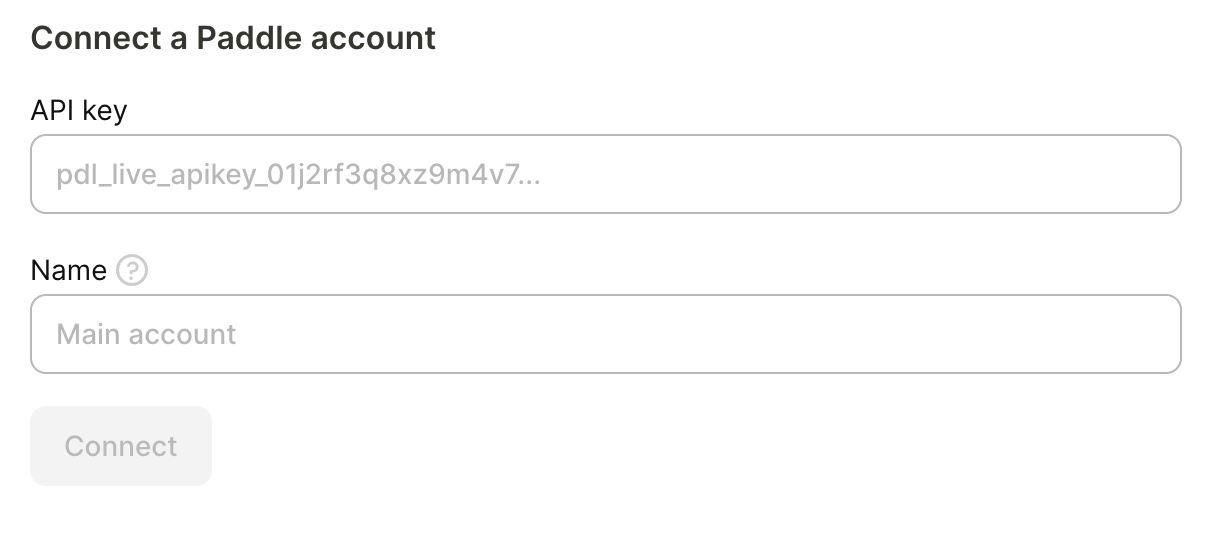
После подключения аккаунт появится в таблице с указанием среды, статуса ключа и состояния вебхука. Подключение применяется к приложению, которое вы настраиваете. Чтобы получать платежи того же аккаунта Paddle в другом приложении, добавьте туда тот же ключ.
Adapty импортирует транзакции с момента подключения аккаунта. Чтобы загрузить более ранние транзакции, напишите нам на support@adapty.io.
Проверьте интеграцию
Совершите реальную покупку через вашу воронку — Adapty не учитывает покупки из песочницы. Покупка должна появиться в Adapty Attribution analytics в течение нескольких часов. Если ваш визит был совершён по рекламной ссылке с тегированными URL, покупка будет атрибутирована к соответствующей кампании, группе объявлений и объявлению; в противном случае она будет засчитана как органическая.
Отправка событий конверсии в рекламную сеть
Атрибутированные веб-покупки следуют той же схеме маппинга событий, что и остальная часть кампании: события, которые вы включаете в разделе Events names конфигурации кампании, отправляются обратно в пиксель, привязанный к кампании. Подробнее о настройке маппинга — в разделах Meta Ads и TikTok for Business.