
Intégrer Paddle à Adapty Attribution
Connectez votre compte Paddle à Adapty Attribution pour attribuer les achats effectués dans votre funnel web aux publicités qui les ont générés. Une fois connecté, les achats, renouvellements, remboursements et rétrofacturations Paddle apparaissent dans les analyses d’Adapty Attribution, et les événements de conversion peuvent être renvoyés aux réseaux publicitaires pour optimiser vos campagnes.
Comment ça fonctionne
- Le pixel web Adapty attribue un identifiant de clic à chaque visiteur du funnel et capture les données publicitaires depuis l’URL de destination.
- Au moment du paiement, votre funnel associe l’identifiant de clic à la transaction Paddle.
- Adapty reçoit la transaction via un webhook qu’il crée dans votre compte Paddle et la fait correspondre au clic publicitaire.
Les achats web n’ont pas d’événement d’installation d’application. Adapty les regroupe par cohorte selon la date du premier démarrage d’essai ou du premier achat — voir Analytics.
Avant de commencer
Configurez le pixel web Adapty sur votre funnel. Sans le pixel, il n’y a pas d’identifiant de clic à associer, et les transactions ne peuvent pas être attribuées aux publicités.
Étape 1. Associer le click ID à la commande
Quand vous ouvrez la commande ou créez la transaction, récupérez le click ID et ajoutez-le aux customData de Paddle sous la clé adpt_click_id :
const adptClickId = window.adaptyPixel.getClickId();

customData: { adpt_click_id: adptClickId }
N’associez le click ID qu’à la transaction initiale. Paddle copie les données personnalisées d’un abonnement sur les transactions de renouvellement, ce qui permet à Adapty d’attribuer automatiquement les renouvellements, remboursements et rétrofacturations.
Le click_id est un identifiant aléatoire court, qui n’est ni un secret ni une donnée personnelle. Il est visible dans votre tableau de bord Paddle, ce qui est tout à fait normal.
Étape 2. Connecter votre compte Paddle
Commencez par créer la clé dans Paddle. Dans votre tableau de bord Paddle, rendez-vous dans Developer Tools → Authentication et créez une clé API avec ces permissions :
| Ressource | Accès |
|---|---|
| Transactions | Read |
| Adjustments | Read |
| Notification settings | Write |
L’accès en écriture aux paramètres de notification permet à Adapty de créer la destination webhook qui reçoit vos paiements — aucune configuration manuelle n’est nécessaire dans Paddle. Tout le reste reste en lecture seule : Adapty n’écrit jamais dans vos données de paiement. Une clé sans la permission requise est rejetée à la connexion avec une erreur indiquant celle qui manque.
Utilisez une clé live. Les clés Paddle sont spécifiques à l’environnement, et Adapty ignore les événements sandbox dès leur réception : une clé sandbox se connecte avec succès et apparaît comme Valid, mais aucune donnée n’arrive jamais. Pour vérifier l’intégration, connectez la clé live et effectuez un vrai achat.
Ensuite, ajoutez la clé dans Adapty :
- Dans Adapty Attribution, rendez-vous sur Integrations > Paddle.
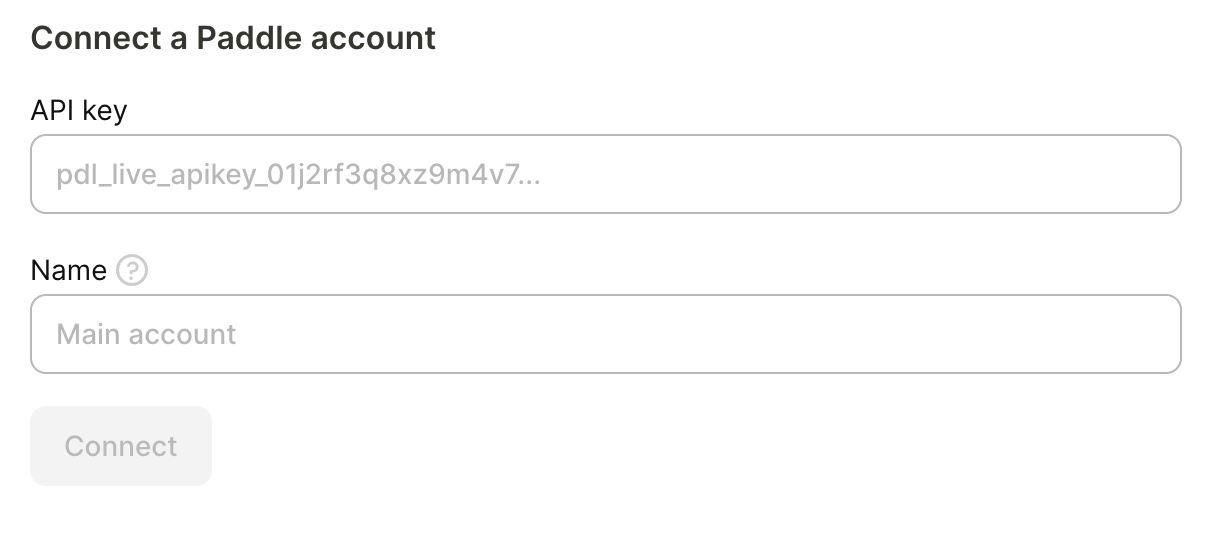
- Collez la clé dans API key. Vous pouvez saisir un Name pour distinguer les comptes — par défaut, Adapty utilise les 4 derniers caractères de la clé.
- Cliquez sur Connect.
Le compte connecté apparaît dans le tableau avec son environnement, le statut de la clé et l’état du webhook. La connexion s’applique à l’application que vous configurez. Pour recevoir les paiements du même compte Paddle dans une autre application, ajoutez-y la même clé.
Adapty importe les transactions à partir du moment où vous connectez le compte. Pour importer des transactions antérieures, contactez-nous à support@adapty.io.
Vérifier l’intégration
Effectuez un vrai achat dans votre funnel — Adapty ignore les achats sandbox. L’achat devrait apparaître dans l’analytique d’attribution Adapty en quelques heures. Si la visite provenait d’une publicité avec des URLs taguées, l’achat est attribué à cette campagne, à cet ensemble de publicités et à cette annonce ; sinon, il est comptabilisé comme organique.
Envoyer les événements de conversion au réseau publicitaire
Les achats web attribués suivent le même mappage d’événements que le reste de la campagne : les événements que vous activez dans la section Events names de la configuration de la campagne sont renvoyés au pixel associé à la campagne. Consultez la configuration du mappage pour Meta Ads et TikTok for Business.