
Integrar Paddle con Adapty Attribution
Conecta tu cuenta de Paddle con Adapty Attribution para atribuir las compras realizadas en tu embudo web a los anuncios que las generaron. Una vez conectada, las compras, renovaciones, reembolsos y contracargos de Paddle aparecen en los análisis de Adapty Attribution, y los eventos de conversión pueden enviarse de vuelta a las redes publicitarias para optimizar las campañas.
Cómo funciona
- El píxel web de Adapty asigna un ID de clic a cada visitante del embudo y captura los datos del anuncio desde la URL de la página de destino.
- En el momento del pago, tu embudo adjunta el ID de clic a la transacción de Paddle.
- Adapty recibe la transacción a través de un webhook que crea en tu cuenta de Paddle y la asocia con el clic del anuncio.
Las compras web no tienen evento de instalación de app. Adapty las agrupa en cohortes según la fecha del primer inicio de prueba o compra; consulta Analytics.
Antes de empezar
Configura el píxel web de Adapty en tu embudo. Sin el píxel, no hay ningún ID de clic que asociar y las transacciones no podrán atribuirse a los anuncios.
Paso 1. Adjunta el click ID en el checkout
Cuando abras el checkout o crees la transacción, lee el click ID y añádelo al customData de Paddle bajo la clave adpt_click_id:
const adptClickId = window.adaptyPixel.getClickId();

customData: { adpt_click_id: adptClickId }
Adjunta el click ID únicamente a la transacción inicial. Paddle copia los datos personalizados de una suscripción en las transacciones de renovación, por lo que Adapty atribuye automáticamente las renovaciones, los reembolsos y los contracargos.
El click_id es un identificador aleatorio corto, no es un secreto ni datos personales. Es visible en tu Paddle dashboard, lo cual es normal.
Paso 2. Conecta tu cuenta de Paddle
Primero, crea la clave en Paddle. En tu dashboard de Paddle, ve a Developer Tools → Authentication y crea una clave de API con estos permisos:
| Recurso | Acceso |
|---|---|
| Transactions | Read |
| Adjustments | Read |
| Notification settings | Write |
El acceso de escritura en la configuración de notificaciones permite a Adapty crear el destino del webhook que entrega tus pagos; no hay nada que configurar manualmente en Paddle. Todo lo demás permanece en solo lectura: Adapty nunca escribe en tus datos de pago. Una clave sin un permiso requerido se rechaza al conectar con un error que indica cuál falta.
Usa una clave de producción. Las claves de Paddle son específicas por entorno, y Adapty descarta los eventos de sandbox en cuanto llegan, por lo que una clave de sandbox se conecta correctamente y aparece como Valid, pero no se registra ningún dato. Para verificar la integración, conecta la clave de producción y realiza una compra real.
Luego, añade la clave en Adapty:
- En Adapty Attribution, ve a Integrations > Paddle.
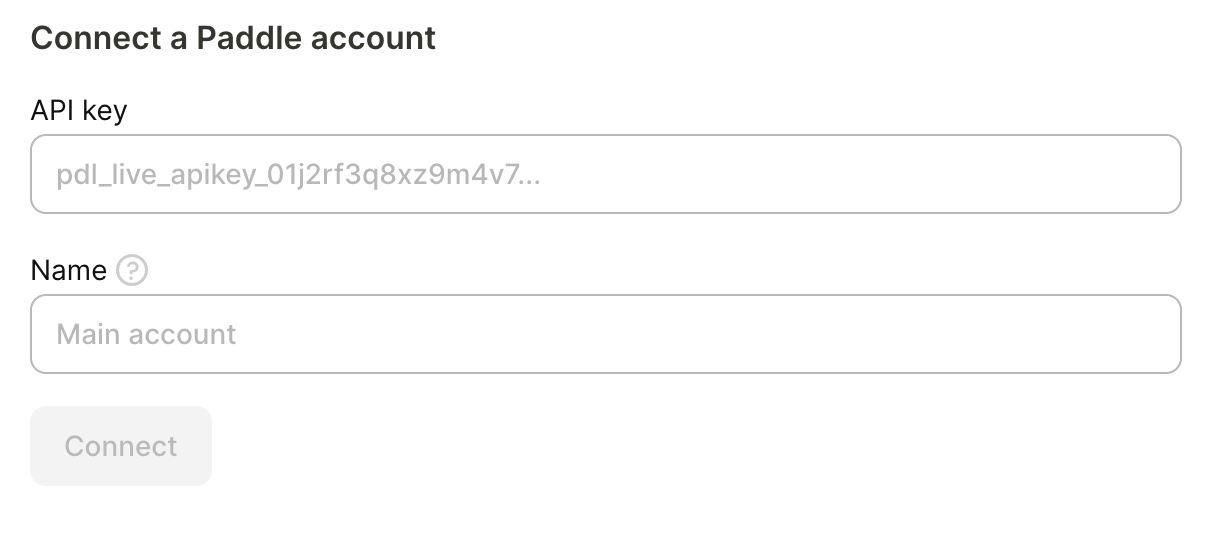
- Pega la clave en API key. Opcionalmente, escribe un Name para distinguir las cuentas — por defecto, Adapty usa los últimos 4 caracteres de la clave.
- Haz clic en Connect.
La cuenta conectada aparece en la tabla con su entorno, estado de la clave y estado del webhook. La conexión se aplica a la app que estás configurando. Para recibir los pagos de la misma cuenta de Paddle en otra app, añade la misma clave allí.
Adapty importa las transacciones a partir del momento en que conectas la cuenta. Para importar transacciones anteriores, contáctanos en support@adapty.io.
Verificar la integración
Realiza una compra real a través de tu funnel — Adapty descarta las compras sandbox. La compra debería aparecer en Adapty Attribution analytics en un par de horas. Si tu visita provino de un anuncio con URLs etiquetadas, la compra se atribuye a esa campaña, conjunto de anuncios y anuncio; de lo contrario, se contabiliza como orgánica.
Enviar eventos de conversión a la red publicitaria
Las compras web atribuidas siguen el mismo mapeo de eventos que el resto de la campaña: los eventos que actives en la sección Events names de la configuración de la campaña se envían de vuelta al píxel que asociaste con la campaña. Consulta la configuración del mapeo para Meta Ads y TikTok for Business.