
Flutter SDKでオンボーディングのデータを処理する
Warning
オンボーディングは Adapty SDK v4 以降で非推奨となりました。 代わりにフローを構築してください。オンボーディングは WebView 内で動作しますが、フローはデバイス上でネイティブにレンダリングされるため、アニメーションがスムーズで、一貫したネイティブの外観と操作感、高速な読み込み、そして WebView ランタイムへの依存がありません。
ユーザーがクイズの質問に回答したり、入力フィールドにデータを入力したりすると、onStateUpdatedAction メソッドが呼び出されます。フィールドの種類をコード内で保存または処理することができます。
例:
// Full-screen presentation
void onboardingViewOnStateUpdatedAction(
  AdaptyUIOnboardingView view,
  AdaptyUIOnboardingMeta meta,
  String elementId,
  AdaptyOnboardingsStateUpdatedParams params,
) {
  // Process data
}

// Embedded widget
onStateUpdatedAction: (meta, elementId, params) {
  // Process data
}アクションのフォーマットについてはこちらを参照してください。
各 params タイプのプロパティ形状(クリックして展開)
void onboardingViewOnStateUpdatedAction(
  AdaptyUIOnboardingView view,
  AdaptyUIOnboardingMeta meta,
  String elementId,
  AdaptyOnboardingsStateUpdatedParams params,
) {
  // elementId は String です:
  elementId; // 'preference_selector'

  // meta — AdaptyUIOnboardingMeta:
  meta.onboardingId;   // 'onboarding_123'
  meta.screenClientId; // 'preferences_screen'
  meta.screenIndex;    // 1
  meta.screensTotal;   // 3

  // params は AdaptyOnboardingsStateUpdatedParams のサブクラスのいずれかです:
  switch (params) {
    case AdaptyOnboardingsSelectParams(:final id, :final value, :final label):
      // 単一の選択肢
      id;    // 'option_1'
      value; // 'premium'
      label; // 'Premium Plan'
      break;
    case AdaptyOnboardingsMultiSelectParams(:final params):
      // 選択された選択肢のリスト。各要素は AdaptyOnboardingsSelectParams
      params; // [(id: 'interest_1', value: 'sports', label: 'Sports'), (id: 'interest_2', value: 'music', label: 'Music')]
      break;
    case AdaptyOnboardingsInputParams(:final input):
      switch (input) {
        case AdaptyOnboardingsTextInput(:final value):
          value; // 'John Doe'
          break;
        case AdaptyOnboardingsEmailInput(:final value):
          value; // 'user@example.com'
          break;
        case AdaptyOnboardingsNumberInput(:final value):
          value; // 25.0 (double 型)
          break;
      }
      break;
    case AdaptyOnboardingsDatePickerParams(:final day, :final month, :final year):
      day;   // 15
      month; // 6
      year;  // 1990
      break;
  }
}
ユースケース
ユーザープロファイルをデータで補完する
入力されたデータをユーザープロファイルにすぐに紐付けて、同じ情報を二度聞かないようにするには、アクションを処理する際に入力データでユーザープロファイルを更新する必要があります。
たとえば、name という ID のテキストフィールドでユーザーに名前を入力してもらい、その値をユーザーの名 (first name) として設定したい場合や、email フィールドでメールアドレスを入力してもらいたい場合、アプリのコードは次のようになります。
// Full-screen presentation
void onboardingViewOnStateUpdatedAction(
  AdaptyUIOnboardingView view,
  AdaptyUIOnboardingMeta meta,
  String elementId,
  AdaptyOnboardingsStateUpdatedParams params,
) {
  // Store user preferences or responses
  if (params is AdaptyOnboardingsInputParams) {
    final builder = AdaptyProfileParametersBuilder();

    // Map elementId to appropriate profile field
    switch (elementId) {
      case 'name':
        if (params.input is AdaptyOnboardingsTextInput) {
          builder.setFirstName((params.input as AdaptyOnboardingsTextInput).value);
        }
        break;
      case 'email':
        if (params.input is AdaptyOnboardingsEmailInput) {
          builder.setEmail((params.input as AdaptyOnboardingsEmailInput).value);
        }
        break;
    }

    // Update profile
    Adapty().updateProfile(builder.build()).catchError((error) {
      // handle the error
    });
  }
}

// Embedded widget
onStateUpdatedAction: (meta, elementId, params) {
  // Store user preferences or responses
  if (params is AdaptyOnboardingsInputParams) {
    final builder = AdaptyProfileParametersBuilder();

    // Map elementId to appropriate profile field
    switch (elementId) {
      case 'name':
        if (params.input is AdaptyOnboardingsTextInput) {
          builder.setFirstName((params.input as AdaptyOnboardingsTextInput).value);
        }
        break;
      case 'email':
        if (params.input is AdaptyOnboardingsEmailInput) {
          builder.setEmail((params.input as AdaptyOnboardingsEmailInput).value);
        }
        break;
    }

    // Update profile
    Adapty().updateProfile(builder.build()).catchError((error) {
      // handle the error
    });
  }
}
回答に基づいてペイウォールをカスタマイズする
オンボーディングでクイズを使用することで、ユーザーがオンボーディングを完了した後に表示するペイウォールをカスタマイズすることもできます。
たとえば、スポーツの経験についてユーザーに質問し、異なるユーザーグループに異なるCTAやプロダクトを表示することができます。
- オンボーディングビルダーでクイズを追加し、選択肢に意味のあるIDを割り当てます。
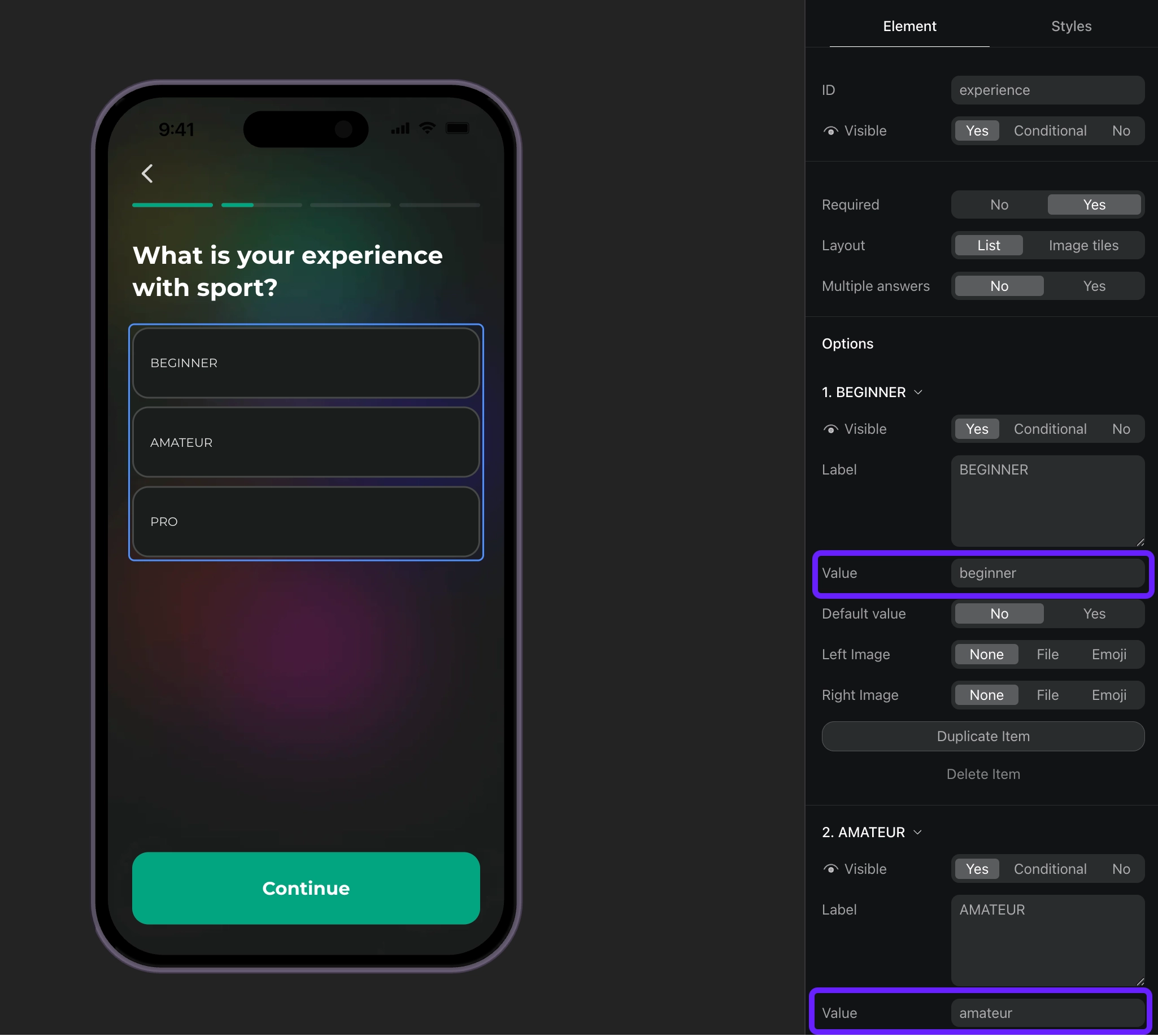
- IDに基づいてクイズの回答を処理し、ユーザーにカスタム属性を設定します。
// Full-screen presentation
void onboardingViewOnStateUpdatedAction(
  AdaptyUIOnboardingView view,
  AdaptyUIOnboardingMeta meta,
  String elementId,
  AdaptyOnboardingsStateUpdatedParams params,
) {
  // Handle quiz responses and set custom attributes
  if (params is AdaptyOnboardingsSelectParams) {
    final builder = AdaptyProfileParametersBuilder();

    // Map quiz responses to custom attributes
    switch (elementId) {
      case 'experience':
        // Set custom attribute 'experience' with the selected value (beginner, amateur, pro)
        builder.setCustomStringAttribute(params.value, 'experience');
        break;
    }

    // Update profile
    Adapty().updateProfile(builder.build()).catchError((error) {
      // handle the error
    });
  }
}

// Embedded widget
onStateUpdatedAction: (meta, elementId, params) {
  // Handle quiz responses and set custom attributes
  if (params is AdaptyOnboardingsSelectParams) {
    final builder = AdaptyProfileParametersBuilder();

    // Map quiz responses to custom attributes
    switch (elementId) {
      case 'experience':
        // Set custom attribute 'experience' with the selected value (beginner, amateur, pro)
        builder.setCustomStringAttribute(params.value, 'experience');
        break;
    }

    // Update profile
    Adapty().updateProfile(builder.build()).catchError((error) {
      // handle the error
    });
  }
}- セグメントを作成します(カスタム属性の値ごとに)。
- プレースメントを作成し、作成した各セグメントにオーディエンスを追加します。
- アプリのコードで、そのプレースメントのペイウォールを表示します。オンボーディングにペイウォールを開くボタンがある場合は、このボタンのアクションへの応答としてペイウォールのコードを実装してください。