
Apple Ads キャンペーンの変更を追跡する
Change History ページでは、Apple Ads 設定に加えられた変更を追跡できます。各アカウント(キャンペーングループ)には独自の履歴があります。ドロップダウンからアクティブなキャンペーングループを選択できます。
履歴は、アカウントに接続した時期や使用したツールに関わらず、直近6か月分が表示されます。以下のエンティティへの変更が一覧表示されます。
- キャンペーン
- 広告グループ
- キーワード
- 除外キーワード
- 広告
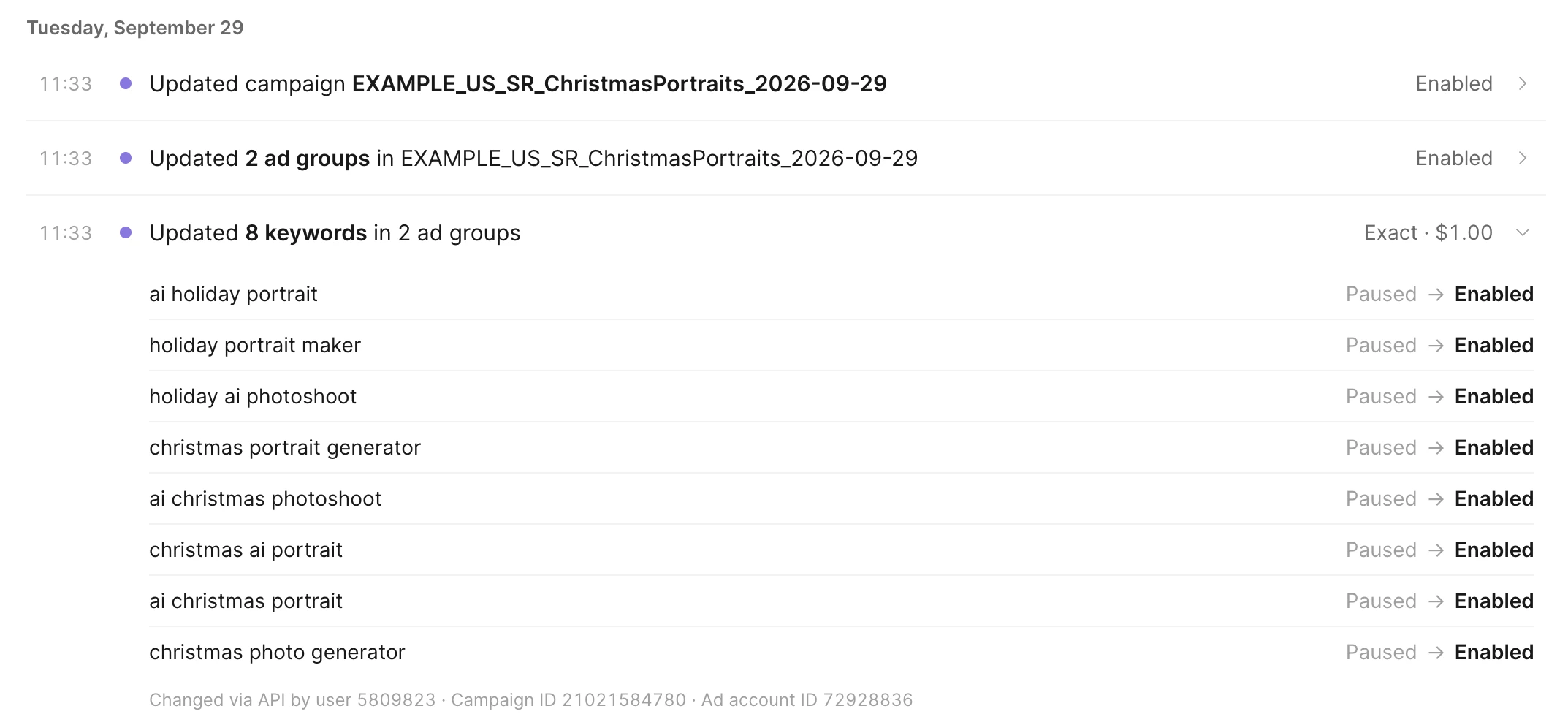
リストの各エントリを展開すると、変更の詳細と承認者を確認できます。
Tip
ターミナルまたはAIエージェントから変更履歴を表示するには、Adapty CLIのchange-historyコマンドを使用してください。
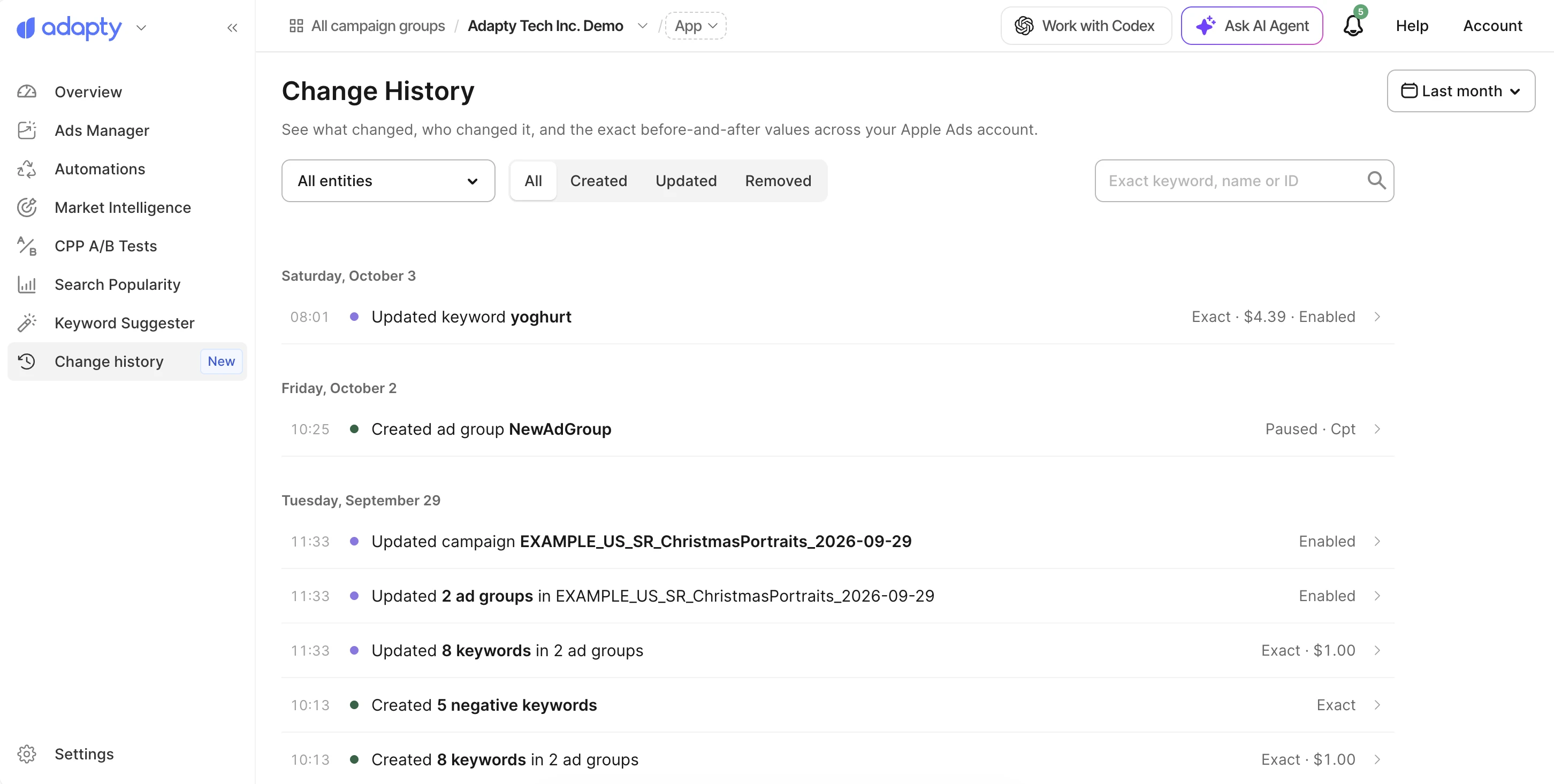
検索、フィルター、コントロール
以下のフィルターを使って変更一覧を絞り込めます:
| コントロール | 絞り込み対象 | デフォルト |
|---|---|---|
| 期間範囲ドロップダウン | 単一の期間 | 先月 |
| オブジェクトタイプドロップダウン | Campaigns、Ad groups、Keywords、Negative keywords、または Ads | すべてのエンティティ |
| 変更タイプボタン | Created、Updated、または Removed の変更 | すべての変更 |
| 検索フィールド | 単一のキーワード、キャンペーン、または広告グループ(正確な名前またはID、大文字・小文字を区別) | 空 |
エントリの詳細
変更内容は日付ごとにグループ化され、最新のものから順に表示されます。
各エントリには、影響を受けたオブジェクトとその場所(例:キーワードとその広告グループ)が記載されています。一括操作は「2つの広告グループの8つのキーワードを更新しました」のように1つのエントリとして表示されます。
エントリをクリックすると、以下を確認できます:
- 変更の種類に応じた変更内容:
- Updated: 変更された各設定の変更前後の値
- Created および Removed: 追加または削除されたオブジェクトのすべての設定
- 変更を行ったユーザーの Apple ユーザーID(Apple はユーザー名を共有しません)
- 変更のソース:
- Apple Ads UI: Apple Ads ダッシュボード
- API: Adapty Ads Manager を含むその他すべてのツール
- APPLE_SUPPORT: Apple サポート
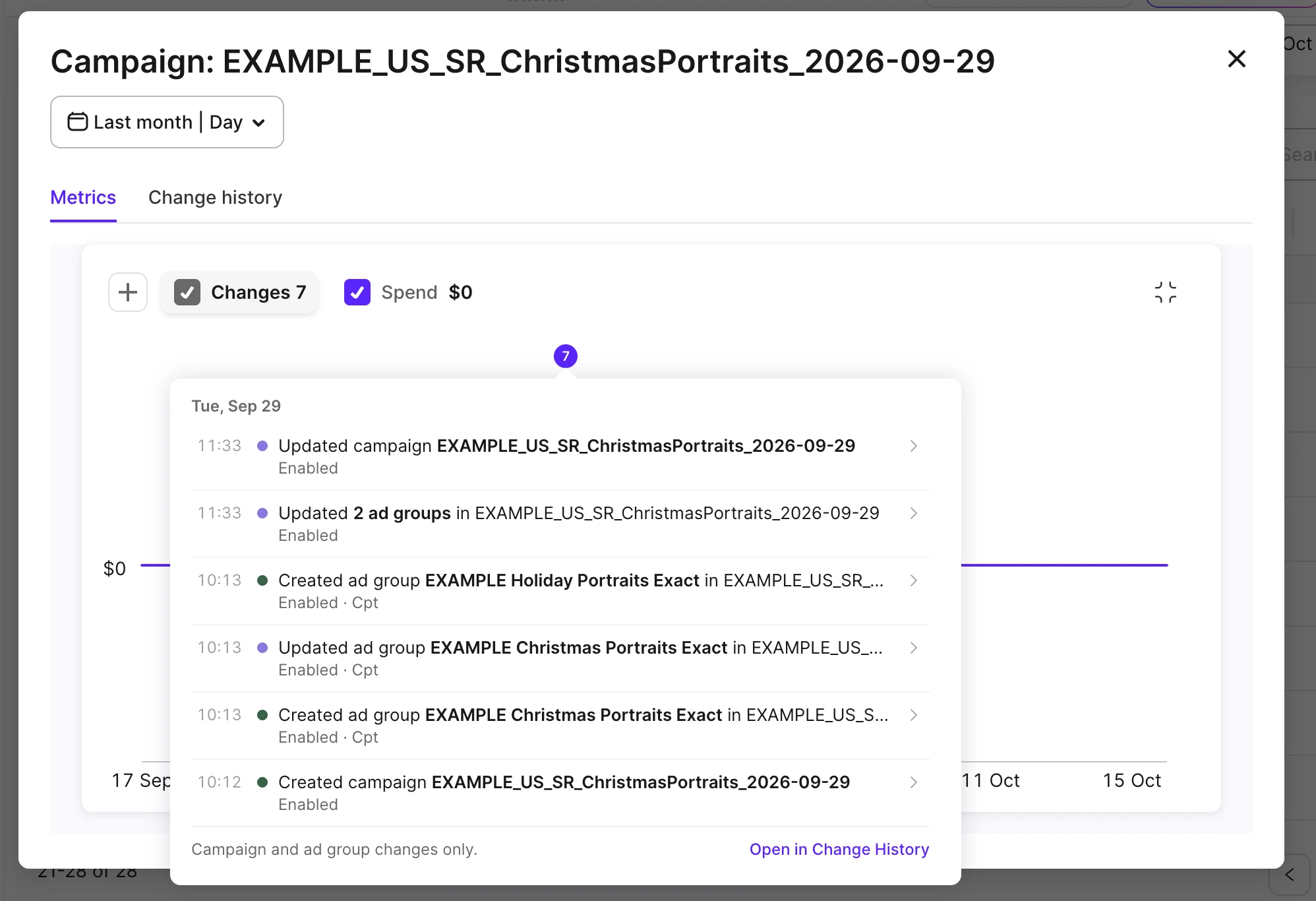
キャンペーンのパフォーマンスと設定変更の相関関係を発見する
指標の増減を説明しうる変更を見つけるには:
キャンペーン
- 特定のキャンペーンの詳細指標チャートを開く
- 調査したい日付を見つける
- その日付の上にあるバッジをクリックする
- バッジが表示されていない場合、その日にキャンペーンまたは広告グループへの変更はなかったことを意味します。
- バッジが表示されている場合、クリックすると指定した日付の変更履歴が表示されます。
キーワードと広告グループ
対応する指標チャートを開き、調査したい日付を探します。次に、Change history タブでその日に行われた変更を確認します。
Tip
各キャンペーン、広告グループ、キーワードにはそれぞれ独自の履歴があります。広告グループの履歴には、そのキャンペーンやキーワードへの変更は含まれません。すべての変更を確認するには、フィルターを削除してください。
変更を元に戻す
変更を1クリックで元に戻すことはできません。
- 元に戻したい変更の詳細を確認する
- 影響を受けるプロパティとその以前の値をメモする
- オブジェクト別の手順に従って新しい値を設定する:
- キャンペーン: キャンペーンを編集するおよびキャンペーンの開始と一時停止
- 広告グループ: 広告グループを編集するおよび広告グループの開始と一時停止
- キーワード: キーワードを編集する
- 広告: 広告を編集するおよび広告の開始と一時停止
アトリビューションの制限事項
- Apple は API を使用するツール間の区別をしません。そのため、サードパーティツールによる変更はすべて、Change History ページで API と表示されます。Adapty Ads Manager による変更か、他のツールによる変更かを区別することはできません。
- Apple はサードパーティツール(Adapty Ads Manager を含む)の内部ユーザー名を報告しません。Ads Manager での変更については、Bid History から特定のユーザーまたは自動化ルールに紐付けることができます。