
追踪 Apple Ads 广告系列的变更记录
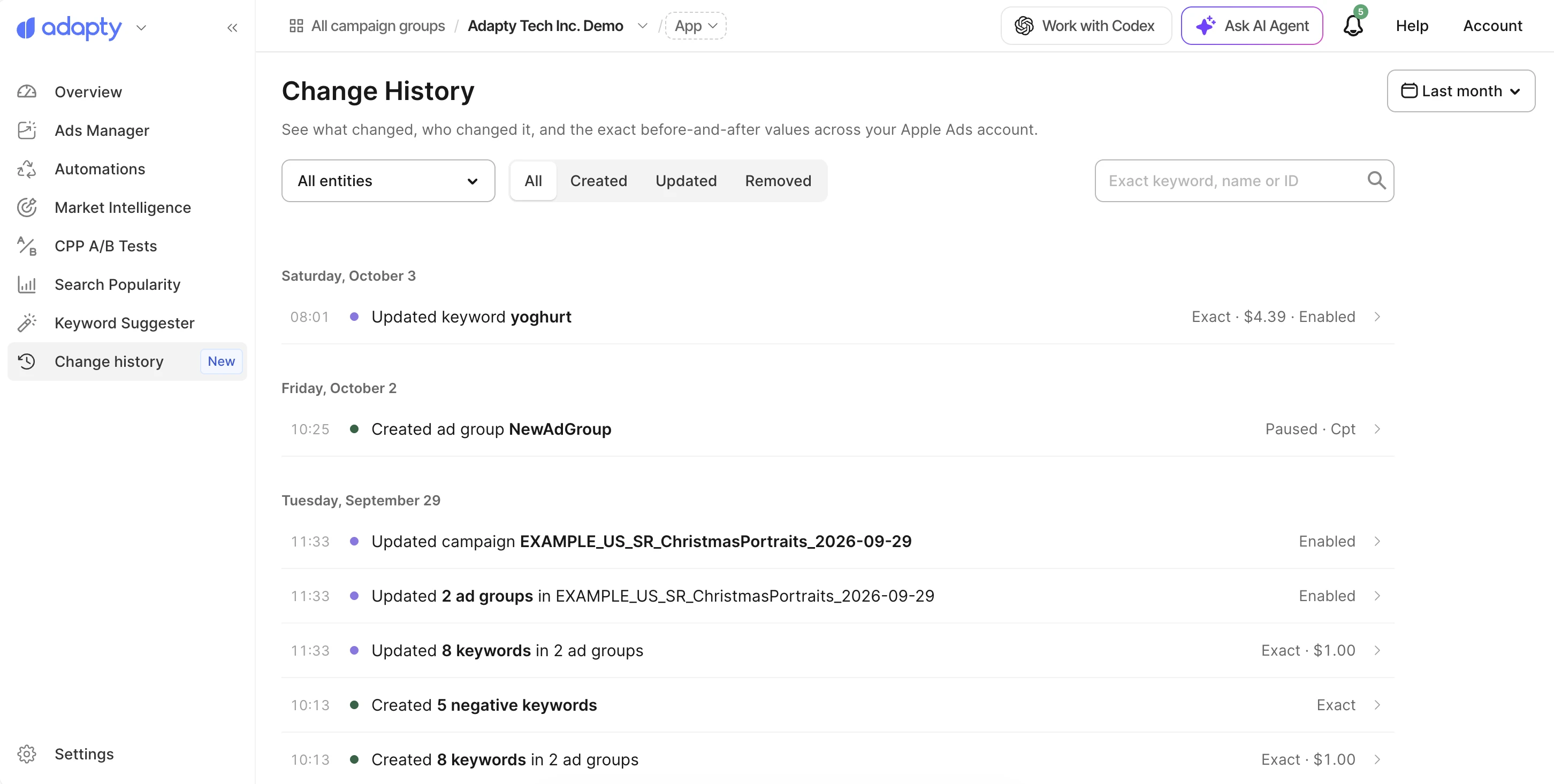
变更历史页面用于追踪 Apple Ads 设置的所有变更。每个账户(广告系列组)都有独立的变更历史。你可以从下拉菜单中选择当前活跃的广告系列组。
历史记录涵盖过去 6 个月的数据,与账户接入时间和所用工具无关。记录中包含以下实体的变更:
- 广告系列
- 广告组
- 关键词
- 否定关键词
- 广告
展开列表条目可查看变更详情及操作授权人。
Tip
如需在终端或通过 AI 代理查看变更历史,请使用 Adapty CLI 的 change-history 命令。
搜索、筛选与控件
您可以通过以下筛选条件缩小变更列表的范围:
| 控件 | 将列表限制为 | 默认值 |
|---|---|---|
| 日期范围下拉菜单 | 某一时间段 | 上个月 |
| 对象类型下拉菜单 | Campaigns、Ad groups、Keywords、Negative keywords 或 Ads | 所有实体 |
| 变更类型按钮 | Created、Updated 或 Removed 变更 | 所有变更 |
| 搜索框 | 单个关键词、广告活动或广告组(精确名称或 ID,区分大小写) | 空 |
条目详情
更改按日期分组,最新的排在最前面。
每条条目都会标注受影响的对象及其所在位置,例如某个关键词及其所属广告组。批量操作会合并为一条条目显示,例如”在 2 个广告组中更新了 8 个关键词”。
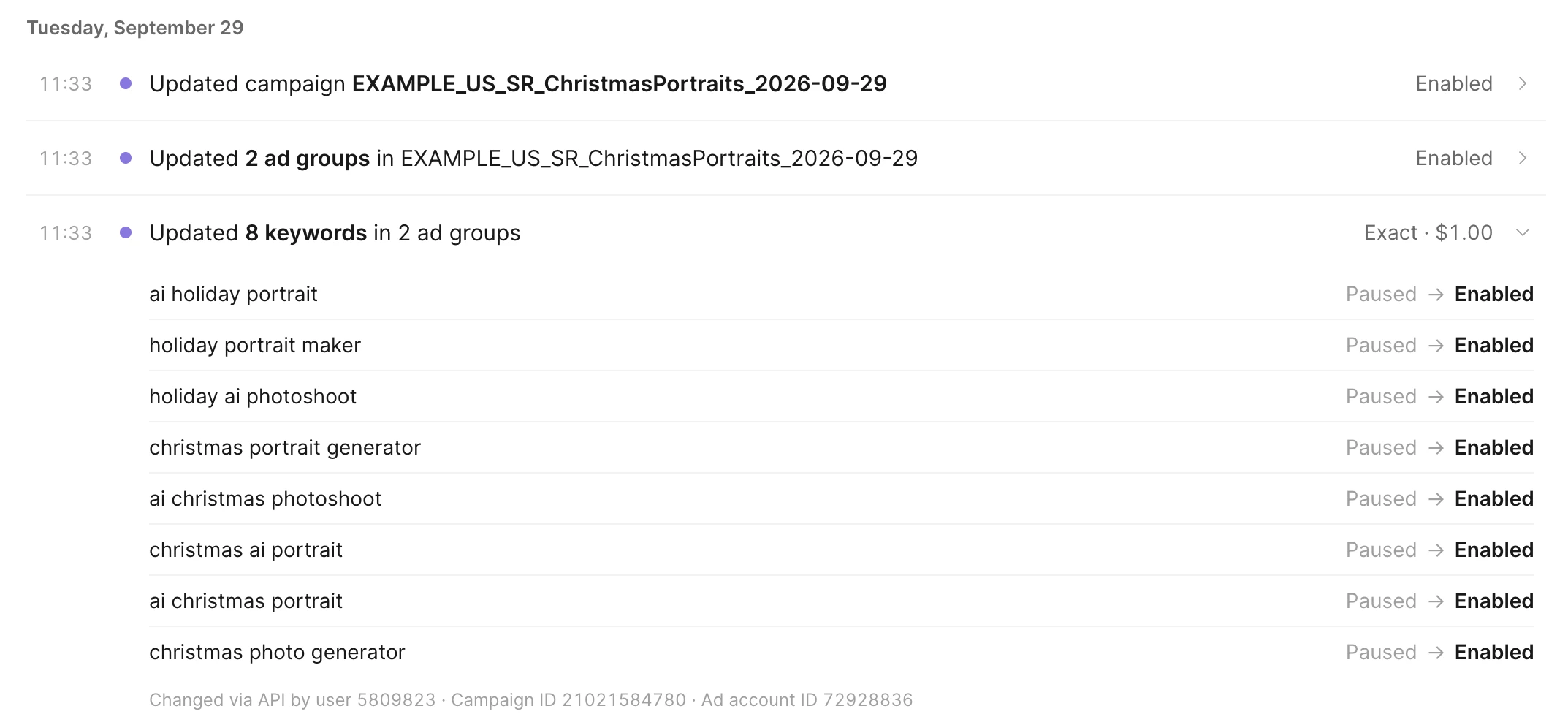
点击条目可查看:
- 根据变更类型,显示的具体内容如下:
- Updated:每项变更的设置,包含变更前和变更后的值
- Created 和 Removed:已添加或已删除对象的所有设置
- 执行变更的人员的 Apple 用户 ID(Apple 不共享用户名)
- 变更来源:
- Apple Ads UI:Apple Ads 看板
- API:所有其他工具,包括 Adapty Ads Manager
- APPLE_SUPPORT:Apple 支持
发现营销活动表现与设置变更之间的关联
要查找可能解释某项数据图表上升或下降的变更:
广告系列
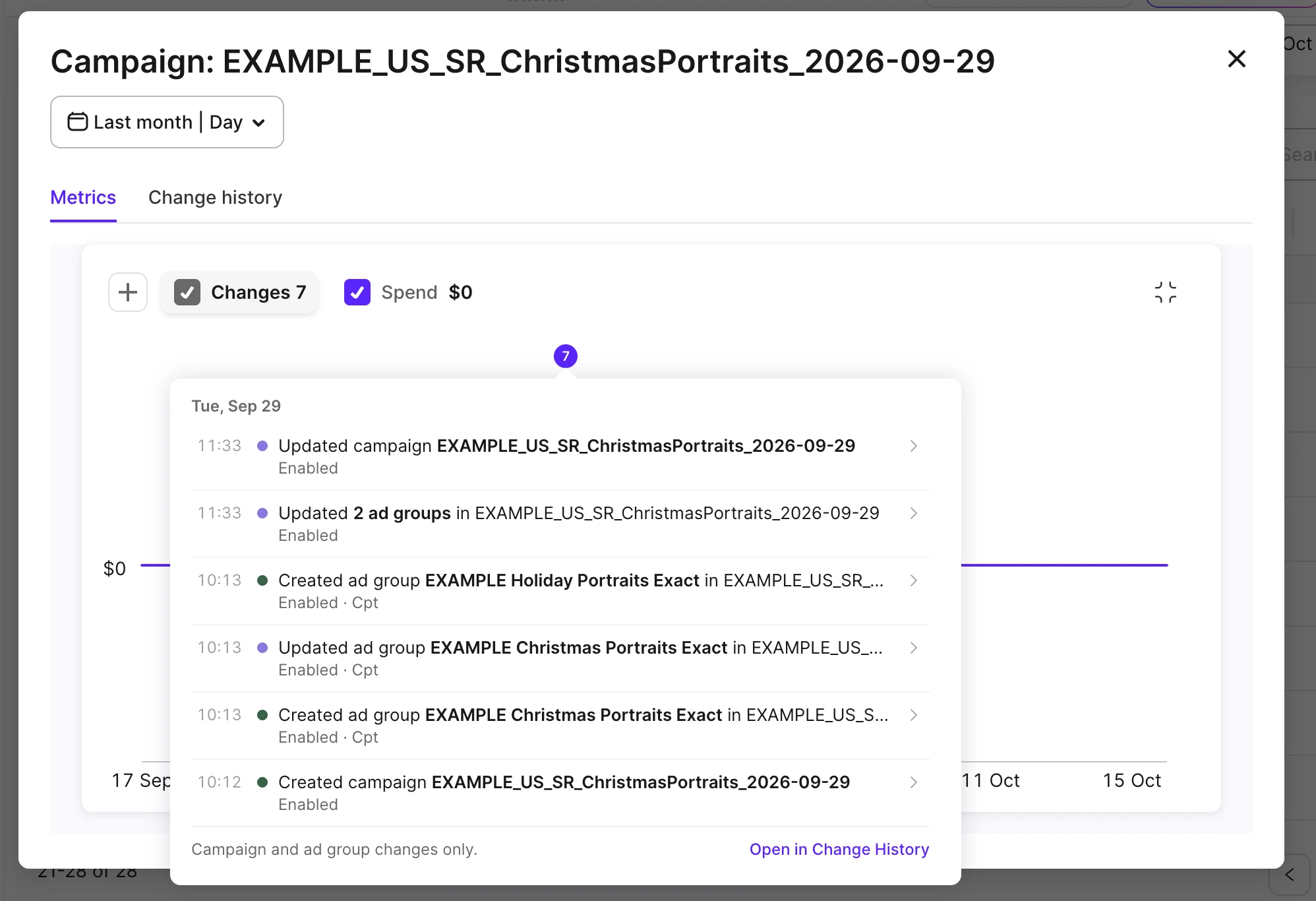
- 打开某个 Campaign 的详细数据图表
- 找到你想查看的日期
- 点击该日期上方的标记。
- 如果没有标记,说明当天没有人修改该广告系列或其广告组。
- 如果有标记,点击后将显示指定日期的变更历史。
关键词与广告组
打开对应的数据图表,找到您想查看的日期,然后在 Change history 标签页中查看当天的变更记录。
Tip
每个广告系列、广告组和关键词都有各自独立的历史记录。广告组的历史记录不包含其所属广告系列或关键词的变更。如需查看所有变更,请移除筛选条件。
撤销更改
您无法通过单击来撤销更改。
- 查看您想要撤销的变更详情
- 记录受影响的属性及其之前的值
- 按照对象专属说明设置新值:
归因限制
- Apple 不区分使用其 API 的不同工具。因此,所有通过第三方工具进行的更改在 Change History 页面上均标记为 API。你无法区分某项更改是由 Adapty Ads Manager 还是其他工具发起的。
- Apple 不会报告第三方工具的内部用户名,包括 Adapty Ads Manager。如果某项更改来自 Ads Manager,你可以通过 Bid History 将其归因到具体用户或自动化规则。