
Theo dõi thay đổi trong chiến dịch Apple Ads của bạn
Trang Change History theo dõi các thay đổi được thực hiện đối với cài đặt Apple Ads của bạn. Mỗi tài khoản (nhóm chiến dịch) có lịch sử riêng. Bạn có thể chọn nhóm chiến dịch đang hoạt động từ menu thả xuống.
Lịch sử bao gồm 6 tháng gần nhất tính đến hiện tại, bất kể bạn kết nối tài khoản khi nào hoặc sử dụng công cụ nào để quản lý. Nó liệt kê các thay đổi được thực hiện đối với các thực thể sau:
- Campaigns
- Ad groups
- Keywords
- Negative keywords
- Ads
Mở rộng một mục trong danh sách để xem thay đổi đó là gì và ai đã thực hiện.
Để xem Change History từ terminal hoặc với AI agent, hãy dùng lệnh change-history của Adapty CLI.
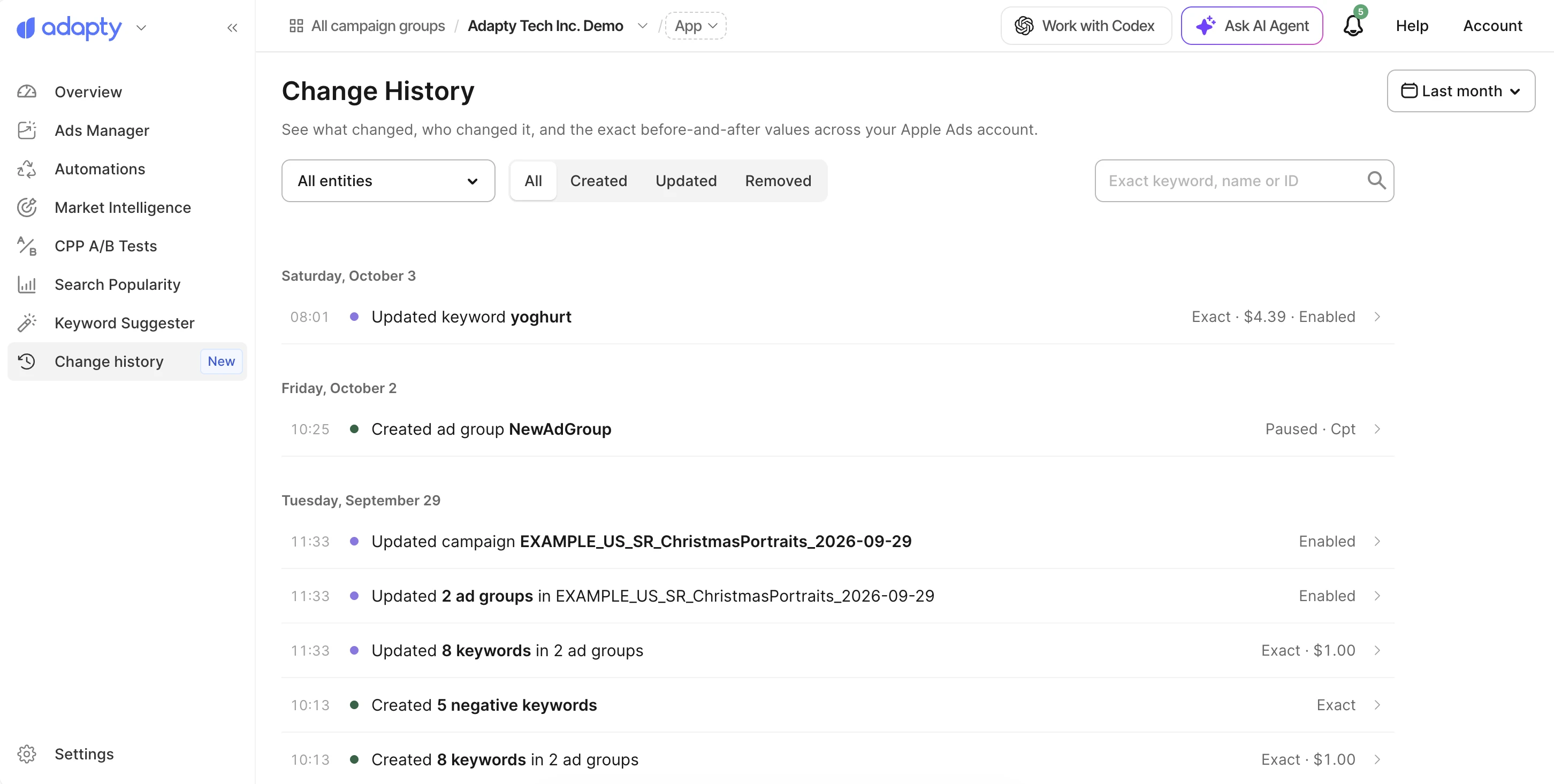
Tìm kiếm, bộ lọc và điều khiển
Bạn có thể thu hẹp danh sách thay đổi bằng các bộ lọc sau:
| Điều khiển | Giới hạn danh sách theo | Mặc định |
|---|---|---|
| Dropdown phạm vi ngày | Một khoảng thời gian | Tháng trước |
| Dropdown loại đối tượng | Campaigns, Ad groups, Keywords, Negative keywords, hoặc Ads | Tất cả |
| Nút loại thay đổi | Thay đổi Created, Updated, hoặc Removed | Tất cả thay đổi |
| Trường tìm kiếm | Một keyword, campaign, hoặc ad group (tên chính xác hoặc ID, phân biệt chữ hoa/thường) | Trống |
Chi tiết mục nhập
Các thay đổi được nhóm theo ngày, bắt đầu từ mới nhất.
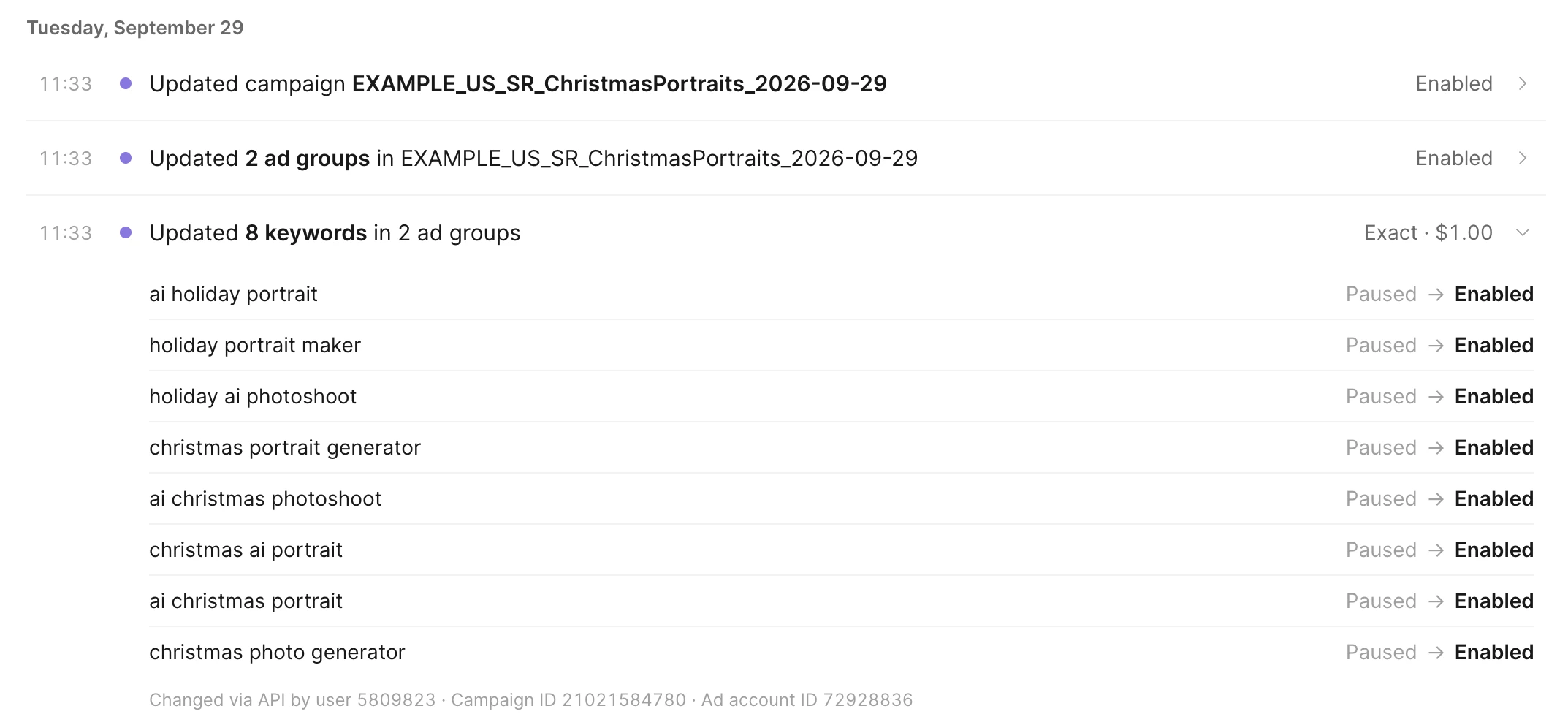
Mỗi mục nêu tên đối tượng bị ảnh hưởng và vị trí của nó, ví dụ như một từ khóa và nhóm quảng cáo của nó. Một hành động hàng loạt hiển thị dưới dạng một mục, chẳng hạn như “Đã cập nhật 8 từ khóa trong 2 nhóm quảng cáo”.
Nhấp vào mục để xem:
- Nội dung thay đổi, tùy thuộc vào loại thay đổi:
- Updated: Từng cài đặt đã thay đổi, trước và sau khi thay đổi
- Created và Removed: Tất cả cài đặt của đối tượng được thêm hoặc xóa
- Apple user ID của người thực hiện thay đổi (Apple không chia sẻ tên người dùng)
- Nguồn thay đổi:
- Apple Ads UI: Dashboard Apple Ads
- API: Tất cả các công cụ khác, bao gồm cả Adapty Ads Manager
- APPLE_SUPPORT: Apple Support
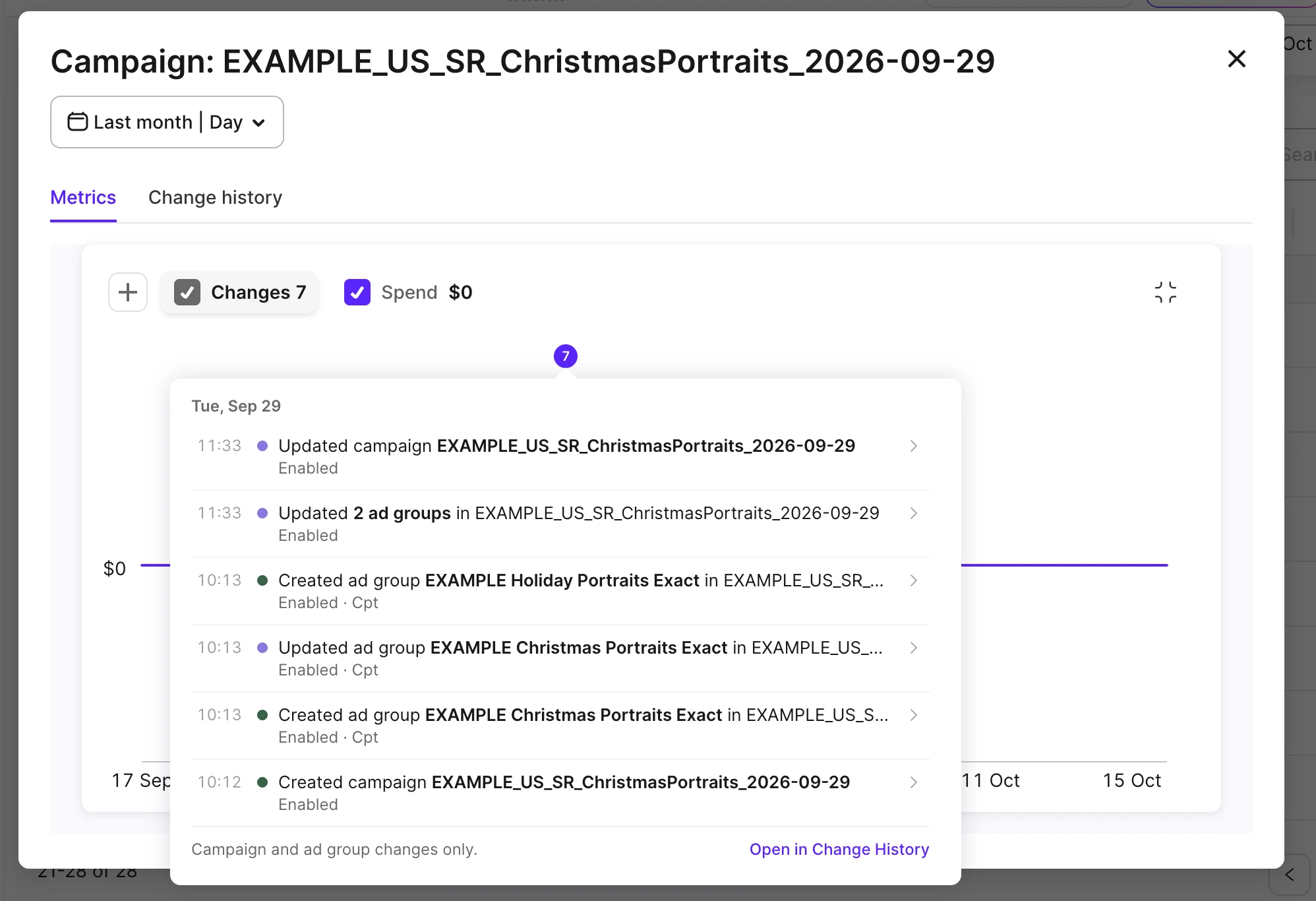
Khám phá mối tương quan giữa hiệu suất chiến dịch và các thay đổi cài đặt
Để tìm các thay đổi có thể giải thích sự tăng hoặc giảm của một chỉ số:
Chiến dịch
- Mở biểu đồ chỉ số chi tiết cho một Campaign cụ thể
- Tìm ngày bạn muốn xem xét
- Nhấp vào nhãn hiệu phía trên ngày đó.
- Nếu nhãn hiệu không xuất hiện, nghĩa là không có ai thay đổi chiến dịch hay nhóm quảng cáo của nó vào ngày đó.
- Nếu nhãn hiệu xuất hiện, nhấp vào sẽ hiển thị lịch sử thay đổi cho ngày được chọn.
Từ khóa và nhóm quảng cáo
Mở biểu đồ chỉ số tương ứng và tìm ngày bạn muốn khảo sát. Sau đó tìm các thay đổi được thực hiện vào ngày đó trong tab Change history.
Mỗi chiến dịch, nhóm quảng cáo và từ khóa đều có lịch sử riêng. Lịch sử của một nhóm quảng cáo không bao gồm các thay đổi đối với chiến dịch hay từ khóa của nó. Để xem tất cả thay đổi, hãy xóa các bộ lọc.
Hoàn tác thay đổi
Bạn không thể hoàn tác thay đổi chỉ bằng một cú nhấp chuột.
- Kiểm tra chi tiết thay đổi bạn muốn hoàn tác
- Ghi lại thuộc tính bị ảnh hưởng và giá trị trước đó của nó
- Làm theo hướng dẫn theo từng đối tượng cụ thể để đặt giá trị mới:
- Campaigns: Chỉnh sửa campaigns và Khởi chạy & tạm dừng campaigns
- Ad groups: Chỉnh sửa ad groups và Khởi chạy & tạm dừng ad groups
- Keywords: Chỉnh sửa keywords
- Ads: Chỉnh sửa ads và Khởi chạy & tạm dừng ads
Giới hạn attribution
- Apple không phân biệt giữa các công cụ khác nhau sử dụng API của mình. Do đó, mọi thay đổi được thực hiện bằng công cụ của bên thứ ba đều được đánh dấu là API trên trang Change History. Bạn không thể phân biệt thay đổi được thực hiện trong Adapty Ads Manager với thay đổi được thực hiện bởi một công cụ khác.
- Apple không báo cáo tên người dùng nội bộ của các công cụ bên thứ ba, bao gồm cả Adapty Ads Manager. Nếu một thay đổi xuất phát từ Ads Manager, bạn có thể quy cho nó cho một người dùng cụ thể hoặc quy tắc tự động hóa từ Bid History.