
Adapty Ads Managerを使い始める
Adapty Ads Managerは、Apple Ads向けの最適化・分析プラットフォームです。
このガイドでは、Adapty Ads Managerを2ステップで使い始める方法を説明します。
- Adapty SDKをインストールし、購入データのトラッキングを開始します。
- Adapty Ads ManagerをApple Adsアカウントに接続して、過去のデータをインポートし、リアルタイムの更新を追跡します。
Adapty Ads Managerは、App settingsのApple Ads連携を使用しません。
Adapty Ads Managerを使用するには、このガイドで説明するセットアップを完了するだけで十分です。
1. Adapty SDKをインストールする
Adapty Ads Manager はスタンドアロン製品です。ペイウォール、サブスクリプション、アナリティクスをAdaptyで管理していなくても利用できます。スタック全体をAdaptyに移行する必要はありません。
正確な収益データを取得するための最小構成は、オブザーバーモードでAdapty SDKをインストールし、AdaptyでApp Serverの通知を有効にすることです。
キャンペーンのパフォーマンスと収益データを連携させるには、Adaptyで購入を追跡できるようにしてください:
- 最初のステップは、アプリ内課金がすでに実装されているかどうかによって異なります:
- Adapty でアプリ内課金をすでに実装している場合は、この段階で他に何もする必要はありません。
- Adapty を使わずにアプリ内課金をすでに実装していて、Adapty への移行を予定していない場合は、オブザーバーモードでお使いのプラットフォーム向けの Adapty SDK をインストールしてください。この段階では、プロジェクトに SDK を追加し、オブザーバーモードを有効にして起動し、トランザクションを報告するだけで十分です:
- アプリ内課金をまだ実装しておらず、Adapty を使いたい場合は、クイックスタートガイドの手順に従って、購入処理を Adapty に委任してください。
- App Store から収益に関する更新を直接受け取るには、Adapty で App Store サーバー通知を有効にしてください。
2. Apple Ads を接続する
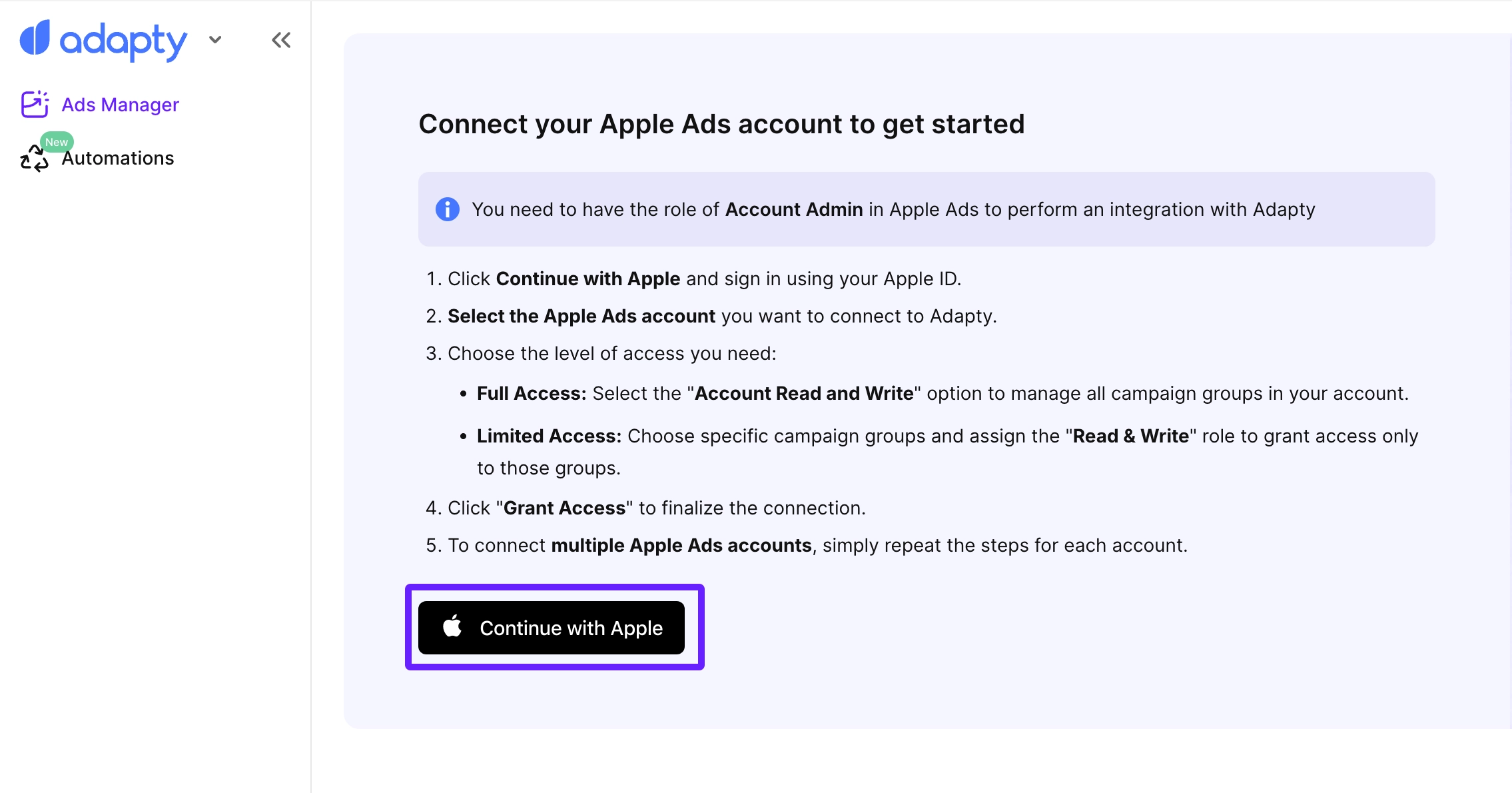
Apple Ads を Adapty に接続するには、Apple Ads で Account Admin ロールが必要です。
次に、Adapty Ads Manager アカウントを Apple Ads アカウントに接続します。
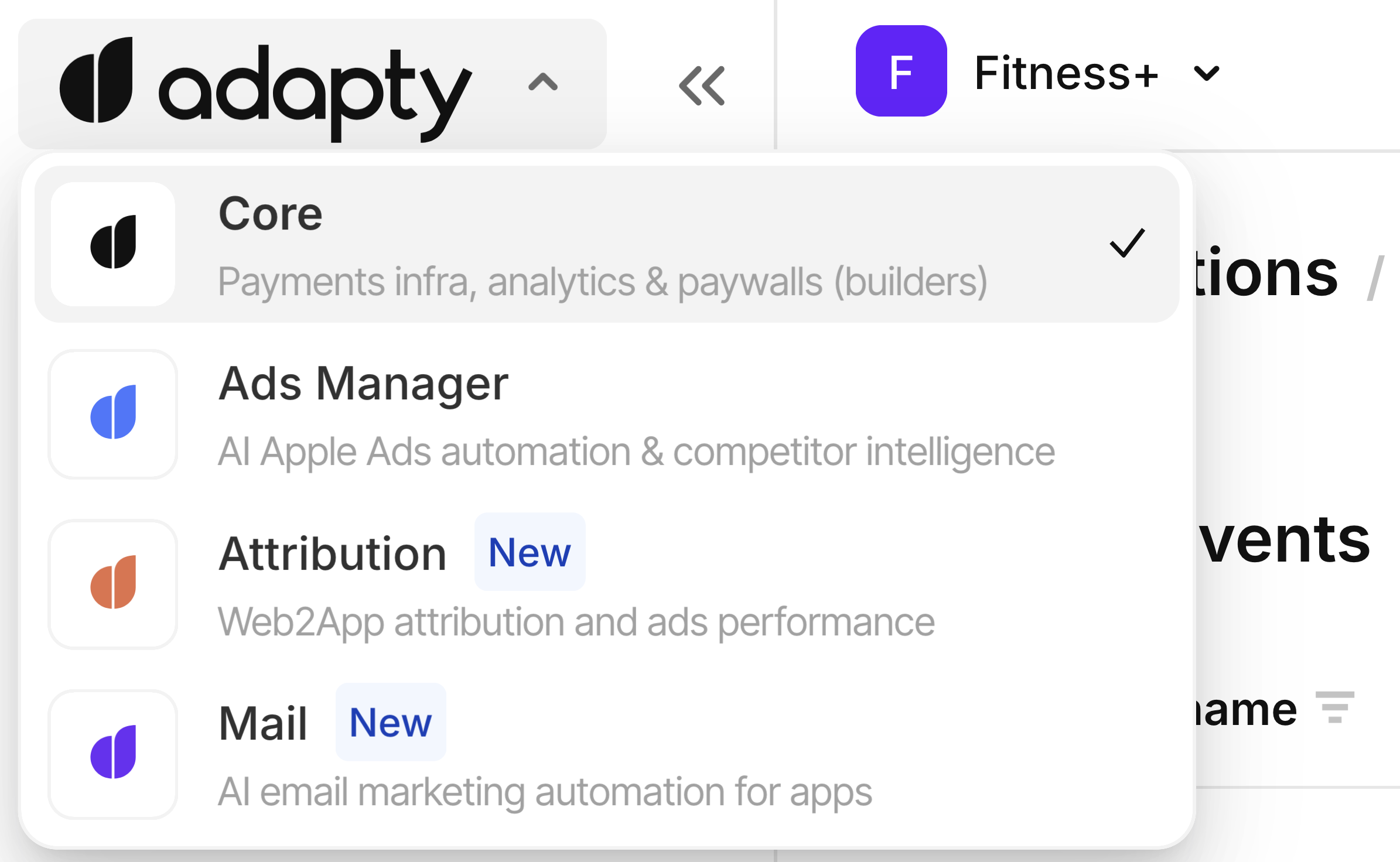
- ヘッダーの Adapty ロゴをクリックし、Search Ads を選択します。
- Continue with Apple をクリックします。
- Appleアカウントにサインインします。
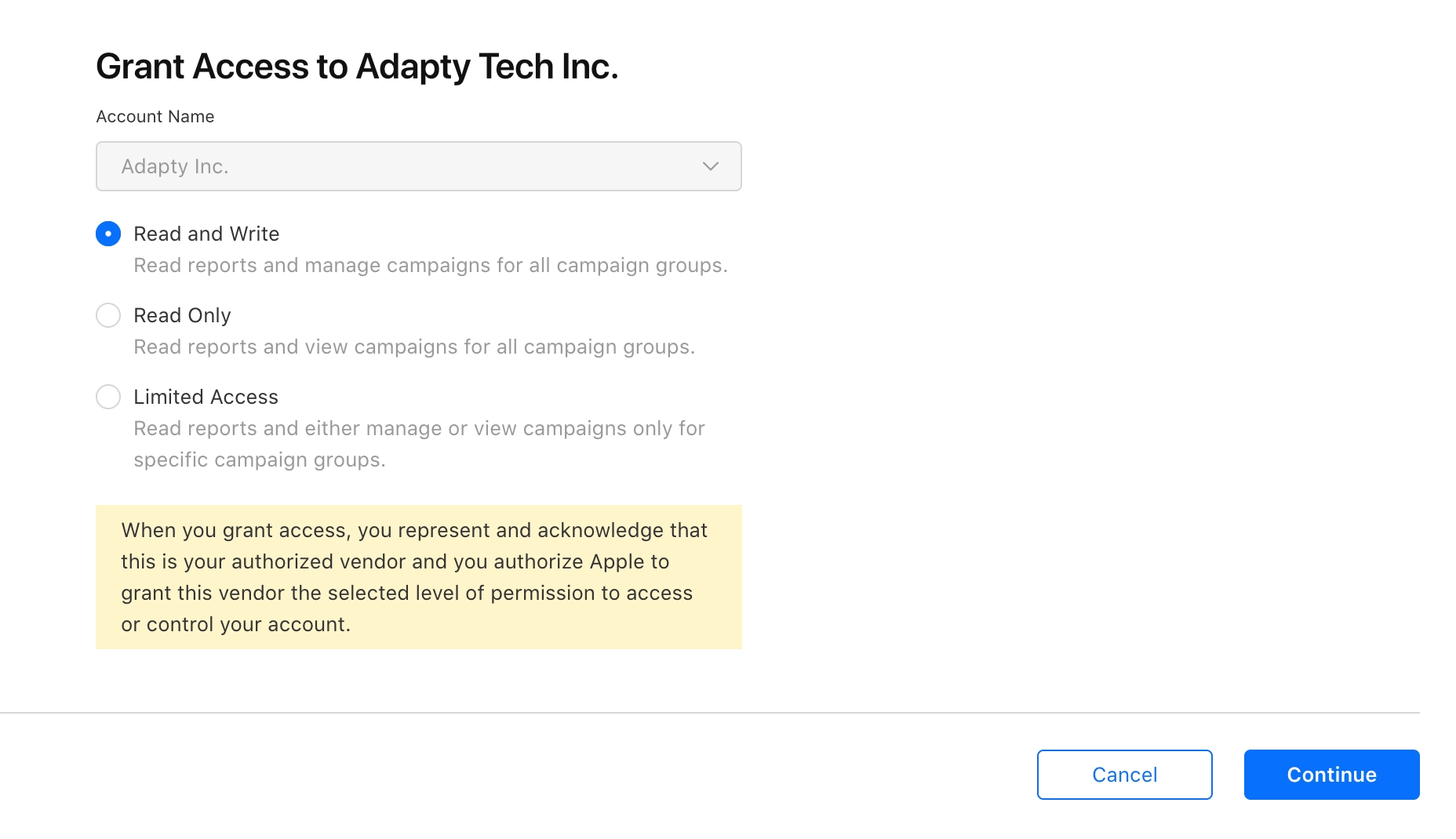
- Adapty Ads Managerに付与するアクセス権を選択します。
- Read and Write: すべてのキャンペーングループへのアクセスを提供します。
- Limited access: 特定のキャンペーングループを選択し、Read & Write ロールを割り当てて、そのグループのみにアクセスを制限します。
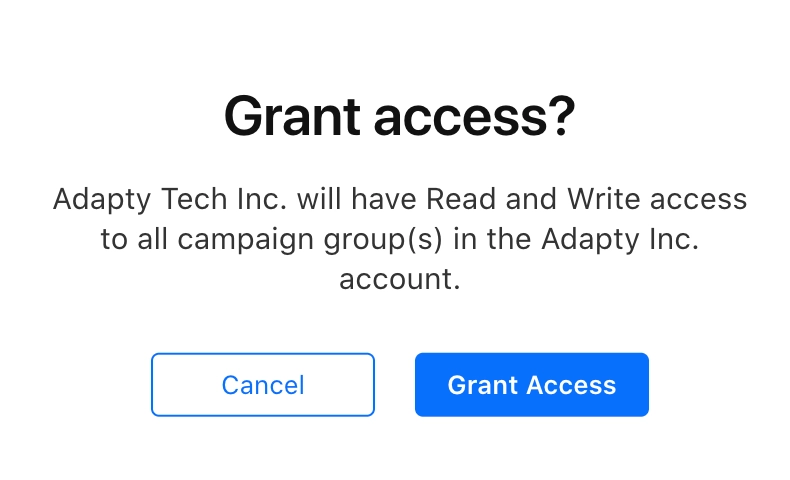
- Grant access をクリックします。
設定が完了すると、AdaptyはApple Adsの過去データの同期を開始します。すぐにAdapty Ads Managerを確認できますが、過去データがすべてインポートされるまでには時間がかかります。
Adapty Ads Managerにデータが表示されるのは、Apple Adsアカウントに少なくとも1つのキャンペーンが存在する場合のみです。キャンペーンがまだない場合、ページは Syncing your historical data… のまま表示されます。連携を完了するには、Apple AdsのAdvancedモードでキャンペーンを作成し、同期が完了するまでお待ちください。
次のステップ
トランザクションデータの同期が完了したら、次のトピックに進みましょう: