
Résolution des problèmes d'achats test
Si vous rencontrez des problèmes de transaction, vérifiez d’abord que vous avez bien suivi toutes les étapes décrites dans la checklist de mise en production. Si c’est le cas et que les problèmes persistent, suivez les instructions ci-dessous pour les résoudre :
Une erreur est renvoyée dans l’application mobile
Consultez la liste des erreurs pour votre plateforme : pour iOS, pour Android, pour React Native, Flutter et Unity, et suivez nos recommandations pour résoudre le problème.
L’achat sandbox est refusé comme non autorisé
Le store affiche une alerte du type You are not authorized to make purchases of this in-app in sandbox at this time. Apple refuse l’achat, pas Adapty. Vérifiez les points suivants sur l’appareil de test et dans App Store Connect :
- Les achats intégrés sont autorisés sur l’appareil : dans Réglages > Temps d’écran > Apps et sites web > App Store, Achats intégrés doit être défini sur Autorisé. Apple décrit ce réglage dans Turn off Apple In-App Purchases from Screen Time.
- Le compte sandbox est connecté au bon emplacement : connectez-vous via Réglages > Développeur > Sandbox Apple Account, et non via vos réglages Apple Account principaux. Apple recommande d’« utiliser l’option de connexion Sandbox dans Réglages, et non les réglages principaux de votre Apple Account ».
- L’adresse e-mail du testeur n’est pas un Apple Account existant : Apple indique que la réutilisation d’un compte « entraînera des erreurs lors des tests ». Comme il n’est pas possible de modifier l’adresse e-mail d’un testeur après sa création, créez un nouveau testeur avec une adresse différente.
La transaction est absente du fil d’événements alors qu’aucune erreur n’est renvoyée dans l’application mobile
Pour résoudre ce problème, vérifiez les points suivants :
- Pour iOS : Assurez-vous d’utiliser un appareil réel plutôt qu’un simulateur.
- Vérifiez que le
Bundle ID/Package namede votre application correspond à celui indiqué dans les App settings. - Vérifiez que la
PUBLIC_SDK_KEYde votre application correspond à la Public SDK key dans l’Adapty Dashboard : App settings -> onglet General -> section API keys. - Assurez-vous d’utiliser un compte sandbox et non un fichier de configuration StoreKit local. Si vous avez déjà utilisé un fichier de configuration StoreKit local pour vos tests, vérifiez qu’il n’est pas utilisé dans la version actuelle.
Aucun événement n’est présent dans mon profil de test
C’est un comportement normal. Un nouveau profil utilisateur est automatiquement créé dans Adapty lorsque :
- Un utilisateur lance votre application pour la première fois
- Un utilisateur se déconnecte de votre application
Pourquoi cela se produit : Toutes les transactions et tous les événements sont liés au profil qui a généré la première transaction. Cela permet de conserver l’intégralité de l’historique des transactions (essais, achats, renouvellements) rattaché au même profil.
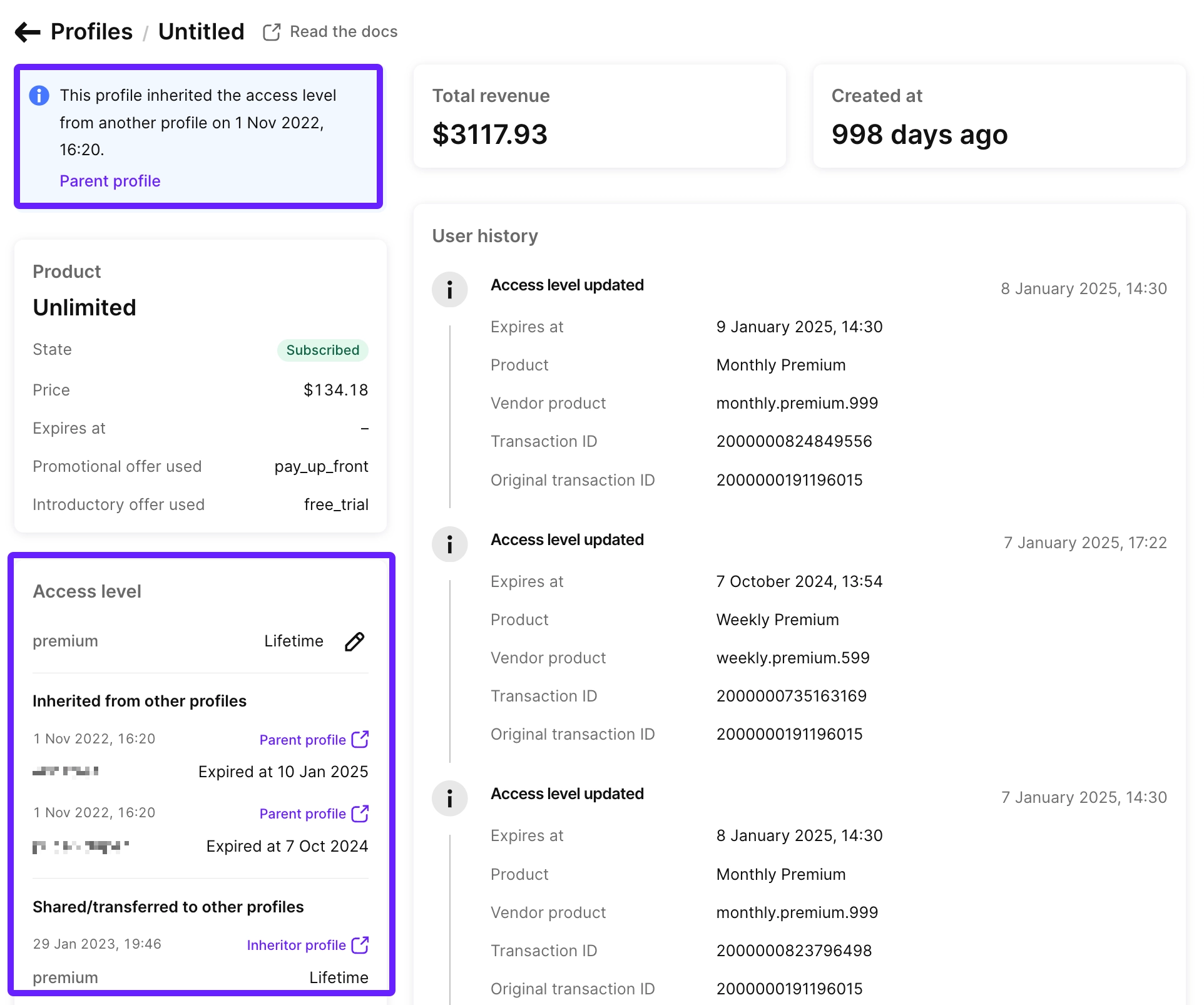
Ce que vous verrez : De nouveaux enregistrements de profil (appelés « profils non originaux ») peuvent apparaître sans événements, mais conserveront les niveaux d’accès. Vous pourrez voir des événements access_level_updated. C’est un comportement normal.
Pour les tests : Pour éviter la création de plusieurs profils, créez un nouveau compte de test (Sandbox Apple ID) à chaque réinstallation de l’application.
Pour plus de détails, consultez Création de profil.
Voici un exemple de profil non original. Notez l’absence d’événements dans l’User history et la présence d’un niveau d’accès.
Les prix ne reflètent pas les prix réels définis dans App Store Connect
Dans les environnements Sandbox et TestFlight, qui utilisent tous deux l’environnement sandbox pour les achats intégrés, l’important est de vérifier que le flux d’achat fonctionne correctement, plutôt que de s’attarder sur l’exactitude des prix. Il est à noter que l’API d’Apple peut parfois fournir des données inexactes, notamment lorsque des régions différentes sont configurées pour les appareils ou les comptes. Et comme les prix proviennent directement du store et que le backend Adapty n’influence pas les prix d’achat de quelque façon que ce soit, vous pouvez ignorer toute imprécision de prix lors des tests d’achats via Adapty.
C’est pourquoi, privilégiez le test du flux d’achat lui-même plutôt que l’exactitude des prix, afin de vous assurer qu’il fonctionne comme prévu.
L’heure des transactions dans le flux d’événements est incorrecte
L’Event Feed utilise le fuseau horaire défini dans les App Settings. Pour aligner le fuseau horaire des événements avec votre heure locale, ajustez le Reporting timezone dans App settings -> onglet General.
Les paywalls et les produits mettent longtemps à se charger
Ce problème peut survenir si votre compte de test a un long historique de transactions. Nous vous recommandons vivement de créer un nouveau compte de test à chaque fois, comme indiqué dans la section Créer un compte de test Sandbox (Sandbox Apple ID) dans App Store Connect.
Si vous ne pouvez pas créer de nouveau compte, vous pouvez effacer l’historique des transactions de votre compte actuel en suivant ces étapes sur votre appareil iOS :
- Ouvrez Settings et appuyez sur App Store.
- Appuyez sur votre Sandbox Apple ID.
- Dans le popup, sélectionnez Manage.
- Sur la page Account Settings, appuyez sur Clear Purchase History.
Pour plus de détails, consultez la documentation Apple Developer.