
Tags personnalisés
Un tag personnalisé est une variable personnalisée dont la valeur provient de votre application. Après avoir sélectionné Value comes from outside the app dans les paramètres d’une variable, votre application peut définir sa valeur via le SDK Adapty. Par exemple, un élément de texte contient « Coins: » et un tag personnalisé. Si votre application transmet « 120 » pour le tag, les utilisateurs voient « Coins: 120 ».
Utilisez des tags personnalisés pour afficher :
- Qui est l’utilisateur : Un nom d’utilisateur dans un message de bienvenue, par exemple « Bon retour, DragonSlayer42 ! »
- Ce que l’utilisateur possède : Le nombre de jours dans une série, ou le niveau d’un joueur.
- Ce que votre application calcule : Une remise pour un pack plus grand, ou un IMC basé sur les réponses de l’utilisateur dans un flow précédent.
Valeurs et valeurs de secours
Votre application identifie chaque valeur par le nom de son tag personnalisé. La valeur est toujours une chaîne de caractères. Adapty ne formate ni ne traduit la chaîne, donc votre application doit rendre chaque valeur lisible avant qu’elle apparaisse dans le flow. Par exemple, passez “1 250” plutôt que “1250.0”.
Les utilisateurs voient la valeur initiale d’un tag personnalisé en guise de valeur de secours dans les cas suivants :
- Votre application ne transmet aucune valeur pour le tag.
- L’utilisateur n’a pas mis à jour votre application vers une version qui transmet la valeur.
- Le nom dans le code de votre application ne correspond pas au nom complet du tag, y compris la casse.
- Un autre tag personnalisé dans le même élément de texte n’a pas de valeur. Dans ce cas, tous les tags personnalisés de cet élément de texte affichent leur valeur initiale.
Pour n’afficher rien à la place d’un tag, transmettez une chaîne vide. Adapty considère une chaîne vide comme une valeur, donc la valeur de secours n’apparaît pas.
1. Créer un tag personnalisé
-
Ouvrez le panneau Variables dans le flow builder.
-
Ajoutez une nouvelle variable — cliquez sur .
-
Configurez le Name de la variable. Le code de votre application doit y faire référence exactement, en respectant la casse.
- Characters : Utilisez des lettres latines (A–Z et a–z), des chiffres,
_et-. Pour placer le tag dans un groupe, commencez son nom par le groupe suivi d’un point, par exempleuser.streak. - Reserved names : Quelle que soit la casse, n’utilisez pas de nom réservé, comme
PRICE,TITLE,VALUE, ou un nom commençant parTIMER_. - Uniqueness : Utilisez un nom unique au sein du flow.
- Characters : Utilisez des lettres latines (A–Z et a–z), des chiffres,
-
(Facultatif) Pour distinguer les différentes variables, renseignez le champ Description. En survolant le nom de la variable dans le builder, vous verrez la description.
-
Dans le champ Initial value, saisissez la valeur de secours affichée aux utilisateurs lorsque votre application ne transmet aucune valeur :
- Un mot adapté à tous les utilisateurs : Pour le tag
usernamedans un message d’accueil, saisissezfriend. Les utilisateurs non authentifiés verront « Welcome back, friend! ». Notez que la valeur initiale ne peut pas être localisée. - Un tiret pour un solde ou un compteur : Pour éviter d’afficher une valeur de solde incorrecte aux utilisateurs non authentifiés, saisissez un tiret (
—).
- Un mot adapté à tous les utilisateurs : Pour le tag
-
(Variables de type String uniquement) Cochez la case Value comes from outside the app. Cette action est irréversible et verrouille le Value Type.
-
Cliquez sur Create variable.
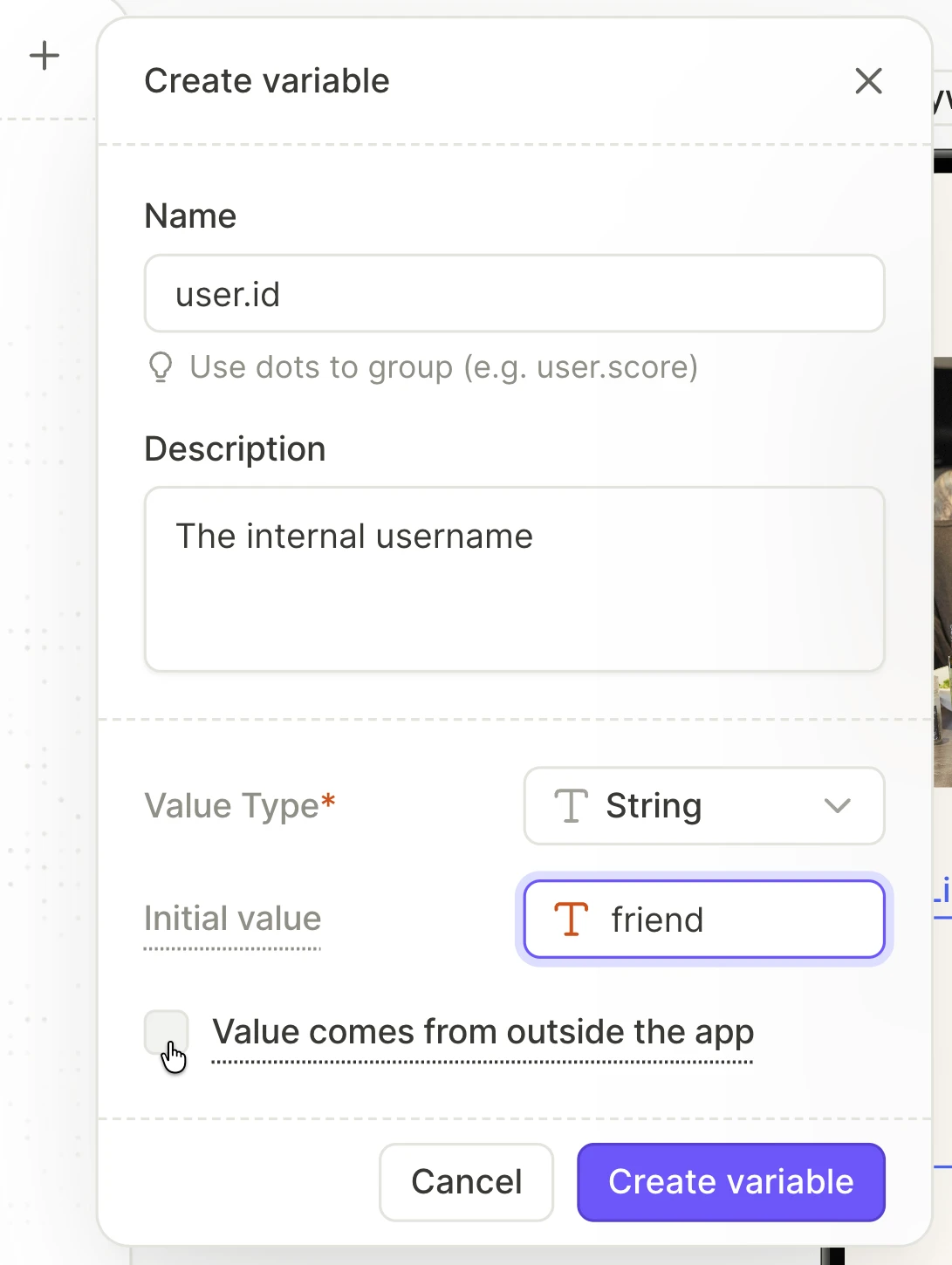
Les variables sont propres à chaque flow. Pour utiliser un tag personnalisé dans un autre flow, créez-en un avec le même nom dans ce flow.
Remplacer une variable par un tag personnalisé
Vous ne pouvez cocher la case Value comes from outside the app qu’au moment de la création d’une variable. Pour afficher la valeur de votre application à la place d’une variable personnalisée classique, par exemple issue d’un paywall converti, remplacez la variable par un tag personnalisé :
- Supprimez la variable et toutes ses références dans le flow.
- Créez un tag personnalisé avec le même nom.
- Insérez le tag personnalisé dans chaque élément de texte qui utilisait la variable.
2. Ajouter un tag personnalisé à un élément texte
Sélectionnez l’élément texte. Dans la section Content, cliquez sur Add variable, puis sélectionnez le tag dans l’onglet Custom.
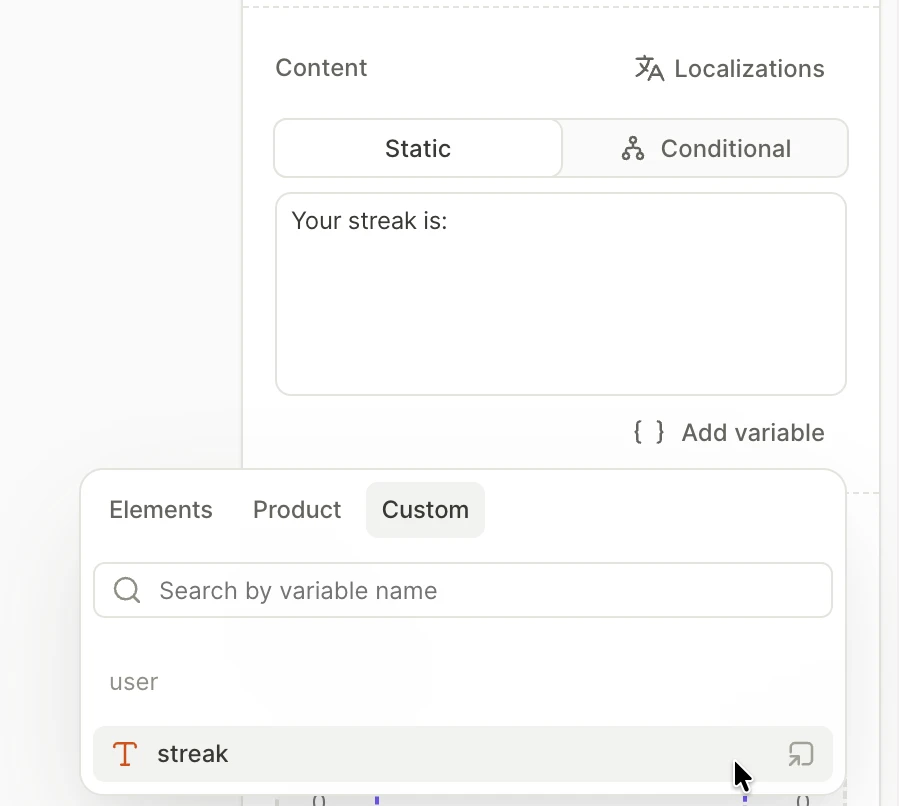
Vous pouvez insérer des tags personnalisés dans chaque branche du texte conditionnel, mais vous ne pouvez pas les sélectionner dans ses conditions if.
3. Transmettre les valeurs depuis votre application
Le code de votre application doit utiliser le nom exact de chaque tag personnalisé, y compris son groupe. Par exemple, si le groupe user contient un tag streak, le nom exact du tag est user.streak.
Le code de configuration dépend de votre plateforme :
Pour tester vos tags personnalisés, ouvrez le flow dans votre application, après avoir ajouté le code qui définit leurs valeurs. Le canevas du builder et l’aperçu sur les appareils n’affichent que les valeurs initiales : l’application mobile Adapty ne définit pas les valeurs des tags personnalisés.
Limitations
- Éléments texte uniquement : Vous ne pouvez insérer des tags personnalisés que dans des éléments texte. Ils ne sont pas acceptés dans :
- les actions Set variable
- les actions Show alert
- les actions Open URL
- les placeholders de champs de saisie
- Pas de conditions sur les tags personnalisés : Vous ne pouvez pas sélectionner un tag personnalisé dans une condition ou dans la visibilité conditionnelle. Pour décider quelle phrase, quels éléments et quels écrans les utilisateurs voient en fonction d’une valeur provenant de votre app :
- Phrase : Construisez la phrase dans le code de votre app et transmettez-la comme valeur du tag. Par exemple, pour un tag
coins_message, passez « You have 120 coins » aux joueurs qui ont des coins, et « Get your first coins » aux autres. - Éléments et écrans : Définissez la valeur comme attribut personnalisé. Puis affichez un flow séparé à une audience construite à partir de cet attribut.
- Phrase : Construisez la phrase dans le code de votre app et transmettez-la comme valeur du tag. Par exemple, pour un tag
- Pas de méthode SDK pour mettre à jour les valeurs dans un flow ouvert : Pour afficher un résultat basé sur ce que les utilisateurs saisissent dans un flow, transmettez le résultat au flow suivant, comme dans l’exemple IMC.