
Interrogez l'IA sur vos données analytiques
Posez des questions à un agent de code IA sur vos analytics Adapty en langage naturel — revenus, conversions, rétention, LTV — et laissez-le récupérer les chiffres pour vous. Pointez un outil capable d’effectuer des appels API vers l’API Export Analytics, et il interrogera vos métriques à la demande.
Ce que vous pouvez demander
L’API Export Analytics renvoie les mêmes métriques que celles affichées dans les graphiques de l’Adapty Dashboard. Chaque métrique possède sa propre opération :
| Métrique | Ce qu’elle couvre | Opération |
|---|---|---|
| Revenue, MRR, ARR, ARPU | Revenus générés sur une période, regroupés par période, pays ou campagne | retrieveAnalyticsData |
| Rétention par cohorte | Durée pendant laquelle les abonnés d’une cohorte donnée continuent de payer | retrieveCohortData |
| Taux de conversion | Nombre d’utilisateurs passant d’une étape ou d’un canal au suivant | retrieveConversionData |
| Churn et entonnoir | Où les utilisateurs se désengagent et à quelle vitesse ils se désinscrivent | retrieveFunnelData |
| Valeur vie (LTV) | Revenu moyen par segment d’utilisateurs dans le temps | retrieveLTVData |
| Rétention | Part des utilisateurs encore actifs après un certain nombre de jours | retrieveRetentionData |
Pour la liste complète des paramètres et filtres, consultez la référence API.
Avant de commencer
Vous avez besoin de trois choses :
- Un compte Adapty avec des données : L’API renvoie les mêmes métriques que les graphiques de votre tableau de bord, donc votre application doit déjà collecter des analytics.
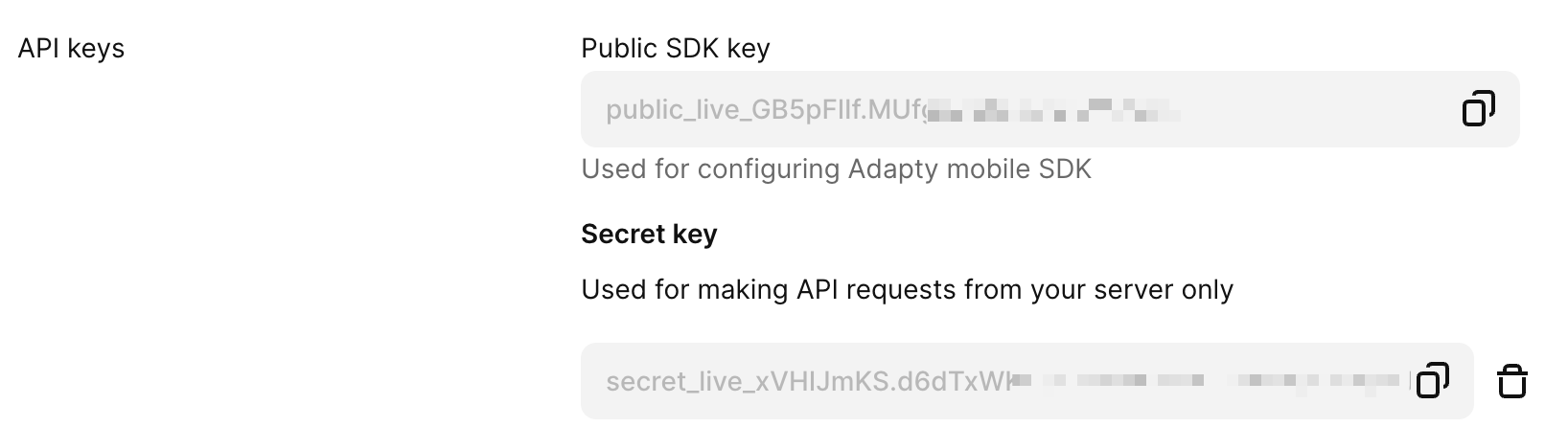
- Une clé API secrète : Trouvez-la dans App settings → General, dans le champ Secret key. Les clés sont spécifiques à chaque application, utilisez donc une clé distincte pour chaque app. Stockez-la dans une variable d’environnement (par exemple,
ADAPTY_SECRET_KEY) pour que votre agent puisse la lire sans que vous ayez à la coller dans le chat. - Un outil d’IA capable d’appeler des API : Par exemple, Claude Code, Cursor, ou Claude Desktop avec un outil fetch. Les outils de chat classiques comme claude.ai ou ChatGPT ne peuvent pas appeler l’API directement.
Donnez la spec API à votre agent
La spec OpenAPI décrit chaque endpoint, l’en-tête d’authentification, le corps de la requête et des exemples de réponses. Une fois que votre agent dispose de la spec, il construit des requêtes correctes sans que vous ayez à écrire de code.
Donnez la spec à votre agent par URL :
- Collez l’URL : Si votre agent peut récupérer des URLs, donnez-lui
https://adapty.io/docs/fr/api-specs/export-analytics-api.yamlet demandez-lui de lire la spec. - Utilisez un outil de récupération : Si votre agent dispose d’un outil capable de récupérer des URLs (par exemple, un serveur MCP fetch), pointez-le vers la même URL.
La spec définit l’URL de base sur https://api-admin.adapty.io, votre agent dispose donc de tout ce dont il a besoin une fois votre clé configurée dans l’environnement.
Demandez des informations sur vos données
With the spec loaded and your key in an environment variable, describe the metric you want in plain language.
Example prompts:
What was my MRR at the end of each month this year, and how does it compare to last year?

Show my trial-to-paid conversion rate for the last 90 days, broken down by product.

Which countries drive the most revenue from my yearly subscription? Top 10.

How is week-1 retention trending for subscribers who started in the last 6 months?

What's the refund rate on my annual plan since launch, by month?

Compare LTV for paid-campaign users vs. organic over the last year, and export it as CSV.
L’agent associe votre requête à la bonne opération, lit la clé depuis l’environnement et renvoie les données. Les réponses sont en JSON par défaut. Demandez un CSV si vous voulez un fichier exploitable dans un tableur — l’agent définit alors format à csv dans le corps de la requête.
Gardez votre clé secrète dans une variable d’environnement — ne la collez pas dans le chat et ne la committez pas dans un fichier de règles. Les clés sont spécifiques à chaque application ; faites pivoter la vôtre dans Settings → General si elle est compromise. Voir rotation des clés API.
Configurez une fois pour une utilisation répétée
Pour éviter de répéter la configuration à chaque session, enregistrez la spec et la clé là où votre agent pourra les réutiliser :
- Enregistrez le lien de la spec : Ajoutez l’URL de la spec dans les règles ou le fichier mémoire de votre agent (par exemple, un fichier
CLAUDE.mdou les règles Cursor) pour qu’il la charge à chaque session. - Stockez la clé dans votre environnement : Conservez
ADAPTY_SECRET_KEYdans votre profil shell ou dans le gestionnaire de secrets de l’outil, pour ne plus jamais avoir à la coller manuellement. - Enregistrez des prompts réutilisables ou créez un skill personnalisé : Gardez vos questions fréquentes sous forme de prompts sauvegardés, ou encapsulez-les dans un skill personnalisé ou une commande slash pour que votre agent génère un rapport à la demande.
Limites
Gardez ces contraintes à l’esprit :
- Limite de débit : L’API autorise 2 requêtes par seconde par application, partagées entre toutes les clés API de l’application. Si cette limite est dépassée, une erreur
429 Too Many Requestsest renvoyée. Demandez à votre agent d’attendre et de réessayer en cas de429. - Clés propres à chaque application : Chaque clé fonctionne pour une seule application. Pour récupérer des données de plusieurs applications, fournissez la clé correspondante pour chacune d’elles.
- Format de sortie : Les réponses sont au format JSON par défaut. Définissez
formatsurcsvdans le corps de la requête pour un export CSV.
Pour l’authentification complète et les règles de requête, consultez Autorisation et format des requêtes.