
Sauvegarder et publier des flows
Le Flow & Paywall Builder dissocie la sauvegarde de la publication. Les brouillons conservent votre travail dans l’Adapty Dashboard, et la publication rend la version actuelle disponible aux utilisateurs via le SDK. Cet article explique ces deux actions et quand les utiliser.
Enregistrer un flow en tant que brouillon
Un Remote Config invalide vous empêche d’enregistrer le brouillon.
Le Flow & Paywall Builder sauvegarde automatiquement votre progression une fois par minute.
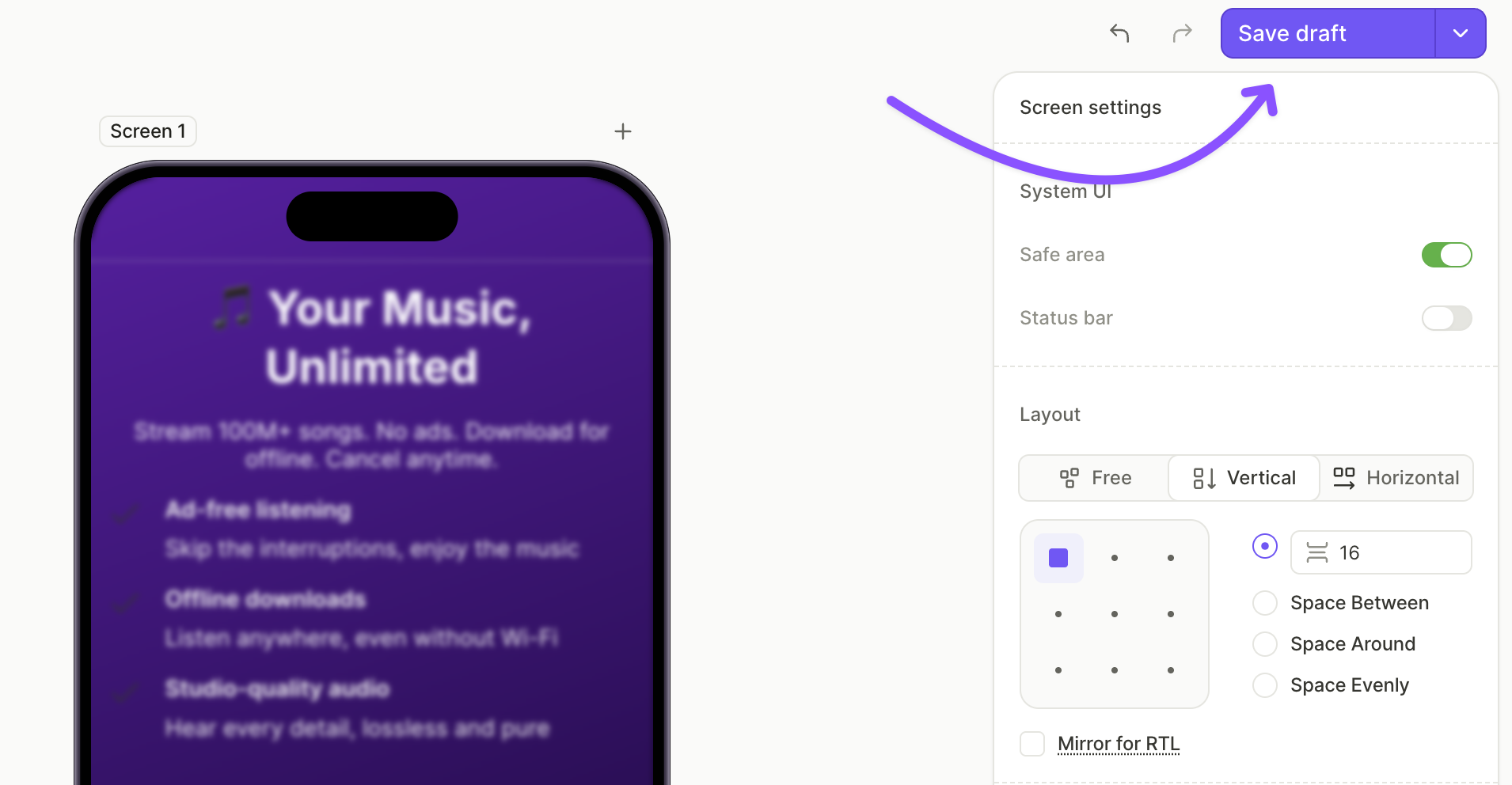
Pour enregistrer un brouillon manuellement, cliquez sur Save draft en haut à droite du Flow & Paywall Builder, ou appuyez sur Cmd/Ctrl + S.
Les brouillons sont privés dans le Dashboard. Ils ne modifient pas ce que voient les utilisateurs dans votre application, même si le flow est déjà assigné à un placement.
Publier un flow
La publication rend la version actuelle de votre flow disponible pour les utilisateurs via le SDK. Une fois publiée, la nouvelle version remplace toute version précédemment publiée du même flow.
Pour ajouter un flow à un placement, publiez-le d’abord. Un flow en statut Draft ne peut pas être ajouté.
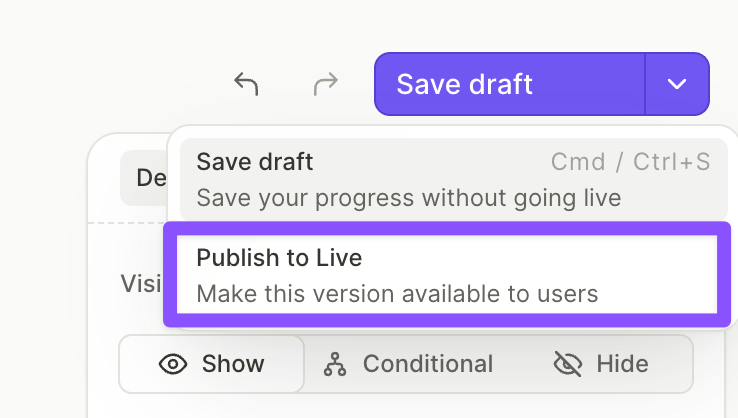
Pour publier votre flow, cliquez sur Publish to Live en haut à droite du Flow & Paywall Builder.
La suite dépend de si le flow est déjà assigné à un placement :
- Flow déjà dans un placement : Les utilisateurs voient la nouvelle version dès leur prochaine requête sur ce placement.
- Flow absent d’un placement : Ajoutez le flow à un placement de flow pour commencer à le montrer aux utilisateurs. Un flow nécessite son propre placement — il ne peut pas partager un placement déjà utilisé pour un paywall ou un onboarding.
Un flow est prêt à être publié dès que chaque action, écran et produit est entièrement configuré. Sinon, la boîte de dialogue Can’t publish yet liste ce qui doit être corrigé, regroupé par écran, et vous pouvez quand même enregistrer le brouillon. Les problèmes courants sont décrits dans Dépannage.
Les polices personnalisées ne sont pas embarquées dans le flow — vous devez ajouter chaque fichier de police à votre bundle d’application. Sans le fichier, les utilisateurs voient la police système par défaut.
Pour modifier une police dans un flow publié sans casser les versions antérieures : copiez le flow, changez la police dans la copie, et ciblez la copie sur une audience correspondant aux versions de l’application qui incluent cette police.
Statut d’un flow
Chaque flow affiche un statut dans la liste des flows. Ce statut indique où en est le flow dans son cycle de vie de sauvegarde et de publication.
| Statut | Signification |
|---|---|
| Draft | Le flow n’a jamais été publié. Seul un brouillon existe, donc les utilisateurs ne le voient pas encore. Vous devez d’abord publier le brouillon pour l’ajouter à un placement. |
| Dirty | Le flow a été publié, mais il contient des modifications enregistrées qui ne sont pas encore publiées. Les utilisateurs voient toujours la dernière version publiée jusqu’à ce que vous publiiez à nouveau. |
| Publishing | Une publication est en cours. |
| Failed | La dernière tentative de publication a échoué. Les utilisateurs continuent de voir la dernière version publiée, s’il en existe une. |
| Published | La dernière version enregistrée est en ligne. Il n’y a aucune modification non publiée. |
| Archived | Le flow a été archivé et ne peut pas être modifié tant que vous ne l’avez pas restauré. |
Résolution des problèmes
Une action incomplète, un écran vide, un produit ou une offre manquant(e) ou supprimé(e), ou un JSON Remote Config invalide bloquent aussi bien la prévisualisation que la publication. La liste complète des problèmes et leurs solutions se trouvent dans Problèmes courants.
Prévisualisez votre flow dans l’application Adapty pour détecter les éventuels problèmes avant de publier. Si le flow ne se charge pas lors de la prévisualisation, consultez le message d’erreur pour plus de détails.
Un flow peut passer toutes ces vérifications et ne pas encore être prêt à publier — un bouton de restauration inactif, un lien vers les conditions manquant, un écran non traduit. La skill d’audit de flow vérifie précisément ces points, depuis le terminal, et conclut par un verdict plutôt que par une liste.