
フローの保存と公開
フロー&ペイウォールビルダーでは、保存と公開が別々に管理されます。ドラフトとして保存すると Adapty ダッシュボード上に作業内容が保持され、公開するとその時点のバージョンが SDK 経由でユーザーに届きます。この記事では、両方の操作とその使い分けについて説明します。
フローをドラフトとして保存する
無効なリモートコンフィグがあると、ドラフトを保存できません。
Flow & Paywall Builder は1分に1回、自動的に進捗を保存します。
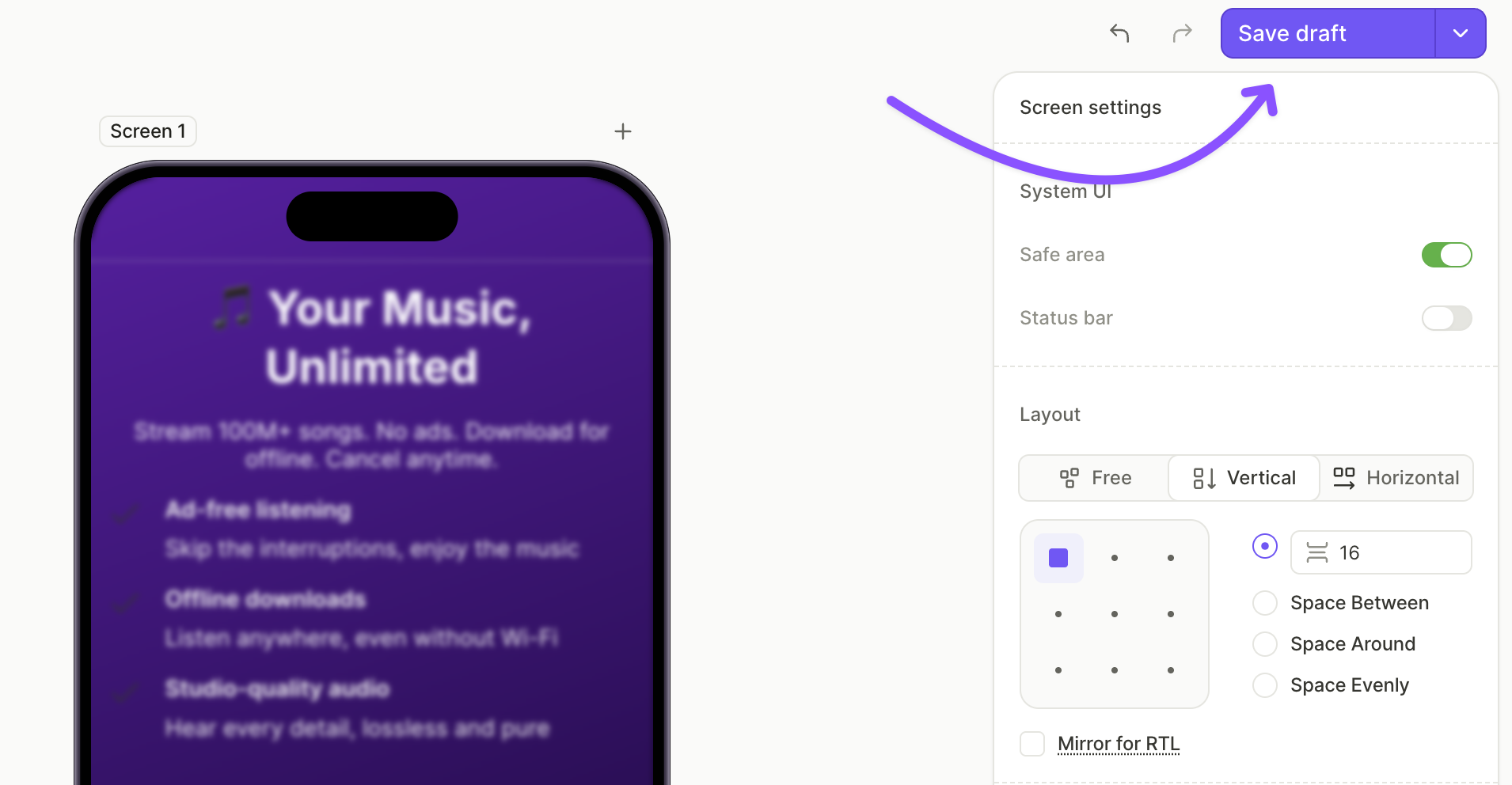
手動でドラフトを保存するには、Flow & Paywall Builder の右上にある Save draft をクリックするか、Cmd/Ctrl + S を押してください。
ドラフトはダッシュボード内でのみ有効です。フローがすでにプレースメントに割り当てられている場合でも、アプリ上でユーザーが見る内容には影響しません。
フローを公開する
公開すると、フローの現在のバージョンが SDK を通じてユーザーに提供されます。一度公開すると、新しいバージョンが同じフローの以前に公開されたバージョンに置き換わります。
フローをプレースメントに追加するには、まず公開してください。下書き状態のフローは追加できません。
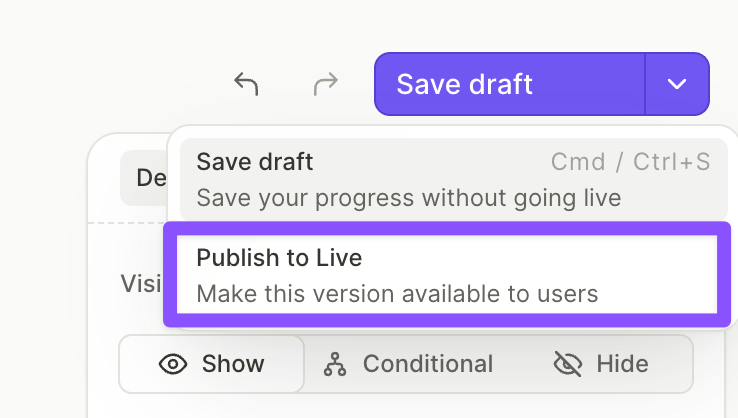
フローを公開するには、Flow & Paywall Builder の右上にある Publish to Live をクリックします。
次に何が起こるかは、フローがすでにプレースメントに割り当てられているかどうかによって異なります。
- フローがすでにプレースメントに設定されている場合:次のリクエスト時から新しいバージョンが表示されます。
- フローがプレースメントに設定されていない場合:フロープレースメントにフローを追加してユーザーへの表示を開始します。フローには専用のプレースメントが必要で、ペイウォールやオンボーディングに使用中のプレースメントは使えません。
フローは、すべてのアクション、スクリーン、プロダクトが完全に設定されると公開できます。そうでない場合は、Can’t publish yet ダイアログに修正すべき箇所がスクリーンごとにまとめて表示されますが、ドラフトとして保存することは可能です。よくある問題点はトラブルシューティングを参照してください。
フローのステータス
各フローのステータスは、フロー一覧に表示されます。ステータスは、フローの保存・公開ライフサイクルにおける現在の状態を表します。
| ステータス | 意味 |
|---|---|
| Draft | フローはまだ一度も公開されていません。ドラフトのみ存在するため、ユーザーにはまだ表示されません。プレースメントに追加するには、まずドラフトを公開する必要があります。 |
| Dirty | フローは公開済みですが、まだ公開されていない保存済みの編集があります。再度公開するまで、ユーザーには最後に公開したバージョンが表示されます。 |
| Publishing | 公開処理が進行中です。 |
| Failed | 最後の公開試行が失敗しました。公開済みバージョンがある場合は、引き続きそのバージョンがユーザーに表示されます。 |
| Published | 最新の保存済みバージョンが公開中です。未公開の編集はありません。 |
| Archived | フローはアーカイブされており、復元するまで編集できません。 |
トラブルシューティング
未完成のアクション、空のスクリーン、欠落または削除されたプロダクトやオファー、無効なリモートコンフィグの JSON は、プレビューと公開のどちらも妨げます。問題の一覧と対処法については、よくある問題 をご覧ください。
フローを Adapty アプリ でプレビューして、公開前に問題を確認してください。プレビューでフローの読み込みに失敗した場合は、エラーメッセージで詳細を確認してください。
フローがこれらすべてをクリアしていても、公開しても安全でない場合があります。たとえば、機能しないリストアボタン、利用規約リンクの欠落、未翻訳の画面などです。flow-audit スキルはまさにその点を確認し、ターミナルから実行して、リストではなく判定結果として終了します。