
Guardar y publicar flows
El Flow & Paywall Builder separa el guardado de la publicación. Los borradores conservan tu trabajo en el Adapty Dashboard, y publicar pone la versión actual a disposición de los usuarios a través del SDK. Este artículo explica ambas acciones y cuándo usar cada una.
Guardar un flow como borrador
Un Remote Config inválido impide guardar el borrador.
El Flow & Paywall Builder guarda tu progreso automáticamente una vez por minuto.
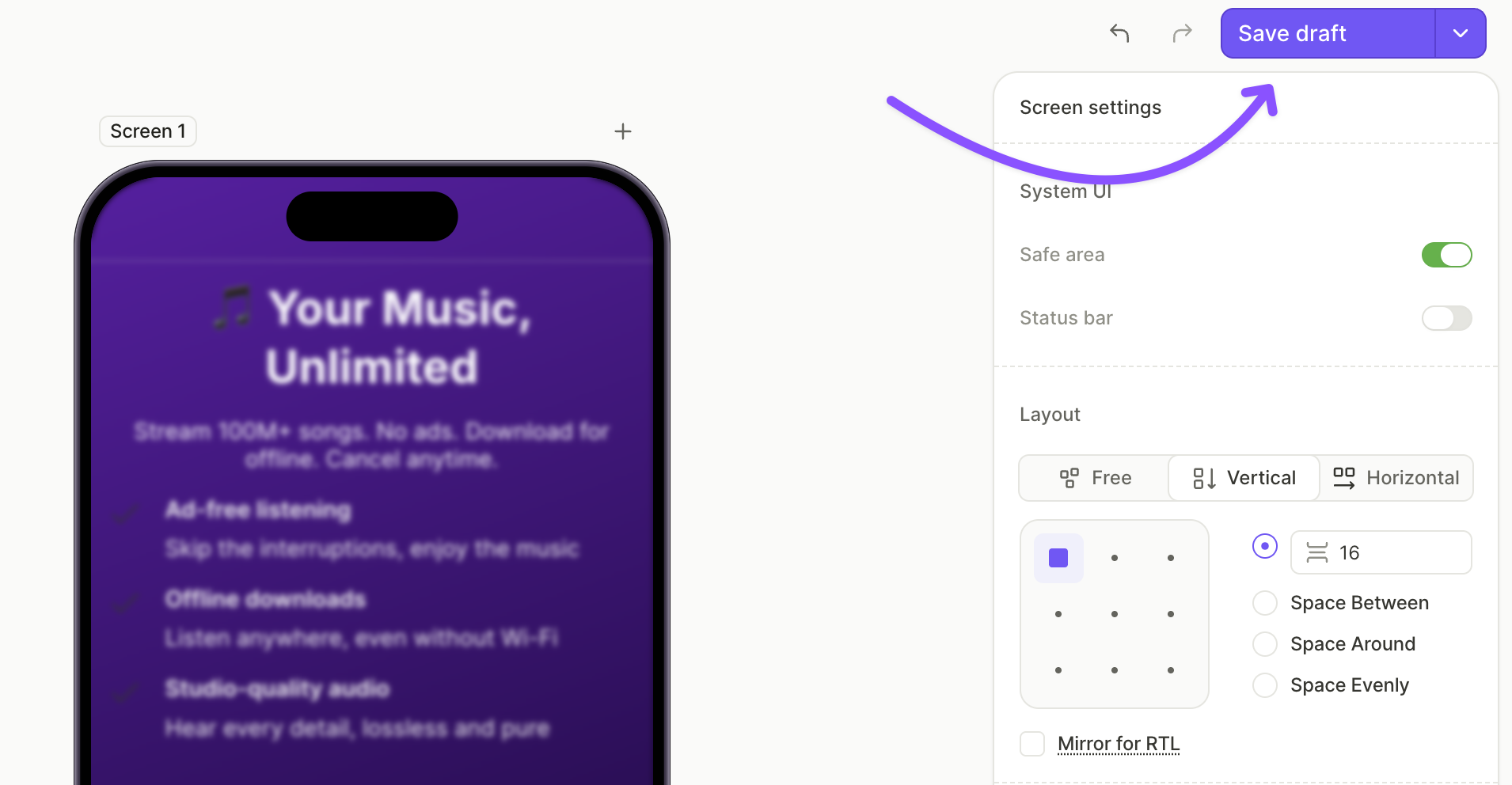
Para guardar un borrador manualmente, haz clic en Save draft en la parte superior derecha del Flow & Paywall Builder, o pulsa Cmd/Ctrl + S.
Los borradores son privados en el Dashboard. No cambian lo que ven los usuarios en tu app, aunque el flow ya esté asignado a un placement.
Publicar un flow
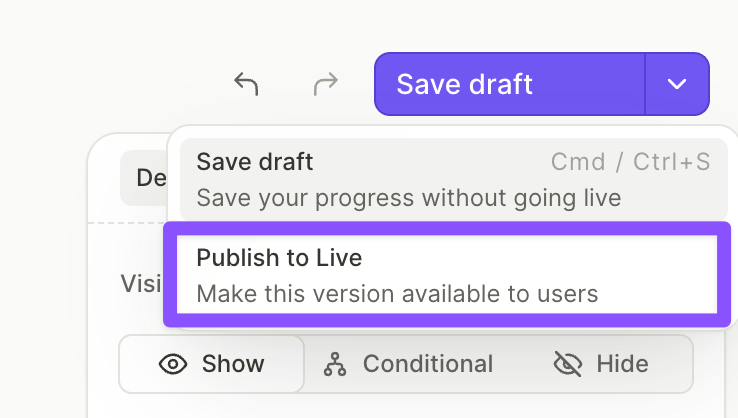
Publicar hace que la versión actual de tu flow esté disponible para los usuarios a través del SDK. Una vez publicado, la nueva versión reemplaza cualquier versión publicada anteriormente del mismo flow.
Para añadir un flow a un placement, publícalo primero. Un flow en estado Draft no se puede añadir.
Para publicar tu flow, haz clic en Publish to Live en la parte superior derecha del Flow & Paywall Builder.
Lo que ocurre a continuación depende de si el flow ya está asignado a un placement:
- Flow ya en un placement: Los usuarios empiezan a ver la nueva versión en su próxima solicitud a ese placement.
- Flow no está en un placement: Añade el flow a un placement de flow para empezar a mostrárselo a los usuarios. Un flow necesita su propio placement — no puede ir en un placement que ya uses para un paywall o un onboarding.
Un flow está listo para publicar cuando todas las acciones, pantallas y productos están completamente configurados. De lo contrario, el diálogo Can’t publish yet muestra lo que hay que corregir, agrupado por pantalla, y aún puedes guardar el borrador. Los problemas más comunes están en Solución de problemas.
Las fuentes personalizadas no se incluyen con el flow: debes añadir cada archivo de fuente al bundle de tu app. Sin el archivo, los usuarios verán la fuente del sistema como alternativa.
Para cambiar una fuente en un flow publicado sin romper versiones anteriores: copia el flow, cambia la fuente en la copia y dirige la copia a una audiencia con las versiones de la app que incluyan la fuente.
Estado del flow
Cada flow muestra un estado en la lista de flows. El estado refleja en qué punto del ciclo de guardado y publicación se encuentra el flow.
| Estado | Significado |
|---|---|
| Draft | El flow nunca se ha publicado. Solo existe un borrador, por lo que los usuarios aún no lo ven. Necesitas publicar el borrador primero para añadirlo a un placement. |
| Dirty | El flow fue publicado, pero tiene ediciones guardadas que aún no se han publicado. Los usuarios siguen viendo la última versión publicada hasta que vuelvas a publicar. |
| Publishing | Hay una publicación en curso. |
| Failed | El último intento de publicación falló. Los usuarios siguen viendo la última versión publicada, si existe alguna. |
| Published | La última versión guardada está activa. No hay ediciones sin publicar. |
| Archived | El flow fue archivado y no se puede editar hasta que lo restaures. |
Solución de problemas
Una acción incompleta, una pantalla vacía, un producto u oferta faltante o eliminado, o un JSON de Remote Config no válido bloquean tanto la vista previa como la publicación. La lista completa y la solución para cada caso están en Problemas comunes.
Previsualiza tu flow en la app de Adapty para detectar cualquier problema antes de publicar. Si el flow no carga en la vista previa, consulta el mensaje de error para más detalles.
Un flow puede superar todo esto y aún no estar listo para publicarse: un botón de restauración que no funciona, un enlace a los términos de servicio que falta, una pantalla sin traducir. La skill de auditoría de flow comprueba exactamente eso, desde el terminal, y concluye con un veredicto en lugar de una lista.