
Market Intelligence dans Adapty Ads Manager
Market Intelligence vous indique sur quels mots-clés vos concurrents enchérissent dans Apple Ads, dans plus de 50 pays. Les données sont agrégées sur les 30 derniers jours et mises à jour quotidiennement.
Utilisez-le pour :
- Passez la campagne Discovery : voyez directement sur quels mots-clés misent vos concurrents, plutôt que de dépenser du budget pour le découvrir vous-même. Commencez dès le premier jour avec une liste de mots-clés éprouvée.
- Trouvez des mots-clés peu concurrentiels : repérez les termes longue traîne où la Share of Voice de vos concurrents est faible — moins de concurrence, un coût par tap réduit et un meilleur CPA.
- Protégez votre marque : vérifiez si des concurrents enchérissent sur le nom de votre application et dans quels pays, puis récupérez ce trafic.
- Entrez sur de nouveaux marchés avec des données : consultez les mots-clés que vos concurrents exploitent dans un pays avant d’y investir le moindre euro.
- Découvrez des concurrents que vous avez manqués : recherchez par mot-clé pour voir qui se positionne organiquement sur des termes de votre catégorie, et ajoutez-les à votre analyse.
Pour récupérer ces données dans un rapport planifié, l’Adapty CLI les retourne pour jusqu’à cinq applications en une seule commande — voir Commandes Ads Manager.
Lancer une analyse Market Intelligence
1. Sélectionnez votre application
Dans le volet de gauche, accédez à Market Intelligence. Sélectionnez l’application à analyser dans le menu déroulant, puis cliquez sur Continue.
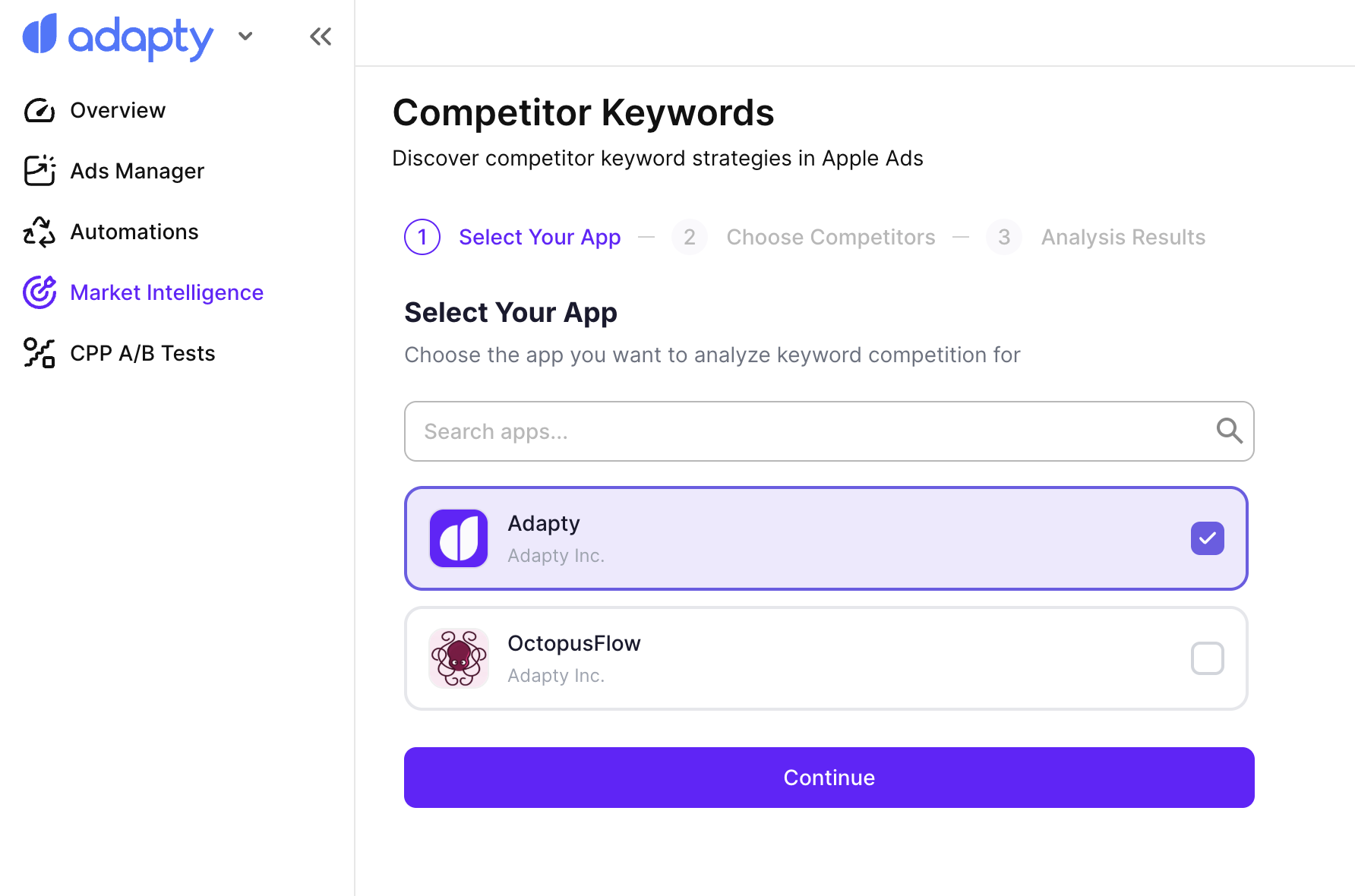
2. Sélectionner les concurrents
Ajoutez les concurrents que vous souhaitez analyser :
- Suggested competitors : Adapty détecte les concurrents probables en fonction de la catégorie de votre application. Passez la liste en revue et sélectionnez ceux que vous souhaitez inclure.
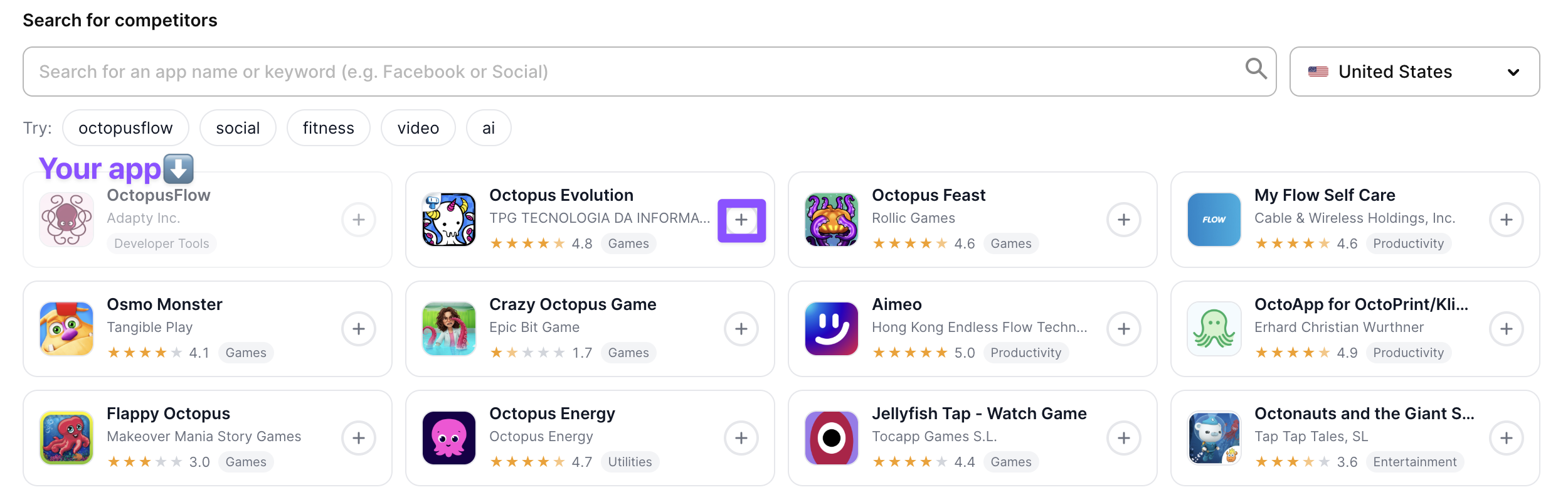
- Recherche par mot-clé ou nom d’application : Saisissez un mot-clé (par exemple, « budget tracker ») ou un nom d’application dans le champ de recherche. Changez le pays si nécessaire, puis sélectionnez des applications dans les résultats. Répétez l’opération avec différents mots-clés pour découvrir des concurrents sur différentes intentions de recherche.
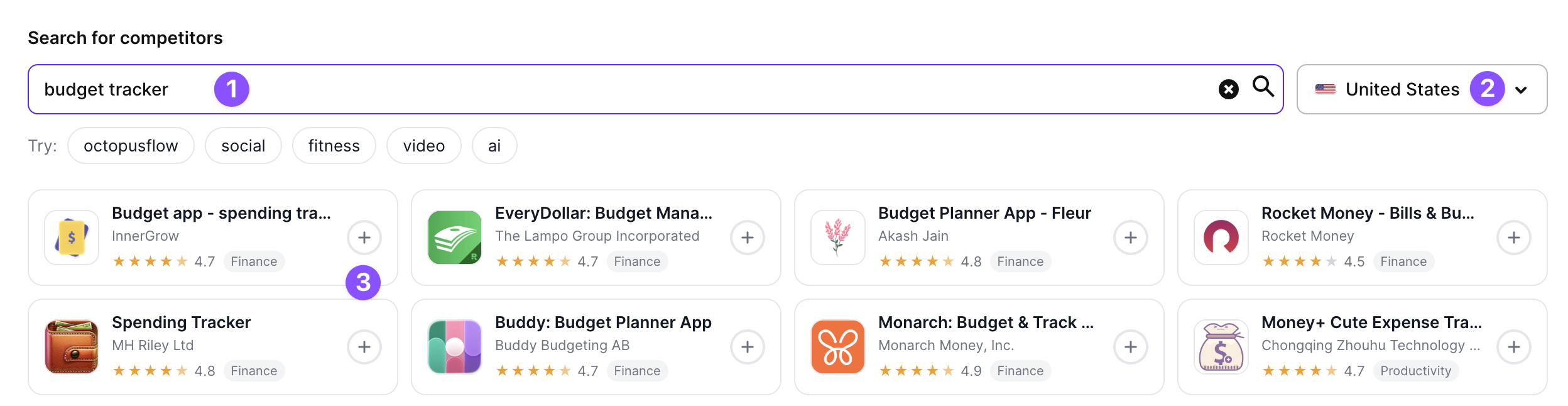
- Liste enregistrée : Cliquez sur Create list pour sauvegarder jusqu’à 20 concurrents et les réutiliser dans de futures analyses. Vous pouvez également charger une liste créée précédemment.
Lorsque vous avez sélectionné vos concurrents, cliquez sur Run analysis.
3. Explorer les résultats
Les résultats sont organisés en quatre onglets : Overview, Most Contested, By App et By Country.
Overview
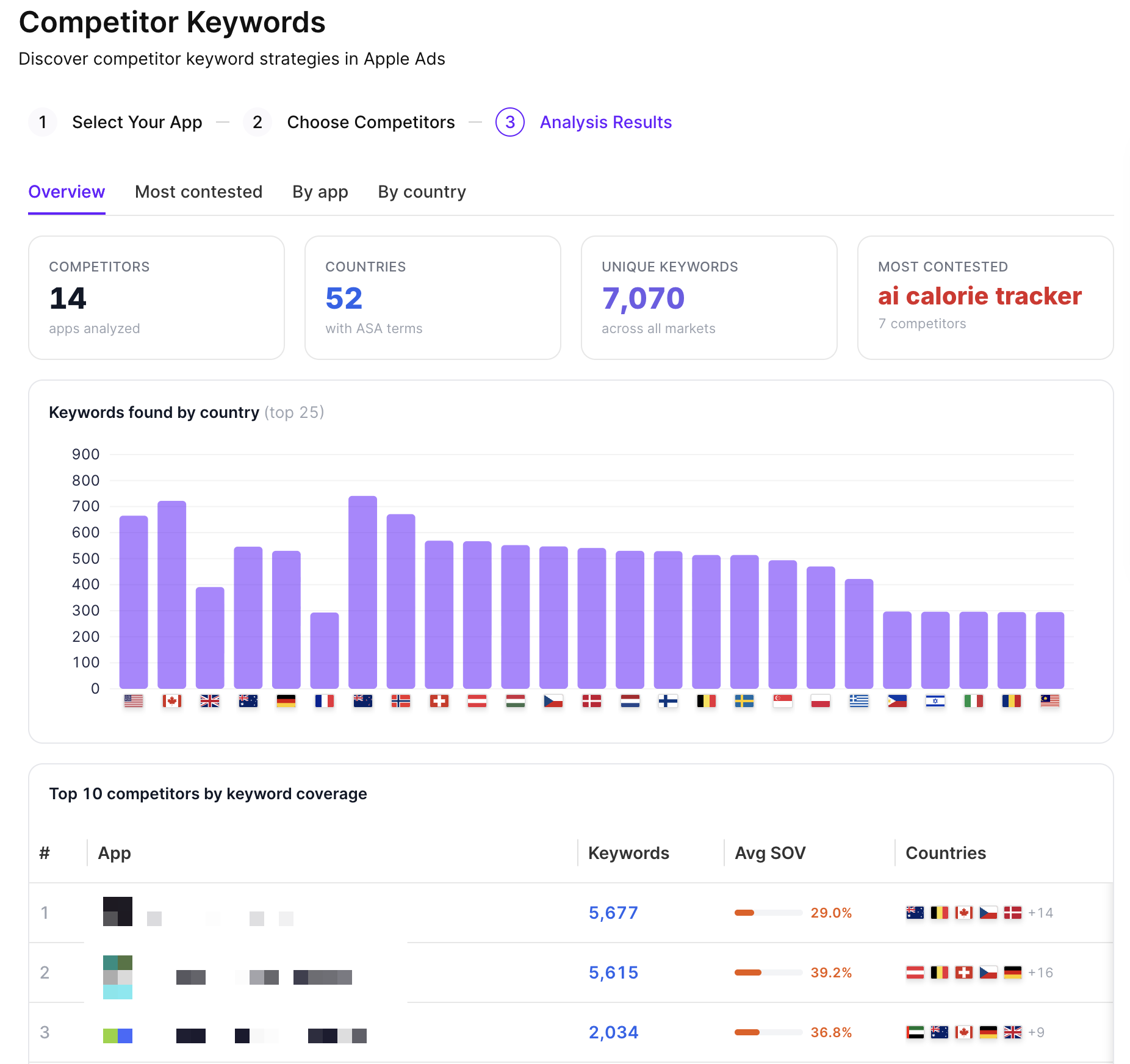
L’onglet par défaut affiche un résumé de l’analyse :
- Barre de statistiques : nombre total de concurrents analysés, pays avec une activité Apple Ads, mots-clés uniques trouvés sur tous les marchés, et le mot-clé le plus contesté.
- Mots-clés trouvés par pays : un graphique en barres affichant le volume de mots-clés par pays sur les 25 premiers marchés.
- Top 10 des concurrents par couverture de mots-clés : un tableau classé avec le nombre total de mots-clés de chaque concurrent, la part de voix moyenne (Avg SOV), et les pays où ils sont actifs.
Les plus disputés
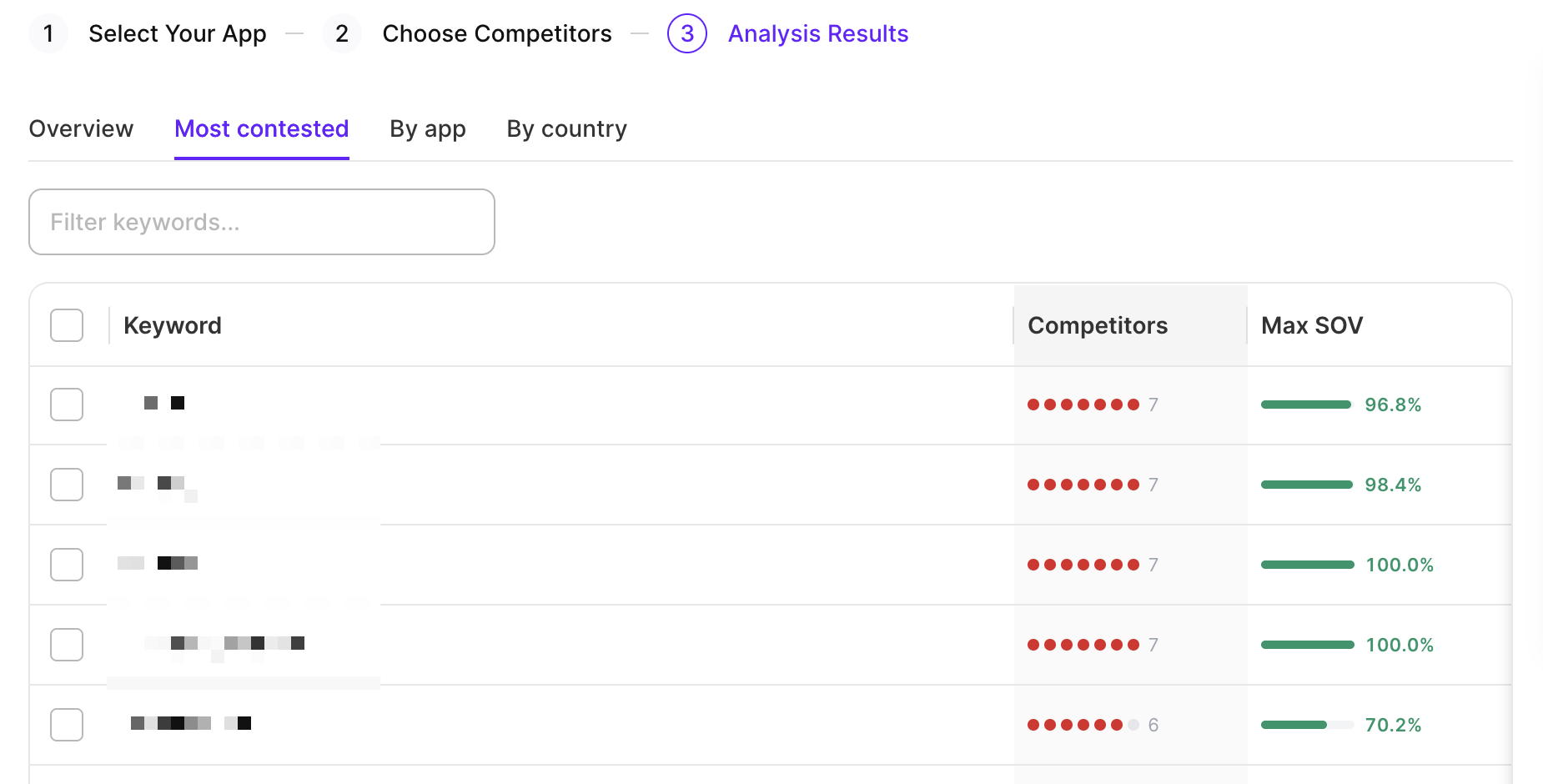
Affiche les mots-clés sur lesquels le plus grand nombre de concurrents sont actifs simultanément. Utilisez cet onglet pour repérer les termes les plus demandés dans votre catégorie et voir où la concurrence est la plus concentrée. Utilisez le champ de recherche pour filtrer la liste par mot-clé.
Par application
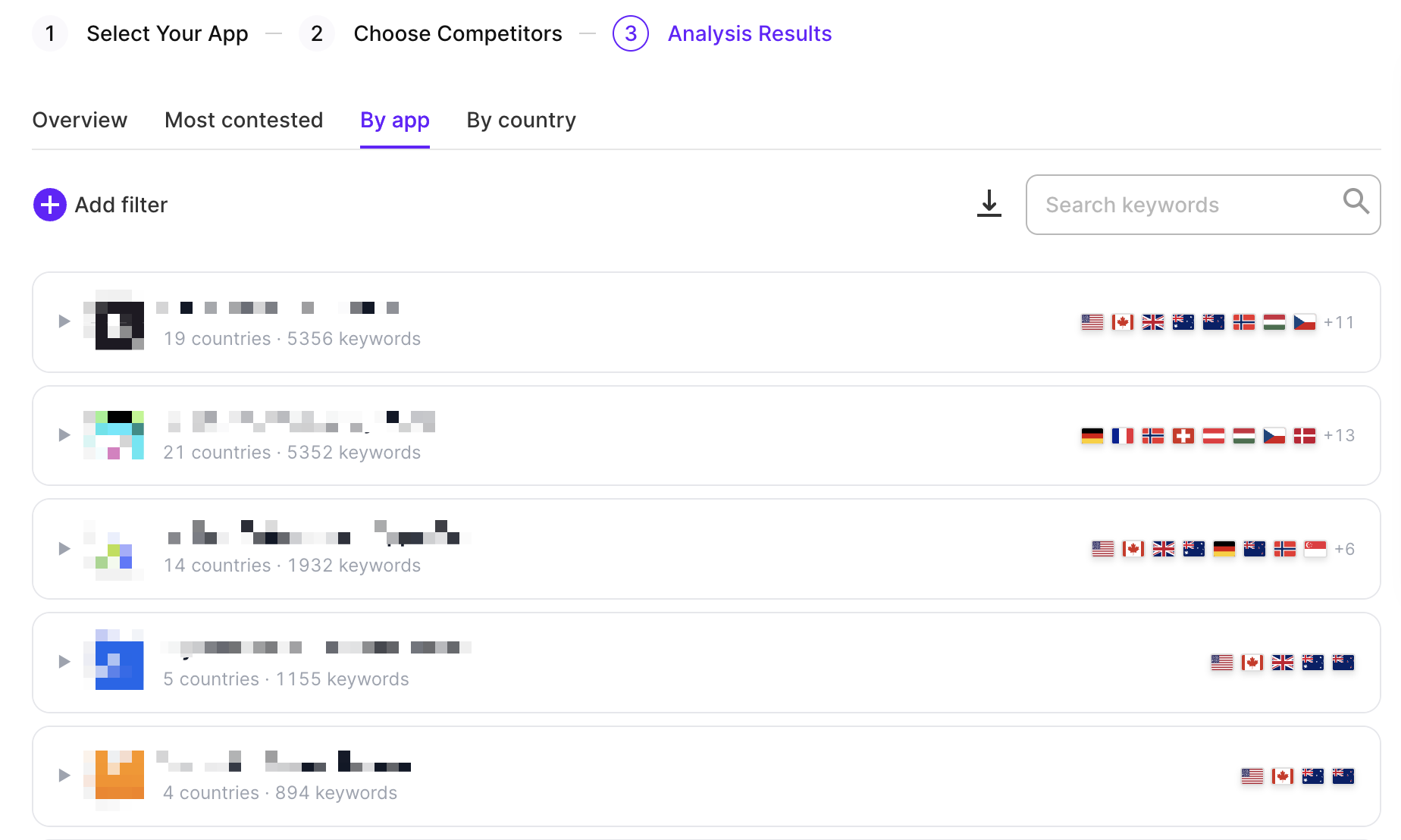
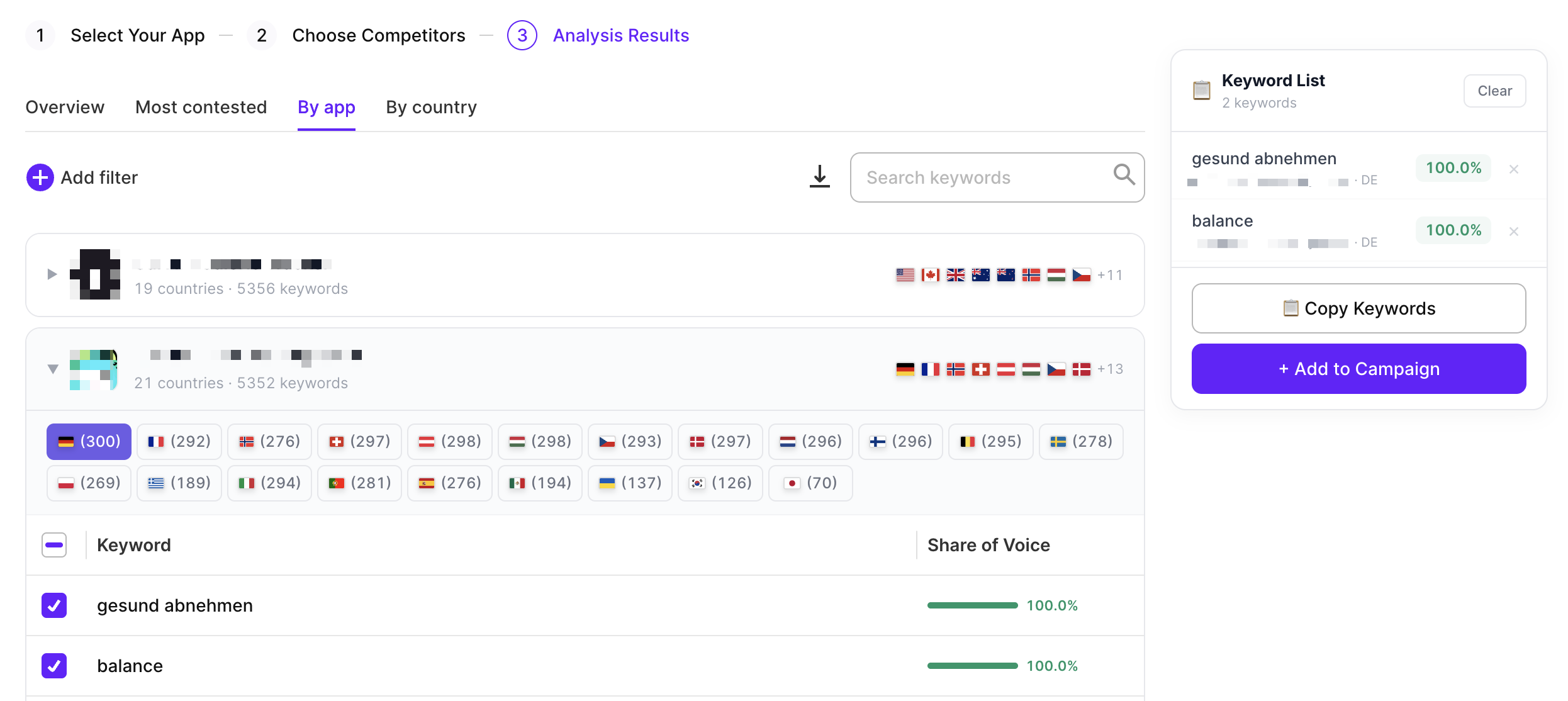
Affiche les données de mots-clés pour chaque concurrent individuellement. Utilisez cet onglet pour analyser en détail la stratégie de mots-clés d’une application spécifique selon les pays. Cliquez sur Add filter pour filtrer par application, pays ou mot-clé. Pour exporter les données en CSV, cliquez sur l’icône de téléchargement.
Par pays
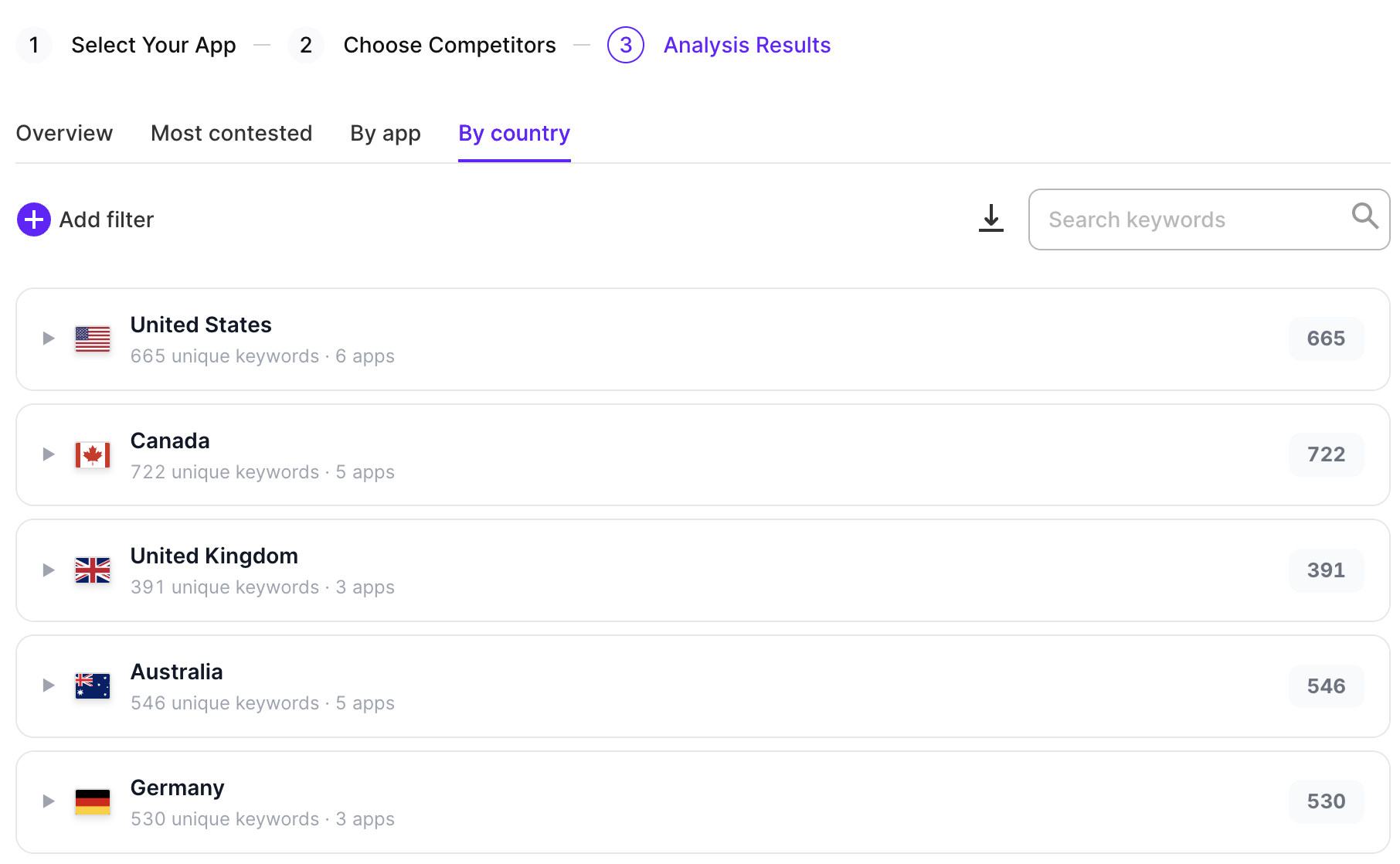
Affiche les données de mots-clés regroupées par marché. Utilisez cet onglet pour vous concentrer sur le paysage concurrentiel d’un pays spécifique avant d’y entrer ou de vous y développer. Cliquez sur Add filter pour filtrer par application, pays ou mot-clé. Pour exporter les données en CSV, cliquez sur l’icône de téléchargement.
4. Ajouter des mots-clés aux campagnes
Une fois que vous avez identifié les mots-clés à tester, ajoutez-les à vos campagnes sans quitter l’outil :
- Dans le tableau des mots-clés, cochez les cases correspondant aux mots-clés que vous souhaitez utiliser. Pour sélectionner tous les mots-clés visibles, utilisez la case à cocher dans l’en-tête du tableau.
- Cliquez sur Add to campaign.
- Choisissez de les ajouter en tant que mots-clés, mots-clés à exclure ou SKAG. Sélectionnez ensuite la campagne et le groupe d’annonces cibles, définissez le type de correspondance et l’enchère CPT, puis confirmez.
Que rechercher
Ces tendances méritent d’être examinées dans les résultats :
- Termes de longue traîne avec un faible Share of Voice : Les mots-clés où les concurrents ont un faible Share of Voice sont moins disputés. Ils affichent généralement un coût par tap plus bas et de meilleurs taux de conversion, car l’intention de l’utilisateur est plus précise.
- Mots-clés absents de vos campagnes : Repérez les termes utilisés par vos concurrents que vous n’avez pas encore testés. Ces mots-clés ont fait leurs preuves pour générer du trafic Apple Ads dans votre catégorie.
- Couverture des mots-clés de marque : Recherchez le nom de votre propre app. Si des concurrents apparaissent, c’est qu’ils enchérissent sur votre marque. Ajoutez ces mots-clés à vos campagnes avec des enchères agressives pour protéger votre trafic.
- Lacunes par pays : Vérifiez dans quels pays vos concurrents sont actifs. Les marchés où la présence concurrentielle est faible ou nulle sont plus faciles à pénétrer et nécessitent moins de budget pour gagner en visibilité.