
Adapty Ads Managerのマーケットインテリジェンス
Market Intelligence は、Apple Ads で競合他社がどのキーワードに入札しているかを 50 以上の国にわたって表示します。データは過去 30 日間を集計したもので、毎日更新されます。
以下の目的に活用できます。
- ディスカバリーキャンペーンをスキップする: 何が効くかを探るために予算を使う代わりに、競合他社がすでに入札しているキーワードを確認する。初日から実績あるキーワードリストでスタートできる。
- 競合の少ないキーワードを見つける: 競合他社のShare of Voiceが低いロングテールキーワードを特定する。競合が少なく、タップ単価が下がり、CPAも改善できる。
- ブランドを守る: 競合他社が自分のアプリ名に入札しているか、またどの国で入札しているかを把握し、そのトラフィックを取り戻す。
- データを持って新市場に参入する: その国で広告を出す前に、競合他社がどのキーワードで出稿しているかを確認する。
- 見落としていた競合を発見する: キーワードで検索して、自分のカテゴリのキーワードでオーガニックランキングされている競合を見つけ、分析対象に追加する。
このデータをスケジュールに沿ってレポートに取り込むには、Adapty CLI を使用すると1つのコマンドで最大5つのアプリのデータを取得できます。詳しくはAds Manager コマンドをご覧ください。
Market Intelligence分析を実行する
1. アプリを選択する
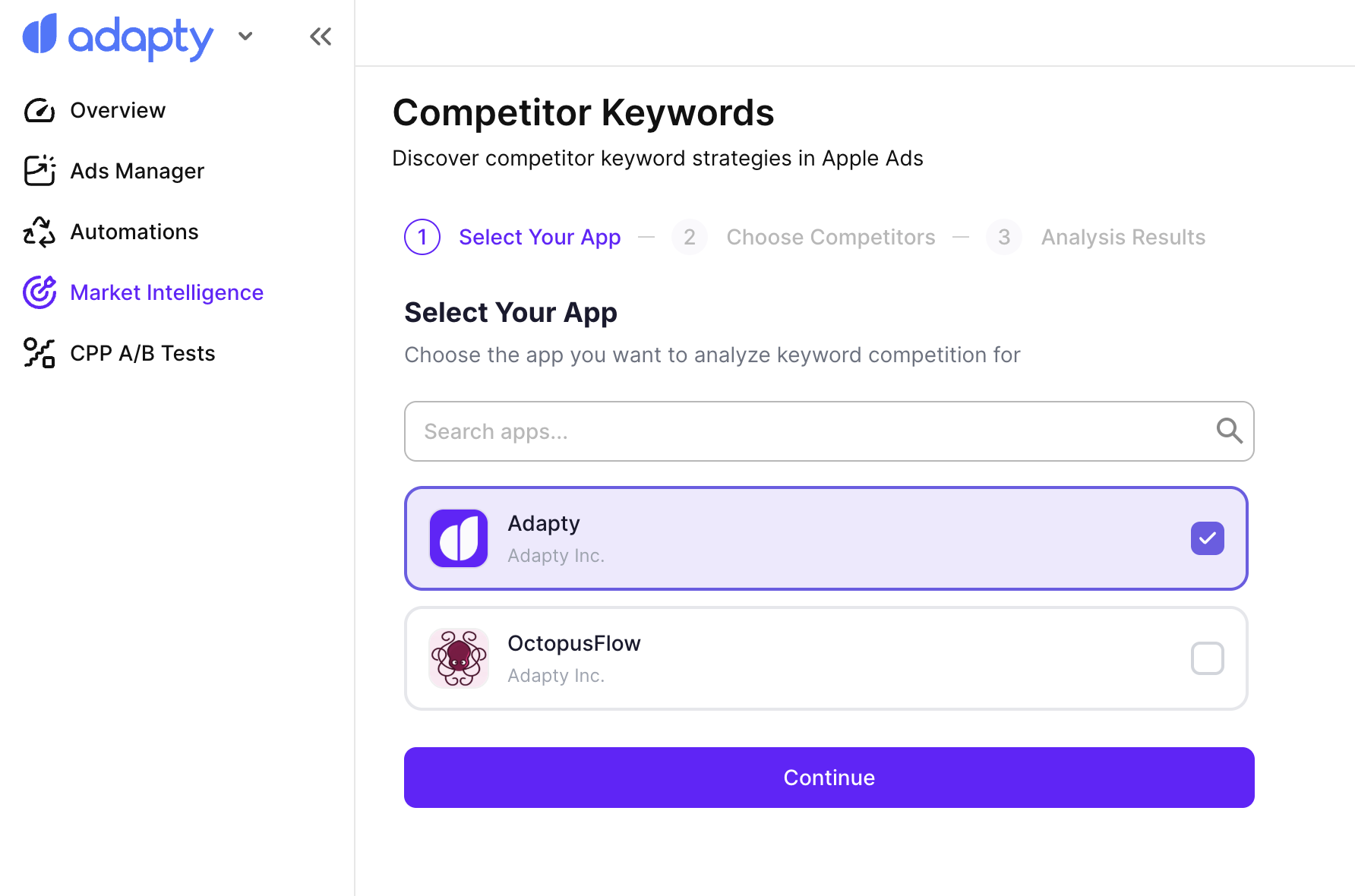
左サイドバーで Market Intelligence に移動します。ドロップダウンから分析したいアプリを選択し、Continue をクリックします。
2. 競合他社を選択する
分析したい競合他社を追加します。
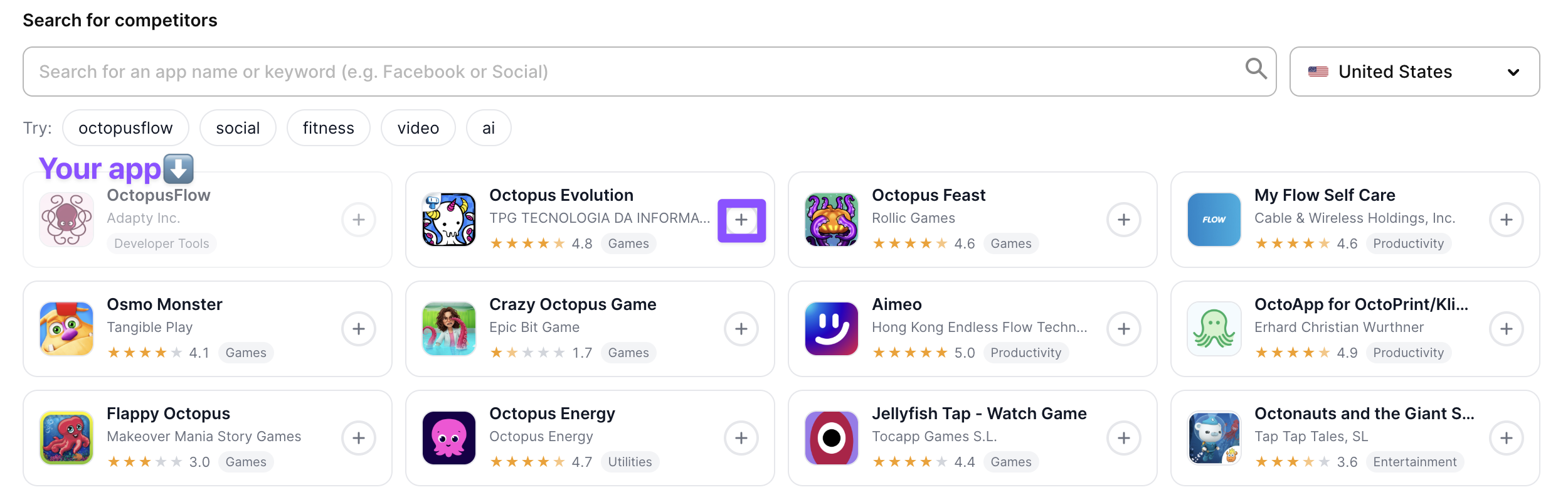
- 競合他社の候補: Adapty がアプリのカテゴリをもとに競合候補を自動検出します。一覧を確認し、含めたい競合他社を選択してください。
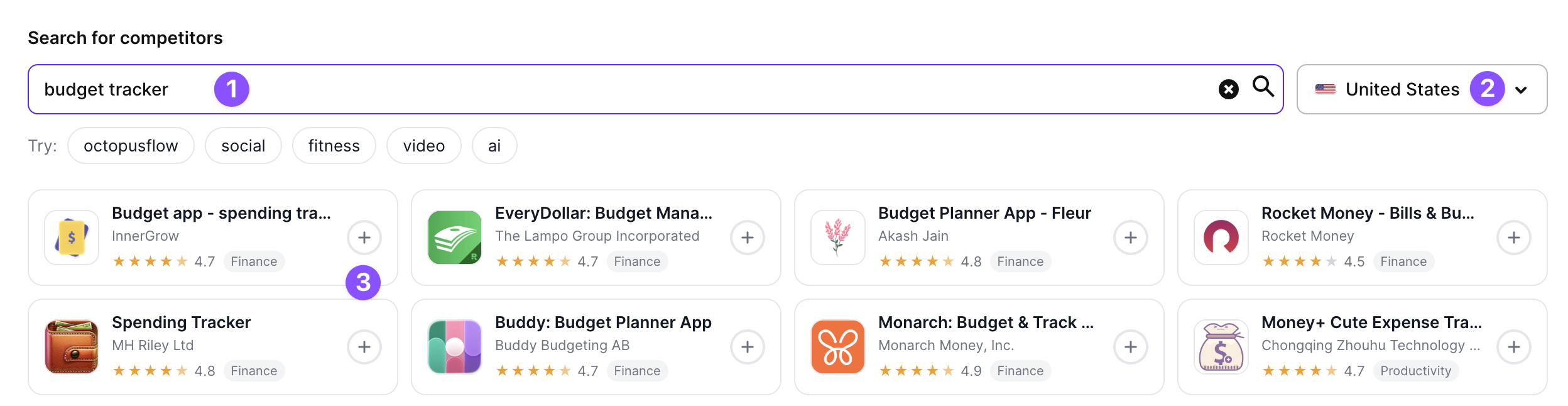
- キーワードまたはアプリ名で検索: 検索フィールドにキーワード(例:「budget tracker」)またはアプリ名を入力します。必要に応じて国を変更し、検索結果からアプリを選択します。異なるキーワードで繰り返し検索することで、さまざまな検索意図の競合他社を発見できます。
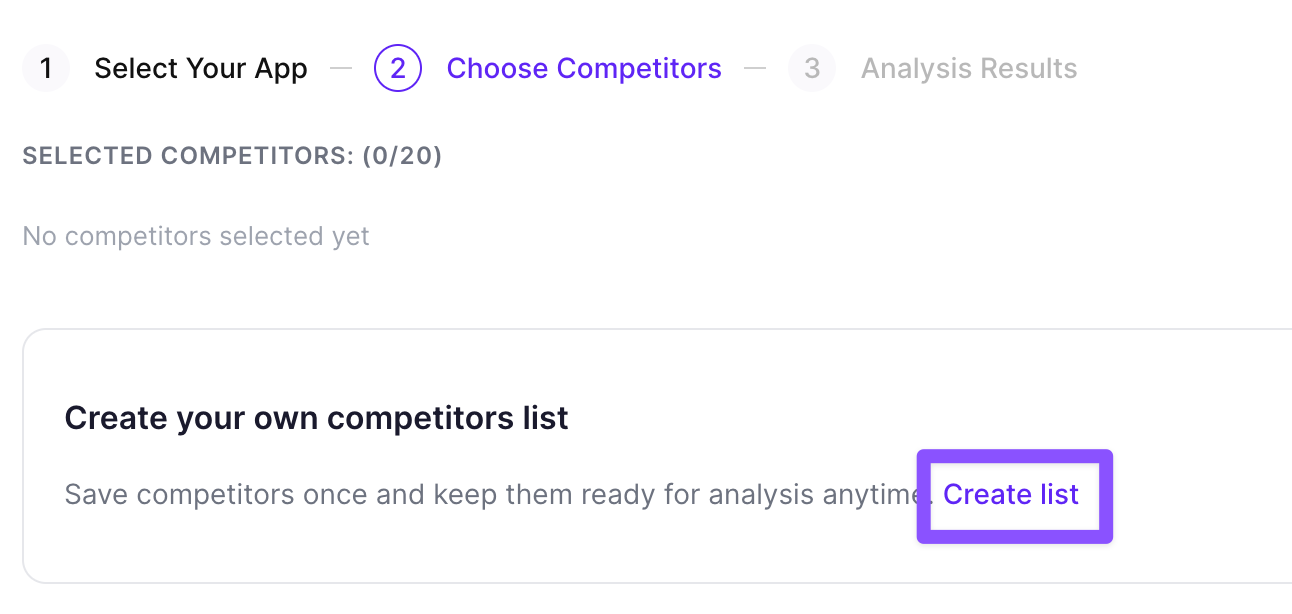
- 保存済みリスト: Create list をクリックすると、最大20件の競合他社を保存して今後の分析で再利用できます。以前に作成したリストを読み込むこともできます。
競合他社を選択したら、Run analysis をクリックします。
3. 結果を確認する
結果は Overview、Most Contested、By App、By Country の4つのタブに整理されています。
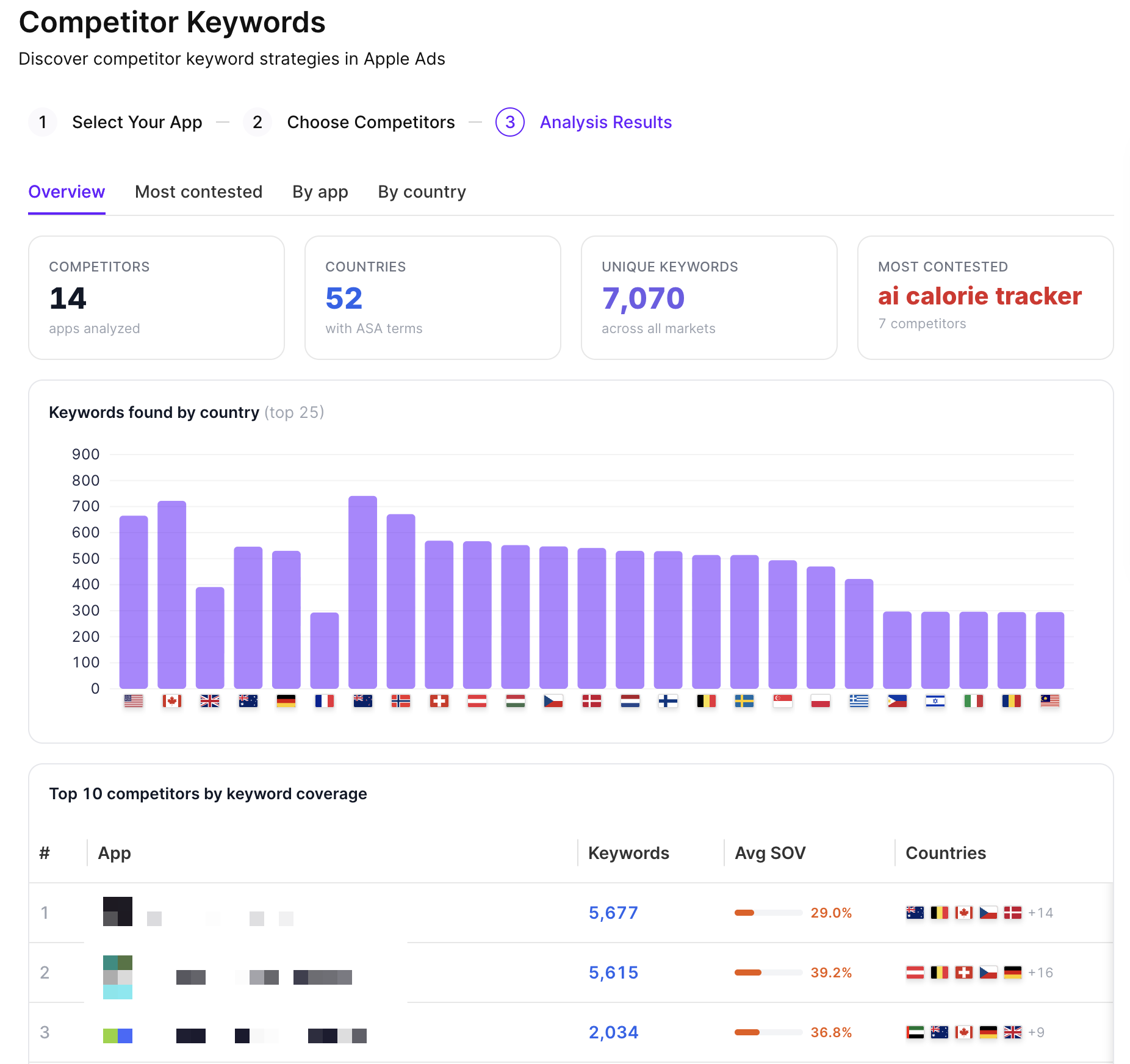
Overview
デフォルトのタブには、分析の概要が表示されます。
- 統計バー: 分析した競合の総数、Apple Ads が有効な国の数、全市場で見つかったユニークキーワードの数、最も競争が激しい単一のキーワード。
- 国別キーワード数: 上位 25 市場における国ごとのキーワード数を示す棒グラフ。
- キーワードカバレッジ上位 10 社の競合: 各競合のキーワード総数、平均 Share of Voice(Avg SOV)、活動している国をまとめたランキングテーブル。
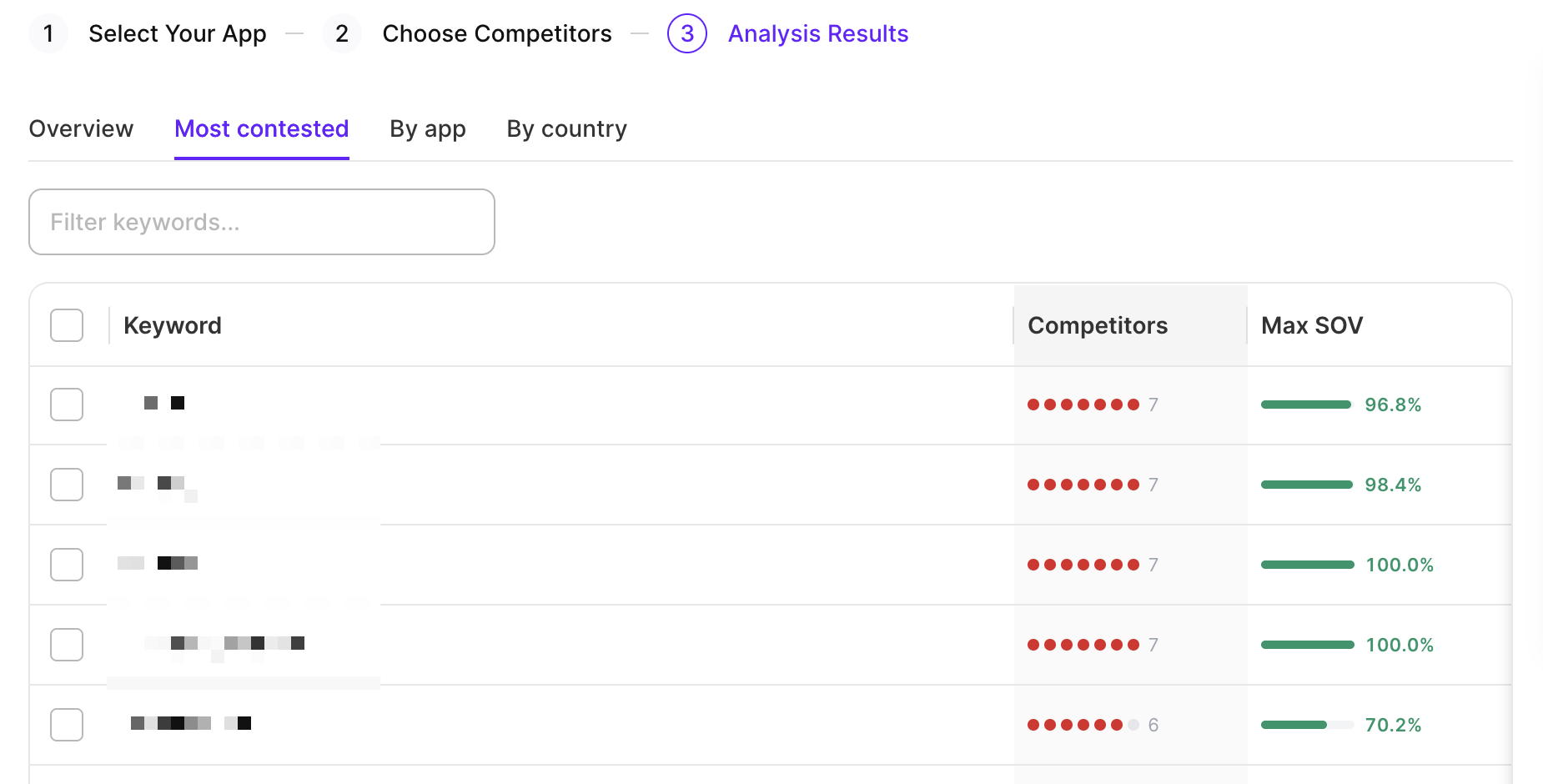
最も競合が集中するキーワード
最も多くの競合が同時に出稿しているキーワードを表示します。このタブを使ってカテゴリ内の需要が高いキーワードを見つけ、競合が最も集中している場所を確認できます。検索フィールドを使ってキーワードでリストを絞り込めます。
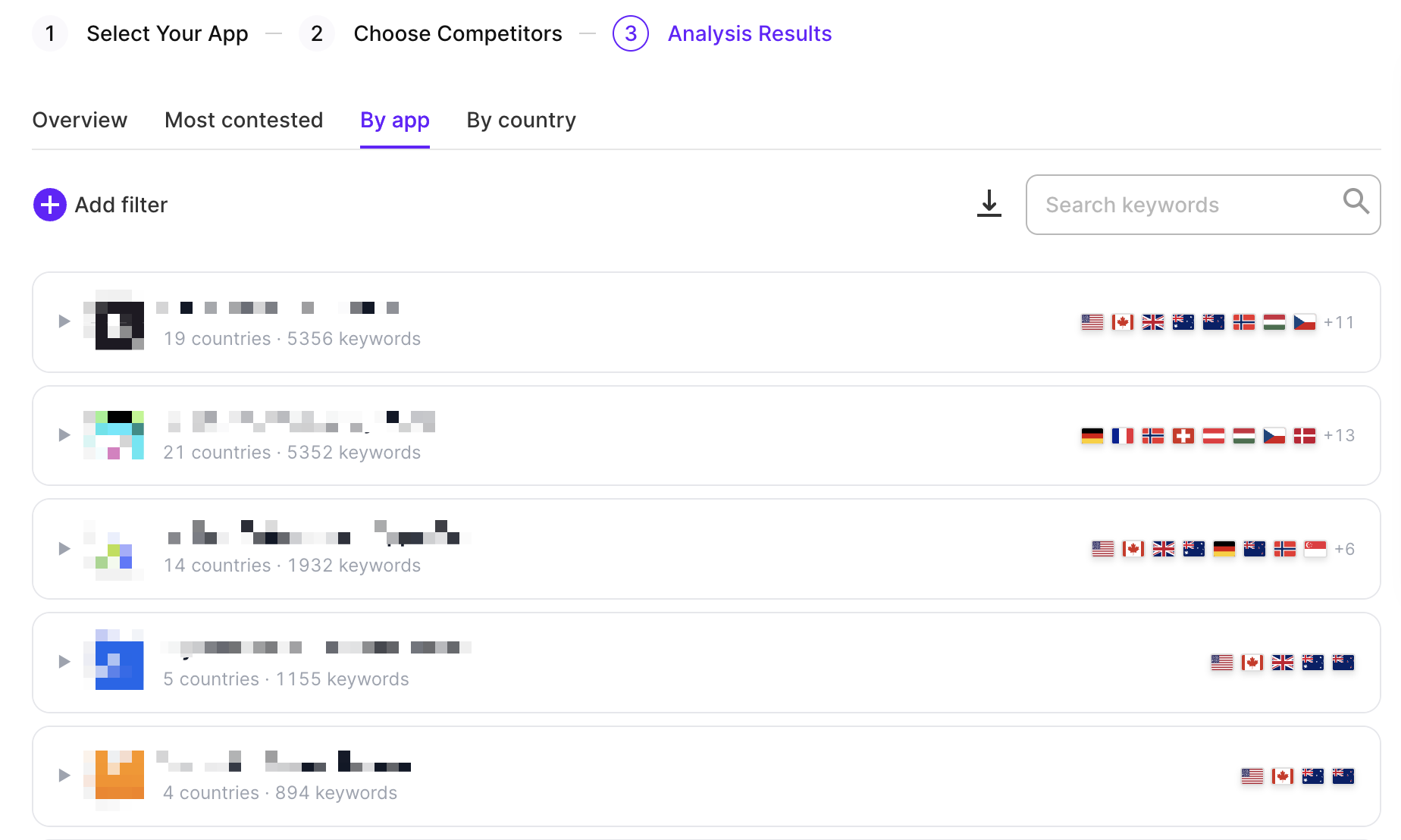
アプリ別
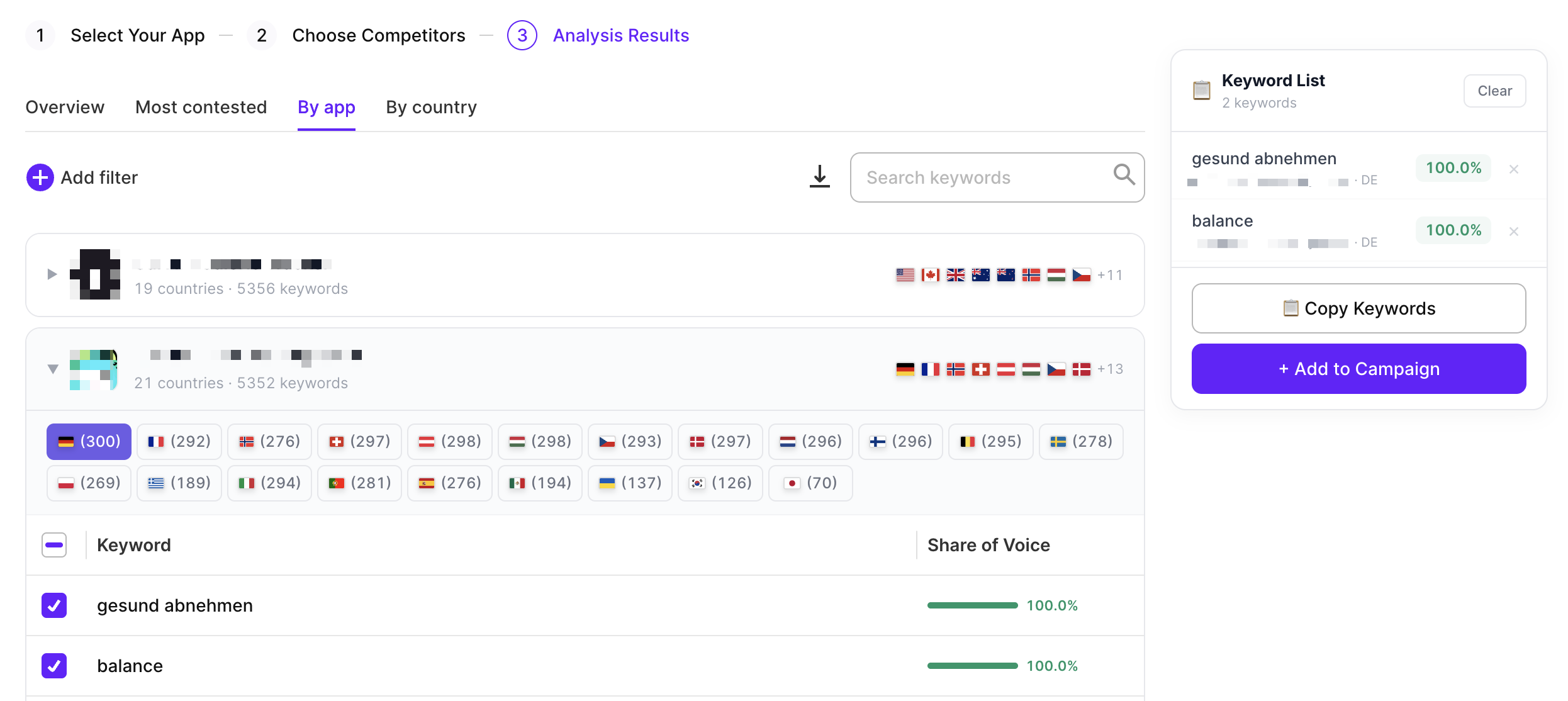
競合他社ごとのキーワードデータを表示します。このタブを使用して、特定のアプリのキーワード戦略を国別に詳しく調べることができます。Add filter をクリックして、アプリ、国、またはキーワードでフィルタリングできます。データをCSVとしてエクスポートするには、ダウンロードアイコンをクリックします。
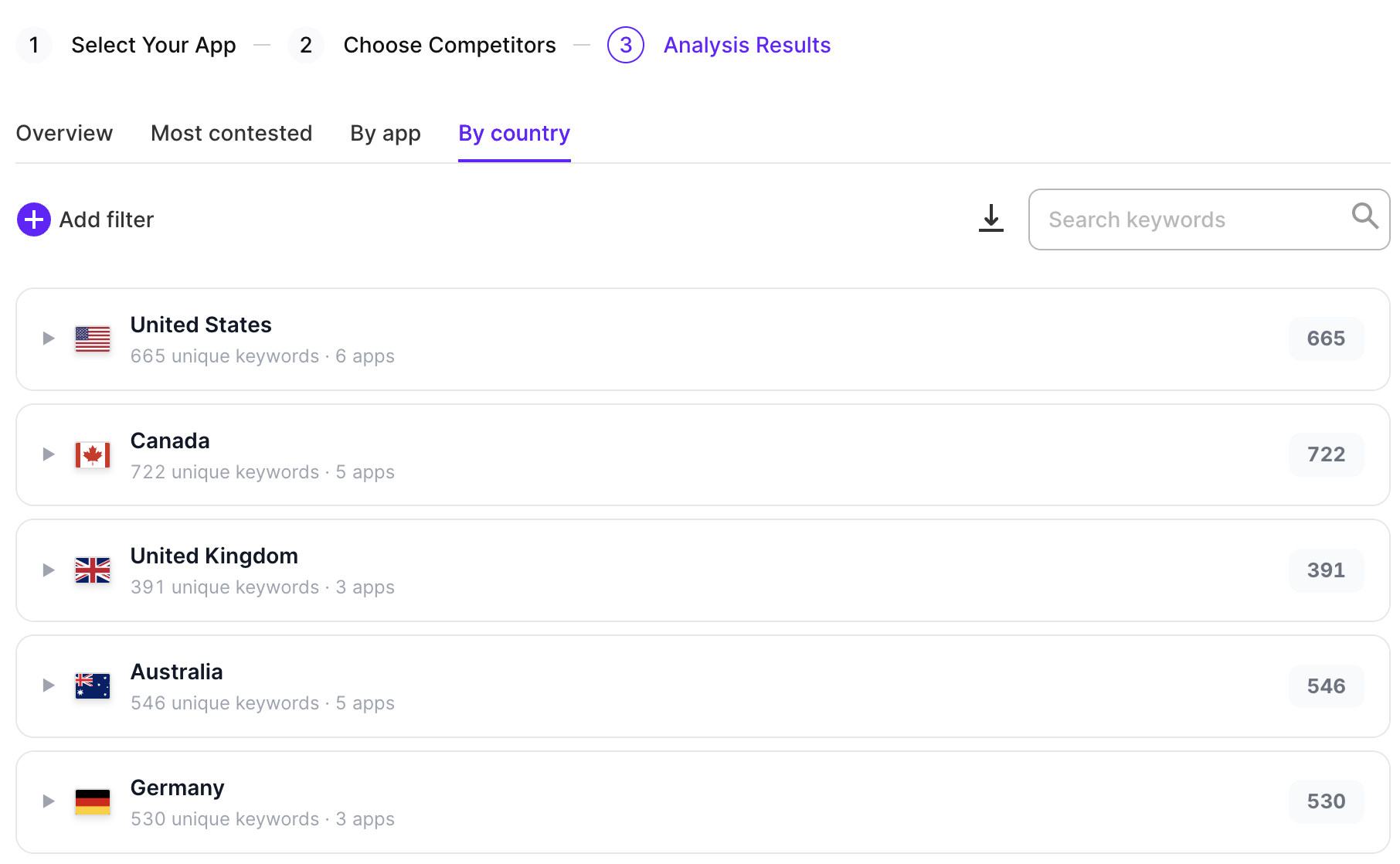
国別
市場ごとにグループ化されたキーワードデータを表示します。特定の国の競合状況を把握したい場合(参入前や拡大前など)に活用してください。Add filter をクリックすると、アプリ・国・キーワードでフィルタリングできます。データを CSV でエクスポートするには、ダウンロードアイコンをクリックしてください。
4. キャンペーンにキーワードを追加する
テストする価値があるキーワードが見つかったら、ツールを離れることなくキャンペーンに追加できます。
- キーワードテーブルで、使用したいキーワードの横にあるチェックボックスを選択します。表示されているすべてのキーワードを選択するには、テーブルヘッダーのチェックボックスを使用してください。
- Add to campaign をクリックします。
- キーワード、除外キーワード、SKAG のいずれとして追加するかを選択します。次に、対象のキャンペーンと広告グループを選択し、マッチタイプと CPT 入札額を設定して確定します。
確認すべき点
結果の中で注目すべきパターンを紹介します:
- シェア・オブ・ボイスが低いロングテールキーワード: 競合のシェア・オブ・ボイスが低いキーワードは、競争が少ないです。ユーザーの意図がより具体的なため、タップ単価が低く、コンバージョン率も高くなる傾向があります。
- まだ自社キャンペーンにないキーワード: 競合が出稿していて自分はまだ試していないキーワードを探しましょう。これらはカテゴリ内でApple Adsのトラフィックを生み出すことが実証済みです。
- ブランドキーワードのカバレッジ: 自社アプリ名で検索してみてください。競合が表示された場合、自社ブランドに入札しています。それらのキーワードをキャンペーンに追加し、積極的な入札でトラフィックを守りましょう。
- 国別のギャップ: 競合がどの国で展開しているかを確認してください。競合の活動がほとんどない市場は参入しやすく、トラクションを得るために必要な予算も少なくて済みます。