设计用户引导
从 2026 年 10 月 1 日起,您将无法在旧版付费墙编辑工具和用户引导编辑工具中创建新的付费墙和用户引导,相关支持也将停止。已发布的付费墙和用户引导在您的应用中仍可正常运行,您也可以继续编辑它们。请在 Flow & 付费墙编辑工具 中创建新内容——详见付费墙编辑工具和用户引导编辑工具弃用说明,了解具体变更内容。
这款无代码移动应用用户引导编辑工具功能强大、高度可定制,能帮助你为用户打造出色的用户引导体验。你无需具备开发或设计经验,同样可以获得优秀的效果。
用户引导页面
用户引导流程由多个页面组成,你可以自由添加和设计这些页面。
用户点击按钮即可在页面之间跳转。
如果某些用户需要稍有不同的流程(例如,在健身应用中,你可能希望根据用户性别展示不同的”目标”图片),不必单独创建多个用户引导。
你可以将部分页面默认设为隐藏,仅在特定场景下显示。
用户引导元素
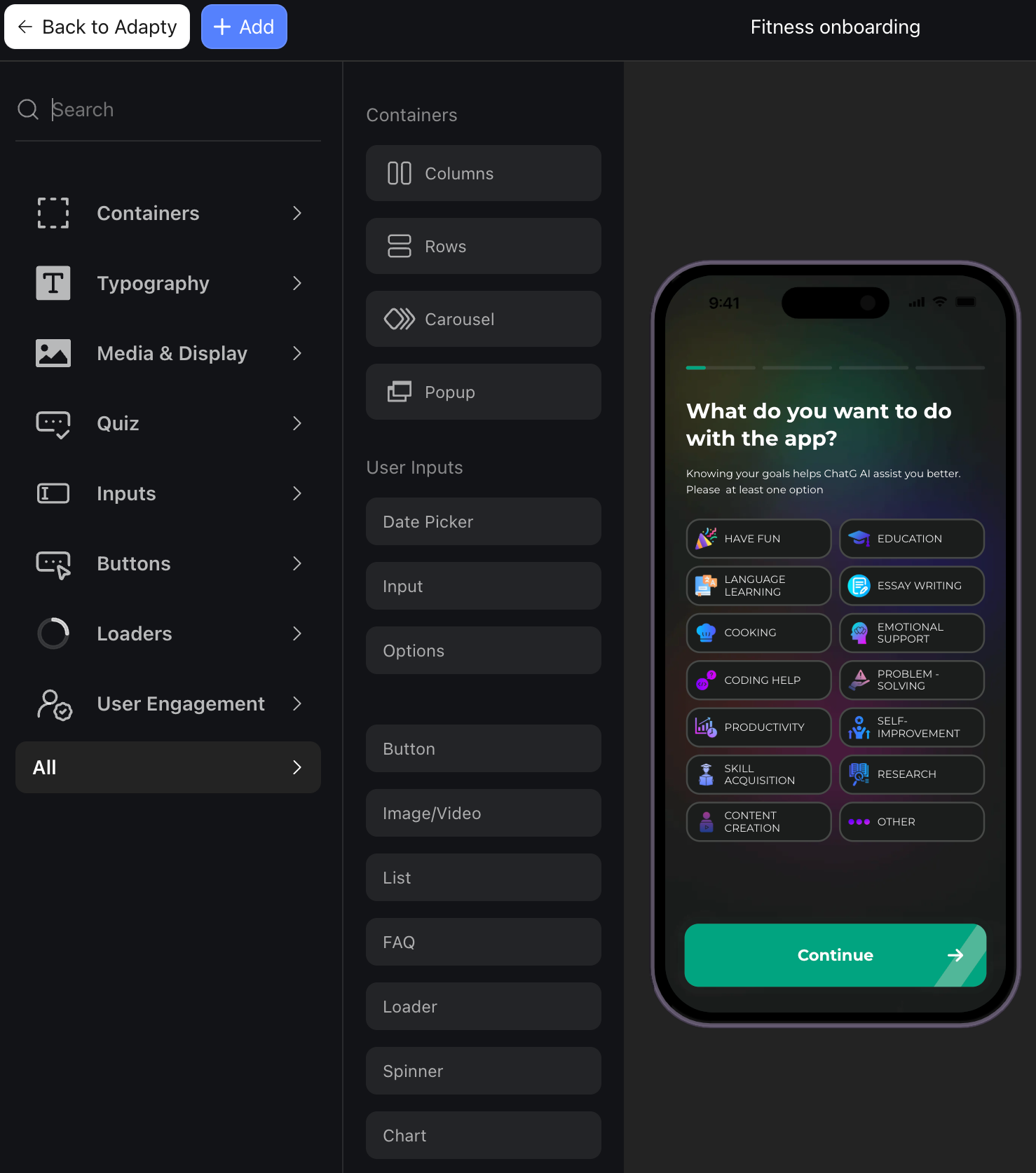
用户引导元素按显示顺序列在左侧。点击右上角的 Add 按钮可添加新元素。
可添加的元素分为以下几组:
- 容器:容器可让您灵活布局。例如,如果想添加两列文本,需要先添加 Columns,然后在左侧面板将两个文本块拖入 Columns 中。如果要添加轮播图,则需要在 Media 元素内添加图片。
- 排版:添加预格式化文本块,并按需调整其样式。
- 媒体与展示:除图片和视频外,您还可以添加动态数据图表,直观展示应用价值,吸引用户购买。
支持的视频格式为 MP4 和 WebM。媒体文件大小上限为 15 MB。
如果您想添加不支持的动画元素(例如 Lottie),可以将其转换为视频(例如使用此工具),然后以视频形式嵌入。
- Quiz:创建包含文字和图片选项的简短问卷,让用户引导体验更加个性化,同时深入了解您的用户。
- Inputs:收集用户数据。
- Buttons:按钮让用户可以在页面之间导航、关闭用户引导或跳转到付费墙。您还可以添加光泽或动态按钮,吸引用户注意力,将安装转化为购买。
- Loaders:动画加载器在流程进行中保持用户的参与度。
- User engagement:添加用户评价、用户邮件列表和倒计时。
作为 Media & Display 分组的一部分,如果现有的自定义选项不够用,你也可以添加自定义 HTML 代码。
不过,自定义 HTML 元素既不会预加载也不会被缓存,因此建议仅将 Raw HTML 用于小型、轻量的元素。
元素 ID 与动作 ID
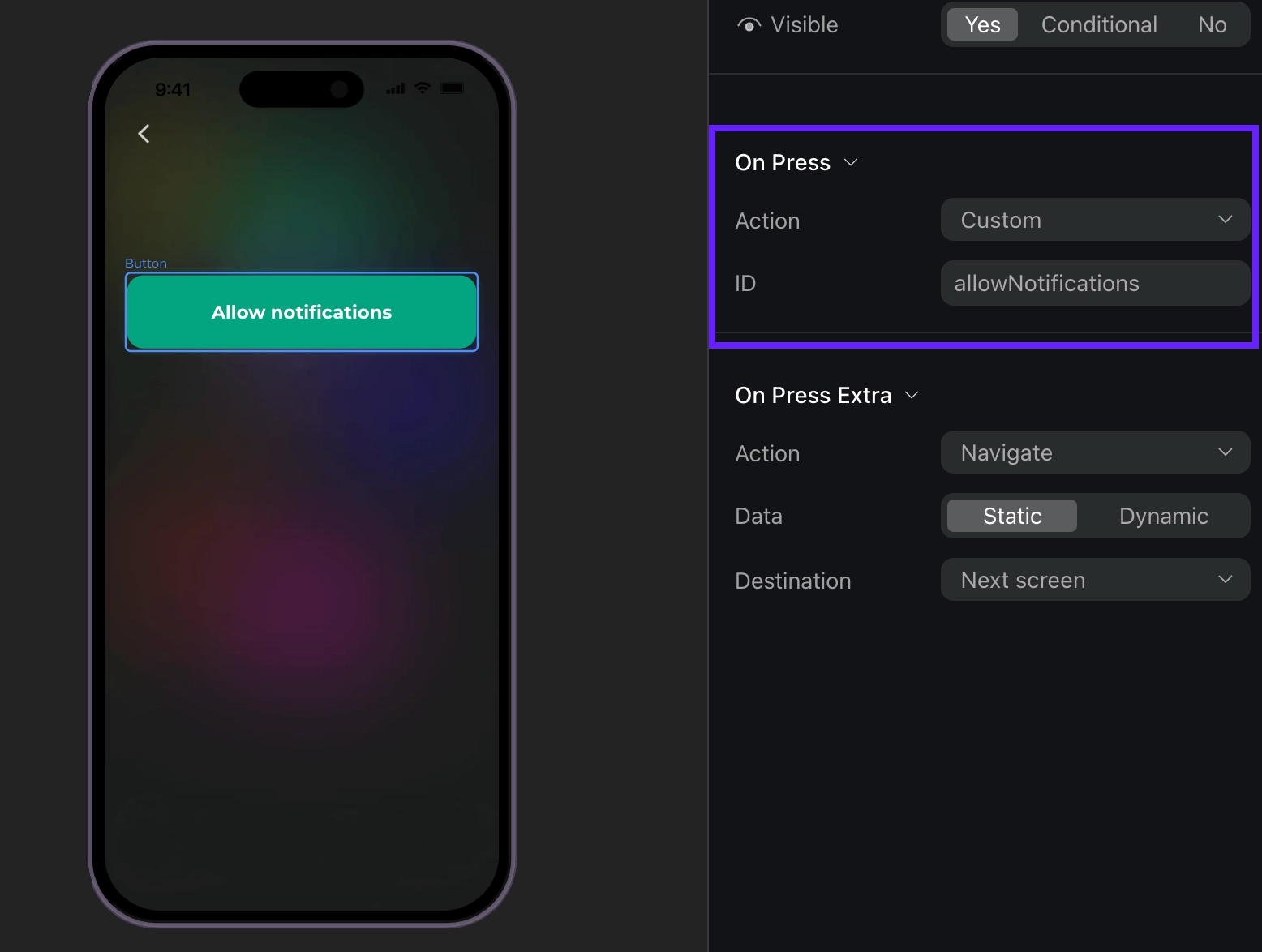
如果你想让按钮执行自定义操作,请为其指定一个动作 ID,然后在源代码中使用它。动作 ID 让你可以用同一种方式处理具有相同动作 ID 的不同按钮。
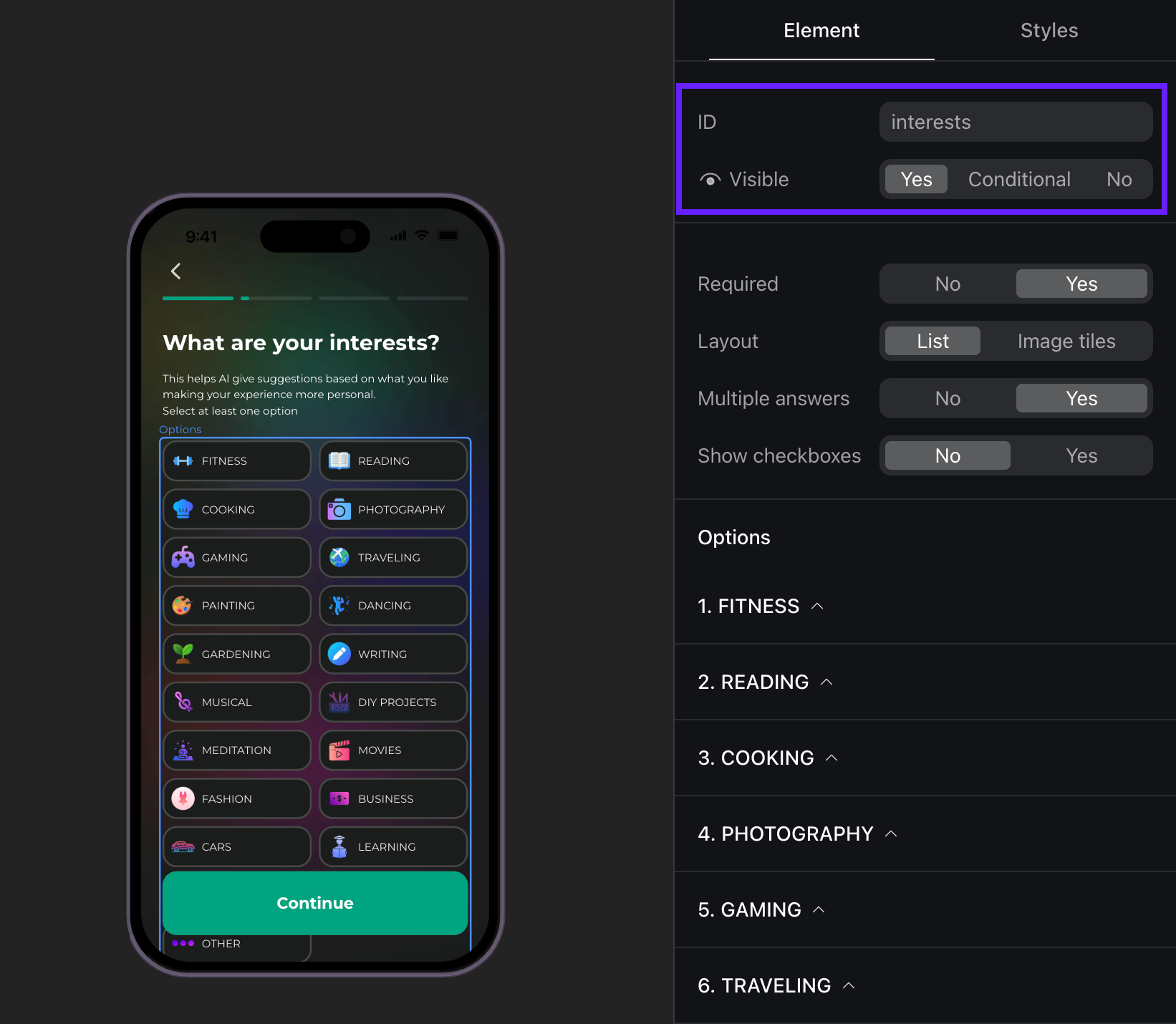
如果您需要处理用户在某个字段中的输入内容(例如保存其年龄或邮箱),请为该字段分配一个元素 ID,然后在源代码中使用它将问题与答案关联起来。元素 ID 在同一个用户引导中只能使用一次。
自定义选项
编辑工具中提供以下自定义选项:
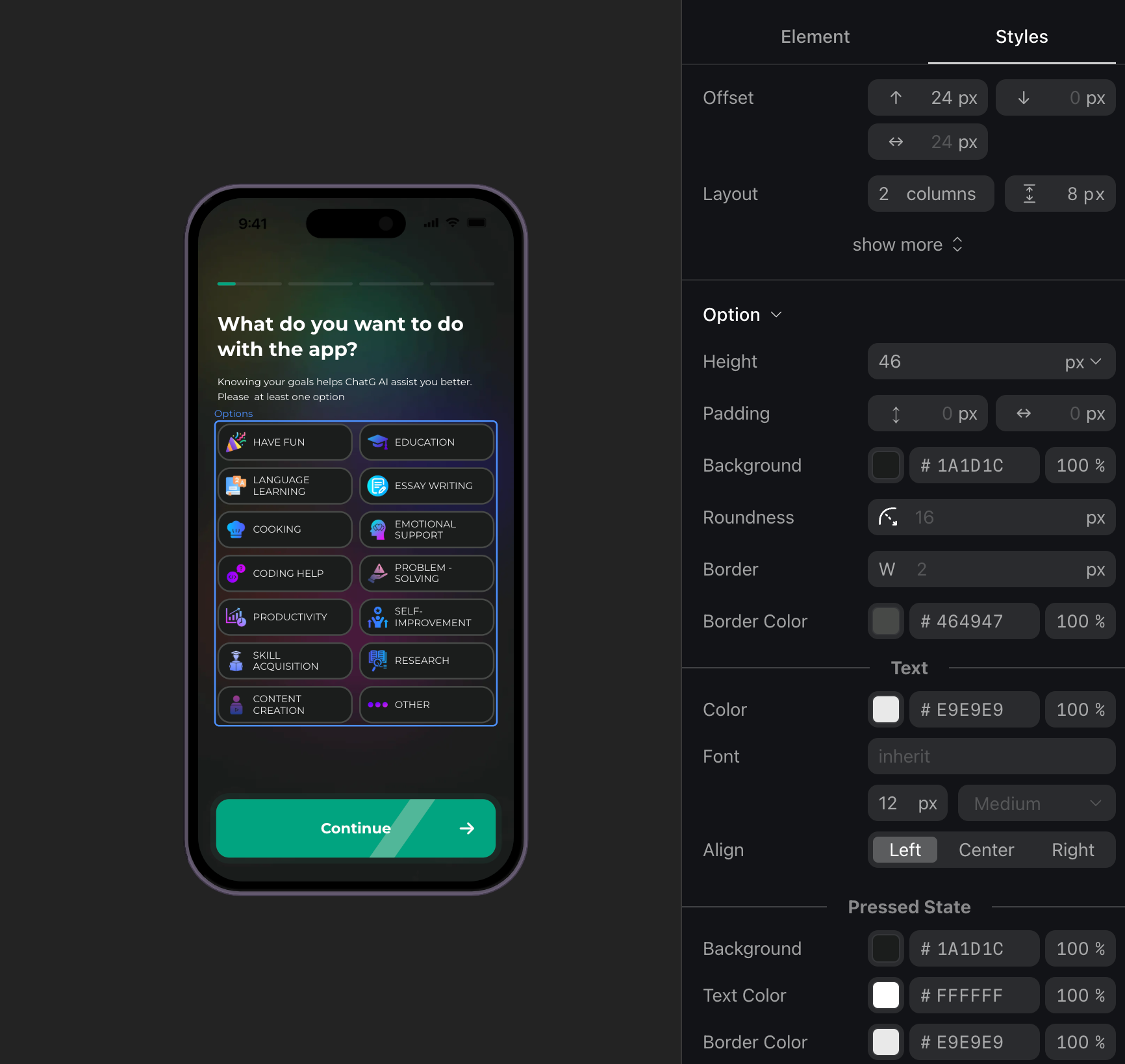
- Styles 标签页:调整元素的外观样式。
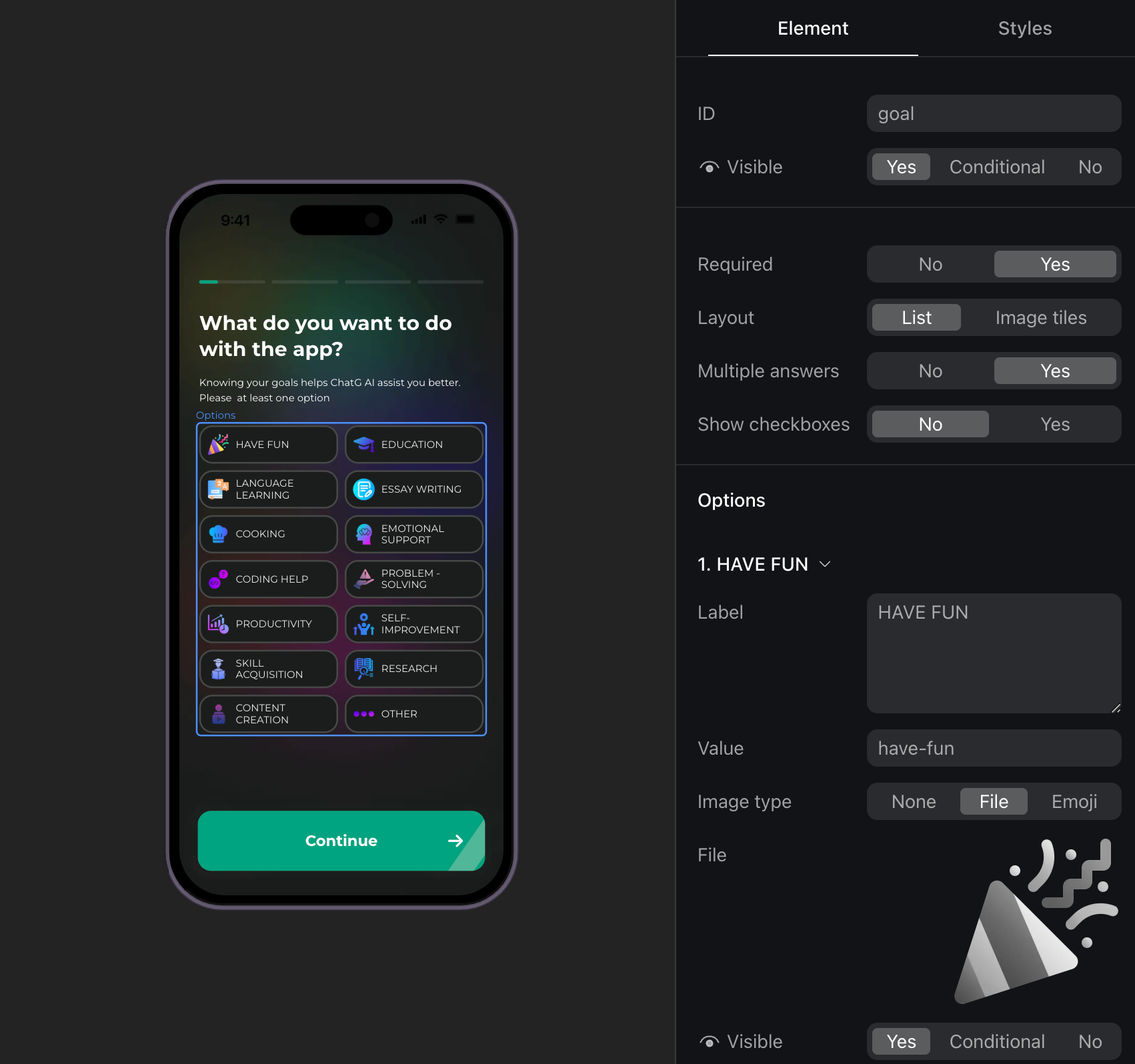
- Element 标签页:设置元素的属性,例如可见性、按钮点击动作,以及其他与外观无关的属性。
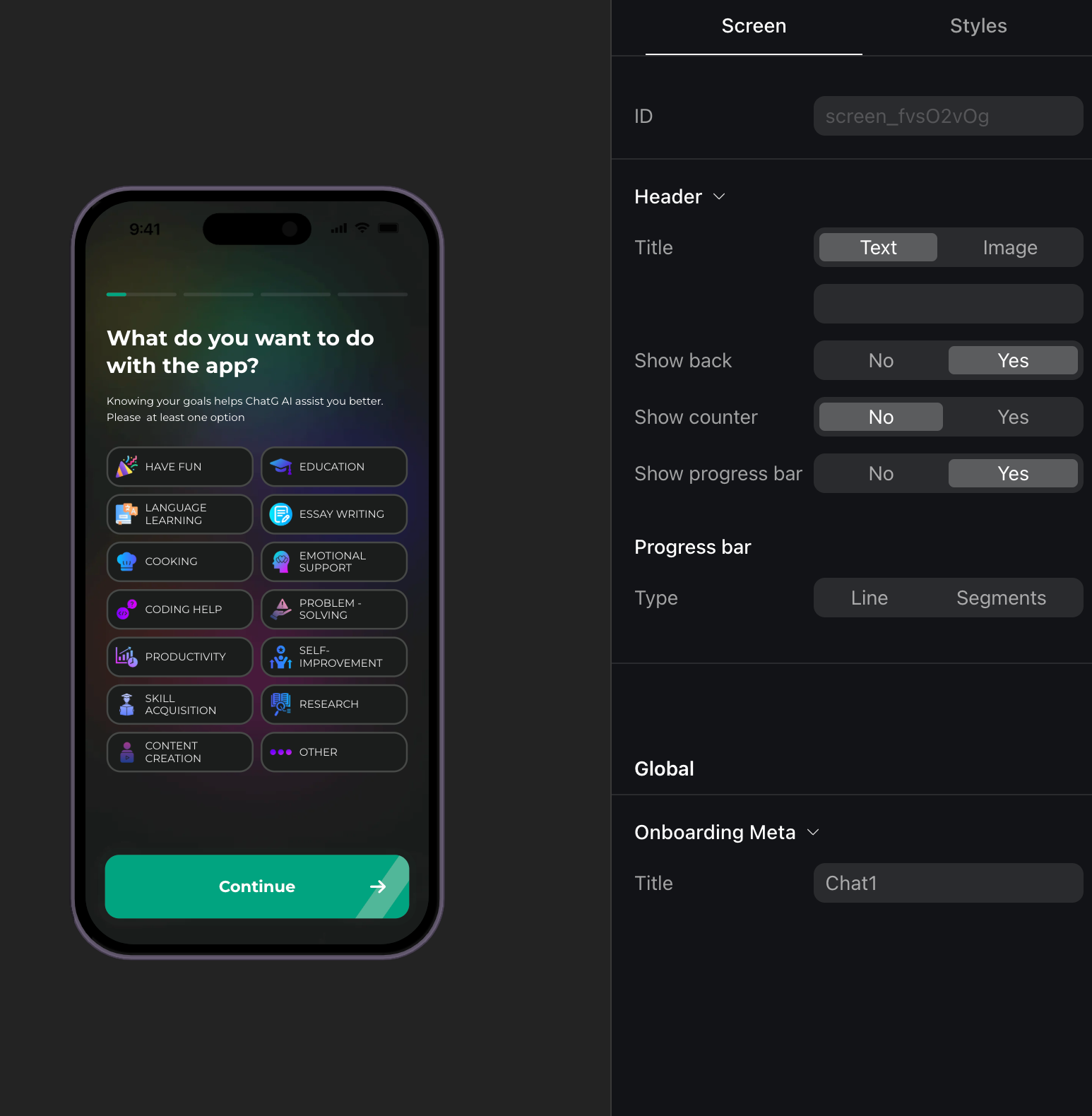
- Screen 标签页:配置屏幕的全局设置,例如页眉或页面计数器的显示方式。
复制屏幕和元素
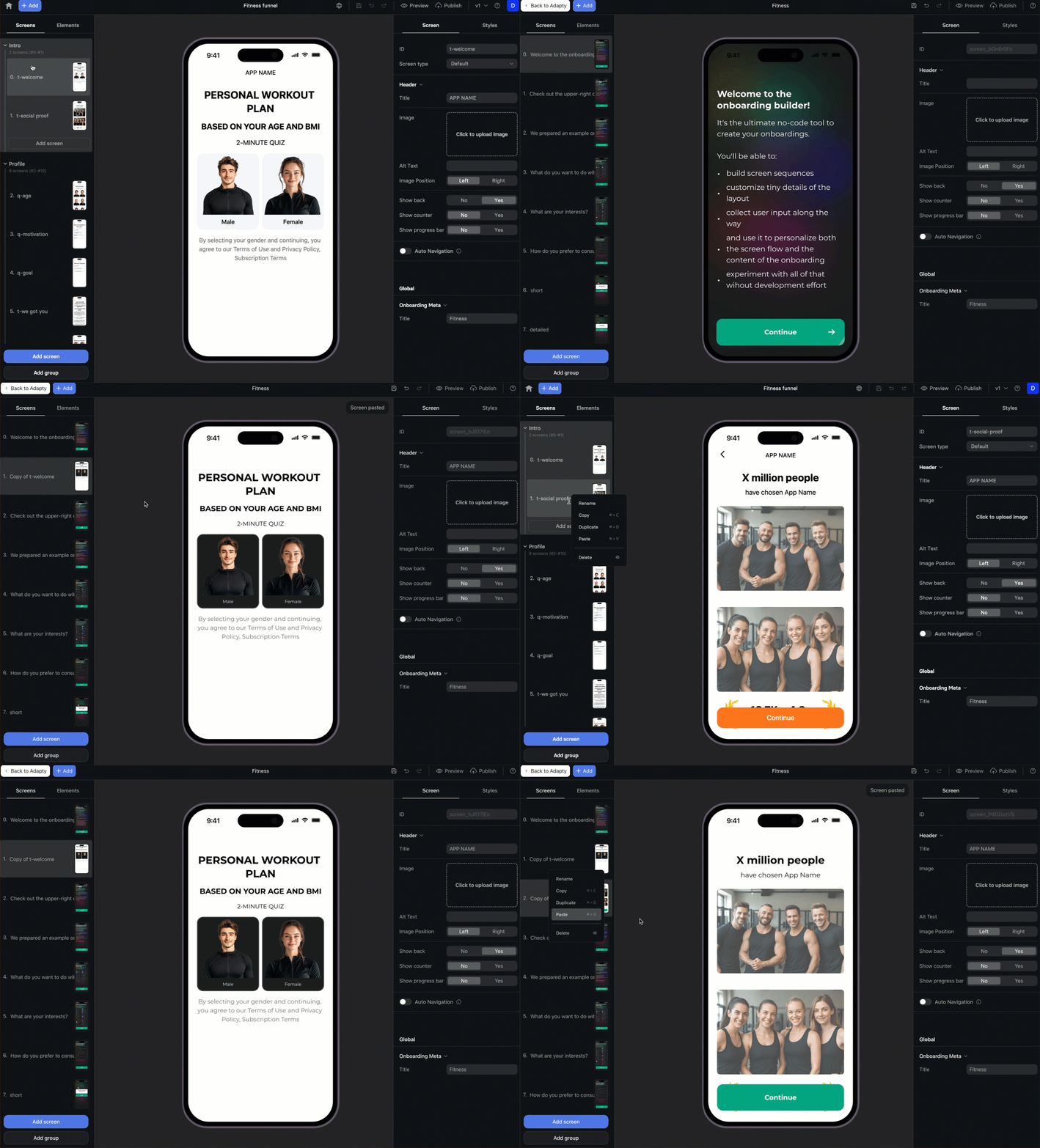
如果您已创建了一个用户引导并希望复用其中的部分内容,或者想进行细微修改并运行 A/B 测试,可以将一个或多个屏幕从一个用户引导复制到另一个。
要复制屏幕,请打开用户引导编辑工具,然后执行以下任一操作:
- 右键单击单个屏幕并选择 Copy
- 选中所需屏幕并按
Ctrl+C(Windows)或⌘+C(Mac)
您还可以复制单个元素或文本块,可以在同一用户引导内复制,也可以在不同用户引导之间复制。
从网页转应用漏斗复制屏幕
如果你在 FunnelFox 中创建了网页转应用漏斗,并希望在用户引导中使用漏斗里的屏幕,可以直接在漏斗编辑器中复制屏幕,然后粘贴到用户引导编辑器中:
- 在 FunnelFox 漏斗编辑器中,右键单击某个屏幕并选择 Copy,或选中该屏幕后按
Ctrl+C/⌘+C。 - 打开用户引导编辑器。
- 右键单击要插入复制屏幕的位置,选择 Paste,或选中该屏幕后按
Ctrl+V/⌘+V。复制的屏幕将插入到所选屏幕的下方。