Backgrounds
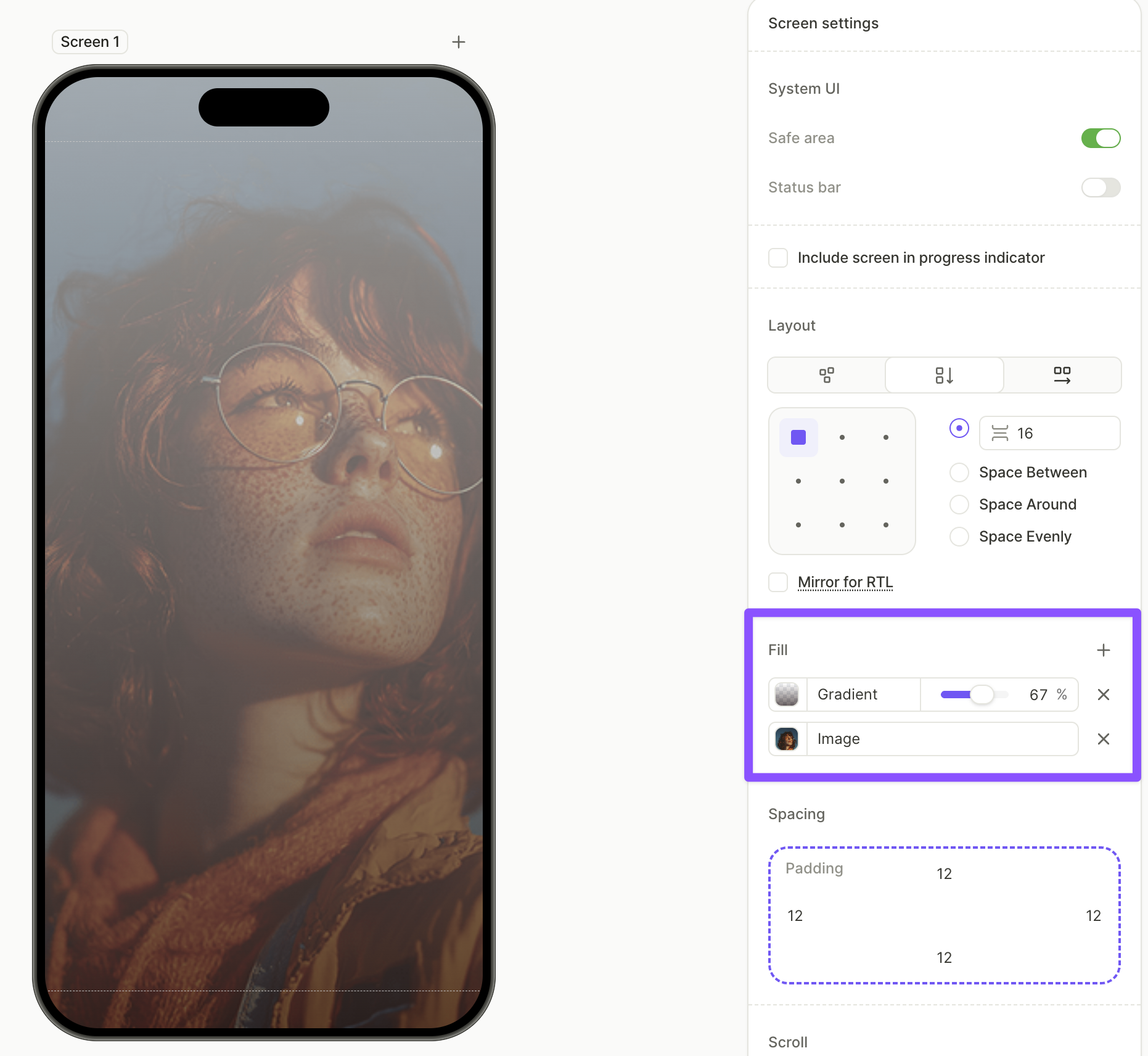
Đặt nền cho bất kỳ màn hình nào bằng bảng Fill trong Screen settings. Mỗi layer trong bảng là một màu đặc, gradient, hình ảnh hoặc video, và một màn hình có thể xếp chồng nhiều layer — đây là cách bạn tô màu lên hình ảnh hoặc video.
Nền cũng có thể trở thành hình ảnh hero. Để đạt được hiệu ứng này, đặt nội dung của bạn trong một sliding sheet.
Hình ảnh
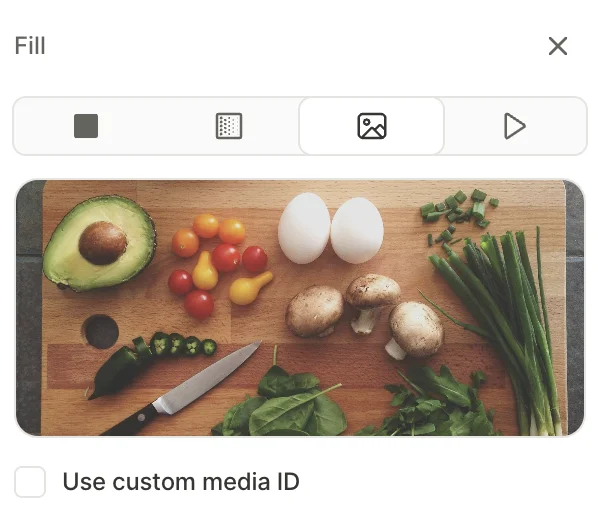
Tải lên tệp .JPG, .PNG, hoặc .WEBP tối đa 20 MB. Hình ảnh sẽ tự động co giãn để phủ toàn bộ nền.
Hình ảnh và video nền sẽ lấp đầy toàn bộ màn hình, kể cả các vùng phía sau notch và thanh hệ thống — ngay cả khi đã bật Safe area. Hãy giữ nội dung quan trọng tránh xa các cạnh để không bị cắt mất.
Để thay thế hình ảnh nền trong lúc chạy từ code ứng dụng của bạn, hãy bật custom media ID.
Video
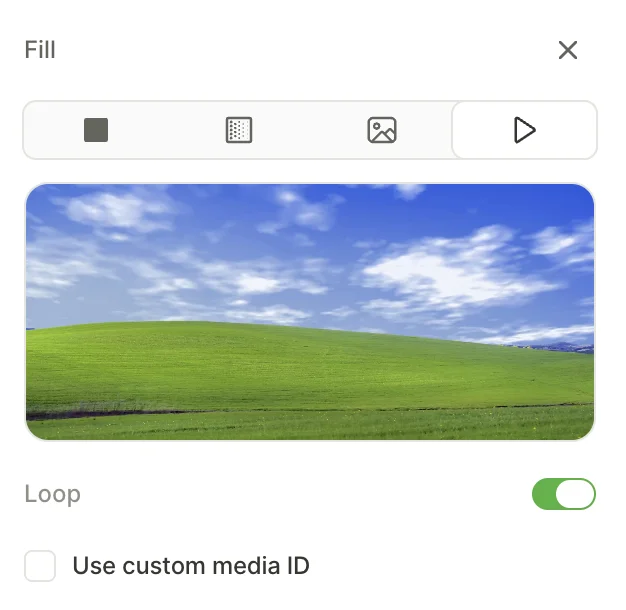
Tải lên file .MP4 hoặc .WEBM dung lượng tối đa 50 MB. Phần xem trước hiển thị một khung hình tĩnh — nhưng video sẽ phát trên thiết bị khi chạy thực tế.
Bật Loop để phát lại video liên tục.
Để thay đổi video nền khi chạy thực tế, hãy bật custom media ID.
Màu đơn sắc
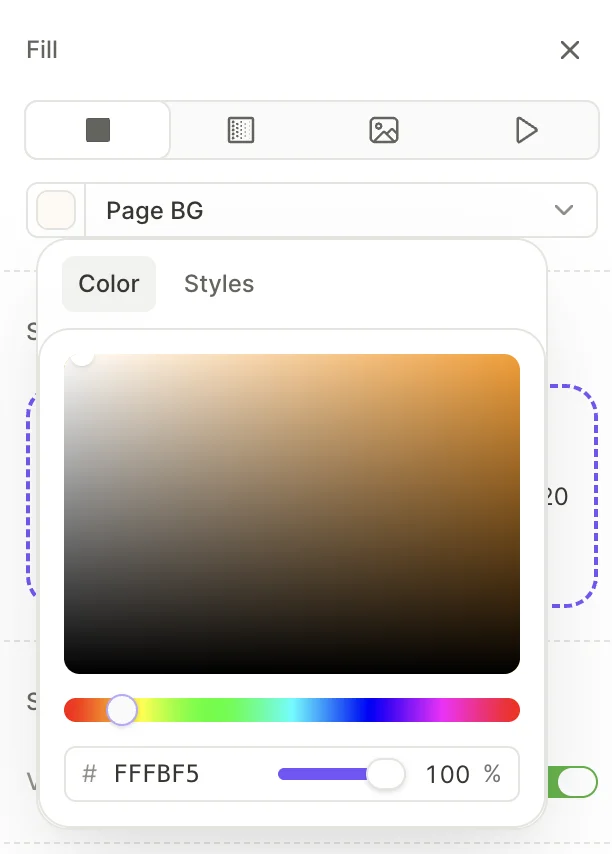
Nhập giá trị hex sáu chữ số, ví dụ #FFFFFF, và đặt độ trong suốt từ 0 đến 100%. Giá trị rút gọn sẽ chặn việc xuất bản. Chọn kiểu màu đã lưu từ bảng màu để áp dụng màu thương hiệu của bạn — nền sẽ tự động theo theme sáng và tối của bạn.
Gradient
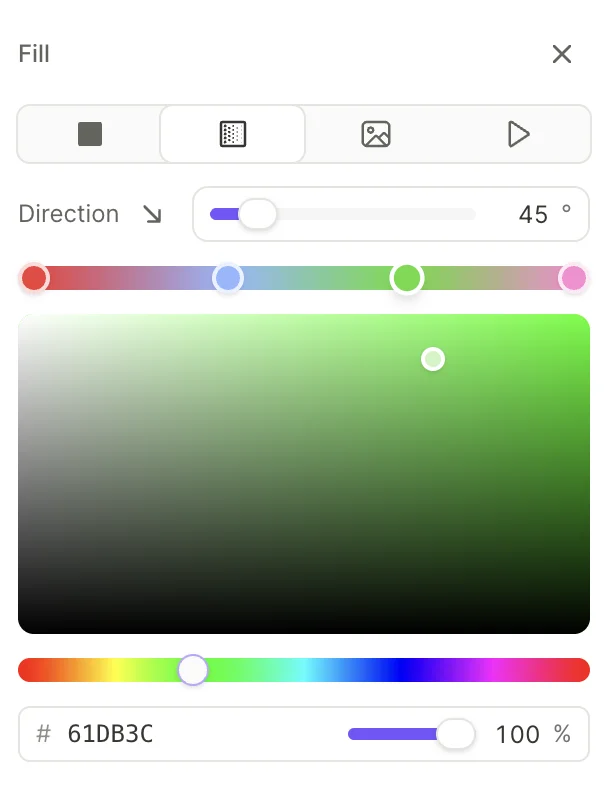

Tạo gradient tuyến tính nhiều điểm dừng:
- Direction — xoay gradient từ 0 đến 360°.
- Stops — kéo dọc thanh để đặt lại vị trí. Nhấp vào một điểm dừng để chỉnh giá trị hex 6 chữ số và độ mờ của nó.
- Opacity — thanh trượt trên hàng layer sẽ điều chỉnh tất cả các điểm dừng cùng lúc, giữ nguyên hiệu ứng chuyển màu giữa chúng.
Dùng background làm hình ảnh hero
Bài viết chính: Sliding sheet
Trong flow, bạn tạo hình ảnh hero từ background của màn hình và một Sliding sheet. Sheet che phần dưới của màn hình và trượt lên phía trên background khi người dùng cuộn.
-
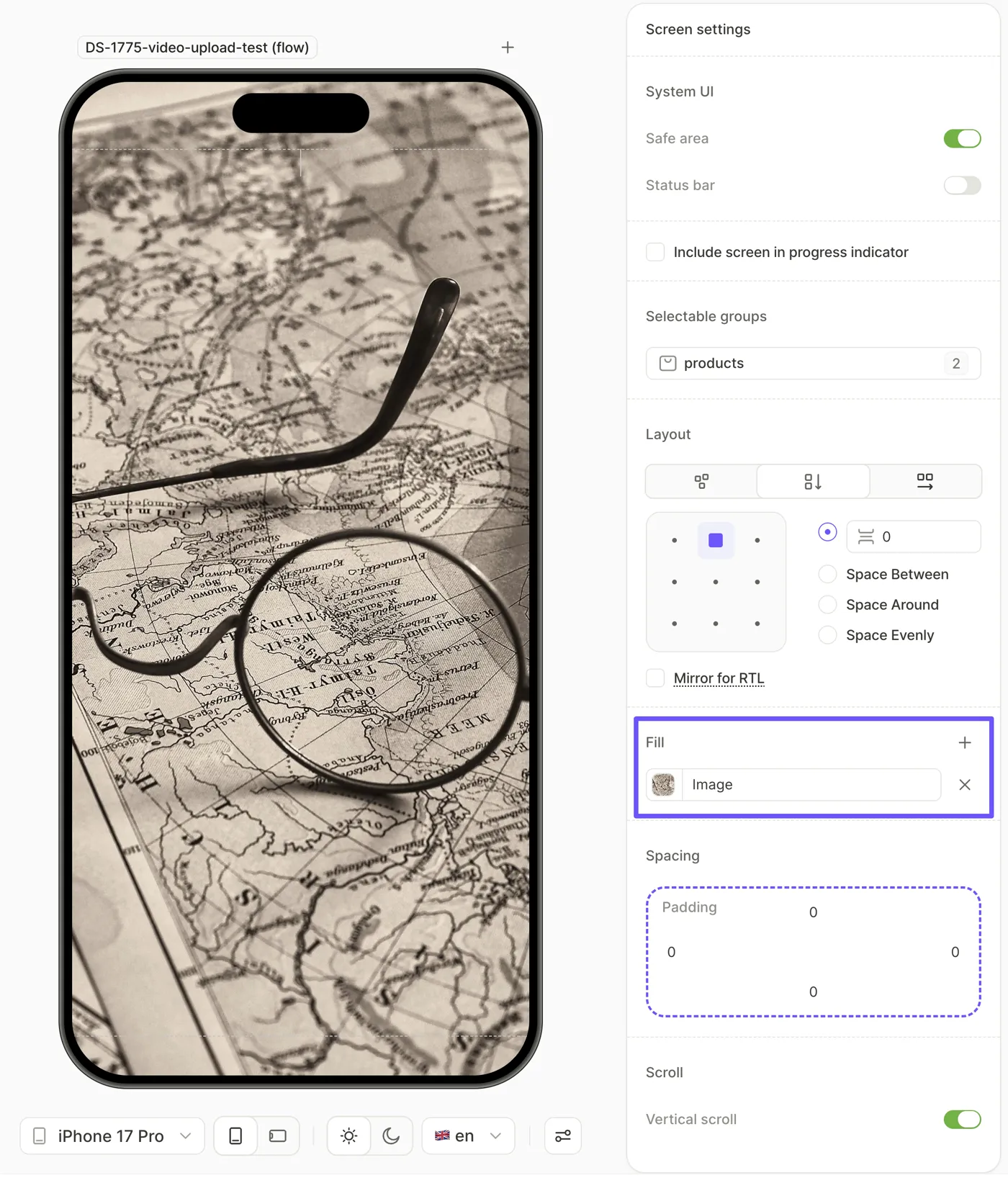
Đặt Fill của màn hình thành Image hoặc Video, rồi tải lên hình ảnh hero.
-
Thêm một Sliding sheet: > Layout > Sliding sheet.
-
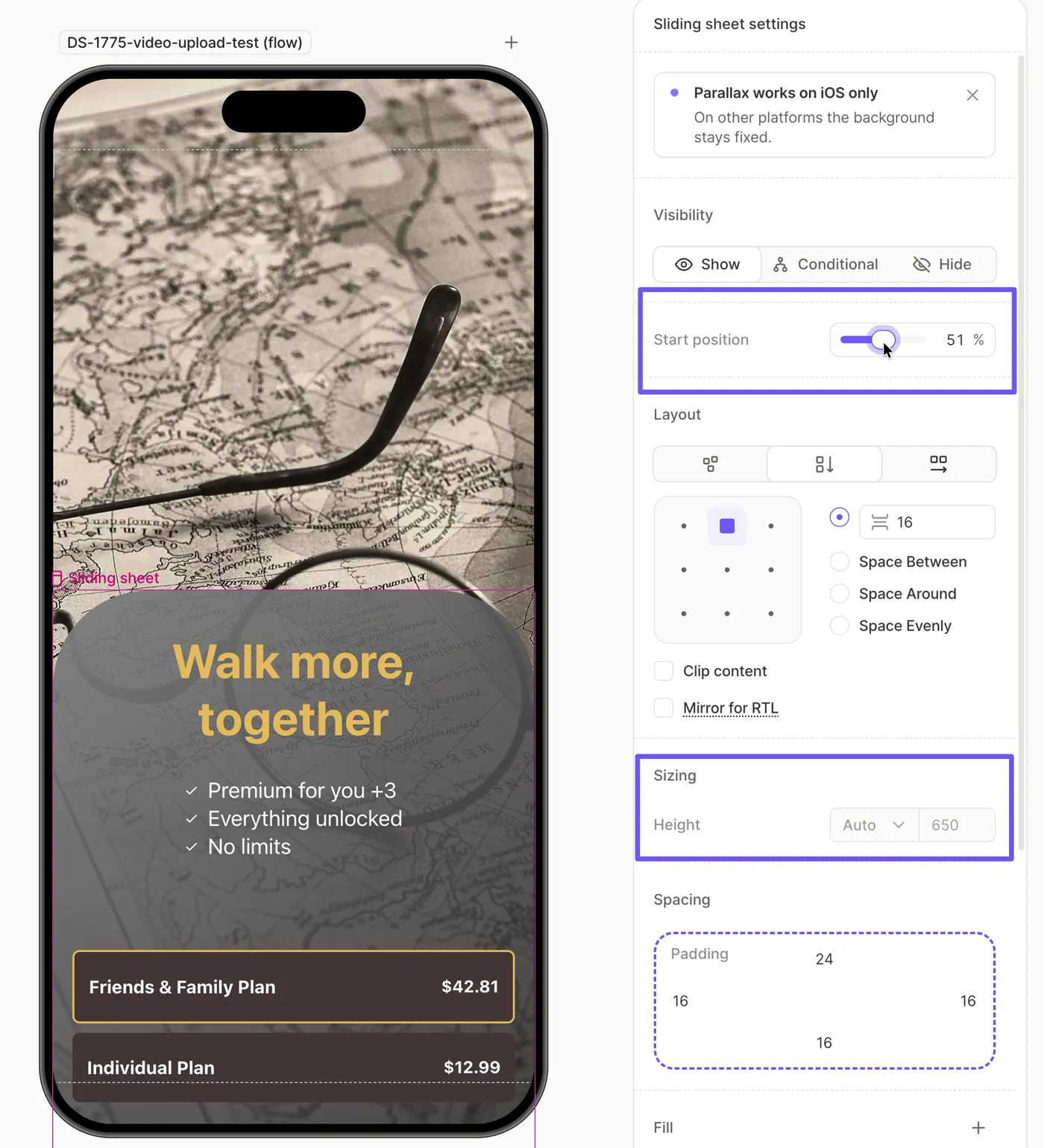
Đặt Start position của sheet — tỷ lệ màn hình mà sheet bao phủ, tính từ dưới lên. Ở mức mặc định 55%, phần nền hiển thị qua 45% phía trên.
-
Thêm nội dung vào bên trong sheet.
-
Để phủ tiêu đề hoặc logo lên trên ảnh hero, hãy thêm các phần tử đó bên ngoài sheet. Chúng sẽ hiển thị phía trên nền màn hình.
-
Thay đổi Start position để thay đổi kích thước sheet nếu cần. Bạn không thể đặt chiều cao tuyệt đối cho phần tử này.
Tô màu nền
Văn bản đặt trên ảnh hoặc video chỉ dễ đọc ở những vùng mà nội dung phía sau đủ tối. Để làm đều bề mặt đó, hãy xếp chồng một lớp bán trong suốt lên trên nội dung media:
- Trong Screen settings, đặt layer Fill thành hình ảnh hoặc video của bạn.
- Để thêm layer thứ hai, nhấn bên cạnh Fill. Layer mới xuất hiện ở đầu danh sách và phủ lên trên media.
- Nhấn vào ô màu của layer và chọn Gradient . Để làm tối chỉ phần cạnh chứa nội dung văn bản, hãy kéo gradient từ điểm dừng đục ở cạnh đó đến điểm dừng trong suốt ở cạnh còn lại.
- Để điều chỉnh độ đậm của lớp tô màu, kéo thanh trượt trên hàng của layer đó.
Kéo một layer để di chuyển nó trong stack, và nhấn để xóa nó.