Arka Planlar
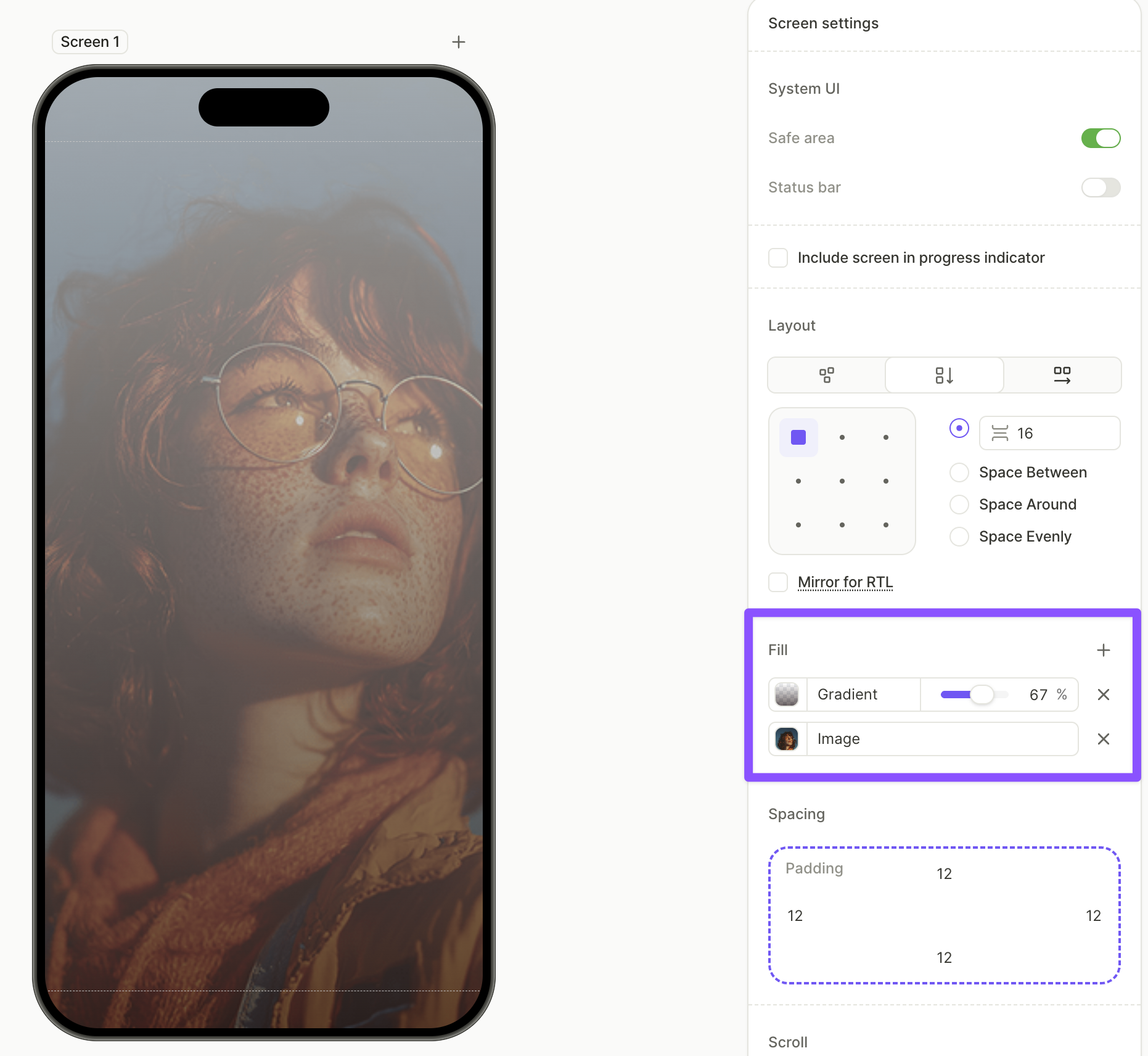
Herhangi bir ekrana Ekran ayarları altındaki Fill panelinden arka plan ekleyebilirsiniz. Paneldeki her katman bir düz renk, degrade, görsel veya video olabilir; bir ekranda birkaç katmanı üst üste yığabilirsiniz — bir görseli veya videoyu renklendirme işlemi de bu şekilde yapılır.
Bir arka plan aynı zamanda hero görseli de olabilir. Bu efekti elde etmek için içeriğinizi kayan bir sayfaya yerleştirin.
Görsel
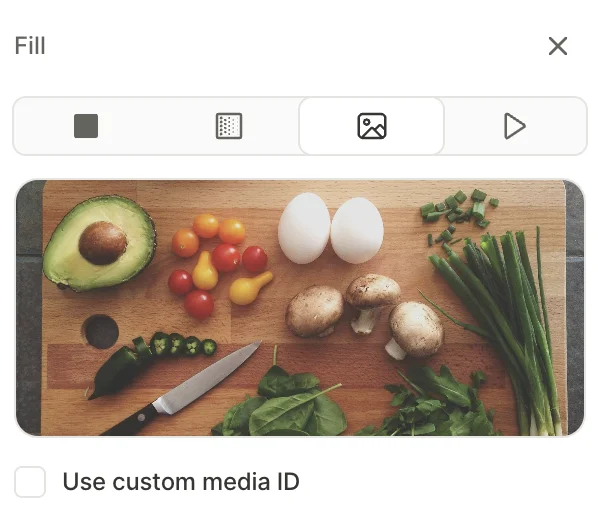
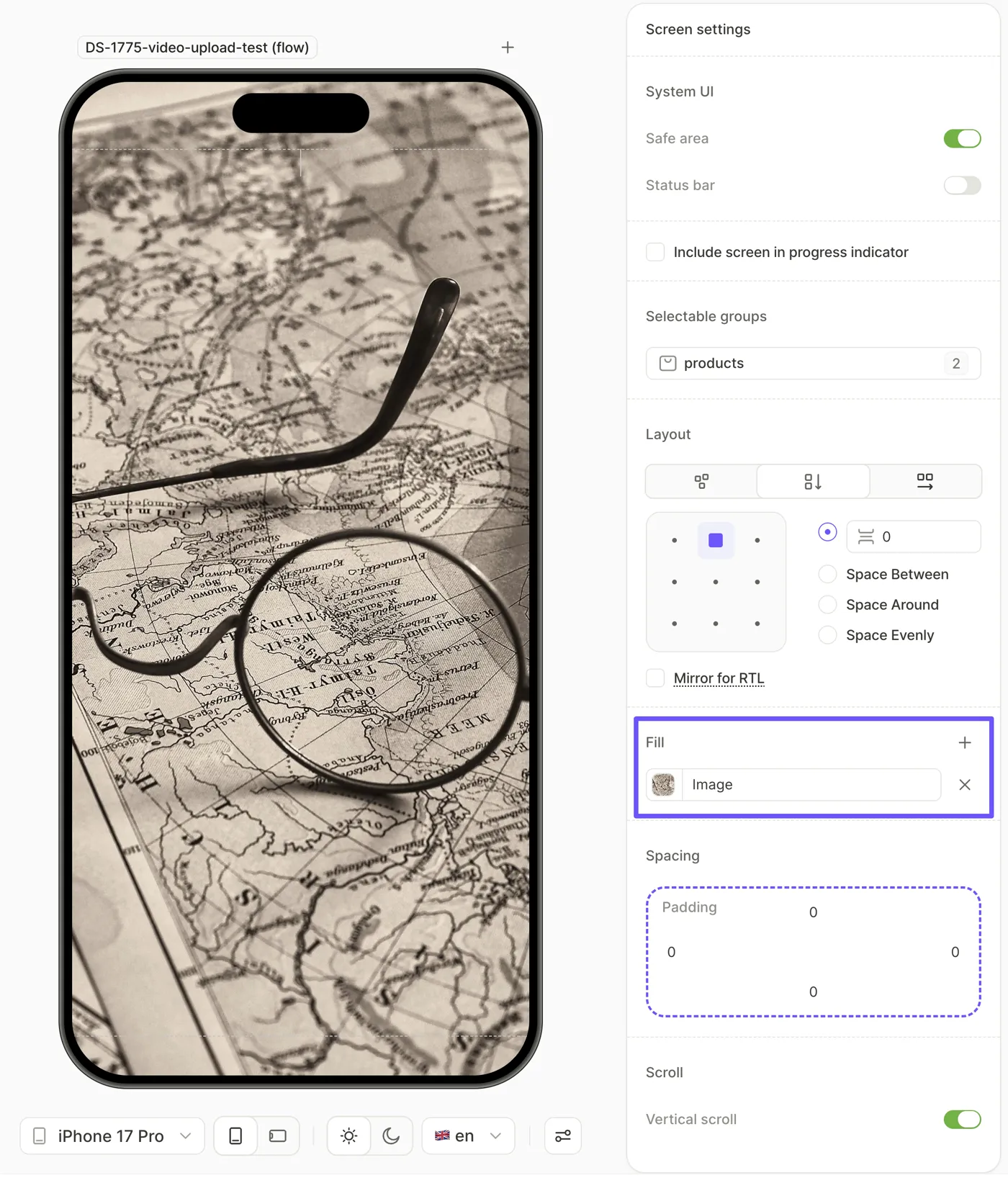
.JPG, .PNG veya .WEBP formatında, en fazla 20 MB boyutunda bir dosya yükleyin. Görsel, tüm arka planı kaplayacak şekilde ölçeklenir.
Arka plan görselleri ve videolar, Safe area etkinleştirilmiş olsa bile çentik ve sistem çubukları arkasındaki alanlar dahil tüm görünüm alanını kaplar. İçeriğin kırpılmaması için önemli öğeleri kenarlardan uzak tutun.
Arka plan görselini çalışma zamanında uygulama kodunuzdan değiştirmek için özel medya ID’si özelliğini etkinleştirin.
Video
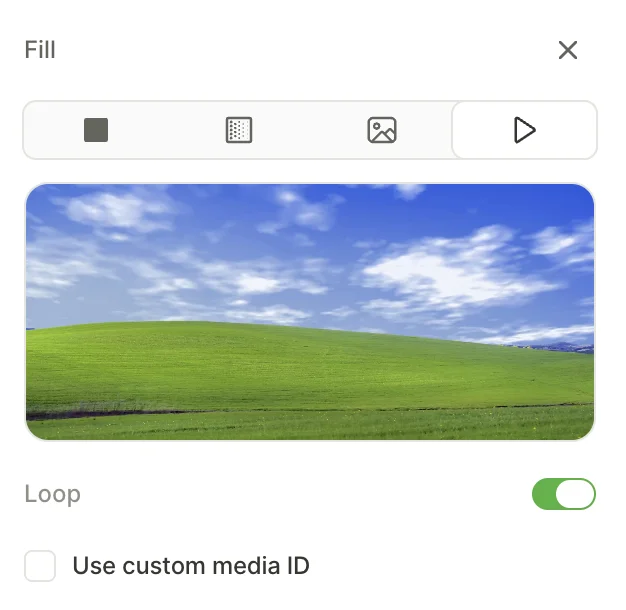
.MP4 veya .WEBM formatında, 50 MB’a kadar dosya yükleyin. Önizleme hareketsiz bir kare gösterir — ancak video, çalışma zamanında cihazda oynatılır.
Videoyu sürekli tekrarlamak için Loop seçeneğini açın.
Arka plan videosunu çalışma zamanında değiştirmek için özel medya ID’si özelliğini etkinleştirin.
Düz renk
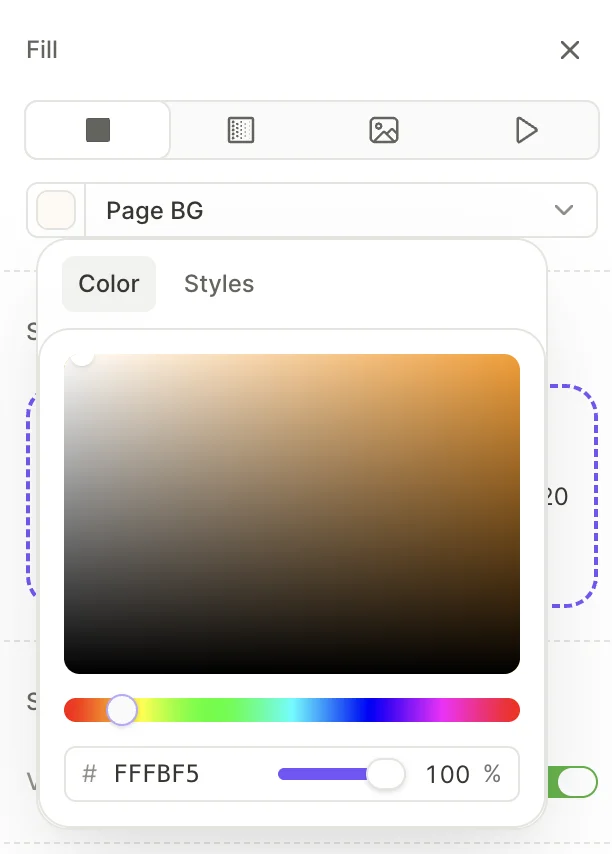
Altı haneli bir hex değeri girin (örneğin #FFFFFF) ve opaklığı 0 ile 100% arasında ayarlayın. Kısa bir değer yayımlamayı engeller. Marka renginizi uygulamak için renk paletinden kayıtlı bir renk stili seçin; arka plan, açık ve koyu temalarınıza otomatik olarak uyum sağlar.
Gradyan
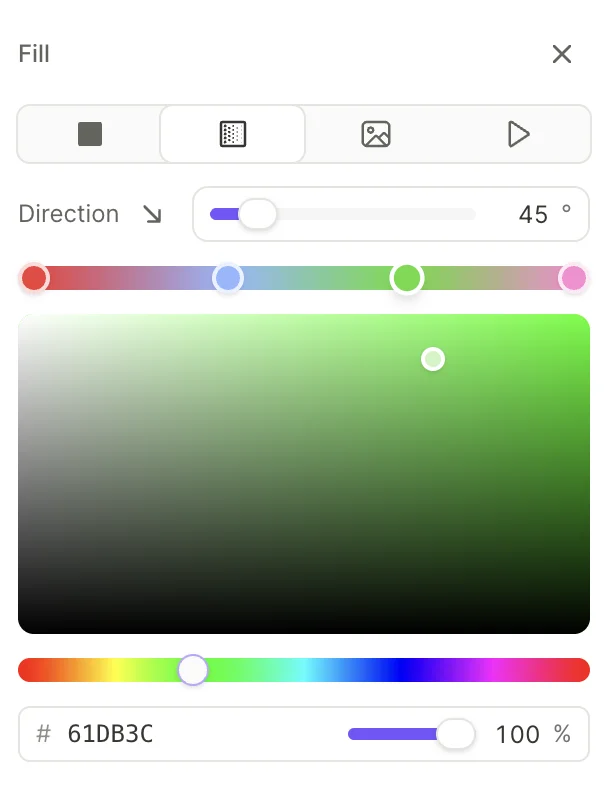
Çok duraklı doğrusal bir gradyan oluşturun:
- Direction — gradyanı 0 ile 360° arasında döndürür.
- Stops — yeniden konumlandırmak için çubuğun üzerinde sürükleyin. Bir durağa tıklayarak altı haneli hex değerini ve opaklığını düzenleyebilirsiniz.
- Opacity — katmanın satırındaki kaydırıcı, tüm durakları aynı anda ölçekler; böylece aralarındaki geçiş bozulmadan kalır.

Arka planı hero görsel olarak kullanma
Ana makale: Kayan sayfa
Flow’larda hero görsel, bir ekran arka planı ve Sliding sheet kullanılarak oluşturulur. Sayfa, ekranın alt bölümünü kaplar ve kullanıcı kaydırdıkça arka planın üzerine doğru yükselir.
-
Ekranın Fill ayarını Image veya Video olarak belirleyin ve hero görseli yükleyin.
-
Bir Sliding sheet ekleyin: > Layout > Sliding sheet.
-
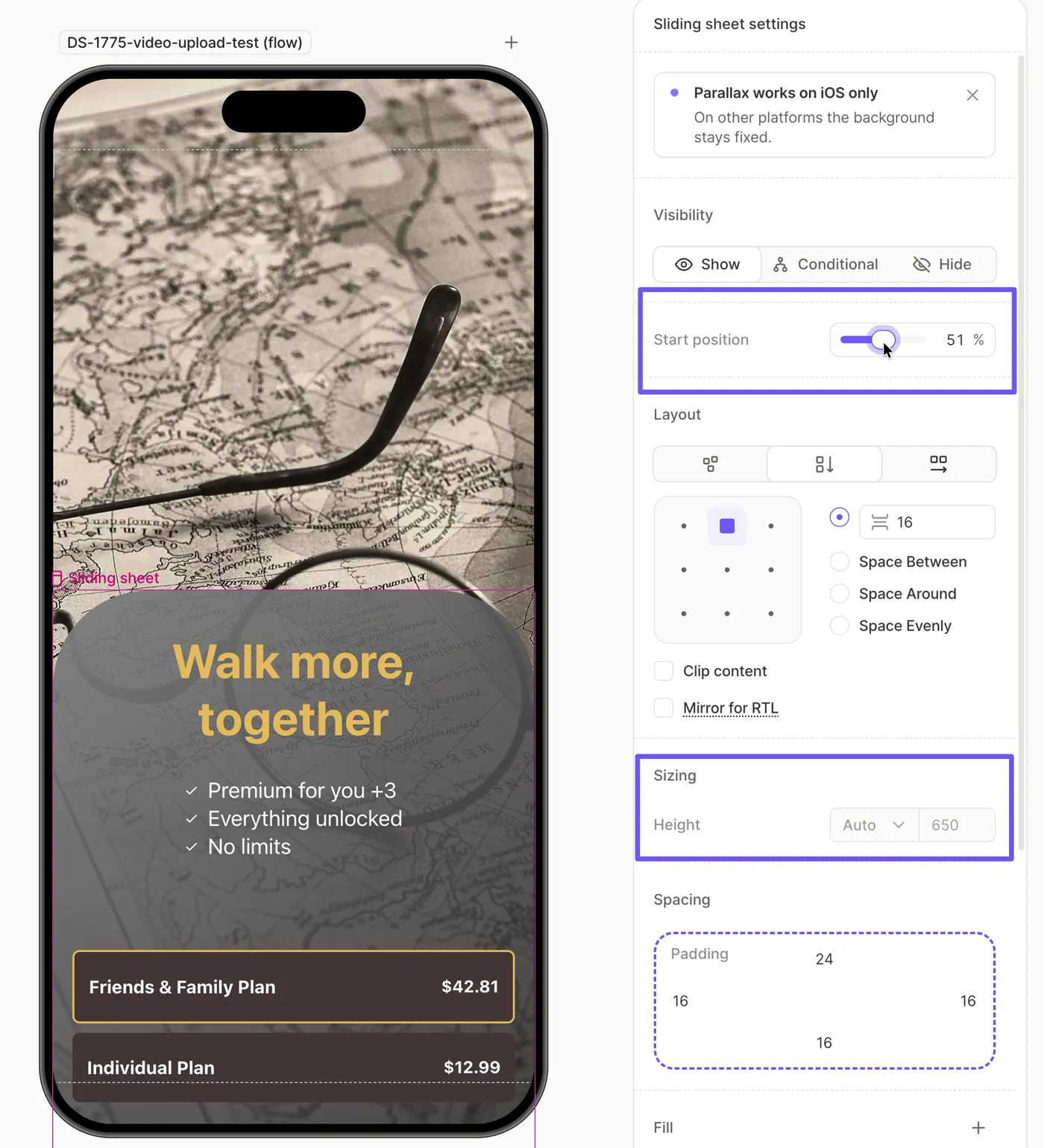
Sheet’in Start position değerini ayarlayın — sheet’in alttan itibaren ekranı ne kadar kapladığını belirler. Varsayılan %55’te arka plan, üstteki %45’ten görünür.
-
İçeriğinizi sheet’in içine ekleyin.
-
Hero görselin üzerine bir başlık veya logo yerleştirmek için bu öğeleri sheet’in dışına ekleyin. Bunlar ekran arka planının üzerinde görüntülenir.
-
Gerekirse sheet’i yeniden boyutlandırmak için Start position değerini değiştirin. Bu öğe için mutlak bir yükseklik ayarlayamazsınız.
Arka planı renklendirme
Bir görselin veya videonun üzerine yerleştirilen metin, yalnızca arkadaki medyanın yeterince koyu olduğu yerlerde okunabilir. Bu yüzeyi düzeltmek için medyanın üzerine yarı saydam bir katman ekleyin:
- Ekran ayarları bölümünde, Fill katmanını resminize veya videonuza ayarlayın.
- İkinci bir katman eklemek için Fill yanındaki simgesine tıklayın. Yeni katman listenin en üstünde belirir ve medyanın üzerine boyanır.
- Katmanın renk kutusuna tıklayın ve Gradient seçeneğini belirleyin. Yalnızca metninizin bulunduğu kenarı koyulaştırmak için degradeyi o kenarda opak, diğer kenarda ise saydam bir durakla çalıştırın.
- Renk tonu kuvvetini ayarlamak için katmanın satırındaki kaydırıcıyı sürükleyin.
Bir katmanı yığında taşımak için sürükleyin; kaldırmak için simgesine tıklayın.