
Thiết kế paywall tùy chỉnh với Remote Config
Hướng dẫn này đề cập đến Remote Config cho các paywall tùy chỉnh. Để biết thêm về Flow & Paywall Builder, xem Tùy chỉnh flow với remote config.
Remote Config của paywall là một công cụ mạnh mẽ cung cấp các tùy chọn cấu hình linh hoạt. Nó cho phép sử dụng các JSON payload tùy chỉnh để điều chỉnh paywall của bạn một cách chính xác. Với nó, bạn có thể định nghĩa các tham số khác nhau như tiêu đề, hình ảnh, font chữ, màu sắc và nhiều hơn nữa.
Trước khi bắt đầu tùy chỉnh paywall tùy chỉnh (Nhấp để mở rộng)
Để bắt đầu tùy chỉnh paywall tùy chỉnh bằng Remote Config:
-
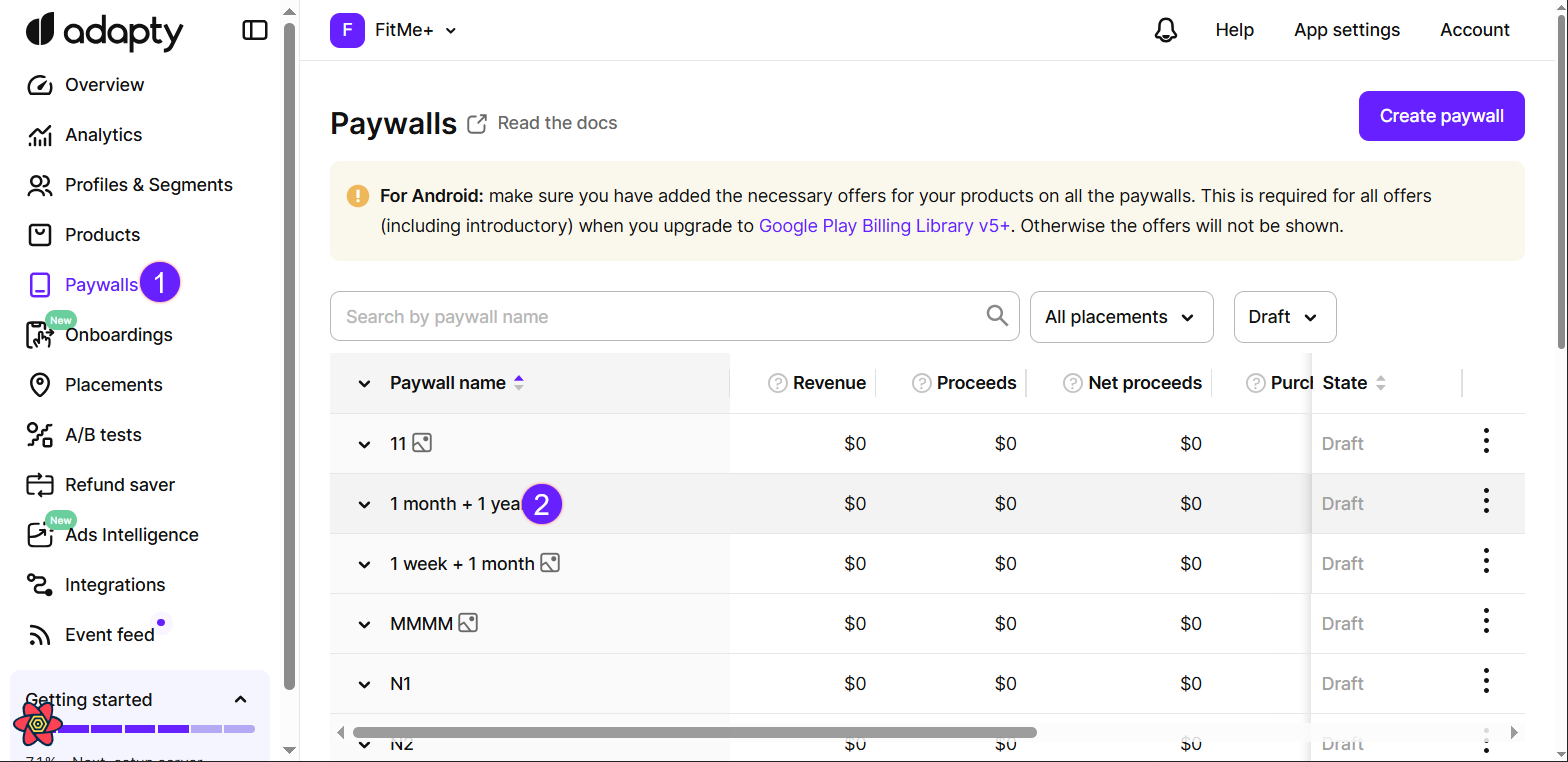
Vào Flows & Paywalls trong menu chính của Adapty và mở tab Custom Paywalls.
-
Nhấn vào paywall để mở.
- Chuyển sang tab Remote config.
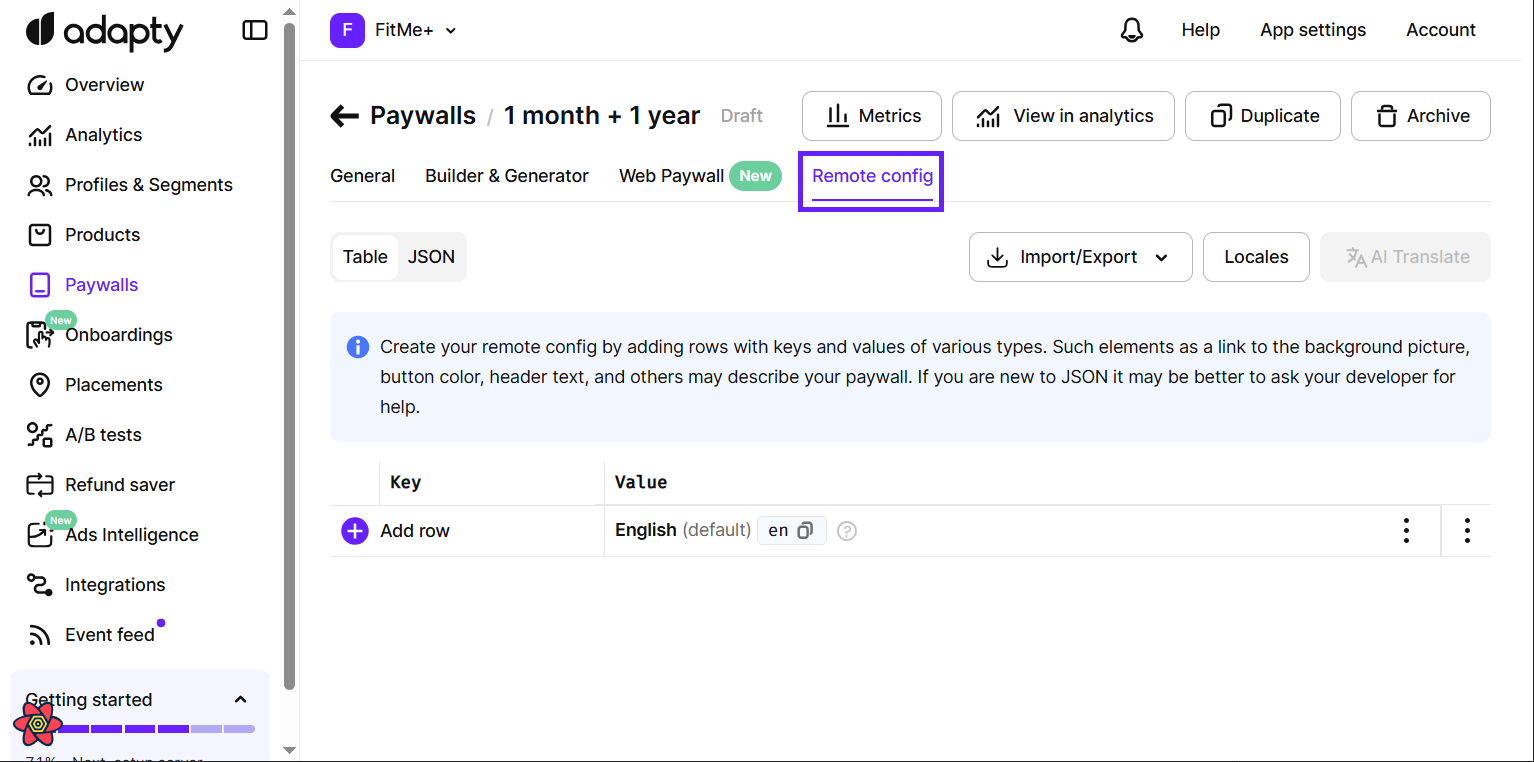
Remote Config có 2 chế độ xem:
Cả hai chế độ xem Table và JSON đều hiển thị các thành phần cấu hình giống nhau. Sự khác biệt duy nhất chỉ là vấn đề sở thích cá nhân, ngoại trừ việc chế độ xem table cung cấp thêm một menu ngữ cảnh, rất hữu ích khi cần sửa lỗi bản địa hóa.
Bạn có thể chuyển đổi giữa hai chế độ bằng cách nhấp vào tab Table hoặc JSON bất cứ lúc nào cần thiết.
Dù bạn chọn chế độ xem nào để tùy chỉnh paywall, bạn đều có thể truy cập dữ liệu đó từ SDK bằng thuộc tính remoteConfig hoặc remoteConfigString của AdaptyPaywall, và thực hiện các điều chỉnh cho paywall của mình. Bạn cũng có thể cập nhật các giá trị Remote Config theo chương trình bằng server-side API để thay đổi cấu hình paywall một cách linh hoạt mà không cần cập nhật thủ công trên dashboard. Dưới đây là một số ví dụ về cách bạn có thể sử dụng Remote Config.
Bạn có thể kết hợp các tùy chọn khác nhau và tự tạo ra tùy chọn của riêng mình. Nhờ đó, bạn có thể thử nghiệm các tiêu đề, văn bản, hình ảnh, phông chữ, màu sắc, v.v. khác nhau.
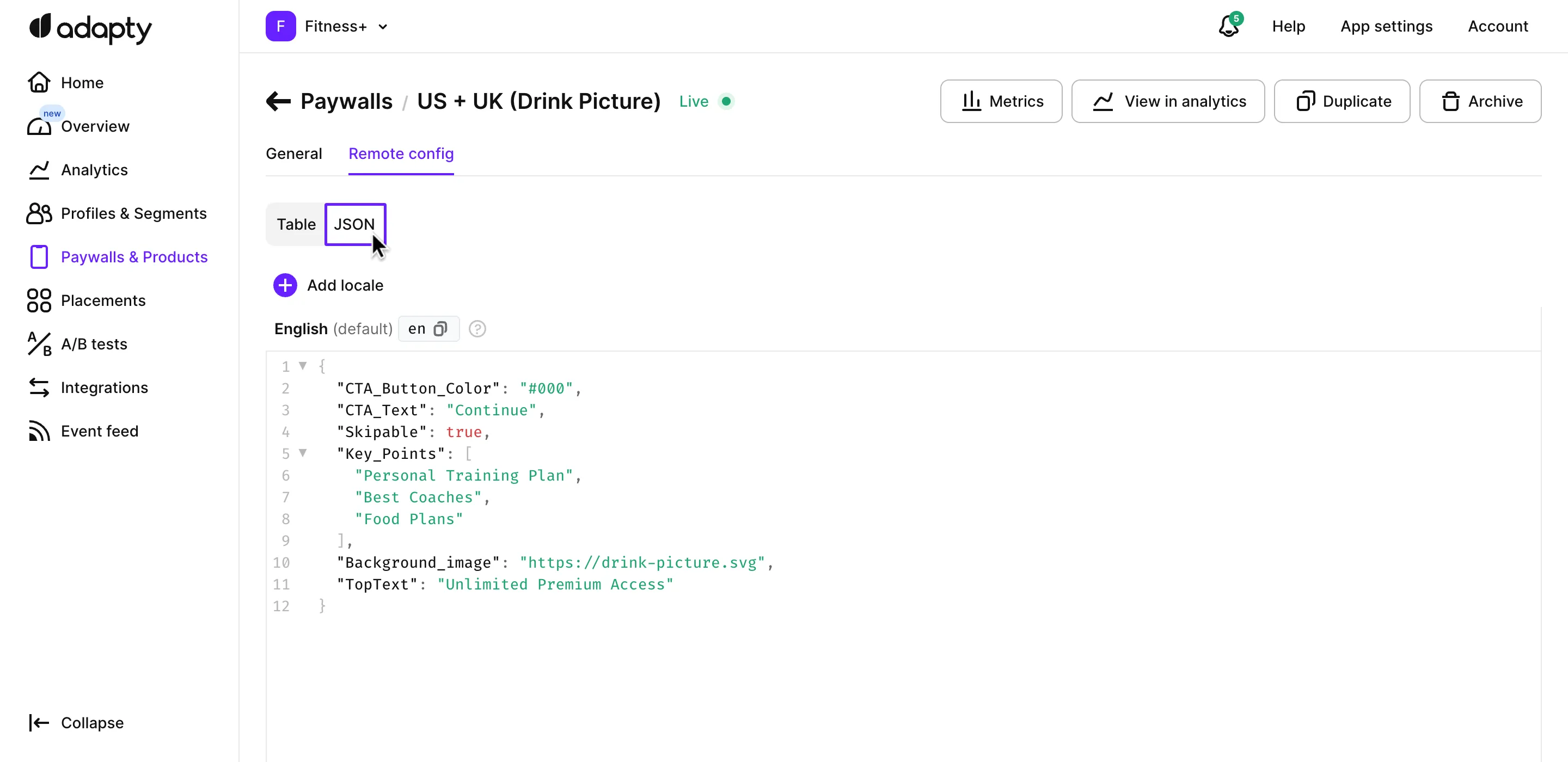
Chế độ xem JSON của Remote Config
Trong chế độ xem JSON của Remote Config, bạn có thể nhập bất kỳ dữ liệu nào theo định dạng JSON:
Chế độ xem Bảng của Remote Config
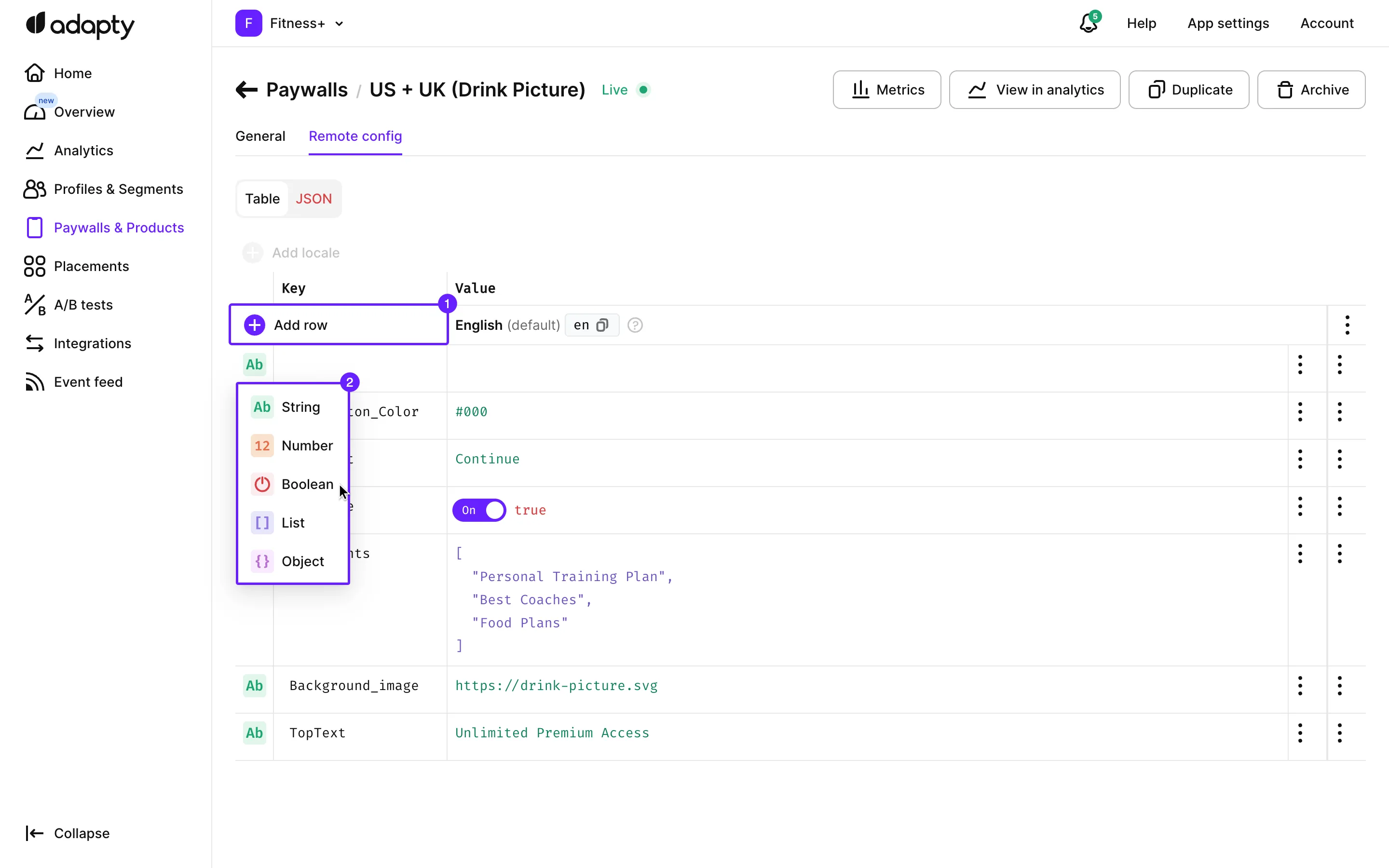
Nếu bạn không quen làm việc với code và cần sửa một số giá trị trong JSON, Adapty có chế độ xem Bảng dành cho bạn.
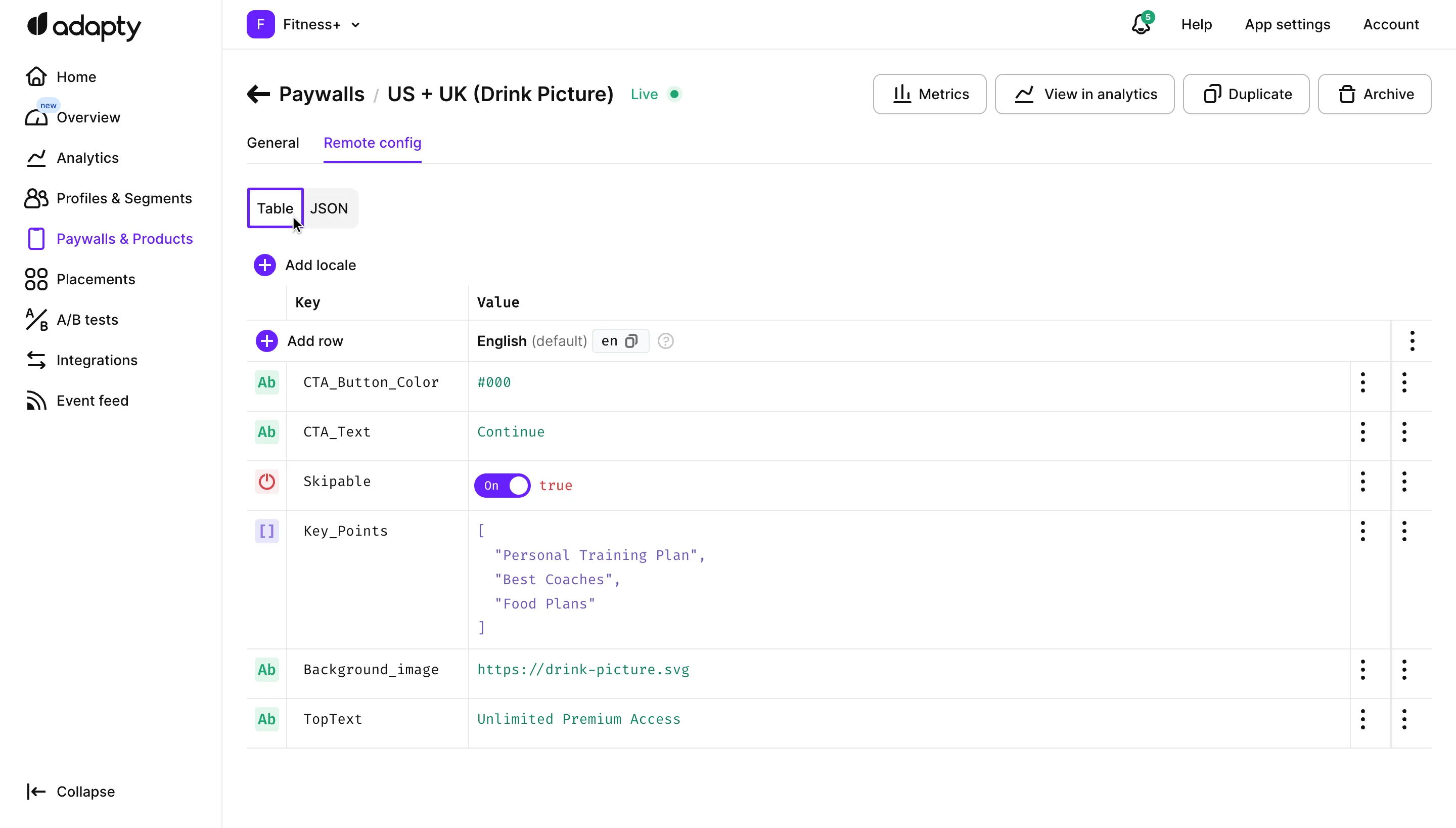
Đây là bản sao JSON của bạn ở định dạng bảng dễ đọc và hiểu. Mã màu giúp nhận biết các kiểu dữ liệu khác nhau.
Để thêm một key, nhấn nút Add row. Chúng tôi tự động kiểm tra việc ánh xạ giá trị và kiểu dữ liệu, đồng thời hiển thị cảnh báo nếu các chỉnh sửa của bạn có thể dẫn đến JSON không hợp lệ.
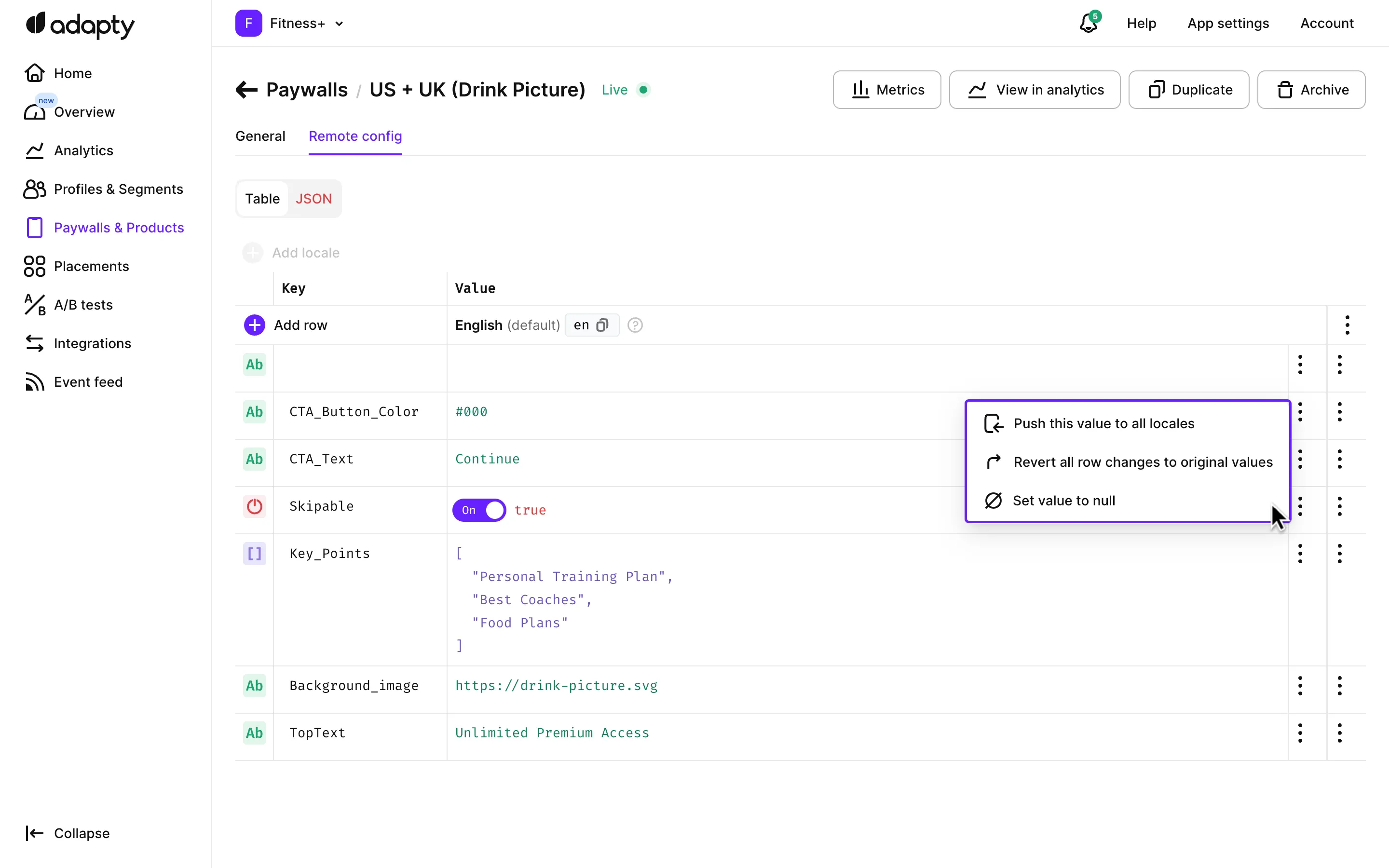
Các tùy chọn hàng bổ sung chủ yếu hữu ích cho bản địa hóa paywall:
Bây giờ hãy tạo một placement và thêm paywall vào đó. Sau đó, bạn có thể hiển thị paywall tùy chỉnh của bạn iOS, Android, React Native, Flutter, Unity, Kotlin Multiplatform, và Capacitor trong ứng dụng di động của bạn.