
Raporlar
Gelir, churn oranı, aktif aboneler, aktif denemeler ve daha fazlası dahil olmak üzere Grafikler’de bulunan metriklerin aynısını doğrudan gelen kutunuza alın. Bu raporlar günlük, haftalık veya aylık olarak gelebilir ve en son dönemin bir öncekiyle karşılaştırmalı dinamiklerini gösterir. Genel Bakış sayfanızda yapılandırdığınız ayarlara —metrikler, sıraları, raporlama saat dilimi ve gelir türü— göre raporlardaki verileri gönderiyoruz. Raporlarınız için istediğiniz ayrıntı düzeyini seçebilirsiniz: özet veya uygulama bazlı. Özet rapor, tüm uygulamalarınıza (veya seçtiğiniz bir alt kümeye) ait verilerin bir araya getirildiği tek bir e-postadır. Uygulama bazlı rapor ise yalnızca seçilen tek bir uygulamaya ait verileri içerir. Tüm uygulamalar için özet raporları, yakın zamanda yayımlanan veya öncelikli uygulamalar ile bizzat sorumlu olduğunuz uygulamalar için ise uygulama bazlı raporları etkinleştirmenizi öneririz. Seçilen ayrıntı düzeyinden bağımsız olarak, e-posta raporları yerel saat diliminizde sabah 9’da gelen kutunuza ulaşır: günlük raporlar her gün, haftalık raporlar Pazartesi günleri, aylık raporlar ise ayın ilk günü gönderilir. Her rapor, önceki dönemle karşılaştırmalar içeren güncel verileri kapsar (örneğin, günlük rapor dün ve önceki günün verilerini karşılaştırır; haftalık rapor geçen hafta ile ondan önceki haftanın verilerini karşılaştırır vb.). Hangi raporları seçerseniz seçin, en güncel ve doğru bilgileri doğrudan gelen kutunuza alacağınızdan emin olabilirsiniz.
Raporları etkinleştirin
- Adapty üst menüsünde Account bölümünü açın.
- Email reports bölümü altında, almak istediğiniz rapor türlerini seçin – günlük, haftalık ve/veya aylık.
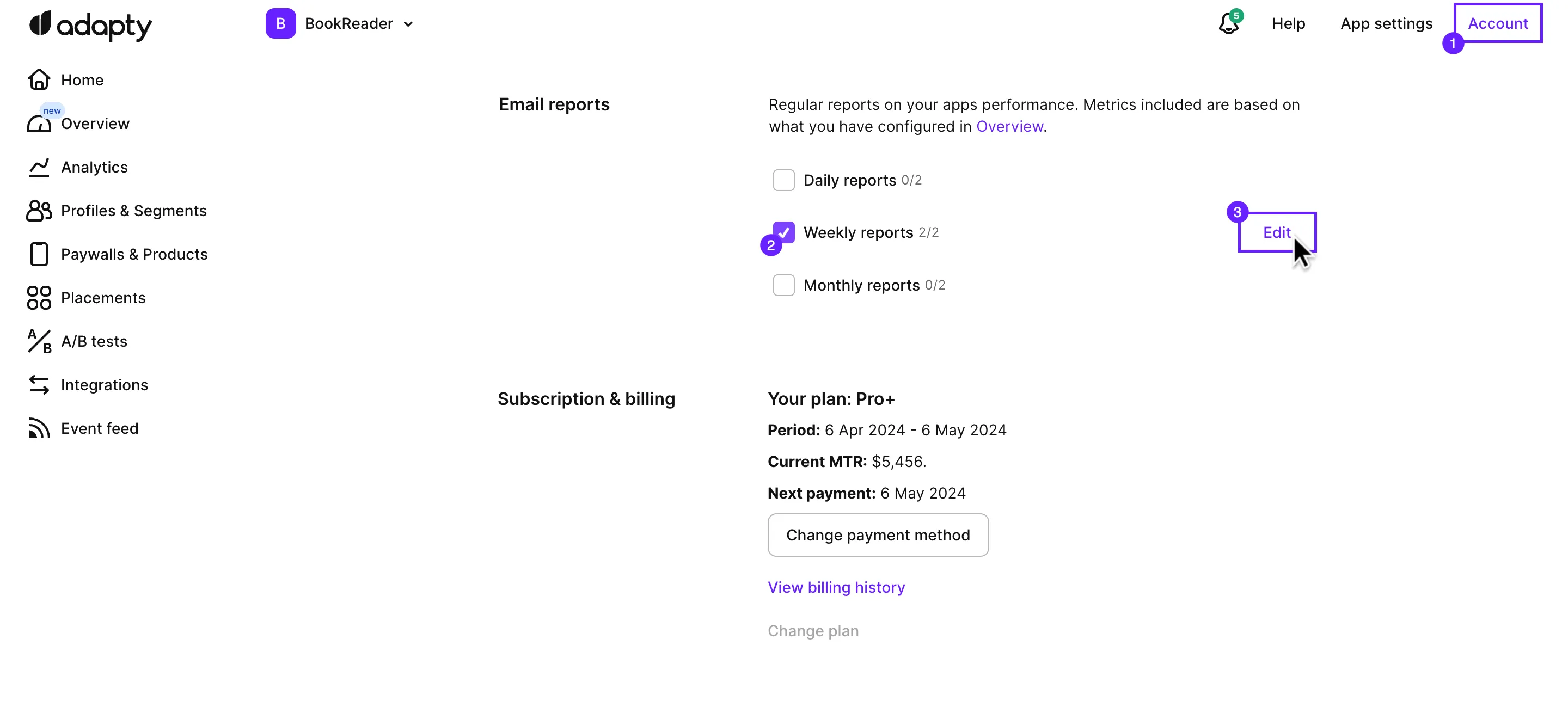
- Her rapor türünü ilgili uygulamaları seçerek özelleştirin. Bunun için Edit düğmesine tıklayın.
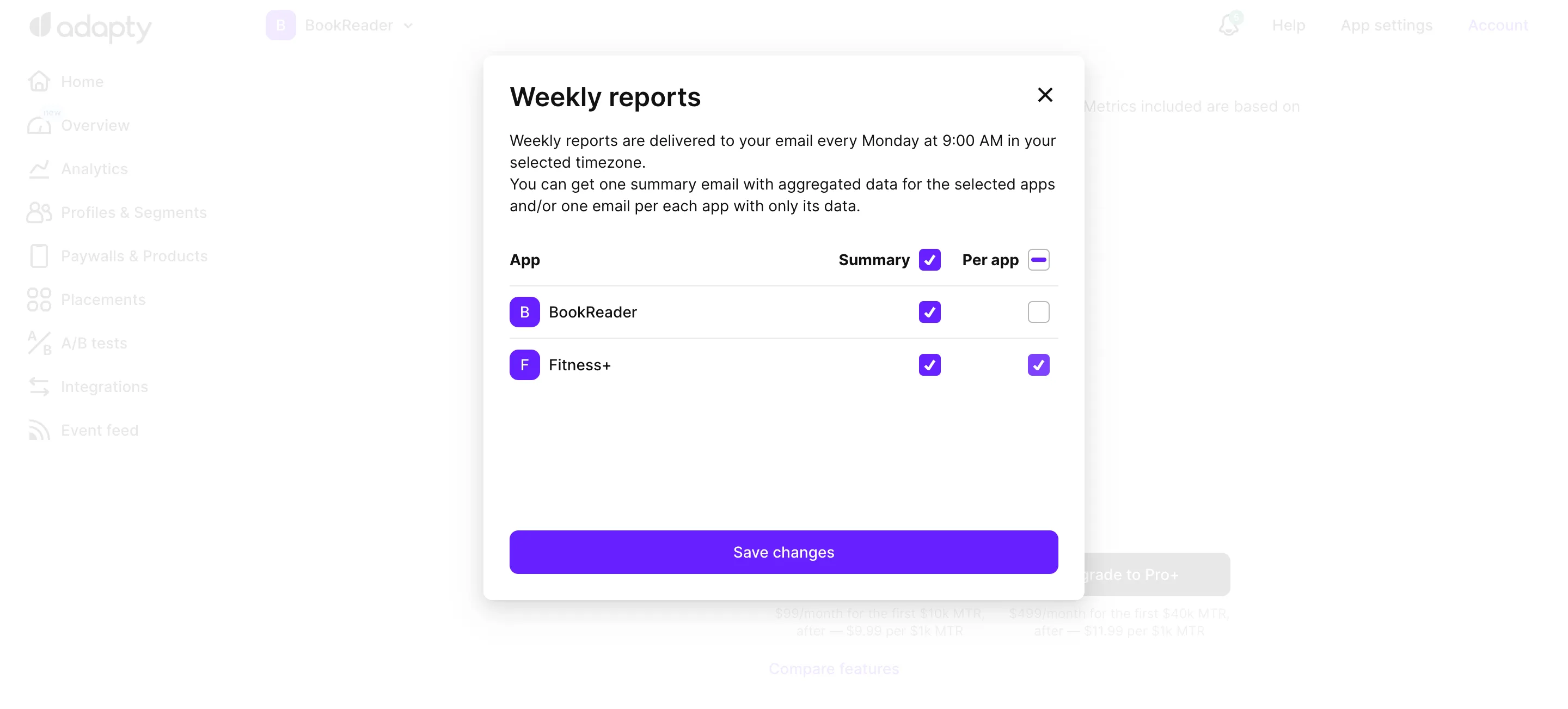
- Rapor penceresinde dahil etmek istediğiniz uygulamaları seçin.
- Son olarak, seçimlerinizi uygulamak için Save changes düğmesine tıklayın.
Saat diliminizi ayarlayın
- Adapty ana menüsünde Overview bölümünü açın.
- Edit düğmesine tıklayın ve saat diliminizi seçin.
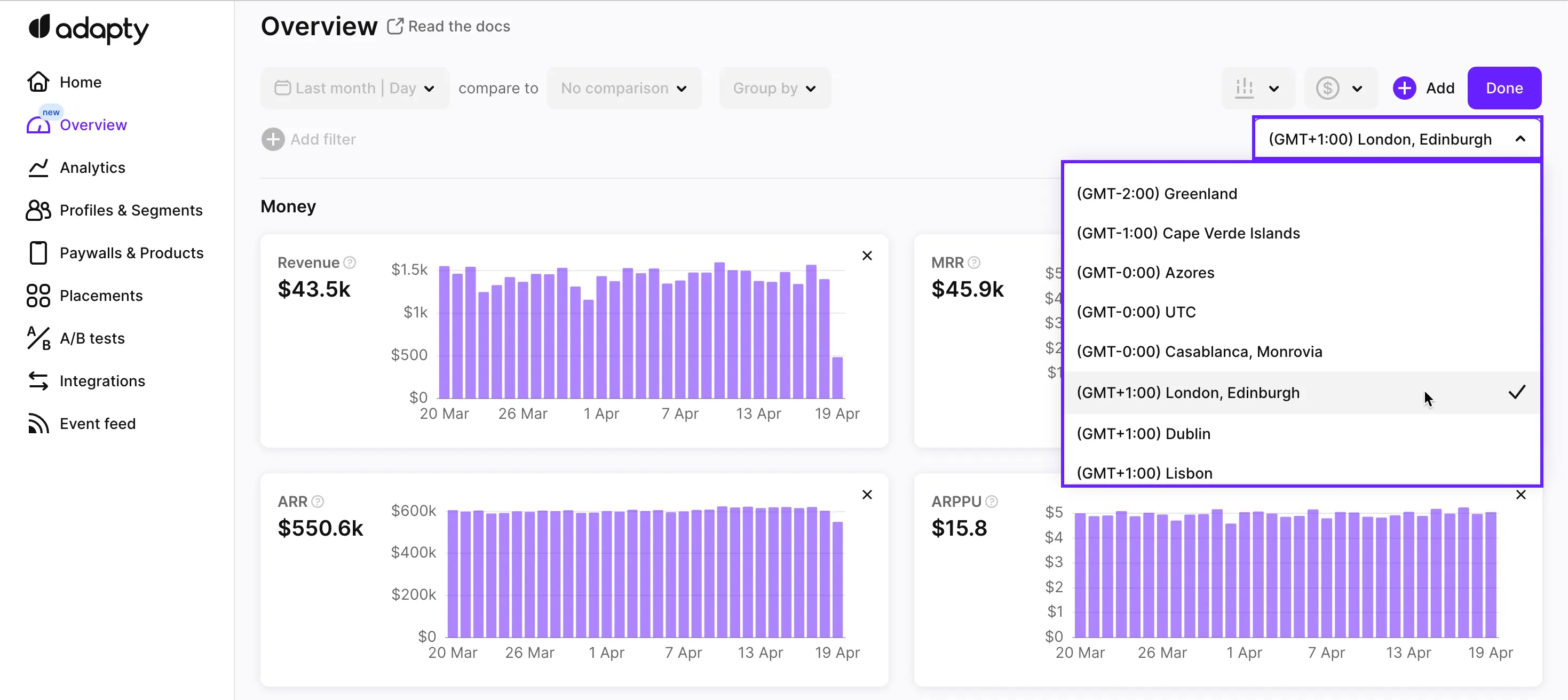
- Kaydetmek için Done düğmesine tıklayın.