
Создание онбординга
С 1 октября 2026 года нельзя создавать новые пейволы и онбординги в устаревшем Paywall Builder и Onboarding Builder, и их поддержка прекращается. Опубликованные пейволы и онбординги продолжат работать в ваших приложениях, и вы по-прежнему сможете их редактировать. Создавайте новые в Flow & Paywall Builder — подробнее об изменениях читайте в статье Deprecation of Paywall Builder and Onboarding Builder.
Онбординги знакомят новых пользователей с ценностью вашего мобильного приложения, его функциями и советами по использованию.
Шаг 1. Создайте онбординг
Чтобы создать новый онбординг в дашборде Adapty:
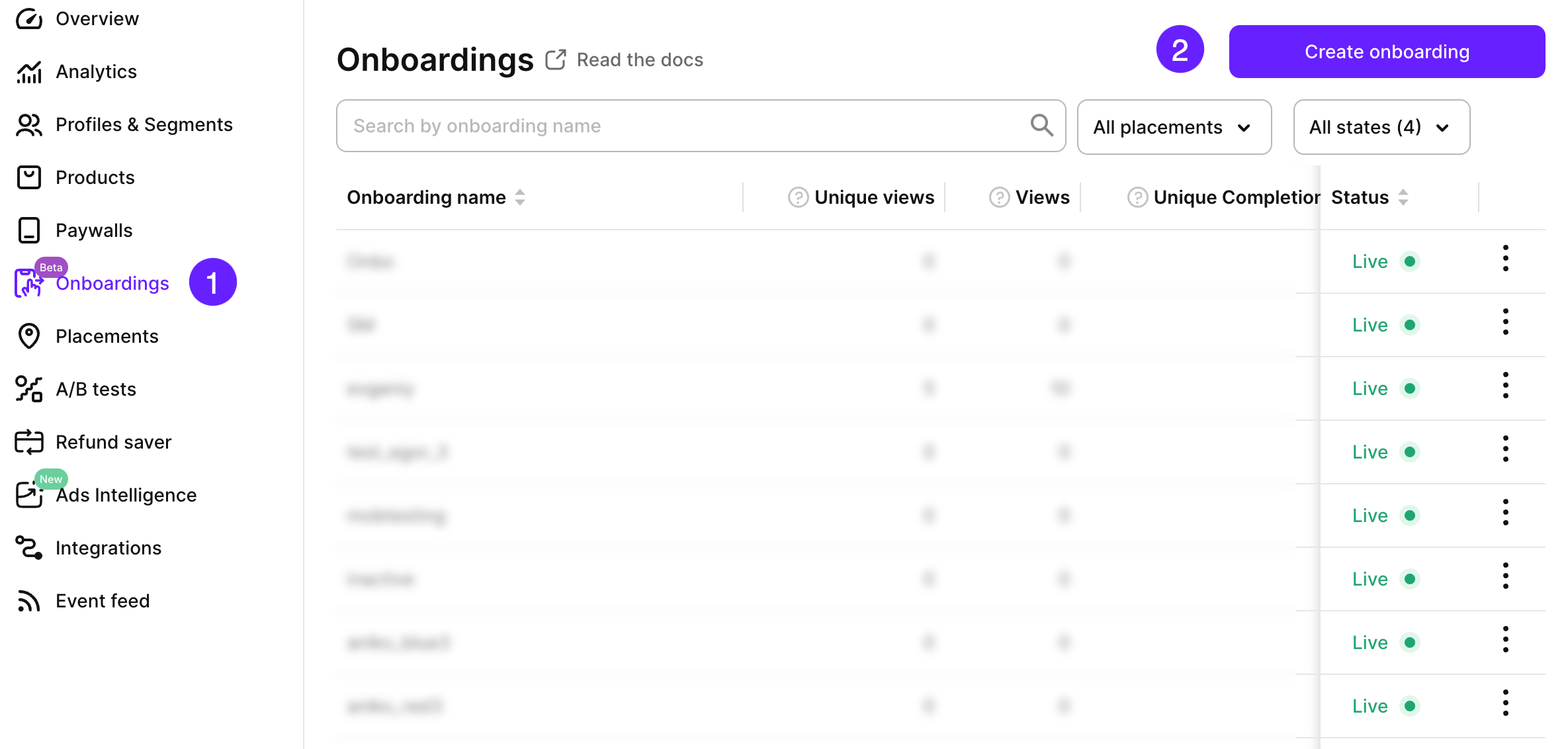
- Перейдите в раздел Onboardings в главном меню Adapty. На этой странице отображаются все настроенные онбординги и их метрики. Нажмите Create onboarding.
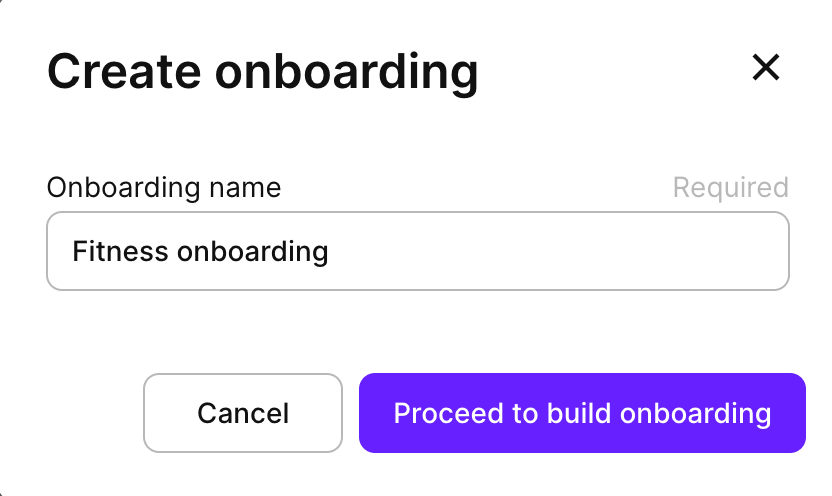
- Введите понятное название онбординга и нажмите Proceed to build onboarding.
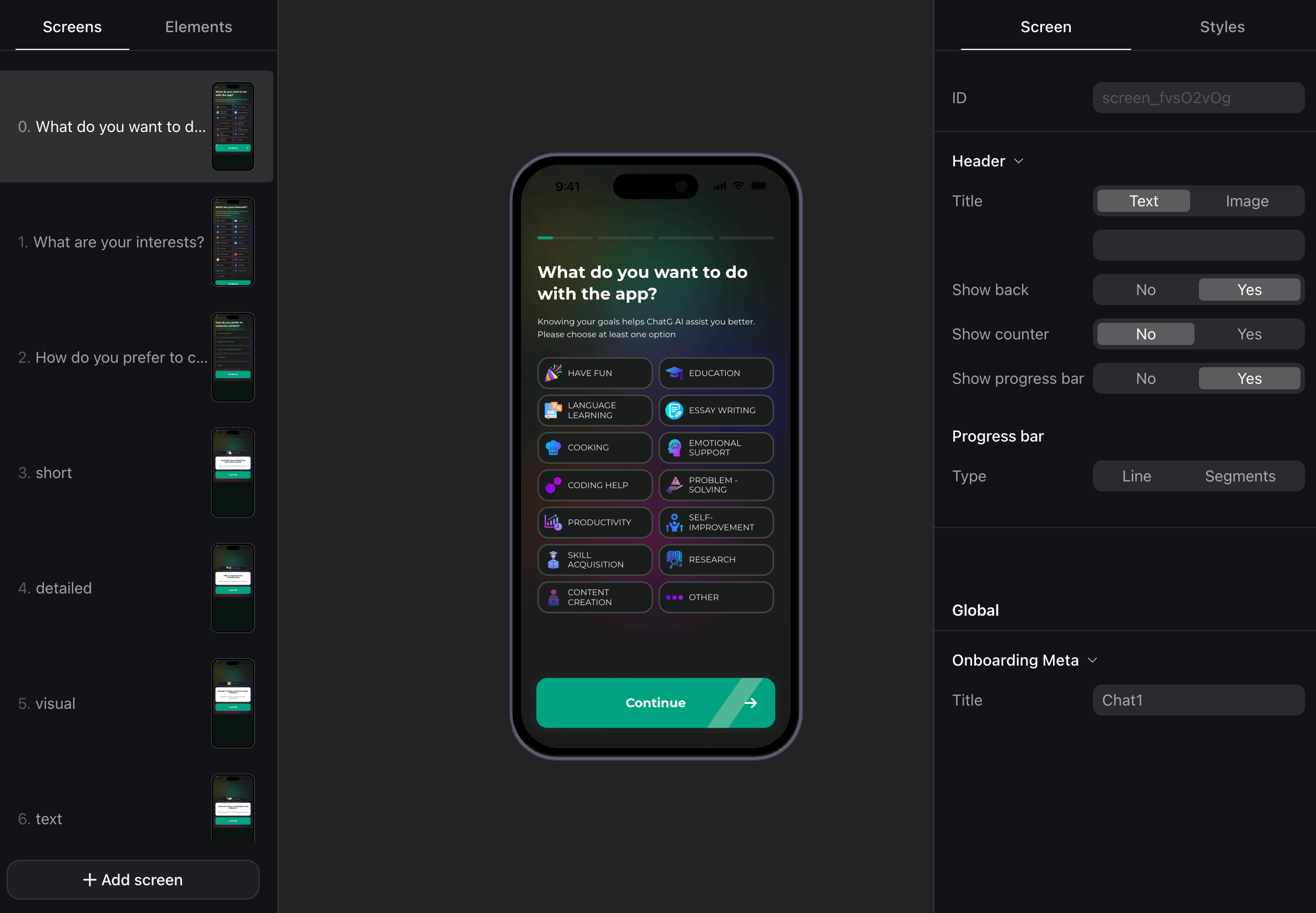
- Вы будете перенаправлены в конструктор онбординга.
Он содержит демо-шаблон по умолчанию, на котором можно изучить, как онбординги собирают данные и как их можно персонализировать с помощью переменных и квизов. Удаляйте ненужные экраны и создавайте собственный онбординг на своё усмотрение.
- Когда будете готовы, нажмите кнопку Preview в правом верхнем углу. Пройдите онбординг самостоятельно, чтобы убедиться, что всё работает как ожидается.
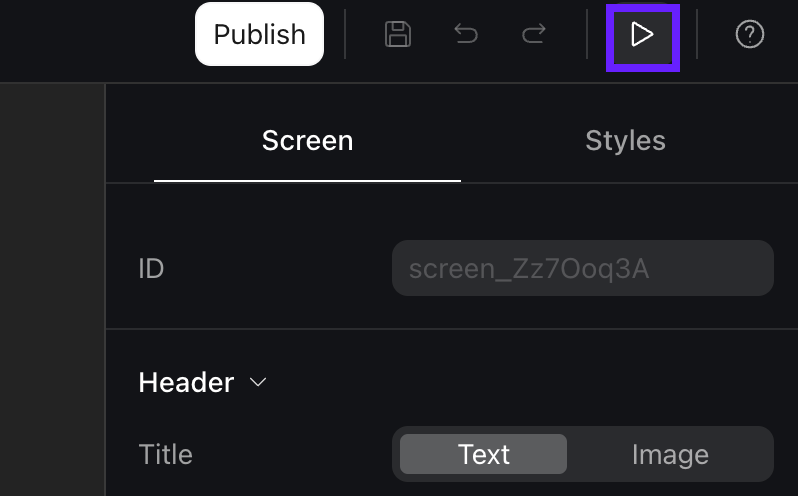
- Если всё работает корректно, нажмите Publish в правом верхнем углу. Дождитесь завершения публикации, прежде чем возвращаться в Adapty. Иначе ваши изменения будут потеряны.
Если вы не нажмёте Publish, SDK не сможет получить созданный онбординг.
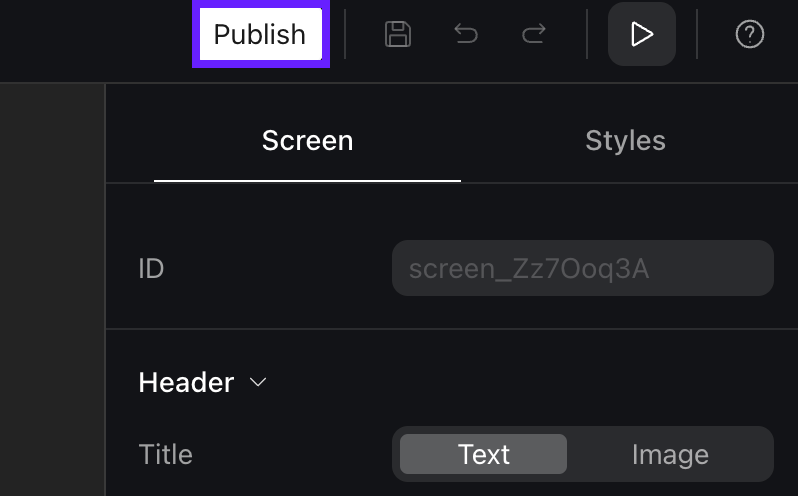
После публикации онбординга нажмите Back to Adapty. Онбординг создан — теперь вы можете добавить его в плейсмент и начать использовать.
Шаг 2. Создайте плейсмент для онбординга
-
Перейдите в Placements из главного меню и откройте вкладку Onboardings. Нажмите Create placement.
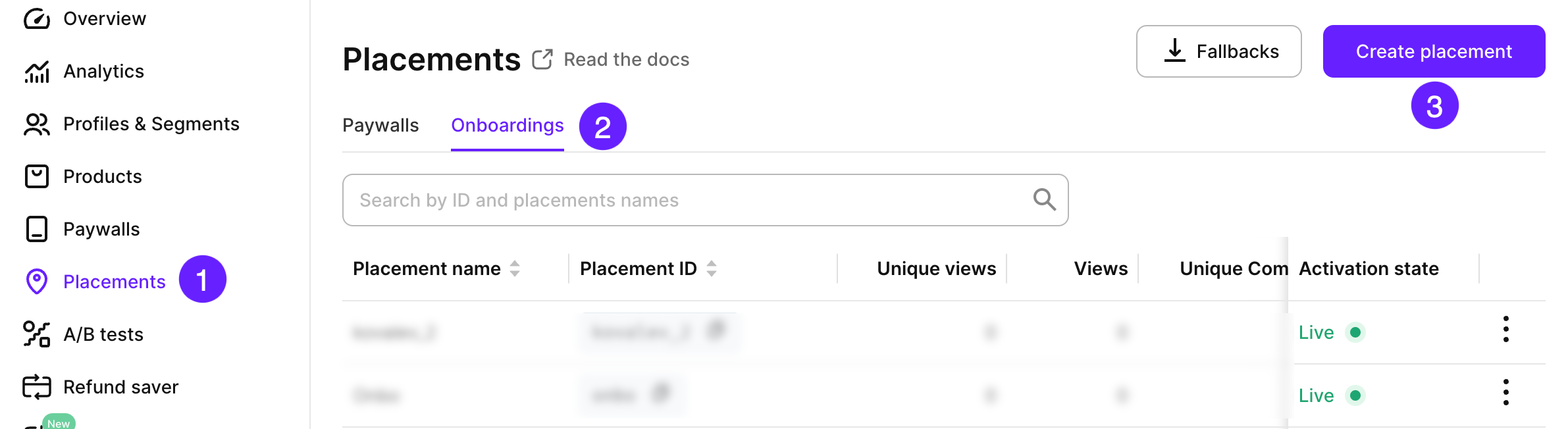
-
Введите название и ID плейсмента. Затем нажмите Run onboarding и выберите онбординг, который будет показан всем пользователям.
-
Если у вас есть отдельный онбординг для определённой группы пользователей, добавьте дополнительные аудитории и выберите для них другой онбординг.
Шаг 3. Интегрируйте онбординг в своё приложение
Онбординги доступны для приложений, использующих Adapty SDK v3.8.0+ (iOS, Android, React Native, Flutter), v3.14.0+ (Unity) или v3.15.0+ (Kotlin Multiplatform, Capacitor).
Чтобы начать показывать онбординги в своём приложении, интегрируйте их с помощью Adapty SDK:
Чтобы понять, какой онбординг работает лучше, вы также можете запустить A/B-тесты.