
Flutter SDKでオンボーディングイベントを処理する
オンボーディングは Adapty SDK v4 以降で非推奨となりました。 代わりにフローを構築してください。オンボーディングは WebView 内で動作しますが、フローはデバイス上でネイティブにレンダリングされるため、アニメーションがスムーズで、一貫したネイティブの外観と操作感、高速な読み込み、そして WebView ランタイムへの依存がありません。
ビルダーで設定されたオンボーディングは、アプリが対応できるイベントを生成します。これらのイベントの処理方法は、使用しているプレゼンテーションアプローチによって異なります:
- フルスクリーン表示: すべてのオンボーディングビューのイベントを処理するグローバルイベントオブザーバーの設定が必要です
- 埋め込みウィジェット: ウィジェット内のインラインコールバックパラメータを通じて直接イベントを処理します
始める前に、以下を確認してください:
- Adapty Flutter SDK 3.8.0以降がインストールされていること。
- オンボーディングを作成済みであること。
- オンボーディングをプレースメントに追加済みであること。
フルスクリーン表示のイベント
イベントオブザーバーの設定
フルスクリーンオンボーディングのイベントを処理するには、AdaptyUIOnboardingsEventsObserverを実装して、表示前に設定します:
AdaptyUI().setOnboardingsEventsObserver(this);

try {
  await onboardingView.present();
} on AdaptyError catch (e) {
  // handle the error
} catch (e) {
  // handle the error
}
イベントを処理する
以下のメソッドをオブザーバーに実装してください:
void onboardingViewDidFinishLoading(
  AdaptyUIOnboardingView view,
  AdaptyUIOnboardingMeta meta,
) {
  // Onboarding finished loading
}

void onboardingViewDidFailWithError(
  AdaptyUIOnboardingView view,
  AdaptyError error,
) {
  // Handle loading errors
}

void onboardingViewOnCloseAction(
  AdaptyUIOnboardingView view,
  AdaptyUIOnboardingMeta meta,
  String actionId,
) {
  // Handle close action
  view.dismiss();
}

void onboardingViewOnPaywallAction(
  AdaptyUIOnboardingView view,
  AdaptyUIOnboardingMeta meta,
  String actionId,
) {
  // Dismiss onboarding before presenting paywall
  view.dismiss().then((_) {
    _openPaywall(actionId);
  });
}

void onboardingViewOnCustomAction(
  AdaptyUIOnboardingView view,
  AdaptyUIOnboardingMeta meta,
  String actionId,
) {
  // Handle custom actions
}

void onboardingViewOnStateUpdatedAction(
  AdaptyUIOnboardingView view,
  AdaptyUIOnboardingMeta meta,
  String elementId,
  AdaptyOnboardingsStateUpdatedParams params,
) {
  // Handle user input updates
}

void onboardingViewOnAnalyticsEvent(
  AdaptyUIOnboardingView view,
  AdaptyUIOnboardingMeta meta,
  AdaptyOnboardingsAnalyticsEvent event,
) {
  // Track analytics events
}
埋め込みウィジェットのイベント
AdaptyUIOnboardingPlatformView を使用する場合、ウィジェット内のインラインコールバックパラメータを通じてイベントを直接処理できます。イベントはウィジェットのコールバックとグローバルオブザーバーの両方に送信されますが、グローバルオブザーバーの設定は任意です。
AdaptyUIOnboardingPlatformView(
  onboarding: onboarding,
  onDidFinishLoading: (meta) {
    // Onboarding finished loading
  },
  onDidFailWithError: (error) {
    // Handle loading errors
  },
  onCloseAction: (meta, actionId) {
    // Handle close action
  },
  onPaywallAction: (meta, actionId) {
    _openPaywall(actionId);
  },
  onCustomAction: (meta, actionId) {
    // Handle custom actions
  },
  onStateUpdatedAction: (meta, elementId, params) {
    // Handle user input updates
  },
  onAnalyticsEvent: (meta, event) {
    // Track analytics events
  },
)
イベントの種類
以下のセクションでは、使用しているプレゼンテーション方式に関わらず処理できる各種イベントについて説明します。
カスタムアクションの処理
ビルダーでは、ボタンにカスタムアクションを追加してIDを割り当てることができます。
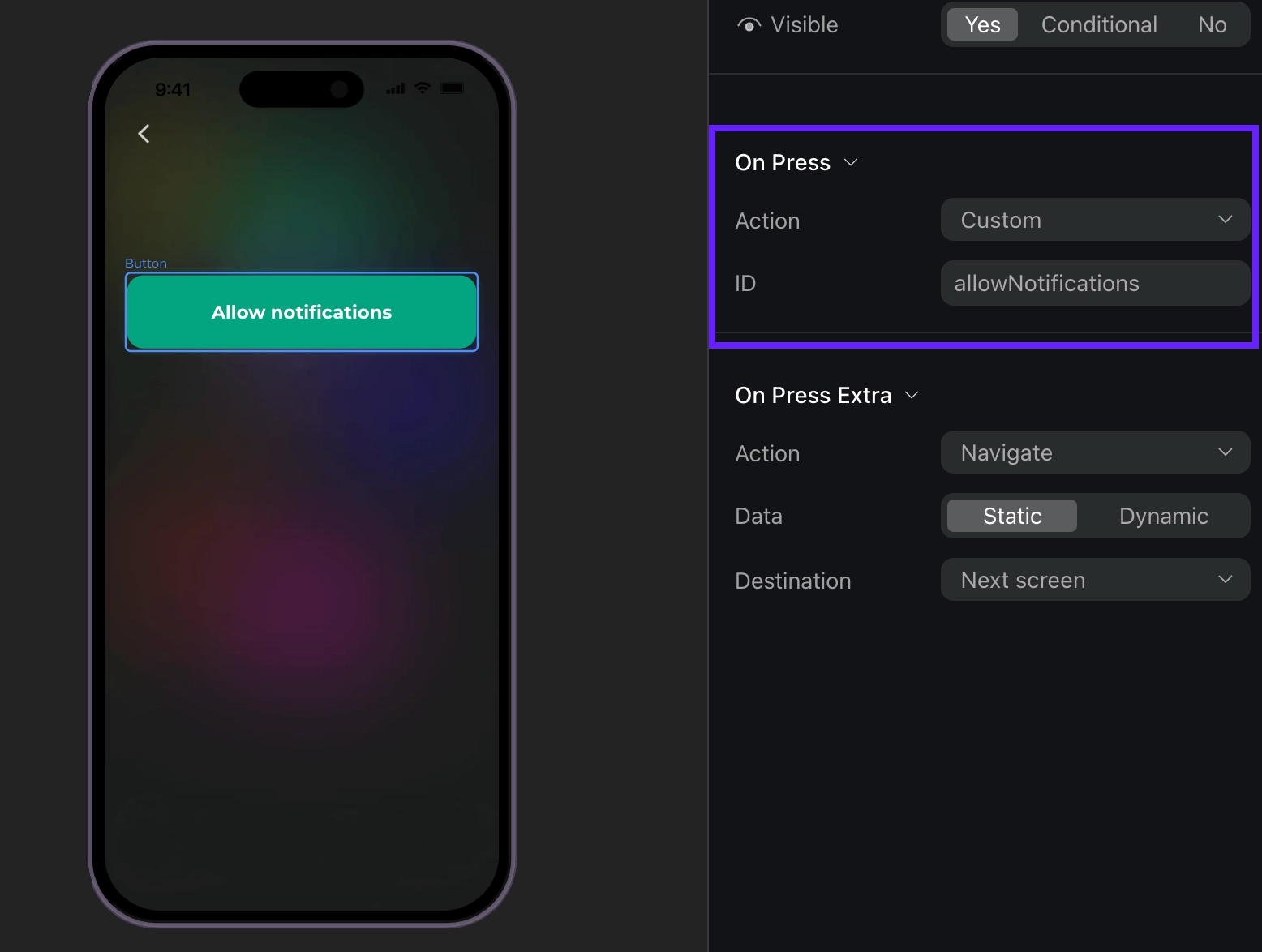
ユーザーがカスタムボタン(Login や Allow notifications など)をタップすると、デリゲートメソッド onboardingController が .custom(id:) ケースでトリガーされ、actionId パラメーターにはビルダーで設定した Action ID が渡されます。このIDをコード内で使用して、カスタムアクションとして処理できます。IDは「allowNotifications」のように自由に設定できます。
// Full-screen presentation
void onboardingViewOnCustomAction(
    AdaptyUIOnboardingView view,
    AdaptyUIOnboardingMeta meta,
    String actionId,
) {
    switch (actionId) {
        case 'login':
            _login();
            break;
        case 'allow_notifications':
            _allowNotifications();
            break;
    }
}

// Embedded widget
onCustomAction: (meta, actionId) {
    _handleCustomAction(actionId);
}
イベント例(クリックして展開)
{
  "actionId": "allowNotifications",
  "meta": {
    "onboardingId": "onboarding_123",
    "screenClientId": "profile_screen",
    "screenIndex": 0,
    "screensTotal": 3
  }
}
オンボーディングの読み込み完了
オンボーディングの読み込みが完了すると、次のイベントがトリガーされます。
// Full-screen presentation
void onboardingViewDidFinishLoading(
  AdaptyUIOnboardingView view,
  AdaptyUIOnboardingMeta meta,
) {
  print('Onboarding loaded: ${meta.onboardingId}');
}

// Embedded widget
onDidFinishLoading: (meta) {
  print('Onboarding loaded: ${meta.onboardingId}');
}
イベントの例(クリックして展開)
{
    "meta": {
        "onboarding_id": "onboarding_123",
        "screen_cid": "welcome_screen",
        "screen_index": 0,
        "total_screens": 4
    }
}
オンボーディングを閉じる
ユーザーが Close アクションが割り当てられたボタンをタップすると、オンボーディングは閉じられたとみなされます。
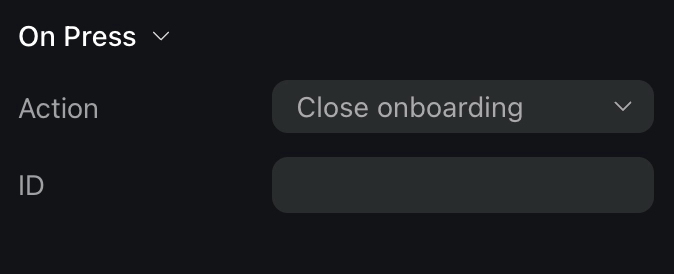
ユーザーがオンボーディングを閉じたときの動作は、ご自身で管理する必要があります。たとえば、オンボーディング自体の表示を停止する処理が必要です。
// Full-screen presentation
void onboardingViewOnCloseAction(
  AdaptyUIOnboardingView view,
  AdaptyUIOnboardingMeta meta,
  String actionId,
) {
  await view.dismiss();
}

// Embedded widget
onCloseAction: (meta, actionId) {
  Navigator.of(context).pop();
}
イベント例(クリックして展開)
{
  "action_id": "close_button",
  "meta": {
    "onboarding_id": "onboarding_123",
    "screen_cid": "final_screen",
    "screen_index": 3,
    "total_screens": 4
  }
}
ペイウォールを開く
オンボーディング内でペイウォールを開きたい場合は、このイベントを処理してください。ペイウォールが閉じた後に別のペイウォールを開きたい場合は、もっとシンプルな方法があります。クローズアクションを処理して、イベントデータに依存せずにペイウォールを開いてください。
オンボーディングでペイウォールをシームレスに扱うには、アクションIDをペイウォールのプレースメントIDと同じにするのがベストです。
iOSでは、ペイウォールまたはオンボーディングの1つのビューのみが画面上に同時に表示できます。オンボーディングの上にペイウォールを表示した場合、バックグラウンドのオンボーディングをプログラムで操作することはできません。オンボーディングを閉じようとすると、代わりにペイウォールが閉じられ、オンボーディングが残ったままになります。これを避けるため、ペイウォールを表示する前に必ずオンボーディングのビューを閉じてください。
// Full-screen presentation
void onboardingViewOnPaywallAction(
  AdaptyUIOnboardingView view,
  AdaptyUIOnboardingMeta meta,
  String actionId,
) {
  // Dismiss onboarding before presenting paywall
  view.dismiss().then((_) {
    _openPaywall(actionId);
  });
}

Future<void> _openPaywall(String actionId) async {
  // Implement your paywall opening logic here
}

// Embedded widget
onPaywallAction: (meta, actionId) {
  _openPaywall(actionId);
}
イベントの例(クリックして展開)
{
    "action_id": "premium_offer_1",
    "meta": {
        "onboarding_id": "onboarding_123",
        "screen_cid": "pricing_screen",
        "screen_index": 2,
        "total_screens": 4
    }
}
ナビゲーションの追跡
オンボーディングフロー中にさまざまなナビゲーション関連イベントが発生すると、アナリティクスイベントを受け取ります。
// Full-screen presentation
void onboardingViewOnAnalyticsEvent(
  AdaptyUIOnboardingView view,
  AdaptyUIOnboardingMeta meta,
  AdaptyOnboardingsAnalyticsEvent event,
) {
  trackEvent(event.type, meta.onboardingId);
}

// Embedded widget
onAnalyticsEvent: (meta, event) {
  trackEvent(event.type, meta.onboardingId);
}
event オブジェクトは以下のいずれかのタイプになります。
| タイプ | 説明 |
|---|---|
onboardingStarted | オンボーディングが読み込まれたとき |
screenPresented | 任意の画面が表示されたとき |
screenCompleted | 画面が完了したとき。オプションの elementId(完了した要素の識別子)とオプションの reply(ユーザーからの回答)を含みます。ユーザーが画面を離れるための操作を行ったときにトリガーされます。 |
secondScreenPresented | 2番目の画面が表示されたとき |
userEmailCollected | 入力フィールドでユーザーのメールアドレスが収集されたときにトリガーされます |
onboardingCompleted | ユーザーが final IDを持つ画面に到達したときにトリガーされます。このイベントが必要な場合は、最後の画面に final IDを割り当ててください。 |
unknown | 認識されないイベントタイプに対して使用されます。name(不明なイベントの名前)と meta(追加のメタデータ)を含みます |
各イベントには以下のmeta情報が含まれます:
| フィールド | 説明 |
|---|---|
onboardingId | オンボーディングフローの一意識別子 |
screenClientId | 現在のスクリーンの識別子 |
screenIndex | フロー内での現在のスクリーンの位置 |
screensTotal | フロー内のスクリーンの合計数 |
イベントの例(クリックして展開)
// onboardingStarted
{
  "name": "onboarding_started",
  "meta": {
    "onboarding_id": "onboarding_123",
    "screen_cid": "welcome_screen",
    "screen_index": 0,
    "total_screens": 4
  }
}

// screenPresented

{
    "name": "screen_presented",
    "meta": {
        "onboarding_id": "onboarding_123",
        "screen_cid": "interests_screen",
        "screen_index": 2,
        "total_screens": 4
    }
}

// screenCompleted

{
    "name": "screen_completed",
    "meta": {
        "onboarding_id": "onboarding_123",
        "screen_cid": "profile_screen",
        "screen_index": 1,
        "total_screens": 4
    },
    "params": {
        "element_id": "profile_form",
        "reply": "success"
    }
}

// secondScreenPresented

{
    "name": "second_screen_presented",
    "meta": {
        "onboarding_id": "onboarding_123",
        "screen_cid": "profile_screen",
        "screen_index": 1,
        "total_screens": 4
    }
}

// userEmailCollected

{
    "name": "user_email_collected",
    "meta": {
        "onboarding_id": "onboarding_123",
        "screen_cid": "profile_screen",
        "screen_index": 1,
        "total_screens": 4
    }
}

// onboardingCompleted

{
    "name": "onboarding_completed",
    "meta": {
        "onboarding_id": "onboarding_123",
        "screen_cid": "final_screen",
        "screen_index": 3,
        "total_screens": 4
    }
}