
Обработка событий онбординга в Flutter SDK
Онбординги устарели начиная с Adapty SDK v4. Используйте флоу: в отличие от онбордингов, которые работают внутри WebView, флоу рендерятся нативно на устройстве — плавные анимации, нативный внешний вид, быстрая загрузка и никакой зависимости от WebView.
Онбординги, настроенные в билдере, генерируют события, на которые ваше приложение может реагировать. Способ обработки этих событий зависит от того, какой подход к отображению вы используете:
- Полноэкранное отображение: Требует настройки глобального наблюдателя событий, который обрабатывает события для всех экранов онбординга
- Встроенный виджет: Обрабатывает события через параметры встроенных колбэков непосредственно в виджете
Прежде чем начать, убедитесь, что:
- Вы установили Adapty Flutter SDK версии 3.8.0 или новее.
- Вы создали онбординг.
- Вы добавили онбординг в плейсмент.
События полноэкранного отображения
Настройка наблюдателя событий
Чтобы обрабатывать события для полноэкранных онбордингов, реализуйте AdaptyUIOnboardingsEventsObserver и установите его перед отображением:
AdaptyUI().setOnboardingsEventsObserver(this);

try {
  await onboardingView.present();
} on AdaptyError catch (e) {
  // handle the error
} catch (e) {
  // handle the error
}
Обработка событий
Реализуйте следующие методы в вашем обработчике:
void onboardingViewDidFinishLoading(
  AdaptyUIOnboardingView view,
  AdaptyUIOnboardingMeta meta,
) {
  // Onboarding finished loading
}

void onboardingViewDidFailWithError(
  AdaptyUIOnboardingView view,
  AdaptyError error,
) {
  // Handle loading errors
}

void onboardingViewOnCloseAction(
  AdaptyUIOnboardingView view,
  AdaptyUIOnboardingMeta meta,
  String actionId,
) {
  // Handle close action
  view.dismiss();
}

void onboardingViewOnPaywallAction(
  AdaptyUIOnboardingView view,
  AdaptyUIOnboardingMeta meta,
  String actionId,
) {
  // Dismiss onboarding before presenting paywall
  view.dismiss().then((_) {
    _openPaywall(actionId);
  });
}

void onboardingViewOnCustomAction(
  AdaptyUIOnboardingView view,
  AdaptyUIOnboardingMeta meta,
  String actionId,
) {
  // Handle custom actions
}

void onboardingViewOnStateUpdatedAction(
  AdaptyUIOnboardingView view,
  AdaptyUIOnboardingMeta meta,
  String elementId,
  AdaptyOnboardingsStateUpdatedParams params,
) {
  // Handle user input updates
}

void onboardingViewOnAnalyticsEvent(
  AdaptyUIOnboardingView view,
  AdaptyUIOnboardingMeta meta,
  AdaptyOnboardingsAnalyticsEvent event,
) {
  // Track analytics events
}
События встроенного виджета
При использовании AdaptyUIOnboardingPlatformView вы можете обрабатывать события через встроенные параметры обратного вызова непосредственно в виджете. Обратите внимание, что события отправляются как в колбэки виджета, так и в глобальный наблюдатель (если он настроен), однако глобальный наблюдатель необязателен:
AdaptyUIOnboardingPlatformView(
  onboarding: onboarding,
  onDidFinishLoading: (meta) {
    // Onboarding finished loading
  },
  onDidFailWithError: (error) {
    // Handle loading errors
  },
  onCloseAction: (meta, actionId) {
    // Handle close action
  },
  onPaywallAction: (meta, actionId) {
    _openPaywall(actionId);
  },
  onCustomAction: (meta, actionId) {
    // Handle custom actions
  },
  onStateUpdatedAction: (meta, elementId, params) {
    // Handle user input updates
  },
  onAnalyticsEvent: (meta, event) {
    // Track analytics events
  },
)
Типы событий
В следующих разделах описаны различные типы событий, которые можно обрабатывать независимо от выбранного подхода к отображению.
Обработка пользовательских действий
В конструкторе вы можете добавить пользовательское действие к кнопке и назначить ему идентификатор.
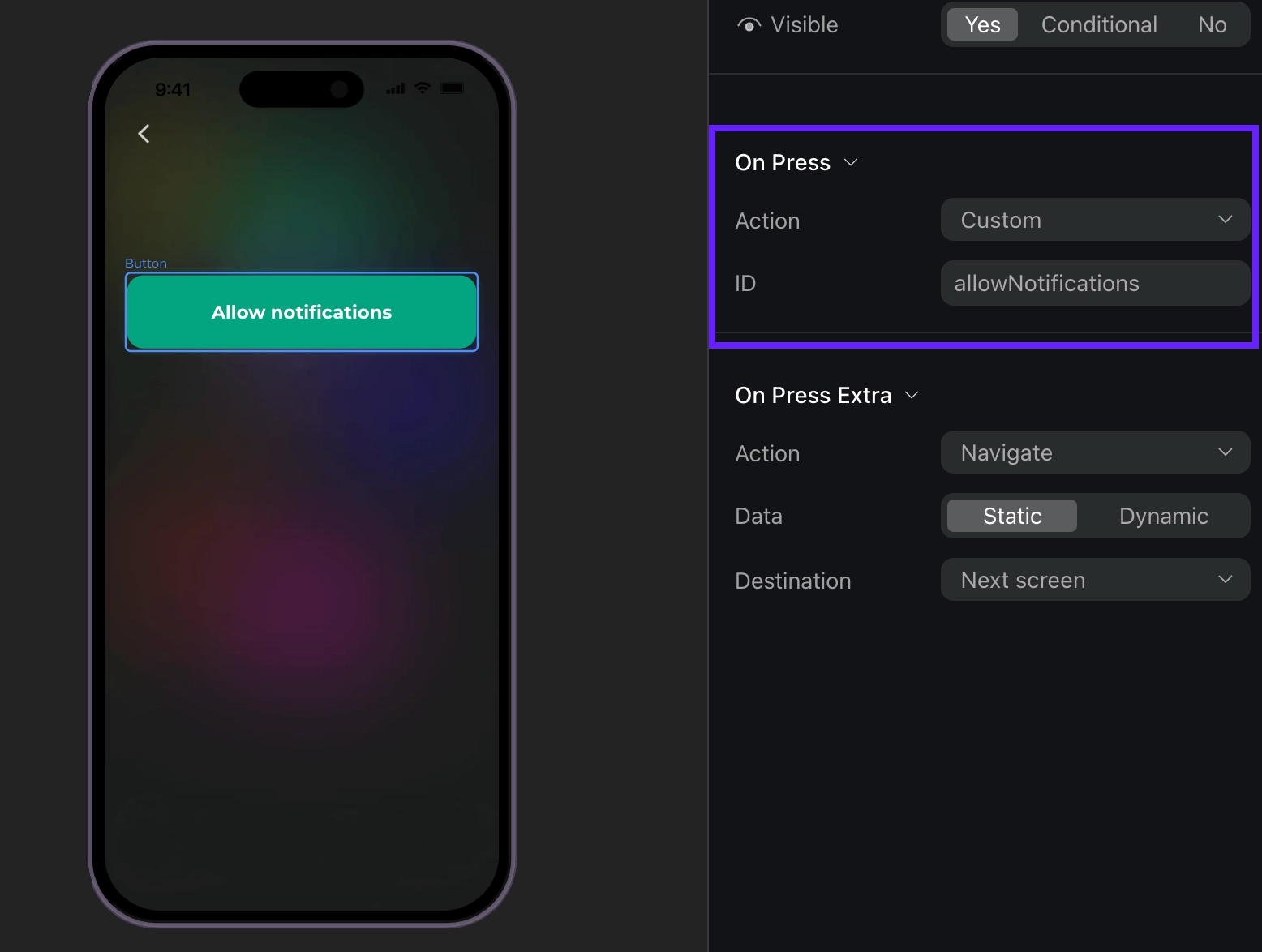
Затем этот ID можно использовать в коде и обрабатывать как пользовательское действие. Например, если пользователь нажимает кастомную кнопку — Login или Allow notifications — сработает метод делегата onboardingController с кейсом .custom(id:), а параметр actionId будет равен Action ID из билдера. Вы можете создавать собственные ID, например "allowNotifications".
// Full-screen presentation
void onboardingViewOnCustomAction(
    AdaptyUIOnboardingView view,
    AdaptyUIOnboardingMeta meta,
    String actionId,
) {
    switch (actionId) {
        case 'login':
            _login();
            break;
        case 'allow_notifications':
            _allowNotifications();
            break;
    }
}

// Embedded widget
onCustomAction: (meta, actionId) {
    _handleCustomAction(actionId);
}
Пример события (нажмите, чтобы развернуть)
{
  "actionId": "allowNotifications",
  "meta": {
    "onboardingId": "onboarding_123",
    "screenClientId": "profile_screen",
    "screenIndex": 0,
    "screensTotal": 3
  }
}
Завершение загрузки онбординга
Когда онбординг заканчивает загрузку, срабатывает это событие:
// Full-screen presentation
void onboardingViewDidFinishLoading(
  AdaptyUIOnboardingView view,
  AdaptyUIOnboardingMeta meta,
) {
  print('Onboarding loaded: ${meta.onboardingId}');
}

// Embedded widget
onDidFinishLoading: (meta) {
  print('Onboarding loaded: ${meta.onboardingId}');
}
Пример события (нажмите, чтобы раскрыть)
{
    "meta": {
        "onboarding_id": "onboarding_123",
        "screen_cid": "welcome_screen",
        "screen_index": 0,
        "total_screens": 4
    }
}
Закрытие онбординга
Онбординг считается закрытым, когда пользователь нажимает кнопку с назначенным действием Close.
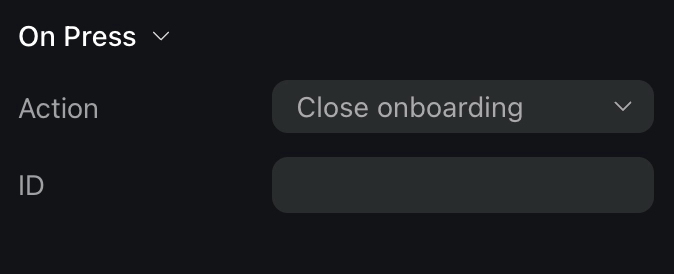
Обратите внимание: вам нужно самостоятельно управлять тем, что происходит при закрытии онбординга пользователем. Например, нужно прекратить отображение самого онбординга.
// Full-screen presentation
void onboardingViewOnCloseAction(
  AdaptyUIOnboardingView view,
  AdaptyUIOnboardingMeta meta,
  String actionId,
) {
  await view.dismiss();
}

// Embedded widget
onCloseAction: (meta, actionId) {
  Navigator.of(context).pop();
}
Пример события (нажмите, чтобы раскрыть)
{
  "action_id": "close_button",
  "meta": {
    "onboarding_id": "onboarding_123",
    "screen_cid": "final_screen",
    "screen_index": 3,
    "total_screens": 4
  }
}
Открытие пейвола
Обрабатывайте это событие, чтобы открыть пейвол внутри онбординга. Если вы хотите открыть пейвол после его закрытия, есть более простой способ — обработать действие закрытия и открыть пейвол, не полагаясь на данные события.
Самый удобный подход при работе с пейволами в онбординге — сделать ID действия равным ID плейсмента пейвола:
Обратите внимание: на iOS одновременно на экране может отображаться только один экран (пейвол или онбординг). Если вы показываете пейвол поверх онбординга, вы не можете программно управлять онбордингом в фоне. Попытка закрыть онбординг закроет пейвол, оставив онбординг видимым. Чтобы этого избежать, всегда закрывайте экран онбординга перед показом пейвола.
// Full-screen presentation
void onboardingViewOnPaywallAction(
  AdaptyUIOnboardingView view,
  AdaptyUIOnboardingMeta meta,
  String actionId,
) {
  // Dismiss onboarding before presenting paywall
  view.dismiss().then((_) {
    _openPaywall(actionId);
  });
}

Future<void> _openPaywall(String actionId) async {
  // Implement your paywall opening logic here
}

// Embedded widget
onPaywallAction: (meta, actionId) {
  _openPaywall(actionId);
}
Пример события (нажмите, чтобы развернуть)
{
    "action_id": "premium_offer_1",
    "meta": {
        "onboarding_id": "onboarding_123",
        "screen_cid": "pricing_screen",
        "screen_index": 2,
        "total_screens": 4
    }
}
Отслеживание навигации
Аналитическое событие поступает при различных навигационных событиях в онбординге:
// Full-screen presentation
void onboardingViewOnAnalyticsEvent(
  AdaptyUIOnboardingView view,
  AdaptyUIOnboardingMeta meta,
  AdaptyOnboardingsAnalyticsEvent event,
) {
  trackEvent(event.type, meta.onboardingId);
}

// Embedded widget
onAnalyticsEvent: (meta, event) {
  trackEvent(event.type, meta.onboardingId);
}
Объект event может быть одного из следующих типов:
| Тип | Описание |
|---|---|
onboardingStarted | Когда онбординг загружен |
screenPresented | Когда показан любой экран |
screenCompleted | Когда экран завершён. Включает необязательный elementId (идентификатор завершённого элемента) и необязательный reply (ответ пользователя). Срабатывает, когда пользователь выполняет любое действие для выхода с экрана. |
secondScreenPresented | Когда показан второй экран |
userEmailCollected | Срабатывает, когда email пользователя собран через поле ввода |
onboardingCompleted | Срабатывает, когда пользователь достигает экрана с идентификатором final. Если вам нужно это событие, назначьте идентификатор final последнему экрану. |
unknown | Для любого нераспознанного типа события. Включает name (название неизвестного события) и meta (дополнительные метаданные) |
Каждое событие содержит meta-информацию:
| Поле | Описание |
|---|---|
onboardingId | Уникальный идентификатор флоу онбординга |
screenClientId | Идентификатор текущего экрана |
screenIndex | Позиция текущего экрана в флоу |
screensTotal | Общее количество экранов во флоу |
Примеры событий (нажмите, чтобы развернуть)
// onboardingStarted
{
  "name": "onboarding_started",
  "meta": {
    "onboarding_id": "onboarding_123",
    "screen_cid": "welcome_screen",
    "screen_index": 0,
    "total_screens": 4
  }
}

// screenPresented

{
    "name": "screen_presented",
    "meta": {
        "onboarding_id": "onboarding_123",
        "screen_cid": "interests_screen",
        "screen_index": 2,
        "total_screens": 4
    }
}

// screenCompleted

{
    "name": "screen_completed",
    "meta": {
        "onboarding_id": "onboarding_123",
        "screen_cid": "profile_screen",
        "screen_index": 1,
        "total_screens": 4
    },
    "params": {
        "element_id": "profile_form",
        "reply": "success"
    }
}

// secondScreenPresented

{
    "name": "second_screen_presented",
    "meta": {
        "onboarding_id": "onboarding_123",
        "screen_cid": "profile_screen",
        "screen_index": 1,
        "total_screens": 4
    }
}

// userEmailCollected

{
    "name": "user_email_collected",
    "meta": {
        "onboarding_id": "onboarding_123",
        "screen_cid": "profile_screen",
        "screen_index": 1,
        "total_screens": 4
    }
}

// onboardingCompleted

{
    "name": "onboarding_completed",
    "meta": {
        "onboarding_id": "onboarding_123",
        "screen_cid": "final_screen",
        "screen_index": 3,
        "total_screens": 4
    }
}