
Refund Saver
Lorsqu’un utilisateur demande un remboursement, le store mène une enquête avant de statuer. Pour juger si le remboursement est justifié, il demande au développeur des informations sur l’activité de cet utilisateur. Sans ces preuves, même un abonnement très utilisé risque d’être remboursé.
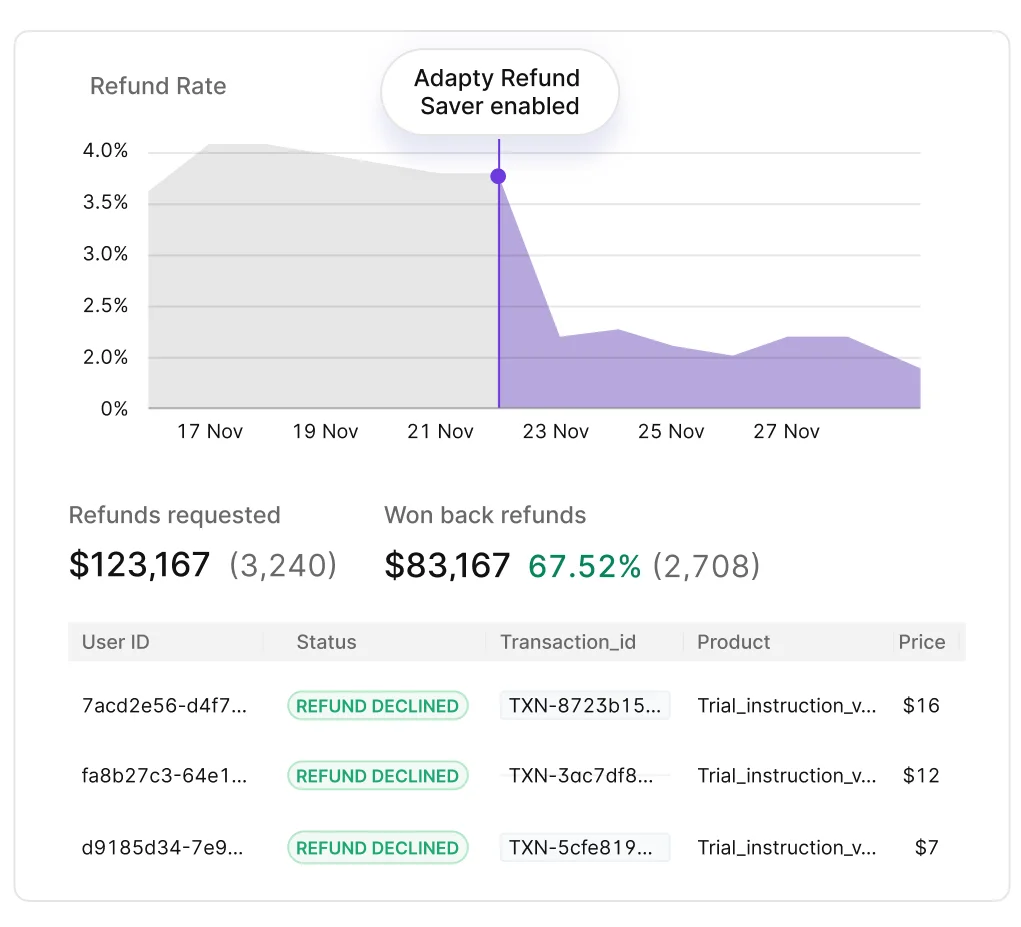
Le Refund Saver répond automatiquement à ces demandes, protégeant vos revenus et augmentant les chances de refus pour les demandes injustifiées. Il fonctionne sur l’App Store et Google Play et couvre tous les types d’achats intégrés — abonnements auto-renouvelables, abonnements uniques, consommables et non-consommables (y compris les produits à vie).
Fidélisez vos abonnés avant qu’ils ne se désabonnent. Retention Messaging affiche un message personnalisé dans l’écran d’annulation d’abonnement d’Apple — une raison de rester, au moment même où un abonné appuie sur Annuler.
Comment fonctionne le Refund Saver
-
Lorsqu’un utilisateur lance une demande de remboursement, le store envoie une notification demandant les détails de la transaction et de l’utilisation.
Si vous ignorez ou retardez la réponse, le store est susceptible d’approuver le remboursement.
-
L’Adapty Refund Saver répond automatiquement à ces notifications et envoie au store les données nécessaires.
Cette automatisation réduit le risque de remboursements inutiles, tout en faisant gagner du temps et en protégeant vos revenus.
-
Adapty enregistre chaque résultat — remboursé ou refusé. Ces données alimentent les analyses du Refund Saver dans le Dashboard.
Différences entre les stores
Refund Saver fonctionne sur les deux stores, mais chacun gère les remboursements à sa façon.
| App Store | Google Play | |
|---|---|---|
| Ce à quoi Refund Saver répond | Une demande de consommation pour une transaction | Un examen de remboursement pour une commande. La banque de l’utilisateur l’initie sous forme de rétrofacturation |
| Consentement de l’utilisateur | Requis | Non nécessaire |
| Comment Adapty connaît le résultat | L’App Store envoie une notification | Adapty interroge le statut de la commande jusqu’à ce que Google tranche |
Sur Google Play, un utilisateur peut se faire rembourser de deux façons. Google traite une demande de remboursement sans vous consulter, donc Refund Saver n’en a pas connaissance. Un chargeback fonctionne différemment : l’utilisateur demande à sa banque d’annuler le paiement, Google vous demande de réagir avant que le litige soit tranché, et Refund Saver répond à votre place. Un chargeback que l’utilisateur gagne vous coûte à la fois votre part du prix d’achat et les frais de chargeback de la banque.
Conditions préalables spécifiques au store
App Store
Lorsqu’un utilisateur demande un remboursement à Apple, Apple mène une enquête. Avant de trancher, Apple vous envoie une demande de consommation — une requête détaillant comment l’utilisateur a utilisé l’achat. Refund Saver répond à cette demande avec le résultat que vous souhaitez et les données de consommation de l’utilisateur.
Pour utiliser Refund Saver sur l’App Store, vous devez :
- Activez les Notifications du serveur App Store V2 : Refund Saver ne fonctionne pas avec les notifications V1, qu’Apple a abandonnées.
- Ajoutez la clé d’achat intégré : Refund Saver signe sa réponse à Apple avec la clé d’achat intégré. Adapty a besoin de l’Issuer ID, du Key ID et du fichier
.p8dans App settings → iOS SDK, ainsi que de votre Bundle ID — sans ces quatre éléments, il ne peut pas répondre à une demande de consommation. Consultez Générer une clé d’achat intégré. - Mentionnez l’utilisation des données de consommation dans votre Politique de confidentialité : Apple exige cette divulgation, et c’est votre responsabilité, pas celle d’Adapty. Consultez App Privacy Details d’Apple pour savoir quoi divulguer.
- Obtenez le consentement de l’utilisateur pour le partage des données : C’est également de votre ressort — Apple exige un consentement valide avant qu’Adapty partage les données d’un utilisateur. Consultez Obtenir le consentement de l’utilisateur.
Google Play
Pour utiliser Refund Saver sur Google Play, connectez le store et activez les RTDN — tous deux font partie de l’intégration Google Play standard : Configurer l’intégration Google Play Store et Activer les Real-time developer notifications (RTDN). Google annonce chaque révision de remboursement via les RTDN, donc sans elles, les révisions passent sans réponse. Aucun consentement de l’utilisateur n’est nécessaire — un litige de rétrofacturation n’implique aucun partage de données personnelles.
Activer Refund Saver
Vous activez Refund Saver une seule fois. Une fois la fonctionnalité activée, Adapty répond aux demandes de remboursement de l’App Store et de Google Play, à condition que les deux soient correctement connectés à Adapty et que vous satisfassiez les prérequis propres à chaque store.
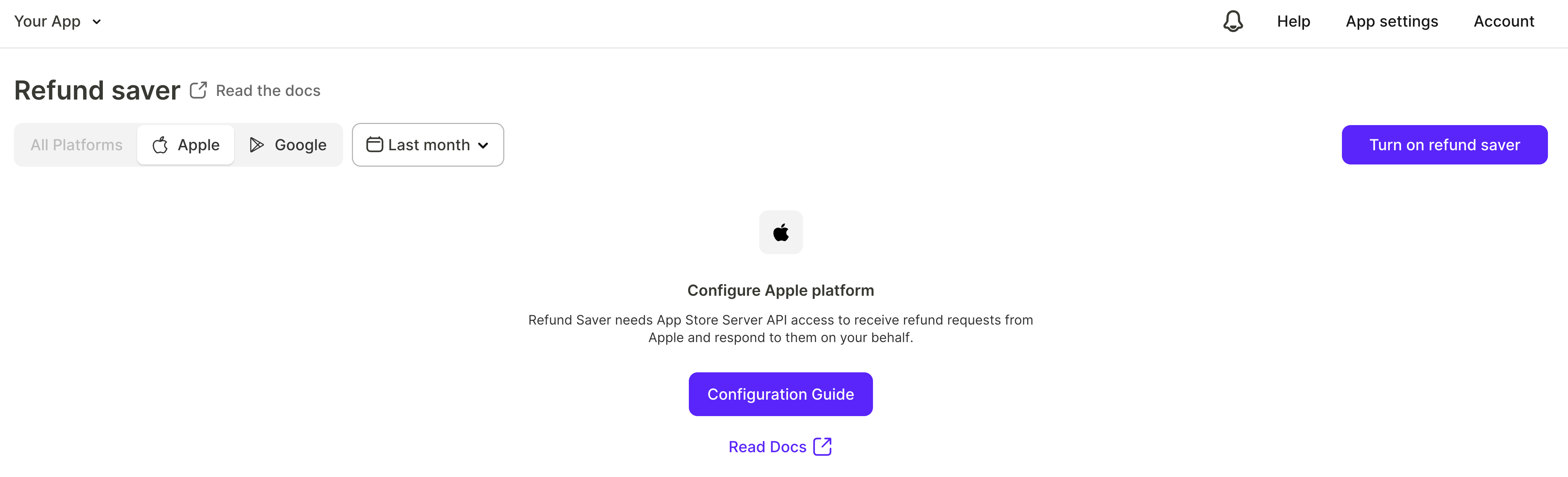
- Ouvrez la section Refund Saver dans l’Adapty Dashboard.
- Cliquez sur Turn on refund saver.
Configurer Refund Saver
Une fois la fonctionnalité activée, vous pouvez configurer le Refund Saver. Les paramètres s’appliquent à deux niveaux :
- Valeurs par défaut au niveau de l’app : Une préférence de remboursement pour chaque store, ainsi que la politique de consentement par défaut — le consentement que Refund Saver suppose pour les utilisateurs sans valeur de consentement enregistrée. Vous définissez ces deux paramètres dans la fenêtre Edit Refund saver preferences.
- Substitutions par utilisateur : Une préférence de remboursement et une valeur de consentement pour un utilisateur spécifique. Lorsqu’elles sont définies, elles ont la priorité sur les valeurs par défaut au niveau de l’app. Définissez la préférence depuis le Dashboard, le SDK, ou l’API côté serveur — les trois écrivent la même valeur. Les mises à jour du consentement proviennent du SDK ou de l’API.
Définir une préférence de remboursement pour chaque store
La préférence de remboursement correspond à ce qu’Adapty recommande lorsqu’il répond aux demandes de remboursement. Adapty l’applique à toutes les demandes de ce store, plutôt que de décider au cas par cas. Chaque store possède sa propre préférence. Cette préférence n’est qu’une recommandation — c’est le store qui prend la décision finale.
- Pour modifier votre préférence, dans la section Refund Saver, cliquez sur Refund Saver Settings.
- Dans la fenêtre Edit Refund saver preferences, sélectionnez l’onglet Apple ou Google.
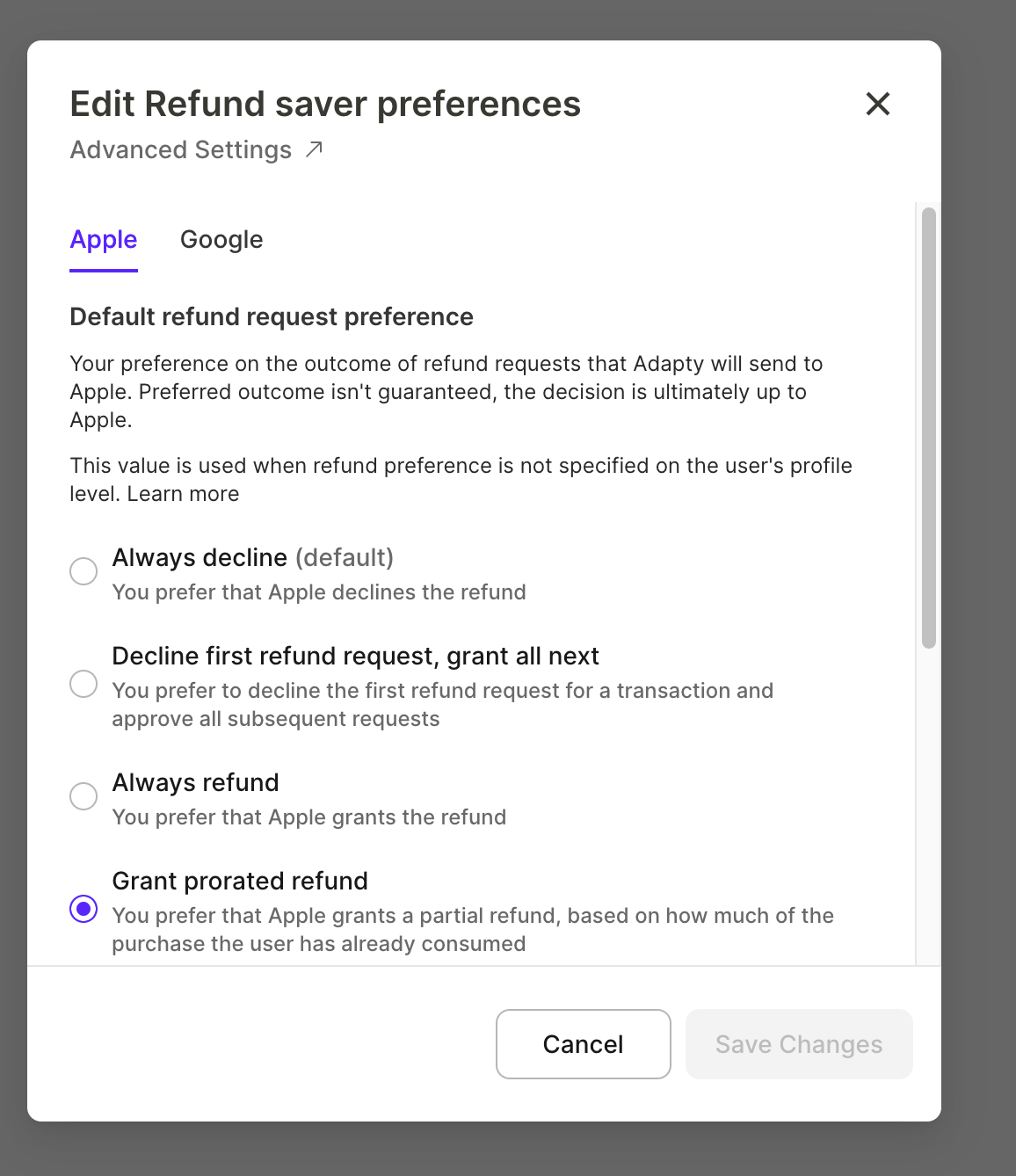
- Choisissez votre option Default refund request preference :
| Option | Description |
|---|---|
| Decline first refund request, grant all next | (par défaut) Pour chaque transaction rencontrée par Refund Saver, il demande d’abord au store de refuser le remboursement. Si la même transaction réapparaît, Refund Saver recommande d’accorder le remboursement. Cette approche réduit la frustration des utilisateurs face à des refus injustifiés — ils peuvent redemander le remboursement et l’obtenir. |
| Always decline | Demande au store de refuser toutes les demandes de remboursement, y compris les demandes répétées pour la même transaction. |
| Always refund | Suggère au store d’approuver toutes les demandes de remboursement. |
| Grant prorated refund | Suggère à Apple de ne rembourser que la partie non consommée de l’achat, vous permettant de conserver les revenus correspondant à la partie déjà utilisée par l’utilisateur. App Store uniquement — l’onglet Google ne propose pas cette option. |
| No preference | Ne fournit aucune recommandation au store. Dans ce cas, le store détermine l’issue du remboursement selon ses politiques internes et l’historique de l’utilisateur, sans aucune influence de vos paramètres. C’est l’option la plus neutre. |
Choisissez la bonne préférence
Refuser toutes les demandes ne garantit pas moins de remboursements. Le store traite votre réponse comme une simple suggestion. Des développeurs rapportent qu’Apple peut approuver une plus grande part des demandes, même quand vous demandez à toutes les refuser. Des refus répétés pour la même transaction donnent aussi à l’utilisateur une raison de soumettre à nouveau la demande. Pour la plupart des applications, Decline first refund request, grant all next permet de profiter de l’avantage du refus de la première demande sans créer un schéma de refus répétés.
Un remboursement au prorata est l’option intermédiaire entre le refus et l’acceptation. Elle fonctionne uniquement sur l’App Store. Vous restituez la partie inutilisée de l’achat et conservez le reste, plutôt que de risquer la totalité du paiement sur un refus. Les remboursements au prorata conviennent aux achats partiellement utilisés — un pack de pièces dont la moitié a été dépensée, ou un abonnement annuel annulé au deuxième mois. Google n’accepte que le refus, l’approbation ou l’absence de préférence lors d’un examen de remboursement, donc Refund Saver ne peut pas demander de remboursement partiel. Vous pouvez toujours en émettre un manuellement depuis la gestion des commandes dans la Play Console.
Comment Adapty calcule la part consommée
Un remboursement au prorata couvre la partie non consommée d’un achat, donc Apple a besoin de savoir quelle part de l’achat l’utilisateur a déjà consommée.
- Abonnements auto-renouvelables : Apple calcule lui-même la part consommée, et Adapty envoie la préférence à Apple sans pourcentage de consommation.
- Tous les autres types de produits : Adapty calcule la part consommée et l’envoie à Apple avec la préférence. Adapty tire cette part de l’une de ces deux sources :
- Monnaie virtuelle : La part dépensée du solde de monnaie virtuelle accordé par l’achat, calculée en moyenne sur toutes les monnaies accordées. La précision de cette part dépend des dépenses que votre application signale via l’API côté serveur.
- Période d’accès : La part de la période écoulée, utilisée lorsque l’achat n’a accordé aucune monnaie virtuelle.
Apple n’accepte un remboursement au prorata que pour un achat partiellement consommé. Adapty envoie une préférence différente dans les autres cas :
- Pour un achat entièrement consommé, Adapty demande à Apple de refuser le remboursement.
- Pour un achat non utilisé, Adapty demande à Apple d’accorder le remboursement intégral.
- Pour un achat sans devise virtuelle ni période d’accès, Adapty ne dispose d’aucune donnée de consommation à envoyer et répond à Apple sans exprimer de préférence. Un consommable qui n’accorde aucune devise virtuelle entre dans ce cas.
Définir la politique de consentement par défaut
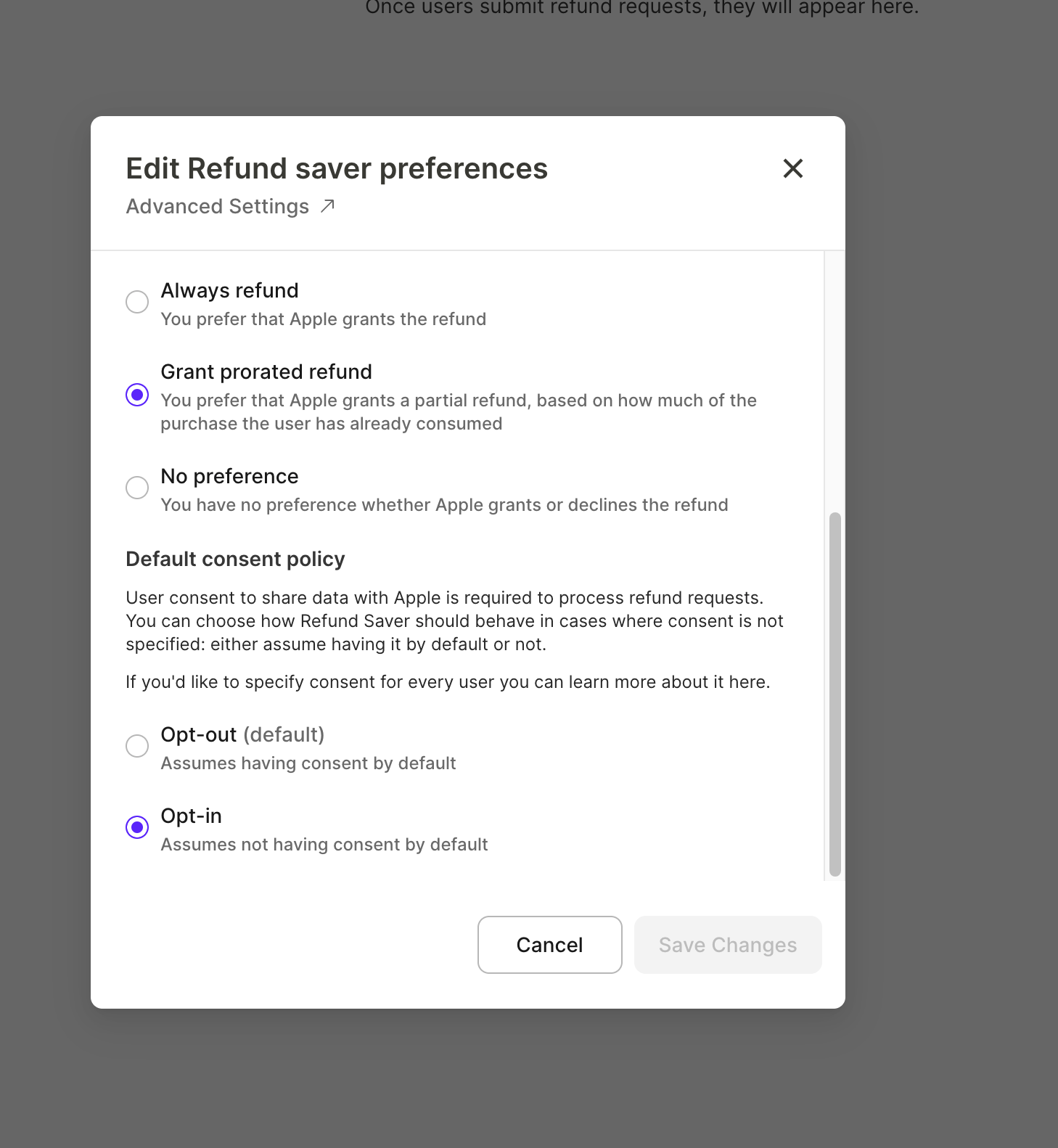
La Default consent policy s’applique aux utilisateurs pour lesquels aucune valeur de consentement n’a été enregistrée. Votre application n’a pas signalé leur consentement via le SDK ou l’API côté serveur. Cette politique définit la façon dont Refund Saver traite ces utilisateurs. Faites correspondre ce paramètre à l’approche de consentement choisie dans Obtain user consent : dans la fenêtre Edit Refund saver preferences, sous l’onglet Apple, configurez l’option Default consent policy.
| Option | Description |
|---|---|
| Opt-out | (par défaut) Si Adapty ne connaît pas le statut de consentement de l’utilisateur, il suppose que le consentement a été donné et Refund Saver partagera les données liées aux remboursements avec Apple. |
| Opt-in | (recommandé par Apple) Si Adapty ne connaît pas le statut de consentement de l’utilisateur, il suppose que le consentement n’a pas été donné et Refund Saver ne partagera aucune donnée avec Apple. |
Définir le comportement de remboursement pour un utilisateur spécifique dans le tableau de bord
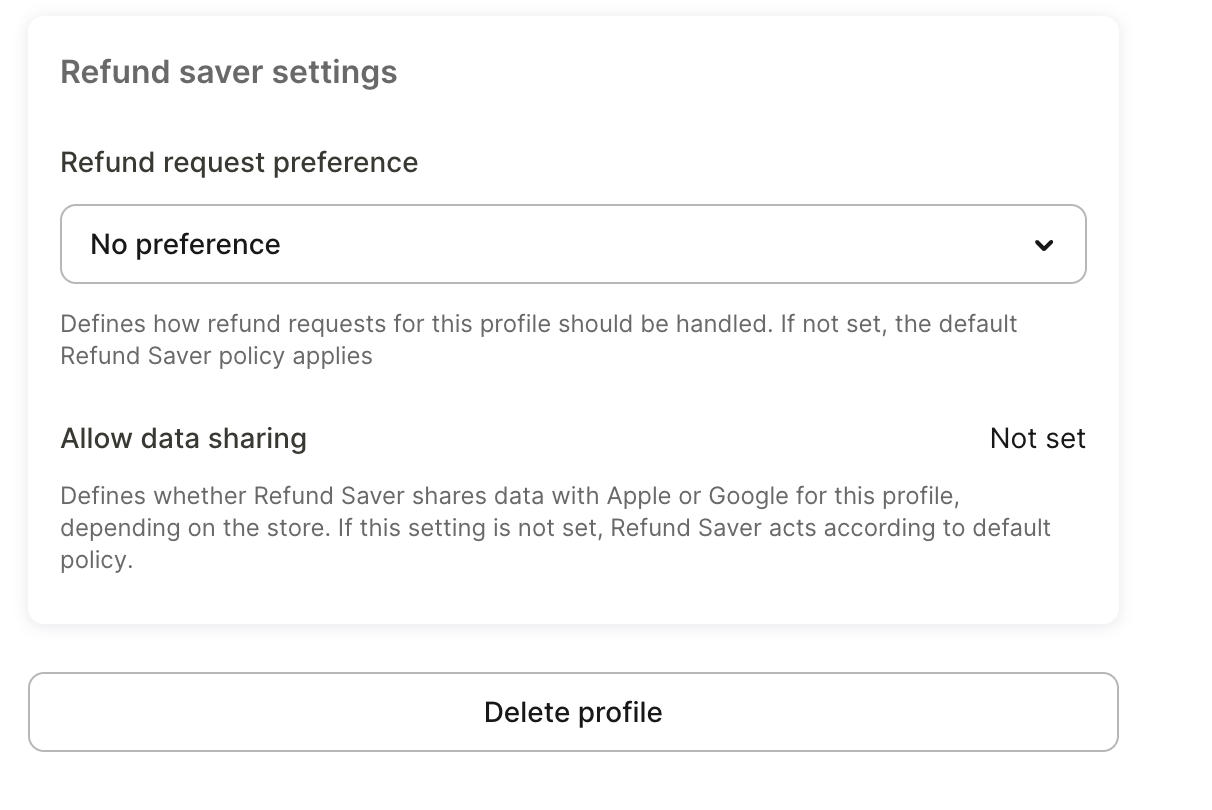
Vous pouvez définir des préférences individuelles pour des utilisateurs spécifiques. Ouvrez le profil de l’utilisateur et trouvez la carte Refund saver settings en bas de la colonne de gauche.
La préférence par utilisateur est une valeur unique applicable aux deux stores. Définissez Refund request preference sur Grant refund, Grant prorated refund, Decline refund ou No preference. Adapty applique cette valeur aux demandes de remboursement de l’utilisateur sur l’App Store et Google Play. Grant prorated refund n’a pas d’équivalent sur Google, donc Adapty envoie No preference sur Google Play.
Les préférences par utilisateur remplacent la valeur par défaut au niveau de l’application — y compris le comportement « Refuser la première demande de remboursement, accorder toutes les suivantes ».
Obtenir le consentement de l’utilisateur
Le consentement s’applique uniquement à l’App Store — les examens de remboursement Google Play n’impliquent aucune donnée personnelle et ne nécessitent aucun consentement.
La manière dont vous collectez le consentement des utilisateurs pour le partage de données vous appartient, mais Apple exige un consentement valide avant tout partage de données personnelles. Apple recommande une approche opt-in, qui consiste à afficher des invites dans l’application expliquant comment les données seront utilisées et à exiger une action explicite de l’utilisateur pour donner son consentement. Si un utilisateur ignore ou refuse l’invite, il n’est pas considéré comme ayant consenti. Pour plus de détails, consultez les directives d’Apple.
Si le consentement explicite n’est pas pratique pour votre application, vous pouvez envisager une approche par opt-out. Celle-ci consiste à inclure une clause de partage des données dans vos Conditions Générales d’Utilisation, indiquant que les utilisateurs acceptent le partage des données en acceptant les conditions. Veillez à expliquer clairement comment les utilisateurs peuvent révoquer leur consentement.
Voici un exemple de clause pour l’approche par opt-out, incluant les types de données que vous pourriez partager. Il ne s’agit que d’un exemple destiné à vous guider dans la rédaction de votre propre texte. Il vous appartient de vous assurer que votre version finale est conforme à toutes les lois applicables et aux exigences d’Apple.
“Si nous recevons une demande de remboursement pour un achat intégré, nous pouvons fournir à Apple des informations sur l’activité d’achat intégré de l’utilisateur. Cela peut inclure des détails tels que le temps écoulé depuis l’installation de l’application, la durée totale d’utilisation de l’application, un identifiant de compte anonyme, si l’achat intégré a été entièrement consommé, s’il incluait une période d’essai, le montant total dépensé et le montant total remboursé.”
Après avoir choisi une approche, définissez la politique de consentement par défaut correspondante dans le Dashboard.
Vérifier le consentement de l’utilisateur
Consultez le statut de consentement d’un utilisateur pour vérifier que son choix a bien été transmis à Adapty. Dans l’Adapty Dashboard, ouvrez le profil de l’utilisateur et recherchez le paramètre Allow data sharing dans la carte Refund saver settings. Yes et No indiquent le choix enregistré de l’utilisateur ; Not set signifie que Refund Saver applique votre politique de consentement par défaut.
Vous pouvez également utiliser l’API côté serveur pour obtenir les préférences individuelles de remboursement et de partage.
Suivre les économies réalisées grâce aux demandes de remboursement
La section Refund Saver indique combien de demandes de remboursement Adapty a traitées et comment chacune a été résolue. Pour afficher les chiffres d’un seul store, sélectionnez l’onglet Apple ou Google en haut de la page. All Platforms regroupe les deux stores.
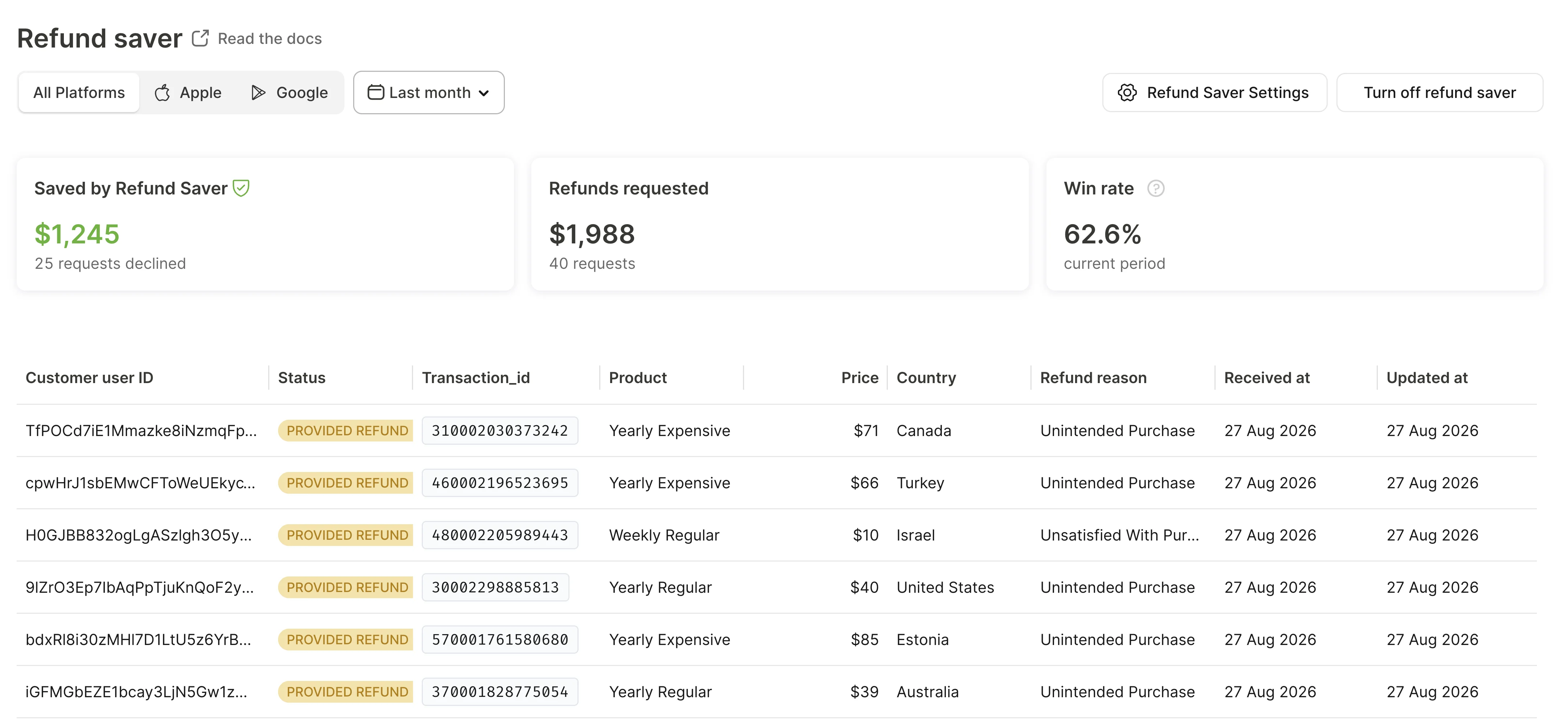
Google ne notifie pas Adapty lorsqu’il clôture un examen de remboursement, donc Adapty interroge régulièrement le statut de la commande jusqu’à ce que l’examen soit réglé. En conséquence, les résultats Google Play apparaissent plus tard que ceux de l’App Store.
La section Refund Saver ne couvre que les demandes qui ont atteint le Refund Saver. Pour tous les remboursements de votre application — y compris ceux que Google traite sans votre intervention — consultez les graphiques Refund money et Refund events dans Analytics.
Gérer Refund Saver depuis le code de votre application
Votre application peut écrire deux valeurs par utilisateur via le SDK iOS :
- Préférence de demande de remboursement : ce qu’Adapty recommande lorsqu’il traite les demandes de remboursement de cet utilisateur. Cette valeur appartient au profil plutôt qu’à une plateforme en particulier, donc une préférence de demande de remboursement s’applique aussi bien sur l’App Store que sur Google Play.
- Consentement au partage des données : si Adapty est autorisé à envoyer les données d’achat de cet utilisateur à Apple. Ce consentement s’applique uniquement à l’App Store.
Utilisez le SDK pour les choix effectués par l’utilisateur dans votre propre interface — une invite de consentement, un bouton de préférence. Le tableau de bord et l’API côté serveur écrivent les mêmes deux valeurs. Android ne dispose pas de méthodes équivalentes — les frameworks multi-plateformes n’écrivent ces valeurs que sur iOS.
Définir une préférence de remboursement pour un utilisateur
Vous pouvez définir la préférence de remboursement dans le code de votre application individuellement pour chaque installation en fonction des actions de l’utilisateur. La préférence s’applique aux demandes de remboursement de l’utilisateur sur les deux stores. Utilisez l’extrait ci-dessous pour définir la préférence :
Le SDK accepte uniquement les valeurs grant, decline et no-preference. Pour définir Grant prorated refund pour un utilisateur, utilisez le Dashboard ou l’API côté serveur.
Mise à jour du consentement d’un utilisateur
Pour indiquer à Adapty si un utilisateur donné a accordé son consentement, utilisez la méthode updateCollectingRefundDataConsent. Le consentement est transmis uniquement à Apple : un examen de remboursement Google Play ne comporte aucun champ de consentement. La valeur est conservée côté serveur dans le profil, donc un seul appel par modification suffit.