
Refund Saver
Cuando un usuario solicita un reembolso, el store lo investiga antes de decidir. Para determinar si el reembolso está justificado, le pide al desarrollador información sobre la actividad de ese usuario. Sin esta evidencia, incluso una suscripción con uso intensivo probablemente será reembolsada.
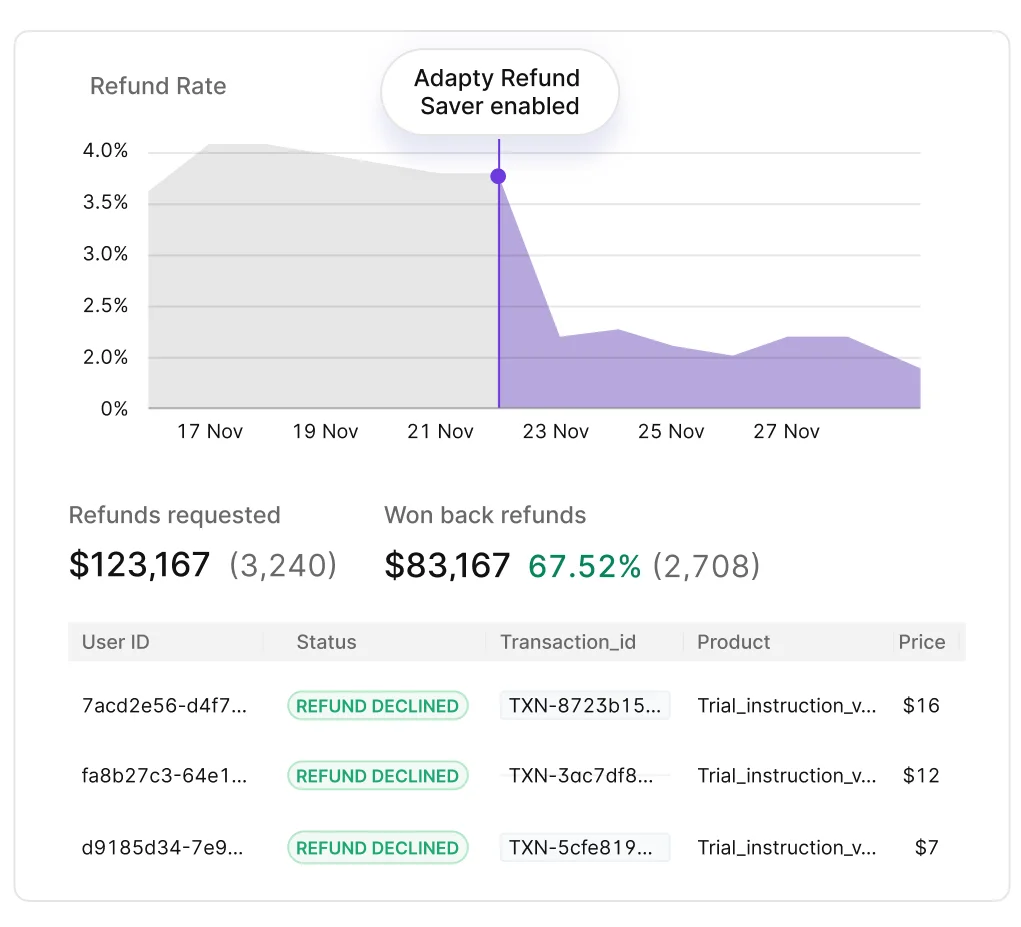
El Refund Saver responde a estas solicitudes automáticamente, protegiendo tus ingresos y aumentando las posibilidades de rechazo de las solicitudes injustificadas. Funciona tanto en App Store como en Google Play y cubre todos los tipos de compras in-app: suscripciones con renovación automática, suscripciones únicas, consumibles y no consumibles (incluidos los productos de acceso de por vida).
Retén suscriptores antes de que cancelen. Retention Messaging muestra un mensaje personalizado dentro de la pantalla de cancelación de suscripción de Apple — un motivo para quedarse, justo cuando el suscriptor toca Cancelar.
Cómo funciona Refund Saver
-
Cuando un usuario inicia una solicitud de reembolso, el store envía una notificación solicitando los detalles de la transacción y el uso.
Si ignoras o retrasa la respuesta, el store probablemente aprobará el reembolso.
-
El Adapty Refund Saver responde a estas notificaciones automáticamente y envía al store los datos necesarios.
Esta automatización reduce la probabilidad de reembolsos innecesarios, ahorrando tiempo y protegiendo tus ingresos.
-
Adapty registra cada resultado — reembolsado o rechazado. Esos datos alimentan los análisis de Refund Saver en el Dashboard.
Diferencias entre los stores
Refund Saver funciona en ambos stores, pero cada uno gestiona los reembolsos a su manera.
| App Store | Google Play | |
|---|---|---|
| Qué responde Refund Saver | Una solicitud de consumo para una transacción | Una revisión de reembolso para un pedido. El banco del usuario la inicia como contracargo |
| Consentimiento del usuario | Requerido | No necesario |
| Cómo Adapty conoce el resultado | El App Store envía una notificación | Adapty consulta el estado del pedido hasta que Google resuelve la revisión |
En Google Play, un usuario puede obtener un reembolso de dos formas. Google resuelve una solicitud de reembolso sin tu participación, por lo que Refund Saver nunca la ve. Un chargeback es diferente: el usuario le pide a su banco que revierta el pago, Google solicita tu opinión antes de que se resuelva la disputa, y Refund Saver responde por ti. Un chargeback que el usuario gana te cuesta tanto tu parte del precio de compra como la comisión de chargeback del banco.
Requisitos previos según el store
App Store
Cuando un usuario solicita un reembolso a Apple, Apple lo investiga. Antes de tomar una decisión, te envía una solicitud de consumo (consumption request), en la que te pide detalles sobre cómo el usuario utilizó la compra. Refund Saver responde a la solicitud con el resultado que prefieras y los datos de consumo del usuario.
Para usar Refund Saver en el App Store, necesitas:
- Activa las Notificaciones del servidor de App Store V2: Refund Saver no funciona con las notificaciones V1, que Apple ha dejado obsoletas.
- Añade la clave de compra In-App: Refund Saver firma su respuesta a Apple con la clave de compra In-App. Adapty necesita el Issuer ID, el Key ID y el archivo
.p8en App settings → iOS SDK, además de tu Bundle ID. Sin los cuatro, no puede responder a una solicitud de consumo. Consulta Generar una clave de compra In-App. - Indica el uso de datos de consumo en tu Política de privacidad: Apple exige esta divulgación, y es responsabilidad tuya, no de Adapty. Consulta los Detalles de privacidad de apps de Apple para saber qué debes indicar.
- Obtén el consentimiento del usuario para compartir datos: También es responsabilidad tuya: Apple requiere un consentimiento válido antes de que Adapty comparta los datos de un usuario. Consulta Obtener el consentimiento del usuario.
Google Play
Para usar Refund Saver en Google Play, conecta la store y activa RTDN — ambos pasos forman parte de la integración estándar de Google Play: Configurar la integración de Google Play Store y Activar las notificaciones en tiempo real para desarrolladores (RTDN). Google anuncia cada revisión de reembolso a través de RTDN, por lo que sin él las revisiones quedan sin respuesta. No se necesita el consentimiento del usuario — una disputa de contracargo no implica compartir datos personales.
Activar Refund Saver
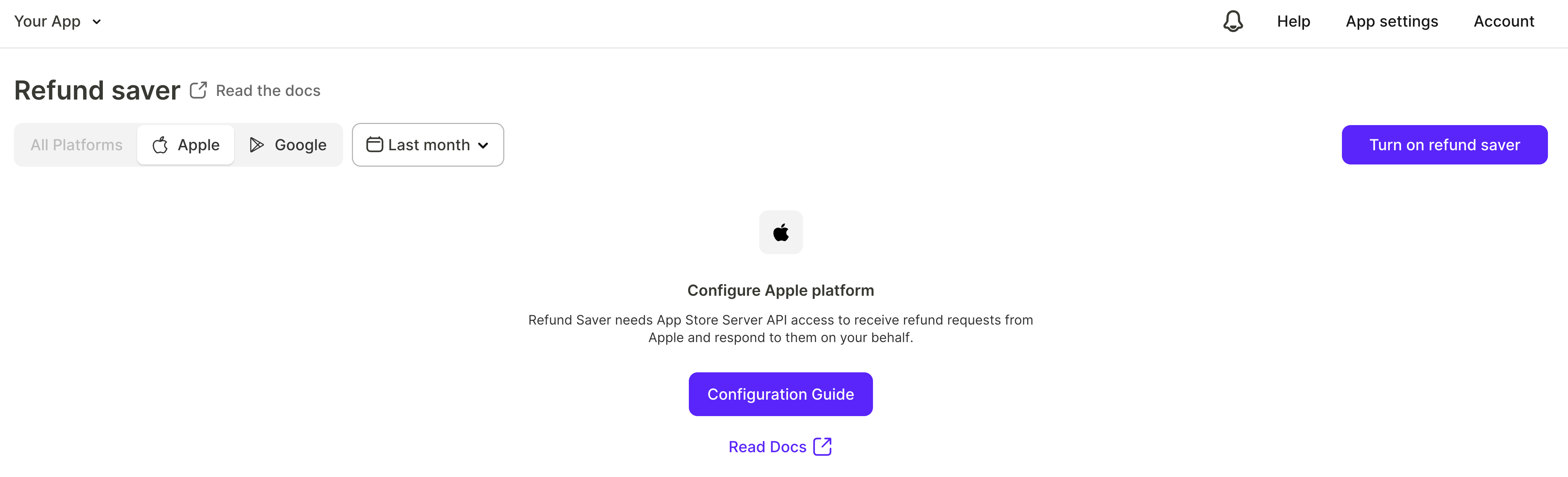
Solo tienes que activar Refund Saver una vez. Una vez activada la función, Adapty responde a las solicitudes de reembolso tanto de App Store como de Google Play, siempre que ambos estén correctamente conectados a Adapty y cumplas los requisitos específicos de cada store.
- Abre la sección Refund Saver en el Adapty Dashboard.
- Haz clic en Turn on refund saver.
Configurar Refund Saver
Después de activar la función, puedes configurar el Refund Saver. Los ajustes se aplican en dos niveles:
- Valores predeterminados de la aplicación: Una preferencia de reembolso para cada store, más la política de consentimiento predeterminada — el consentimiento que Refund Saver asume para los usuarios sin ningún valor de consentimiento registrado. Ambas se configuran en la ventana Edit Refund saver preferences.
- Anulaciones por usuario: Una preferencia de reembolso y un valor de consentimiento para un usuario específico. Cuando se establecen, tienen prioridad sobre los valores predeterminados de la aplicación. Puedes configurar la preferencia desde el Dashboard, el SDK o la API del servidor — los tres escriben el mismo valor. Las actualizaciones de consentimiento provienen del SDK o de la API.
Establecer una preferencia de reembolso para cada store
La preferencia de reembolso es lo que Adapty recomienda cuando responde a solicitudes de reembolso. Adapty la aplica a todas las solicitudes de ese store, en lugar de decidir caso por caso. Cada store mantiene su propia preferencia. La preferencia es solo una recomendación: la decisión final la toma el store.
- Para cambiar tu preferencia, en la sección Refund Saver, haz clic en Refund Saver Settings.
- En la ventana Edit Refund saver preferences, selecciona la pestaña Apple o Google.
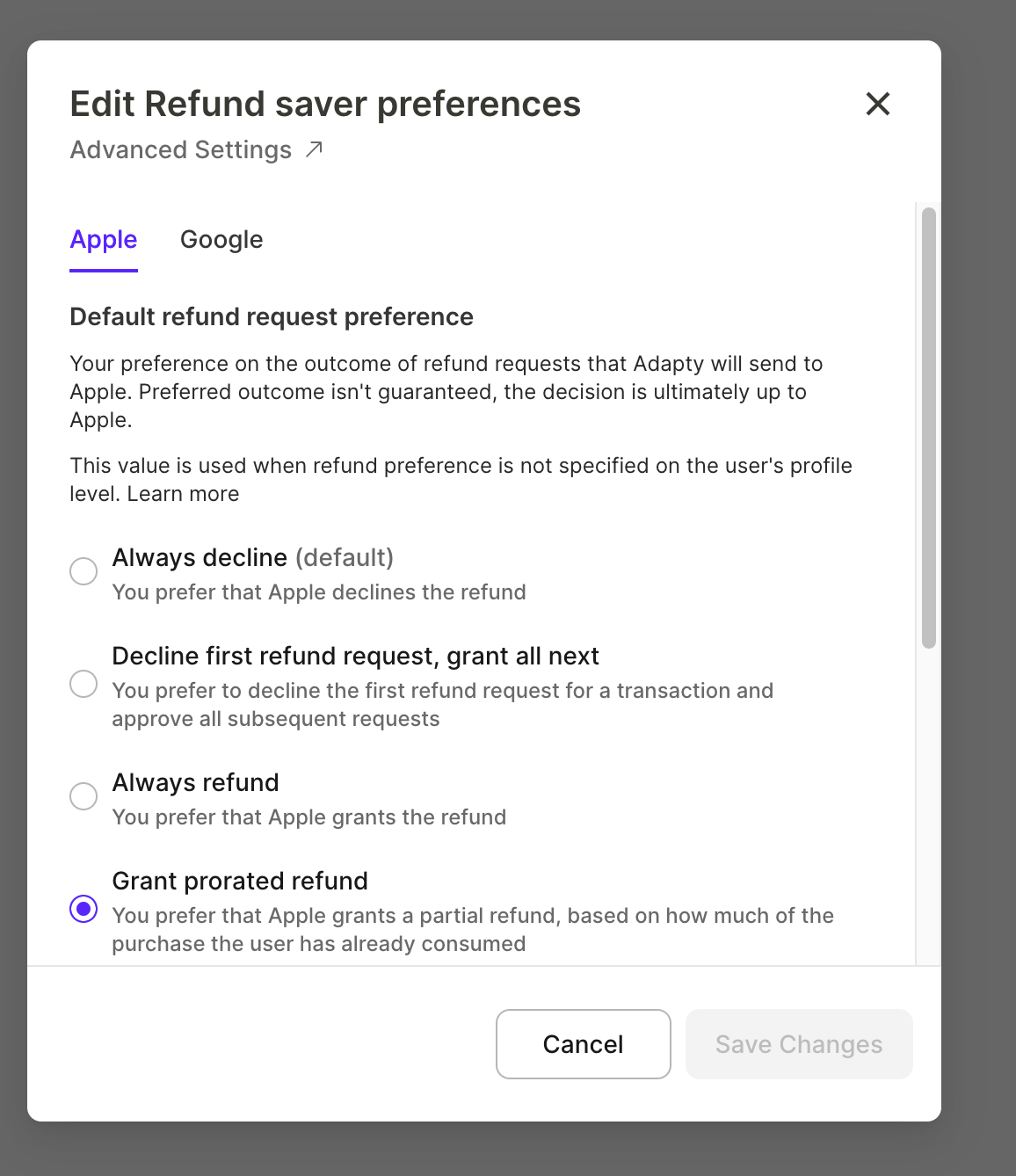
- Elige tu opción de Default refund request preference:
| Opción | Descripción |
|---|---|
| Decline first refund request, grant all next | (predeterminado) Para cada transacción que encuentra Refund Saver, inicialmente solicita al store que rechace el reembolso. Si la misma transacción vuelve a aparecer, Refund Saver recomienda aprobar el reembolso. Este enfoque reduce la frustración del usuario ante rechazos injustos de reembolso: el usuario puede volver a solicitarlo y lo más probable es que lo reciba. |
| Always decline | Solicita al store que rechace todas las solicitudes de reembolso, incluidas las solicitudes repetidas de la misma transacción. |
| Always refund | Sugiere al store que apruebe todas las solicitudes de reembolso. |
| Grant prorated refund | Sugiere a Apple que reembolse únicamente la parte no consumida de la compra, de modo que conserves los ingresos correspondientes a la parte que el usuario ya ha utilizado. Solo disponible en App Store; la pestaña de Google no ofrece esta opción. |
| No preference | No proporciona ninguna recomendación al store. En este caso, el store determinará el resultado del reembolso según sus políticas internas y el historial del usuario, sin que tus ajustes influyan en la decisión. Es la opción más neutral. |
Elige la preferencia adecuada
Rechazar todas las solicitudes no garantiza menos reembolsos. El store trata tu respuesta únicamente como una sugerencia. Los desarrolladores informan que Apple puede aprobar una mayor proporción de solicitudes, incluso cuando le pides que las rechace todas. Además, rechazos repetidos para la misma transacción dan al usuario un motivo para volver a presentar la solicitud. Para la mayoría de las apps, Decline first refund request, grant all next ofrece la ventaja de rechazar la primera solicitud sin generar un patrón de rechazos repetidos.
Un reembolso prorrateado es la opción intermedia entre rechazar y aprobar. Solo funciona en App Store. Devuelves la parte no utilizada de la compra y te quedas con el resto, en lugar de arriesgarte a perder el pago completo con un rechazo. Los reembolsos prorrateados son ideales para compras que el usuario ha utilizado parcialmente: un paquete de monedas del que ya gastó la mitad, o un plan anual cancelado en el segundo mes. Google solo acepta rechazar, aprobar o sin preferencia en una revisión de reembolso, por lo que Refund Saver no puede solicitar un reembolso parcial allí. Puedes emitir uno manualmente desde la gestión de pedidos de Play Console.
Cómo calcula Adapty la parte consumida
Un reembolso prorrateado cubre la parte no consumida de una compra, por lo que Apple necesita saber cuánto de la compra ha consumido ya el usuario.
- Suscripciones de renovación automática: Apple calcula la parte consumida por su cuenta, y Adapty envía la preferencia a Apple sin un porcentaje de consumo.
- Cualquier otro tipo de producto: Adapty calcula la parte consumida y la envía a Apple junto con la preferencia. Adapty obtiene la parte de una de estas dos fuentes:
- Moneda virtual: La parte gastada del saldo de moneda virtual que otorgó la compra, promediada entre todas las monedas que otorgó. La precisión de la parte gastada depende del gasto que tu app reporte a través de la API del lado del servidor.
- Período de acceso: La parte del período transcurrida, que se utiliza cuando la compra no otorgó ninguna moneda virtual.
Apple acepta un reembolso prorrateado solo para una compra parcialmente consumida. Adapty envía una preferencia diferente en los demás casos:
- Para una compra totalmente consumida, Adapty solicita a Apple que rechace el reembolso.
- Para una compra sin usar, Adapty solicita a Apple que conceda el reembolso completo.
- Para una compra sin moneda virtual ni período de acceso, Adapty no dispone de datos de consumo que enviar y responde a Apple sin indicar ninguna preferencia. Un consumible que no otorga moneda virtual entra en este caso.
Establecer la política de consentimiento predeterminada
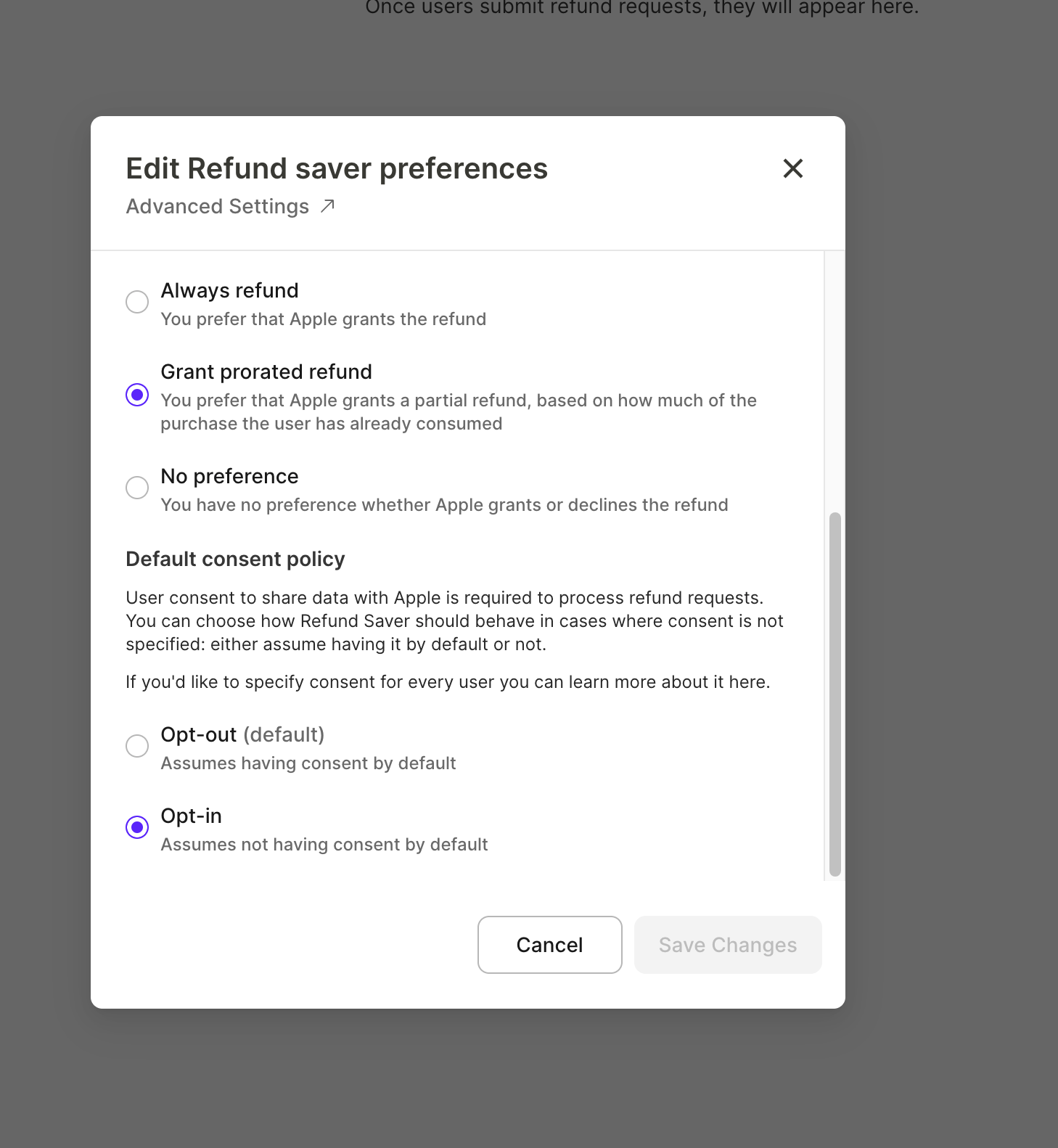
La Default consent policy se aplica a los usuarios sin ningún valor de consentimiento registrado. Tu app no ha informado su consentimiento a través del SDK ni de la API del lado del servidor. La política define cómo trata Refund Saver a estos usuarios. Haz que coincida con el enfoque de consentimiento que elegiste en Obtener el consentimiento del usuario: en la ventana Edit Refund saver preferences, en la pestaña Apple, configura la opción Default consent policy.
| Opción | Descripción |
|---|---|
| Opt-out | (predeterminado) Si Adapty desconoce el estado de consentimiento del usuario, asume que el consentimiento fue otorgado y Refund Saver compartirá los datos relacionados con reembolsos con Apple. |
| Opt-in | (recomendado por Apple) Si Adapty desconoce el estado de consentimiento del usuario, asume que el consentimiento no fue otorgado y Refund Saver no compartirá ningún dato con Apple. |
Establecer el comportamiento de reembolsos para un usuario específico en el dashboard
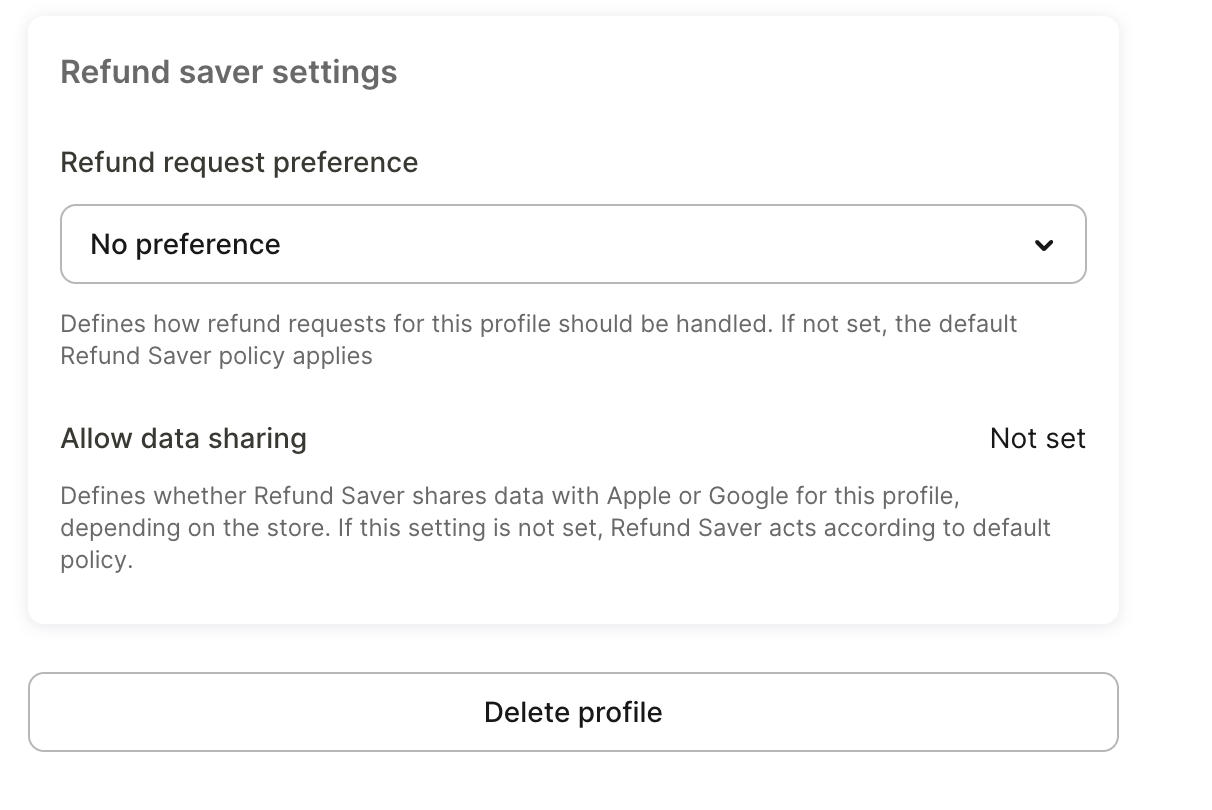
Puede que quieras configurar preferencias individuales para usuarios concretos. Abre el perfil del usuario y busca la tarjeta Refund saver settings en la parte inferior de la columna izquierda.
La preferencia por usuario es un único valor para ambas stores. Establece Refund request preference en Grant refund, Grant prorated refund, Decline refund o No preference. Adapty aplica el valor a las solicitudes de reembolso del usuario tanto en App Store como en Google Play. Grant prorated refund no tiene equivalente en Google, por lo que Adapty envía No preference en Google Play.
Las preferencias por usuario anulan el valor predeterminado a nivel de app, incluido el comportamiento “Decline first refund request, grant all next”.
Obtener el consentimiento del usuario
El consentimiento solo aplica a App Store; las revisiones de reembolso en Google Play no implican datos personales y no requieren consentimiento.
Cómo recopilas el consentimiento del usuario para compartir datos depende de ti, pero Apple exige un consentimiento válido antes de compartir cualquier dato personal con ellos. Apple recomienda usar un enfoque de opt-in, que consiste en mensajes dentro de la app que explican cómo se usarán los datos y requieren una acción explícita del usuario para otorgar el consentimiento. Si un usuario ignora o rechaza el mensaje, no se considera que ha dado su consentimiento. Para más detalles, consulta las directrices de Apple.
Si el consentimiento explícito no es práctico para tu app, puedes considerar un enfoque de exclusión voluntaria (opt-out). Esto implica incluir una cláusula de uso compartido de datos en tus Términos de Servicio, explicando que los usuarios aceptan el intercambio de datos al aceptar los términos. Asegúrate de indicar claramente cómo pueden revocar su consentimiento.
A continuación se muestra un ejemplo de cláusula para el enfoque de exclusión voluntaria, que incluye los tipos de datos que podrías compartir. Es solo un ejemplo orientativo para que redactes tu propio texto. Eres responsable de asegurarte de que tu versión final cumpla con todas las leyes aplicables y los requisitos de Apple.
“Si recibimos una solicitud de reembolso por una compra in-app, podemos proporcionar a Apple información sobre la actividad de compras in-app del usuario. Esto puede incluir detalles como el tiempo transcurrido desde la instalación de la app, el tiempo total de uso de la app, un identificador de cuenta anónimo, si la compra in-app fue consumida completamente, si incluyó un período de prueba, el importe total gastado y el importe total reembolsado.”
Después de elegir un enfoque, establece la política de consentimiento predeterminada correspondiente en el Dashboard.
Verificar el consentimiento del usuario
Revisa el estado de consentimiento de un usuario para confirmar que su elección ha llegado a Adapty. En el Adapty Dashboard, abre el perfil del usuario y busca el ajuste Allow data sharing en la tarjeta Refund saver settings. Yes y No muestran la elección registrada del usuario; Not set significa que Refund Saver seguirá tu política de consentimiento predeterminada.
También puedes usar la API del lado del servidor para obtener las preferencias individuales de reembolso y uso compartido.
Seguimiento de ahorros de solicitudes de reembolso
La sección Refund Saver muestra cuántas solicitudes de reembolso respondió Adapty y cómo se resolvió cada una. Para ver los datos de un solo store, selecciona la pestaña Apple o Google en la parte superior de la página. All Platforms combina ambos stores.
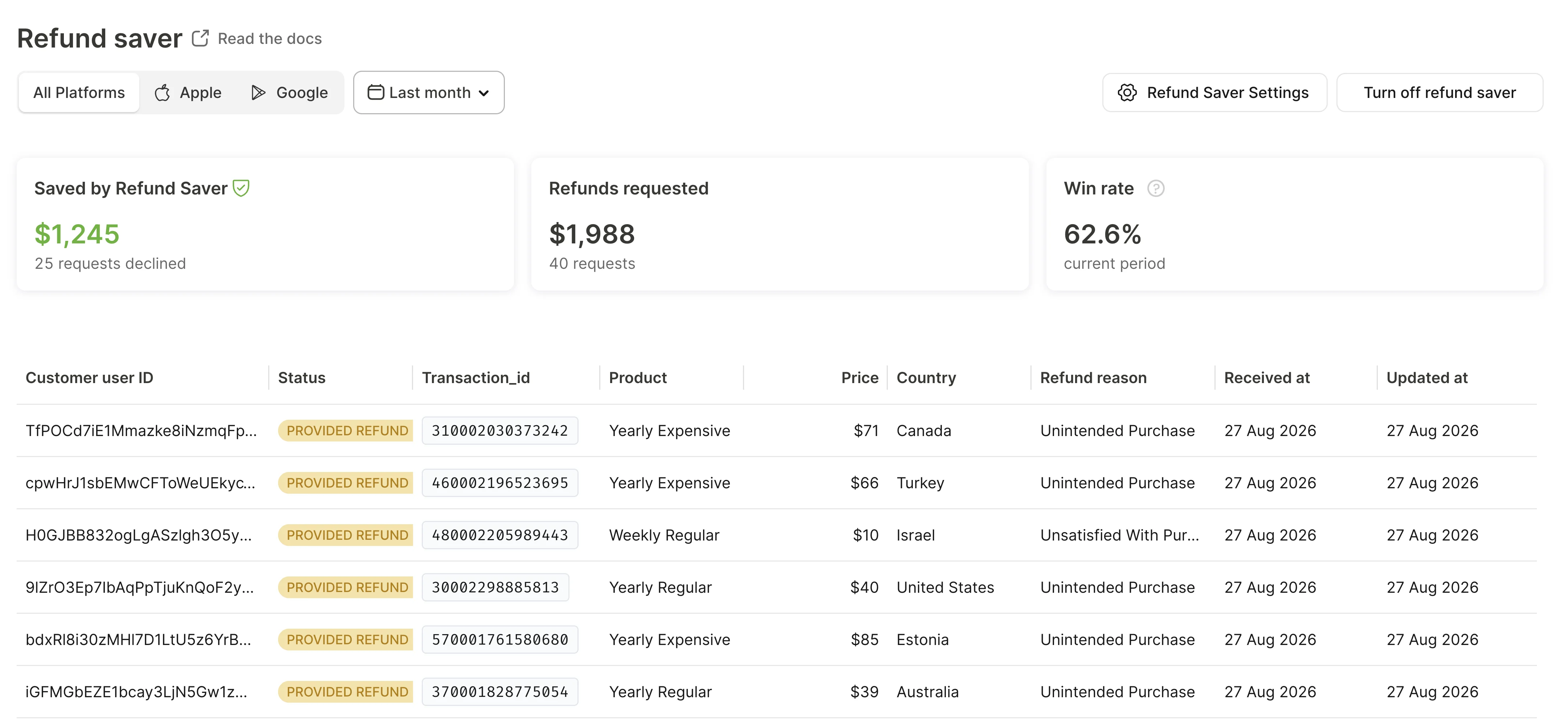
Google no notifica a Adapty cuando resuelve una revisión de reembolso, por lo que Adapty consulta el estado del pedido hasta que la revisión se resuelve. Como resultado, los resultados de Google Play aparecen más tarde que los de App Store.
La sección Refund Saver cubre únicamente las solicitudes que llegaron a Refund Saver. Para ver todos los reembolsos de tu app, incluidos los que Google decide sin tu intervención, consulta los gráficos Refund money y Refund events en Analytics.
Gestionar Refund Saver desde el código de tu app
Tu app puede escribir dos valores por usuario a través del SDK de iOS:
- Preferencia de solicitud de reembolso: Qué recomienda Adapty cuando responde a las solicitudes de reembolso de este usuario. El valor pertenece al perfil y no a ninguna plataforma en concreto, por lo que una preferencia de solicitud de reembolso se aplica tanto en App Store como en Google Play.
- Consentimiento para compartir datos: Si Adapty puede enviar los datos de compra de este usuario a Apple. El consentimiento se aplica únicamente en App Store.
Usa el SDK para las elecciones que el usuario realiza en tu propia UI, como un aviso de consentimiento o un interruptor de preferencias. El Dashboard y la API del lado del servidor escriben los mismos dos valores. Android no tiene métodos equivalentes: los frameworks multiplataforma escriben estos valores únicamente en iOS.
Establecer una preferencia de reembolso para un usuario
Puedes configurar la preferencia de reembolso en el código de tu app de forma individual para cada instalación según las acciones del usuario. La preferencia se aplica a las solicitudes de reembolso del usuario en ambas stores. Usa el siguiente fragmento para establecer la preferencia:
El SDK solo acepta los valores grant, decline y no-preference. Para establecer Grant prorated refund para un usuario, usa el Dashboard o la API del servidor.
Actualizar el consentimiento de un usuario
Para indicarle a Adapty si un usuario específico ha dado su consentimiento, utiliza el método updateCollectingRefundDataConsent. El consentimiento llega únicamente a Apple: una revisión de reembolso de Google Play no incluye ningún campo de consentimiento. El valor se persiste en el servidor asociado al perfil, por lo que una sola llamada por cambio es suficiente.