
Pushwoosh
Adapty utilise les événements d’abonnement pour mettre à jour les tags de profil Pushwoosh, ce qui vous permet de mettre en place une communication ciblée avec vos clients via des notifications push après une intégration simple et rapide, comme décrit ci-dessous.
Comment configurer l’intégration Pushwoosh
Pour intégrer Pushwoosh, rendez-vous dans Integrations -> Pushwoosh, activez le bouton (de off à on) et remplissez les champs.
Commencez par renseigner les identifiants nécessaires pour établir la connexion entre vos profils Pushwoosh et Adapty. L’identifiant d’application Pushwoosh et le token d’authentification sont requis.
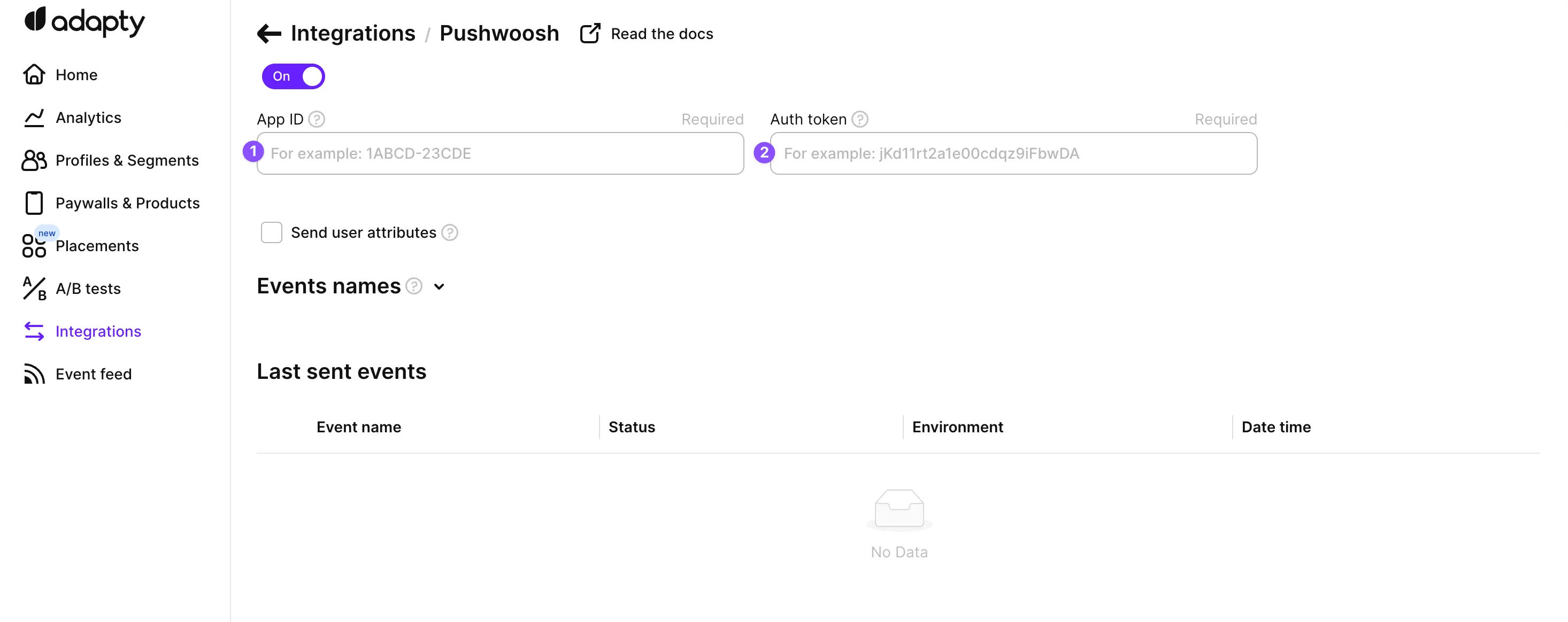
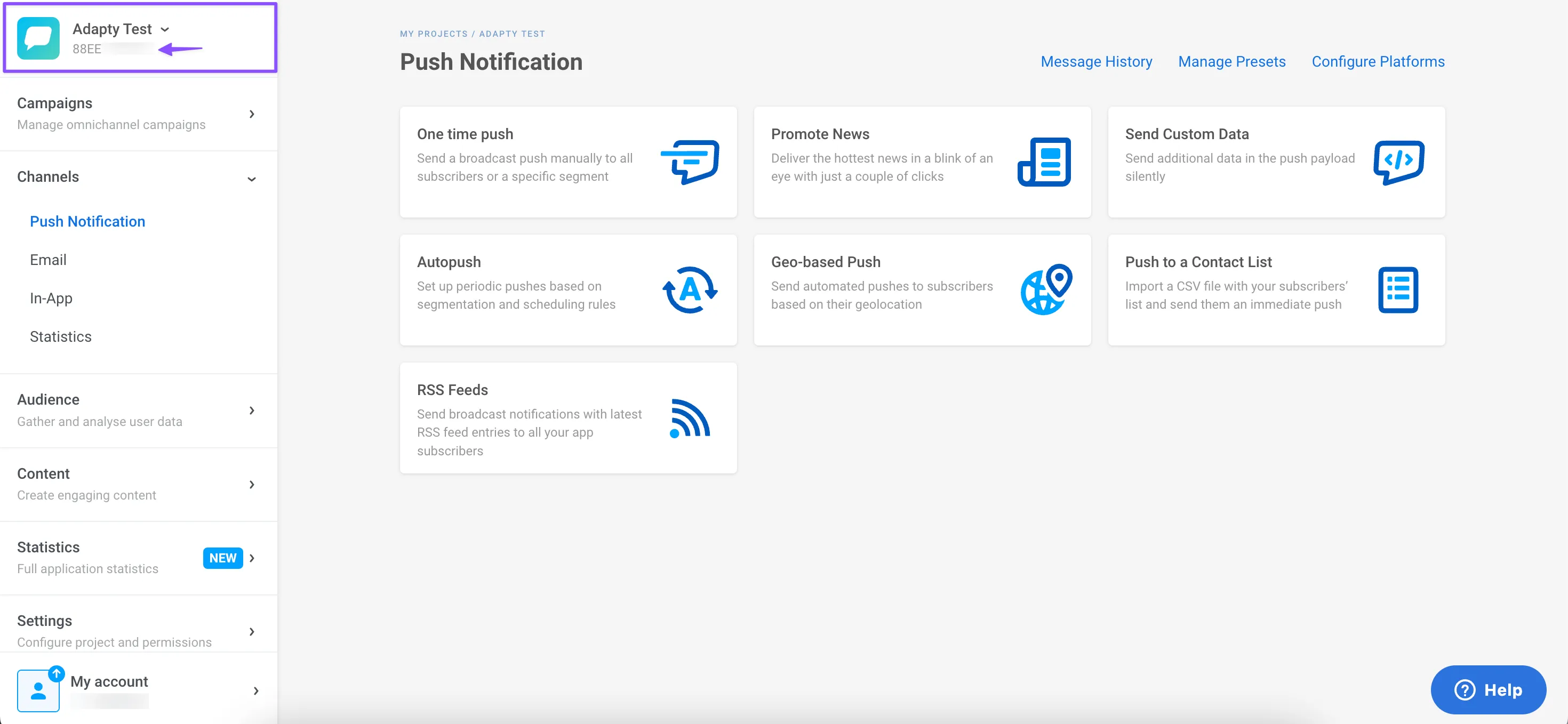
- App ID se trouve dans votre tableau de bord Pushwoosh.
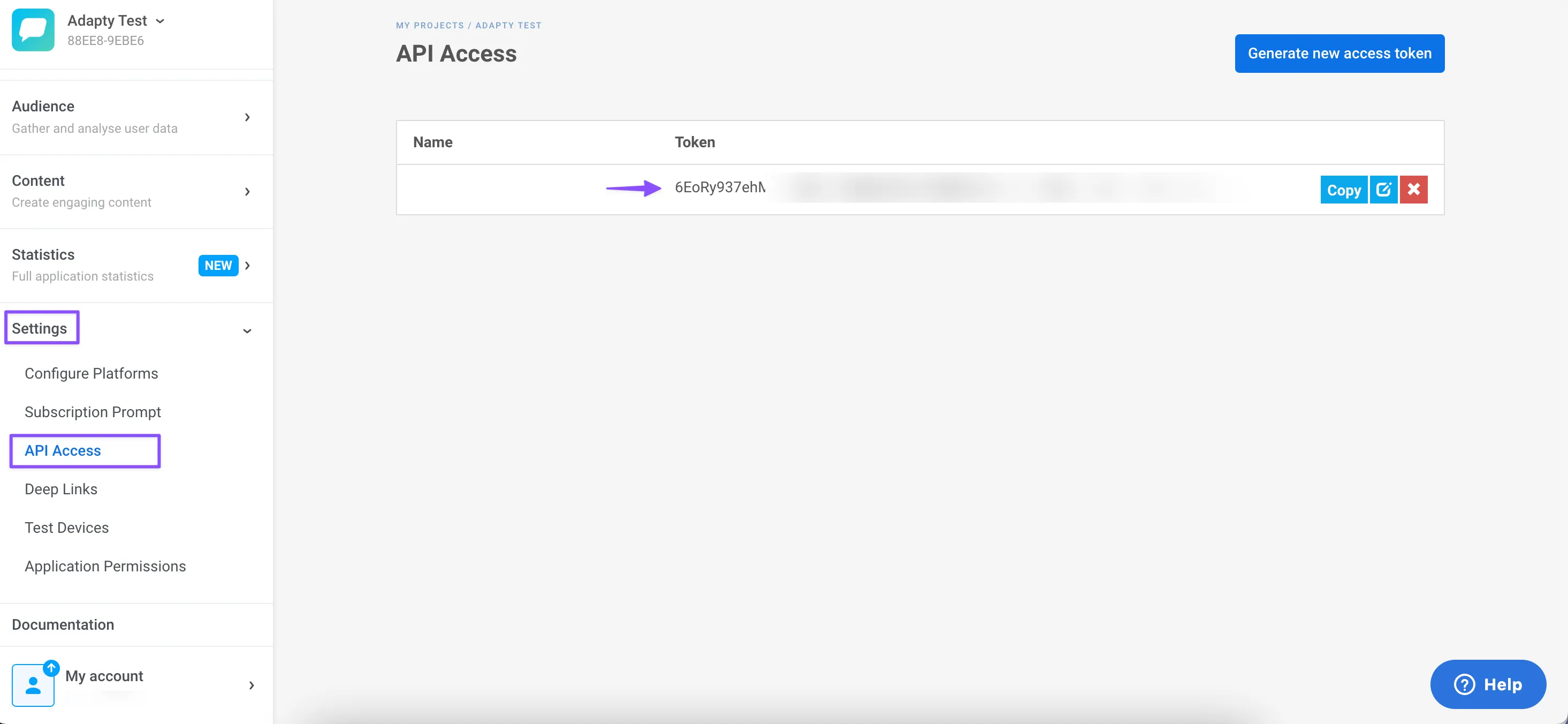
- Auth token se trouve dans la section API Access des paramètres Pushwoosh.
Événements et tags
Sous les identifiants, trois groupes d’événements peuvent être envoyés à Pushwoosh depuis Adapty. Activez simplement ceux dont vous avez besoin. Vous pouvez également renommer les événements selon vos besoins avant de les envoyer à Pushwoosh. Consultez la liste complète des événements proposés par Adapty ici.

Adapty enverra les événements d’abonnement à Pushwoosh via une intégration serveur à serveur, vous permettant de consulter tous les événements d’abonnement dans votre Pushwoosh Dashboard.
Tags personnalisés
Avec Adapty, vous pouvez également utiliser vos tags personnalisés pour l’intégration Pushwoosh. Référez-vous à la liste des tags ci-dessous pour déterminer lequel convient le mieux à vos besoins.
| Tag | Type | Valeur |
|---|---|---|
adapty_customer_user_id | String | Contient la valeur de l’identifiant unique de l’utilisateur, que l’on peut trouver côté Pushwoosh. |
adapty_profile_id | String | Contient la valeur de l’identifiant unique du profil utilisateur Adapty, que l’on peut trouver dans votre tableau de bord Adapty. |
environment | String | Indique si l’utilisateur opère dans un environnement sandbox ou en production. Les valeurs possibles sont |
store | String | Contient le nom du store utilisé pour effectuer l’achat. Valeurs possibles :
|
vendor_product_id | String | Contient la valeur de l’ID produit dans le store Apple/Google. Ex. : org.locals.12345 |
subscription_expires_at | String | Contient la date d’expiration du dernier abonnement. Format de la valeur : année-mois jourTheure:minute:seconde Ex. : 2023-02-10T17:22:03.000000+0000 |
last_event_type | String | Indique le type du dernier événement reçu parmi la liste des événements Adapty standard que vous avez activés pour l’intégration. |
purchase_date | String | Contient la date de la dernière transaction (achat initial ou renouvellement). Format de la valeur : année-mois jourTheure:minute:seconde Ex. : 2023-02-10T17:22:03.000000+0000 |
original_purchase_date | String | Contient la date du premier achat selon la transaction. Format de la valeur : année-mois jourTheure:minute:seconde Ex. : 2023-02-10T17:22:03.000000+0000 |
active_subscription | String | La valeur sera true pour tout événement d’achat ou de renouvellement, ou false si l’abonnement a expiré. |
period_type | String | Indique le type de période le plus récent pour l’achat ou le renouvellement. Les valeurs possibles sont
|
Toutes les valeurs flottantes seront arrondies en entiers. Les chaînes de caractères restent inchangées.
En plus de la liste prédéfinie de tags disponibles, il est possible d’envoyer des attributs personnalisés via des tags. Cela offre plus de flexibilité dans le type de données pouvant être incluses avec le tag et peut être utile pour suivre des informations spécifiques liées à un produit ou service. Tous les attributs personnalisés de l’utilisateur sont envoyés automatiquement à Pushwoosh si l’utilisateur coche la case Send user custom attributes depuis la page d’intégration
Configuration du SDK
Pour associer Adapty à Pushwoosh, vous devez nous envoyer la valeur HWID :
Dépannage
access_level_updated apparaît comme échoué dans le fil d’événements
access_level_updated est un événement réservé aux webhooks. Adapty ne l’envoie jamais à cette intégration. Mais Adapty enregistre un résultat pour chaque intégration activée, et un événement non pris en charge est affiché comme un échec.