
Pushwoosh
Adapty utiliza eventos de suscripción para actualizar las etiquetas del perfil de Pushwoosh, de modo que puedas crear comunicaciones dirigidas con tus clientes mediante notificaciones push tras una configuración de integración sencilla y rápida, tal como se describe a continuación.
Cómo configurar la integración con Pushwoosh
Para integrar Pushwoosh, ve a Integrations -> Pushwoosh, activa el interruptor y rellena los campos.
En primer lugar, introduce las credenciales para establecer la conexión entre tus perfiles de Pushwoosh y Adapty. Se necesitan el App ID y el auth token de Pushwoosh.
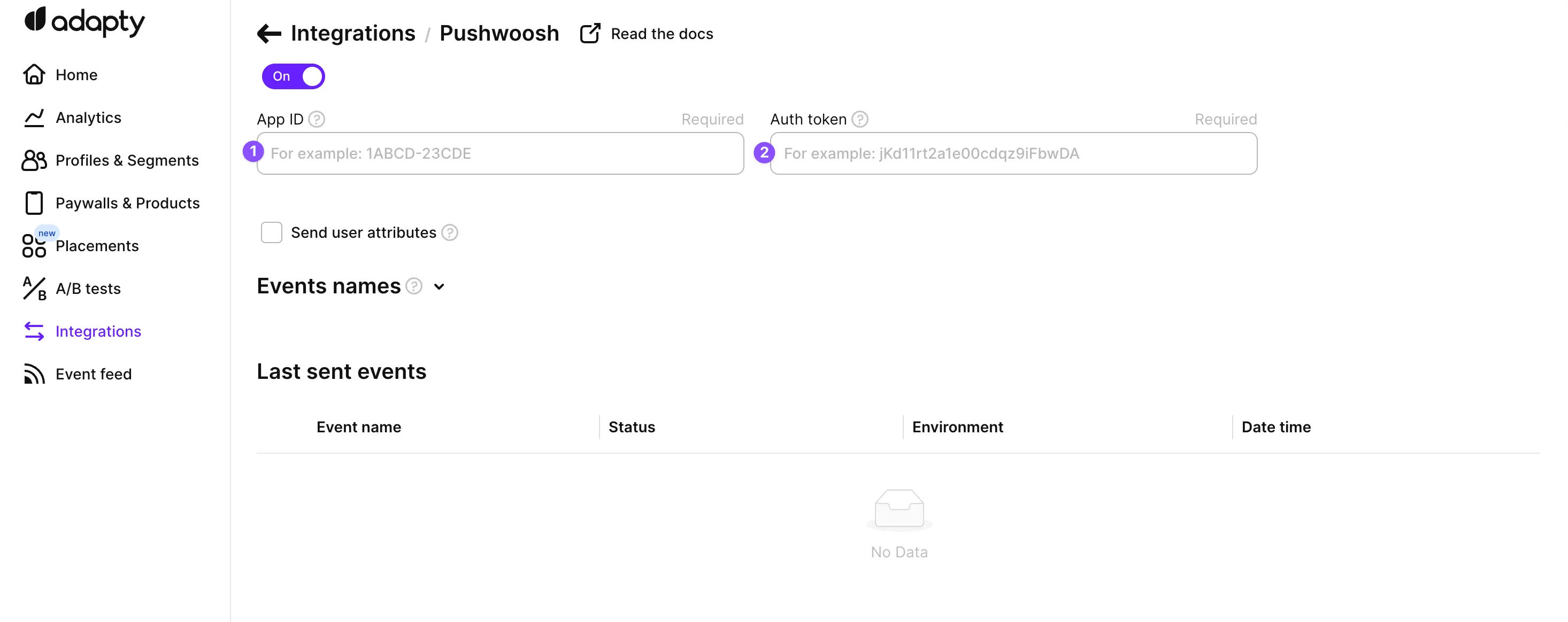
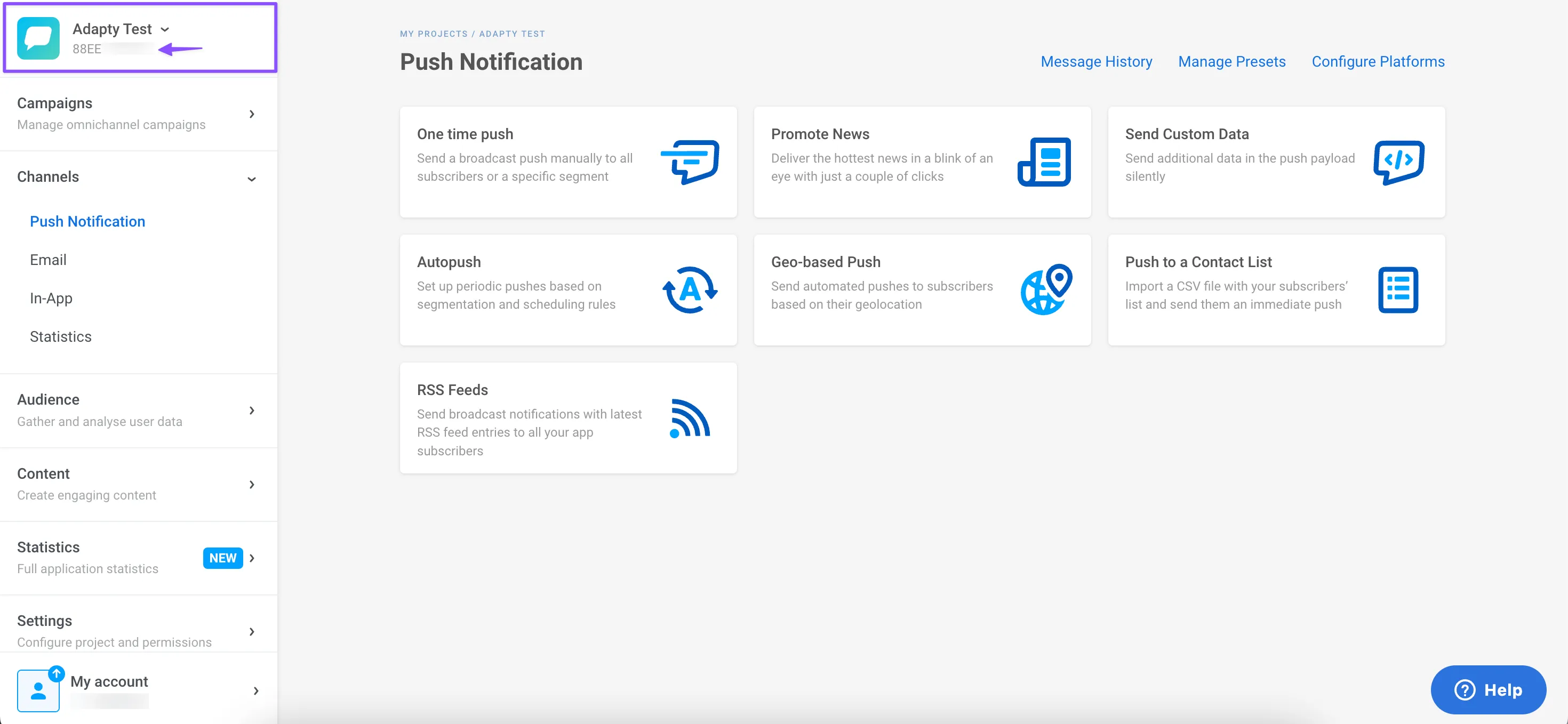
- El App ID se encuentra en tu dashboard de Pushwoosh.
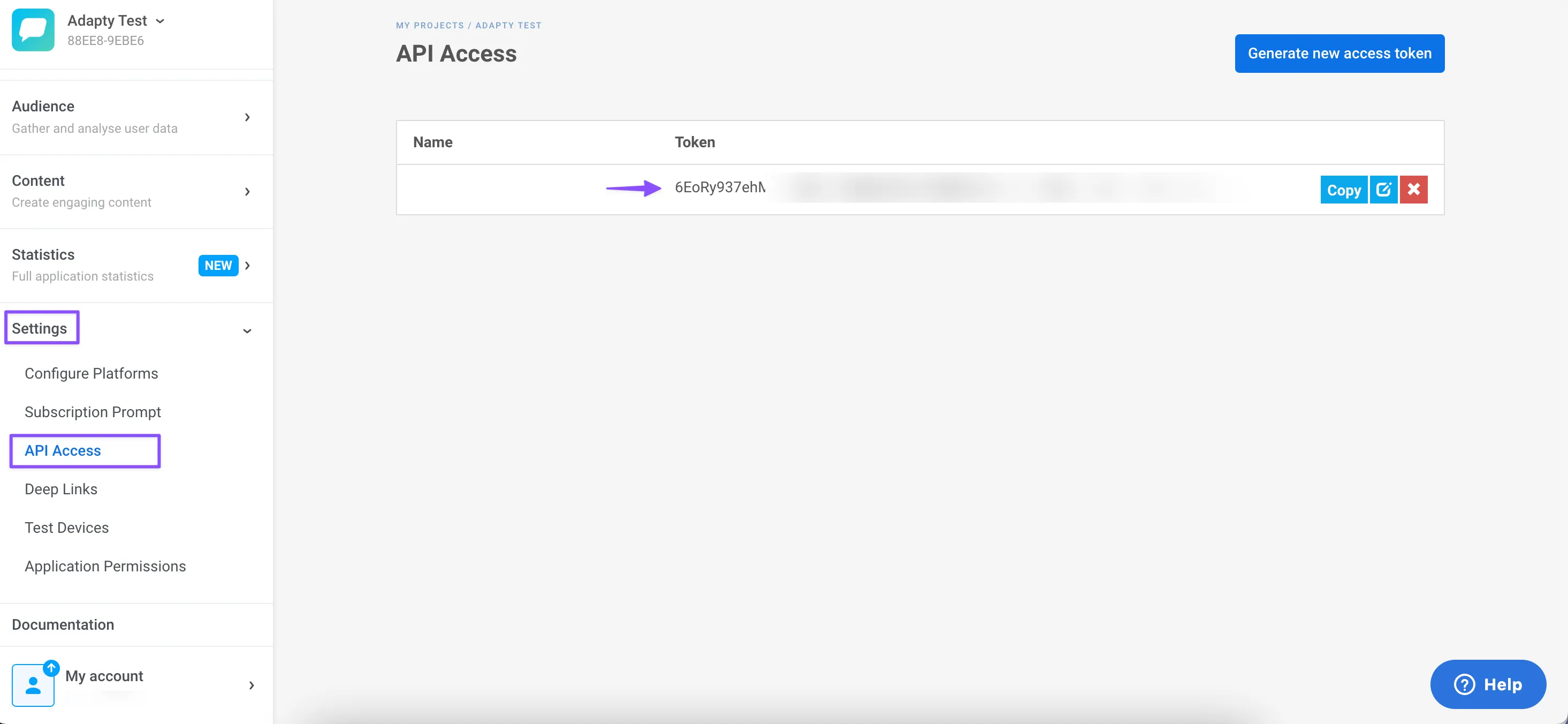
- El Auth token se encuentra en la sección API Access dentro de la configuración de Pushwoosh.
Eventos y etiquetas
Debajo de las credenciales encontrarás tres grupos de eventos que puedes enviar a Pushwoosh desde Adapty. Activa simplemente los que necesites. También puedes cambiar los nombres de los eventos antes de enviarlos a Pushwoosh. Consulta la lista completa de eventos que ofrece Adapty aquí.

Adapty enviará los eventos de suscripción a Pushwoosh mediante una integración server-to-server, lo que te permitirá ver todos los eventos de suscripción en tu Pushwoosh Dashboard.
Etiquetas personalizadas
Con Adapty también puedes usar tus propias etiquetas personalizadas para la integración con Pushwoosh. Consulta la lista de etiquetas que se muestra a continuación para determinar cuál se adapta mejor a tus necesidades.
| Etiqueta | Tipo | Valor |
|---|---|---|
adapty_customer_user_id | String | Contiene el valor del identificador único del usuario, que puede encontrarse en el lado de Pushwoosh. |
adapty_profile_id | String | Contiene el valor del identificador único del perfil de usuario de Adapty, que puede encontrarse en tu dashboard de Adapty. |
environment | String | Indica si el usuario opera en un entorno sandbox o de producción. Los valores son |
store | String | Contiene el nombre del store utilizado para realizar la compra. Valores posibles:
|
vendor_product_id | String | Contiene el valor del Product ID en la store de Apple o Google. p. ej., org.locals.12345 |
subscription_expires_at | String | Contiene la fecha de expiración de la última suscripción. El formato del valor es: año-mes díaTHhora:minuto:segundo p. ej., 2023-02-10T17:22:03.000000+0000 |
last_event_type | String | Indica el tipo del último evento recibido de la lista de eventos estándar de Adapty que has habilitado para la integración. |
purchase_date | String | Contiene la fecha de la última transacción (compra original o renovación). El formato del valor es: año-mes díaTHhora:minuto:segundo p. ej., 2023-02-10T17:22:03.000000+0000 |
original_purchase_date | String | Contiene la fecha de la primera compra según la transacción. El formato del valor es: año-mes díaTHhora:minuto:segundo p. ej., 2023-02-10T17:22:03.000000+0000 |
active_subscription | String | El valor se establecerá en true ante cualquier evento de compra o renovación, o en false si la suscripción ha expirado. |
period_type | String | Indica el tipo de período más reciente para la compra o renovación. Los valores posibles son
|
Todos los valores float se redondearán a int. Las cadenas de texto permanecen igual.
Además de la lista predefinida de etiquetas disponibles, es posible enviar atributos personalizados mediante etiquetas. Esto ofrece mayor flexibilidad en el tipo de datos que se pueden incluir y resulta útil para rastrear información específica relacionada con un producto o servicio. Todos los atributos personalizados de usuario se envían automáticamente a Pushwoosh si el usuario marca la casilla Send user custom attributes en la página de integración.
Configuración del SDK
Para vincular Adapty con Pushwoosh, necesitas enviarnos el valor HWID:
Solución de problemas
access_level_updated aparece como fallido en el Event Feed
access_level_updated es un evento exclusivo de webhooks. Adapty nunca lo envía a esta integración. Sin embargo, Adapty registra un resultado para cada integración habilitada, y un evento no compatible se muestra como un error.