
Connect Adapty to Adapty Mail
Adapty est l’un des points d’entrée d’Adapty Mail — utilisez-le si votre application fait déjà tourner le SDK Adapty. Adapty transmet les profils, les adresses e-mail et les événements d’abonnement à Adapty Mail, qui les utilise pour sélectionner les destinataires, placer chaque personne dans un flow et attribuer les revenus à l’e-mail qui a généré l’achat.
Si votre application n’utilise pas le SDK Adapty, envoyez les mêmes données depuis votre serveur — consultez Envoyer des e-mails et des transactions via l’API Adapty Mail.
Pour obtenir des données de revenus précises, la configuration minimale consiste à installer le SDK en mode observateur et à activer les notifications de serveur App Store.
Adapty Mail a besoin de trois choses de votre application : des données d’achats (pour attribuer les revenus à l’e-mail qui a généré chaque conversion), un identifiant utilisateur stable, et les adresses e-mail des utilisateurs. Configurez ces trois éléments, puis paramétrez votre domaine, votre paiement, votre campagne et votre flow dans Adapty Mail, et activez l’envoi en dernier.
1. Laissez Adapty suivre vos revenus
La première étape dépend de si vous avez déjà des achats intégrés implémentés :
- Si vous avez déjà des achats intégrés implémentés avec Adapty, vous n’avez rien d’autre à faire à cette étape.
- Si vous avez déjà des achats intégrés implémentés sans Adapty et ne prévoyez pas de migrer vers Adapty, installez le SDK Adapty pour votre plateforme en mode observateur. À cette étape, il vous suffit d’ajouter le SDK à votre projet, de l’activer avec le mode observateur activé, et de signaler les transactions. Guides par plateforme : iOS, Android, React Native, Flutter, Unity, Kotlin Multiplatform, Capacitor.
- Si vous n’avez pas encore d’achats intégrés implémentés et souhaitez utiliser Adapty, suivez les étapes du guide de démarrage rapide pour déléguer la gestion des achats à Adapty.
Ensuite, activez les notifications serveur App Store dans Adapty pour recevoir les mises à jour liées aux revenus directement depuis l’App Store.
2. Identifiez vos utilisateurs
Transmettez un identifiant stable — l’ID utilisateur de votre backend, un UID Firebase, ou similaire — soit en le passant comme customerUserId à .activate() au démarrage du SDK, soit en appelant Adapty.identify() plus tard (par exemple, à la connexion). Dans tous les cas, définissez l’ID avant qu’un paywall ne soit affiché. Adapty l’utilise pour maintenir un seul profil par personne à travers les réinstallations et connexions, et Adapty Mail le stocke parmi les ID externes du profil. Adapty Mail identifie les personnes par adresse e-mail, pas par cet ID.
Guides par plateforme : iOS, Android, React Native, Flutter, Unity, Kotlin Multiplatform, Capacitor.
3. Collecter les emails des utilisateurs
Dès qu’un utilisateur fournit son email dans votre application (par exemple, lors de l’inscription ou du paiement), transmettez-le à Adapty en appelant updateProfile avec l’attribut email. Chaque destinataire d’une campagne doit avoir cette valeur renseignée.
Guides par plateforme : iOS, Android, React Native, Flutter, Unity, Kotlin Multiplatform, Capacitor.
- Transmettez toujours un
customer_user_idstable, jamais un identifiant anonyme. Si un utilisateur désinstalle puis réinstalle votre application, Adapty utilise cet identifiant pour relier la réinstallation au profil existant et attribuer les achats au bon utilisateur. - Obtenez le consentement explicite de l’utilisateur avant de collecter et d’envoyer des e-mails à Adapty. Vous êtes responsable du respect du RGPD, du CAN-SPAM et des réglementations similaires dans vos marchés cibles. Pour qu’Adapty Mail confirme chaque nouvelle adresse avant d’envoyer des messages marketing, activez le double opt-in.
Vérifier la couverture de vos e-mails
Après avoir mis en place la collecte, vérifiez la couverture dans Adapty :
- Accédez à Customers > Profiles.
- Filtrez par profils ayant une adresse e-mail renseignée.
Visez au moins 30–50 % de couverture e-mail parmi vos utilisateurs actifs avant de lancer votre première campagne. Pas besoin d’attendre 100 % — lancez dès que vous atteignez 30 %. Les utilisateurs qui fournissent leur e-mail ultérieurement sont automatiquement inscrits dans les campagnes actives dès qu’ils remplissent les conditions.
Stratégies de collecte d’e-mails
La plupart des applications ne collectent pas les e-mails par défaut. Choisissez l’approche qui correspond à l’état actuel de votre application.
| Stratégie | Idéal pour | Comment ça fonctionne |
|---|---|---|
| Authentification existante | Applications avec tout type de connexion | Vous avez déjà l’e-mail — transmettez-le à Adapty après l’authentification de l’utilisateur. |
| Saisie d’e-mail avant le paywall | Applications sans authentification — santé, bien-être, astrologie, éditeurs photo | Ajoutez un écran de saisie d’e-mail entre l’onboarding et le paywall. Le taux de conversion est généralement de 70 à 90 %, car les utilisateurs ont déjà investi du temps. |
| Checkout du web paywall builder | Peu de travail SDK ; e-mail collecté sur le web | Le premier écran du web paywall builder collecte l’e-mail et le transmet à Adapty — utile pour les utilisateurs qui cliquent sur une campagne avant qu’une saisie in-app soit en place. |
| Étape d’onboarding | Onboarding sous forme de quiz (fitness, nutrition, éducation) | Placez une saisie d’e-mail 2 à 3 étapes après le début de l’onboarding. Présentez-la comme une valeur ajoutée (« Nous vous enverrons votre plan personnalisé par e-mail ») et évitez de la rendre facultative. |
| Adapty Mail API | Envoi d’e-mails depuis votre serveur, sans le SDK Adapty | Envoyez des profils vers l’endpoint Save profile de l’Adapty Mail API. Voir Envoyer des e-mails et des transactions via l’Adapty Mail API. |
4. Configurer le domaine, la page de paiement, la campagne et le flow
Pour envoyer des e-mails, Adapty Mail nécessite :
- Un domaine d’envoi vérifié
- Une page de paiement vers laquelle vos e-mails renverront
- Une campagne à envoyer
- Un flow qui détermine qui le reçoit
Configurez ces quatre éléments dans Adapty Mail — suivez les étapes 3 à 8 du guide Démarrer avec Adapty Mail.
5. Activer l’envoi
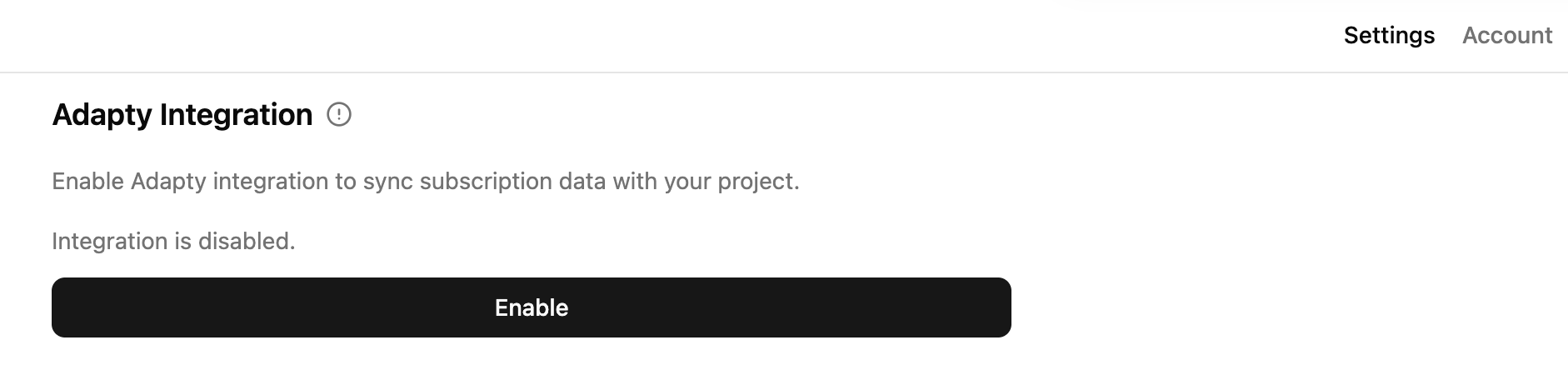
Activer l’intégration est la dernière étape : les événements commencent à circuler, les segments à correspondre et les e-mails à partir. Que votre projet Mail soit lié à une application Adapty ou non change uniquement la façon dont vous l’activez, pas ce qui arrive :
-
Lié à une application Adapty. Adapty a créé ce projet pour vous la première fois que vous avez ouvert Mail depuis le tableau de bord Adapty.
Dans Adapty Mail, allez dans Settings > Project et, dans la section Data integration, cliquez sur Enable Adapty integration (ou Enable si l’intégration existe déjà suite à une configuration précédente).
-
Non lié. Vous avez créé ce projet vous-même dans Adapty Mail — que ce soit sur un compte autonome ou votre compte Adapty.
La section Data integration ne comporte pas de bouton Enable Adapty integration, mais Adapty peut tout de même alimenter le projet en données — il lui suffit de la clé.
- Dans Adapty Mail, allez dans Settings > Project et copiez la Secret key.
- Dans l’Adapty Dashboard, allez dans Integrations > Adapty Mail, activez l’intégration, collez la clé dans le champ Secret Key, et sauvegardez.
Les deux méthodes créent la même intégration dans Adapty — le bouton dans Adapty Mail renseigne automatiquement la clé secrète.
Une fois activé, Adapty envoie chaque événement d’abonnement — nouveaux abonnements, renouvellements, essais, conversions, remboursements, problèmes de facturation — dans Adapty Mail. Ces événements pilotent l’appartenance aux segments, le routage des campagnes et les conditions d’arrêt qui mettent en pause une séquence lorsqu’un utilisateur convertit.
Limitations
- Utilisateurs anonymes : sans
customer_user_idstable, Adapty attribue un nouvel identifiant de profil à chaque réinstallation ou déconnexion. Un achat effectué avant que l’utilisateur ne vous ait communiqué son adresse e-mail n’atteint alors jamais son profil Adapty Mail — il reste associé à l’ancien identifiant. Ses revenus, son état d’achat et son appartenance à un segment sont donc erronés à partir de ce moment. - Utilisateurs sans adresse e-mail : Adapty Mail ne crée aucun profil pour quelqu’un qui ne vous a pas fourni d’adresse e-mail. Il n’y a rien à exclure des envois ni de l’analytique — ces utilisateurs sont tout simplement absents. Dès qu’une adresse est renseignée, le profil est créé et l’utilisateur devient éligible.