
Configurer une intégration tierce
Grâce aux intégrations Adapty, vous pouvez transmettre sans effort les événements d’abonnement et les données d’achats vers la plateforme ou le workflow de votre choix. Que vous cherchiez des informations sur le comportement des utilisateurs, des stratégies d’engagement client ou des analyses produit avancées pour votre équipe marketing, Adapty peut transmettre les événements d’achats intégrés vers l’intégration de votre choix.
Adapty suit sans effort les achats intégrés et les événements d’abonnement tels que les essais, les conversions, les renouvellements et les annulations. Ces événements sont automatiquement transmis à vos intégrations choisies. Vous pouvez ainsi interagir avec vos clients en fonction de leur étape actuelle et analyser les activités liées aux revenus dans votre application.
Paramètres d’intégration
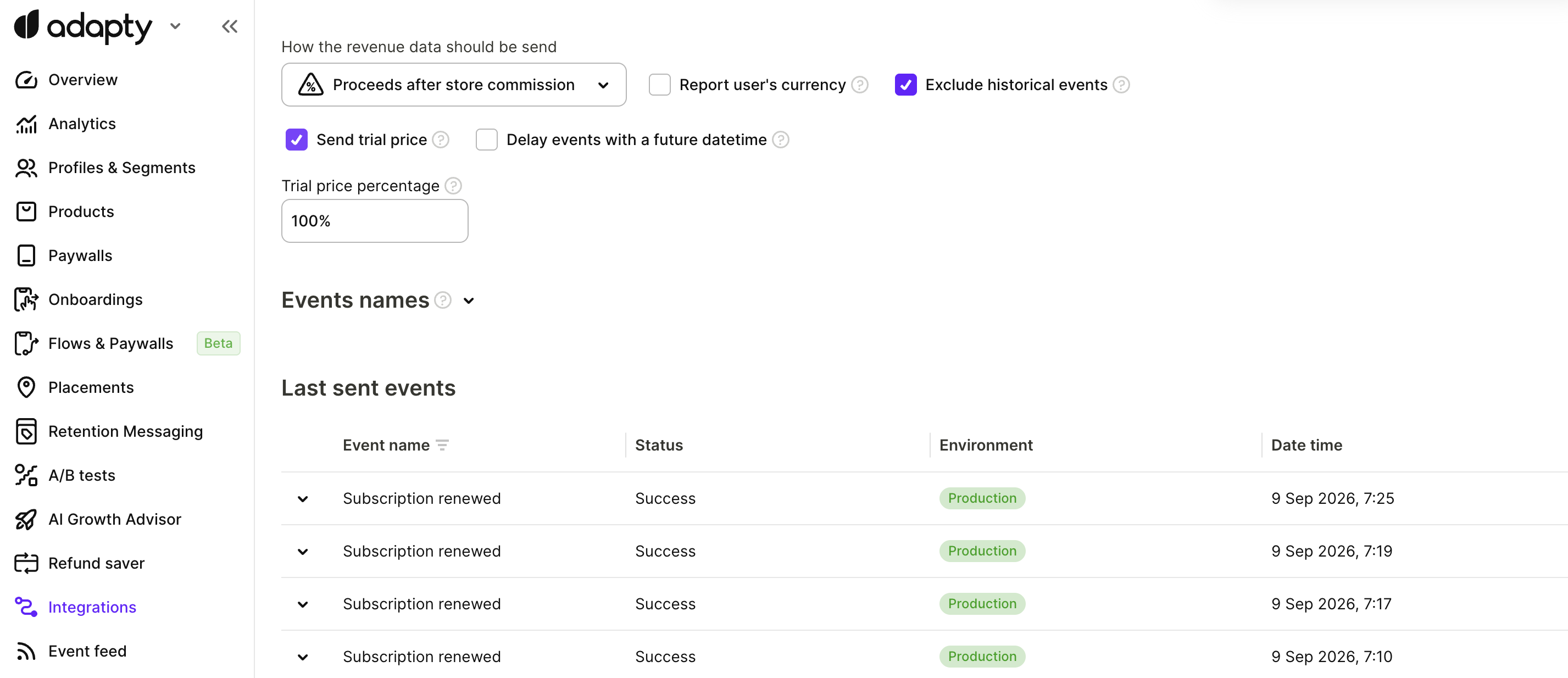
Les intégrations proposent les options de configuration suivantes, qui s’appliquent à tous les événements envoyés via cette intégration :
| Paramètre | Description |
|---|---|
| Reporting Proceeds | Choisissez comment les valeurs de revenus sont présentées : nettes des commissions de l’App Store et du Play Store, ou brutes (avant déductions). Cochez « Send sales as proceeds » pour afficher les ventes en tant que revenus après soustraction des commissions de l’App Store / Play Store. |
| Send Trial Price | Si cette option est cochée, Adapty transmettra le prix de l’abonnement pour l’événement Trial Started. |
| Exclude Historical Events | Permet d’exclure les événements survenus avant que l’utilisateur installe l’application avec le SDK Adapty. Cela évite les doublons et garantit des rapports précis. Par exemple, si un utilisateur a activé un abonnement mensuel le 10 janvier et mis à jour l’application avec le SDK Adapty le 6 mars, Adapty ignorera les événements antérieurs au 6 mars et conservera les suivants. |
| Report User’s Currency | Choisissez si les ventes sont reportées dans la devise de l’utilisateur ou en USD. |
| Send User Attributes | Si vous souhaitez envoyer des attributs spécifiques à l’utilisateur, comme les préférences de langue, et que votre abonnement OneSignal prend en charge plus de 10 tags, sélectionnez cette option. Son activation permet d’inclure des informations supplémentaires au-delà des 10 tags par défaut. Attention, dépasser les limites de tags peut entraîner des erreurs. |
| Send Attributions | Activez cette option pour transmettre les informations d’attribution (par ex. l’attribution AppsFlyer) et recevoir les détails correspondants. |
| Send Play Store purchase token | Activez cette option pour recevoir le token Play Store nécessaire à la revalidation de l’achat si besoin. Cela ajoutera le paramètre play_store_purchase_token à l’événement. |
| Delay events with future datetime | Pour AppsFlyer et les webhooks personnalisés uniquement : lorsque cette option est activée, les événements de renouvellement et de conversion d’essai sont envoyés à la date à laquelle ils se produisent réellement. Lorsqu’elle est désactivée (par défaut), ces événements sont envoyés immédiatement dès leur détection, même si la date est dans le futur. |
| Data residency | Pour Mixpanel et Amplitude uniquement : sélectionnez la résidence des données pour déterminer où vos événements sont traités et stockés. |
Configurer les événements
En dessous des identifiants, vous trouverez trois groupes d’événements que vous pouvez envoyer vers la plateforme d’intégration sélectionnée depuis Adapty. Activez ceux dont vous avez besoin.
Il est important de noter que la personnalisation des noms d’événements est disponible pour certaines intégrations, tandis que pour d’autres, les noms d’événements sont fixes et ne peuvent pas être modifiés. De plus, avec certaines intégrations comme Airbridge par exemple, vous avez la possibilité d’associer plusieurs noms d’événements à un seul événement Adapty. Consultez la liste complète des événements proposés par Adapty ici.

Nous recommandons d’utiliser les noms d’événements par défaut d’Adapty, mais vous êtes libre de les adapter selon vos besoins.
Définir le minuteur pour les événements synthétiques
Gardez le délai Trial still active plus court que la période d’essai. Avec un essai de 7 jours et un délai de 7 jours, l’essai a déjà été converti ou expiré au moment où Adapty vérifie, donc l’événement n’arrive jamais.
Les événements synthétiques arrivent selon un minuteur, et non en réponse à un changement. Pour définir le minuteur, saisissez le délai en jours et en heures à côté du bouton de l’événement. Adapty attend ce délai, puis envoie l’événement si l’essai ou l’abonnement est toujours en cours.
Le délai peut aller de 1 heure à 90 jours. Trial still active démarre à 1 jour et Subscription still active à 7. Chaque intégration conserve son propre délai, de sorte que deux destinations peuvent recevoir le même événement à plusieurs jours d’intervalle.