Vue d'ensemble dans Adapty Ads Manager
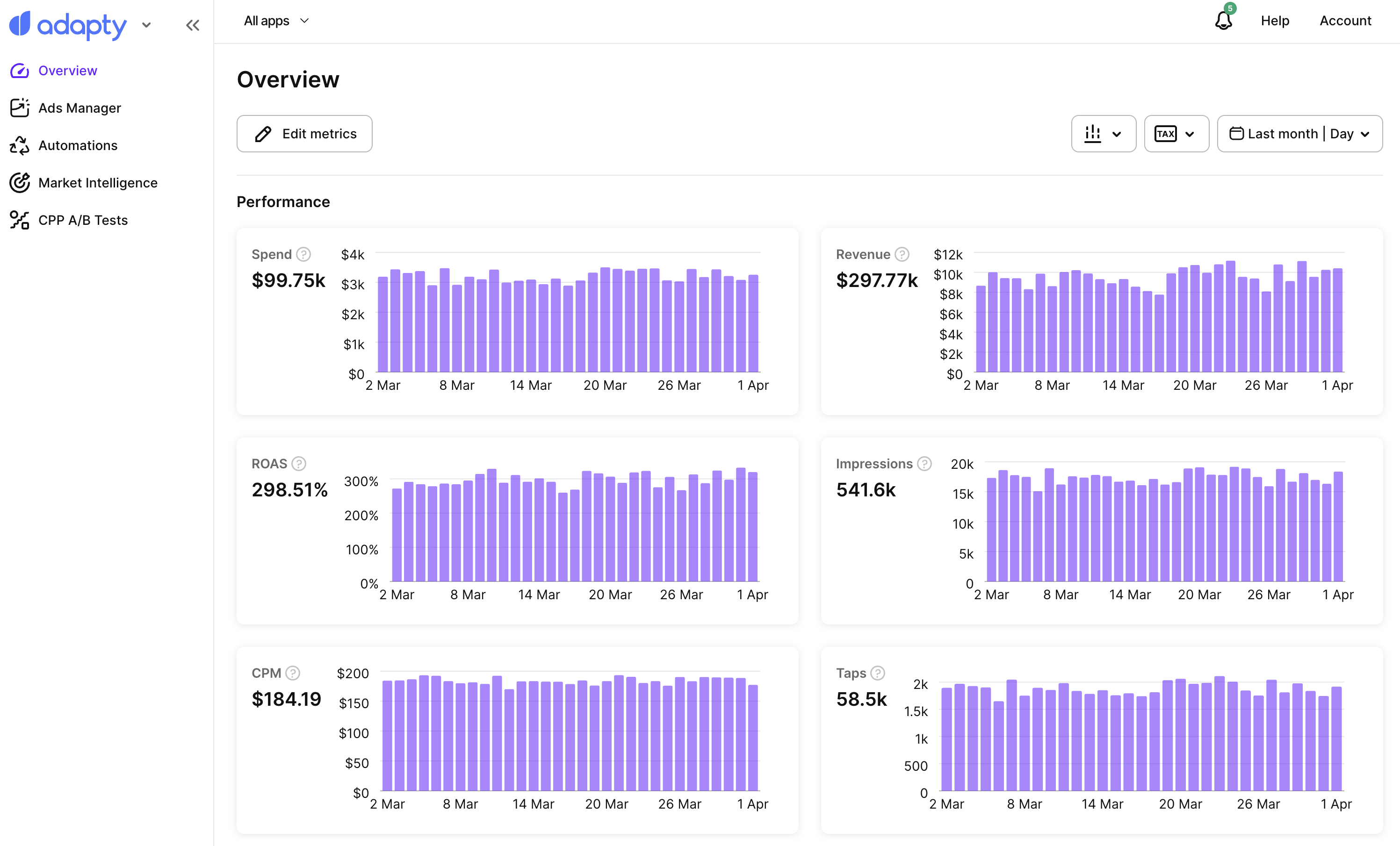
La page Overview regroupe toutes les métriques clés Apple Ads au même endroit, chacune accompagnée d’un graphique de tendance.
Par défaut, elle affiche les données de toutes vos applications connectées. Pour n’afficher qu’une seule application, sélectionnez-la dans le menu déroulant des applications dans l’en-tête.
Pour y accéder, rendez-vous dans Overview dans la barre latérale gauche d’Adapty Ads Manager.
Pour obtenir un résumé de ce qui nécessite votre attention plutôt que de parcourir les métriques, consultez l’Agent IA.
Métriques
Chaque métrique s’affiche sous forme de carte avec un graphique de tendance pour la période sélectionnée. Pour les définitions et formules des métriques, consultez Métriques dans Adapty Ads Manager.
Configurer les métriques affichées
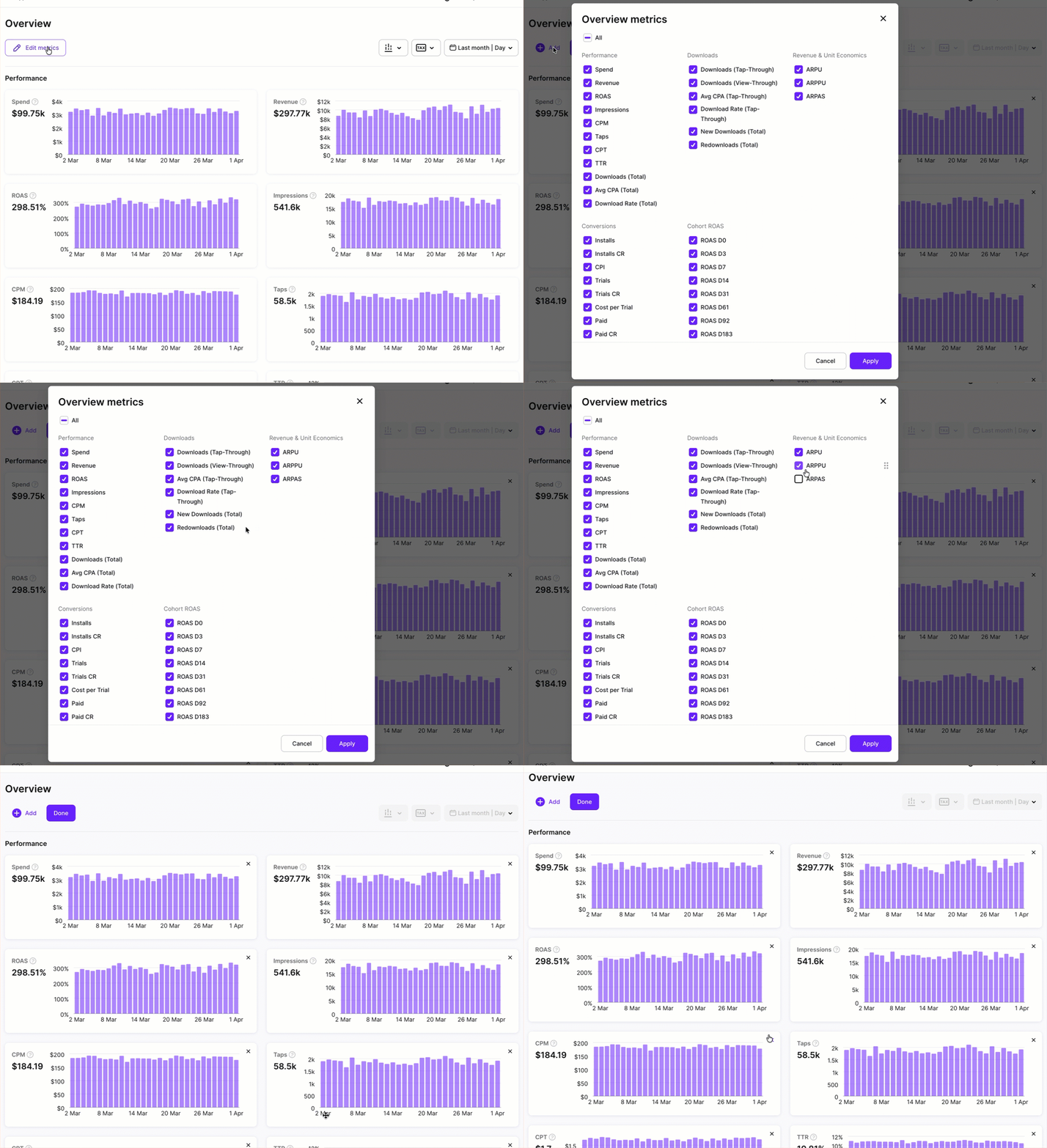
Pour modifier les métriques affichées sur la page Overview, cliquez sur Edit metrics. Vous pouvez alors :
- Ajouter une métrique : cliquez sur Add metric et cochez les métriques souhaitées.
- Supprimer une métrique : décochez-la dans le panneau Add metric, ou cliquez sur × à côté d’elle.
Contrôles
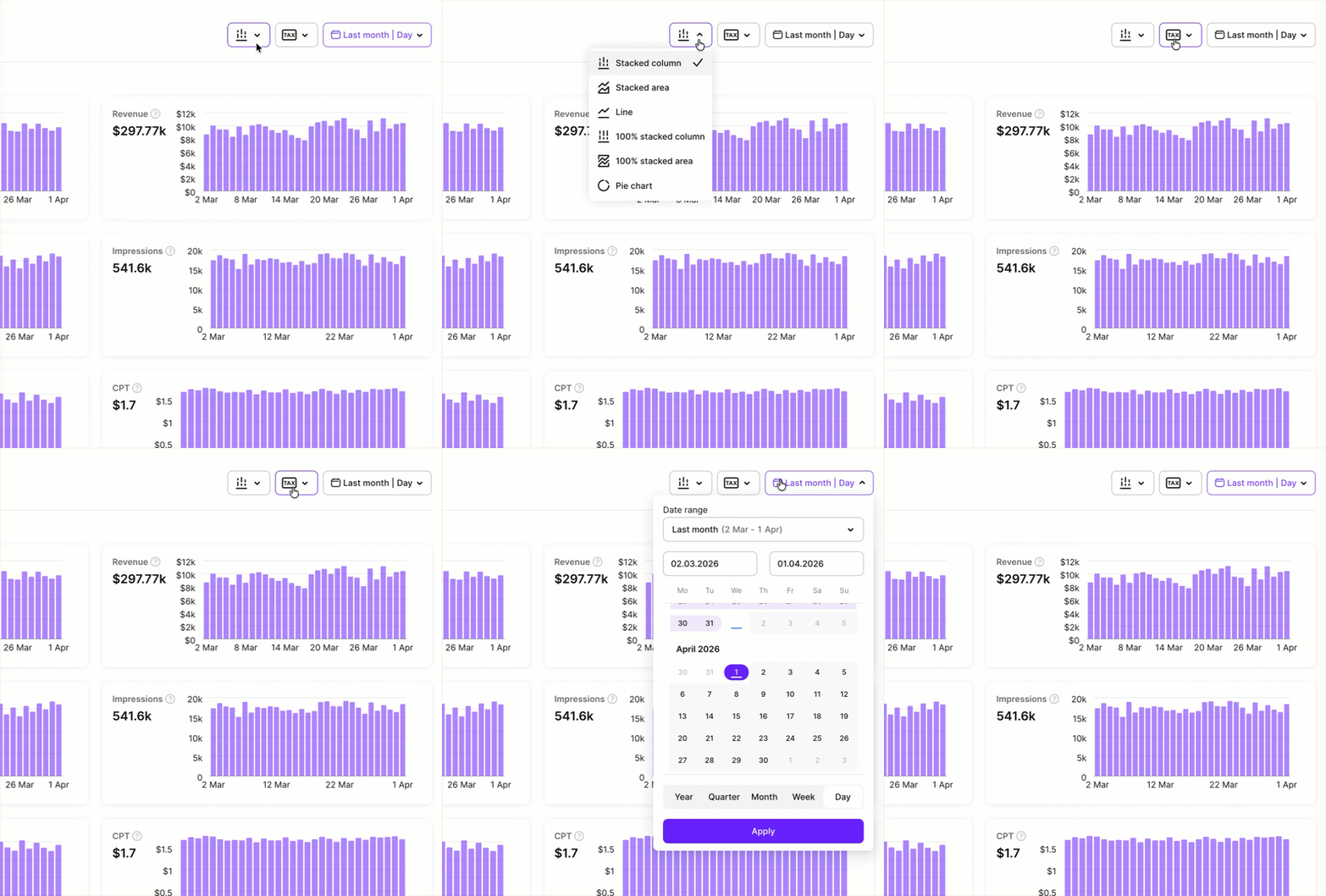
Utilisez les contrôles en haut de page pour ajuster ce qu’affiche la page Overview :
- Date range : choisissez une période prédéfinie (Last 7 days, Last 30 days, Last 90 days) ou saisissez une plage personnalisée. Tous les graphiques et valeurs récapitulatives se mettent à jour en fonction de la période sélectionnée.
- Chart type : basculez entre les vues histogramme empilé, courbe et graphique en secteurs.
- Revenue display : choisissez comment les métriques de revenus sont calculées :
- Gross revenue : revenu total avant toute déduction.
- Proceeds after store commission : revenu après déduction de la commission d’Apple.
- Proceeds after store commissions and taxes : revenu net après déduction de la commission d’Apple et des taxes applicables.