
Connecter les assistants IA à Adapty (MCP)
Le serveur MCP Adapty connecte un assistant IA à votre compte Adapty. Posez des questions sur les revenus et les conversions, configurez des produits et des placements, publiez des flows ou lancez un test A/B depuis une conversation, en langage naturel. L’assistant se connecte avec votre compte Adapty dans le navigateur et obtient vos autorisations. Aucune clé API n’est requise.
| Server URL | https://mcp.adapty.io/mcp |
| Protocol | MCP over Streamable HTTP, OAuth 2.1 sign-in in the browser |
| Works with | The Claude app (web and desktop), Claude Code, Codex, and other MCP clients that support OAuth sign-in |
Le serveur MCP fonctionne mieux avec les skills Adapty. Le serveur donne à l’assistant accès à votre compte ; les skills lui fournissent des workflows éprouvés. La création de flows, de paywalls et l’identification des opportunités à tester dans vos analytics dépendent des skills.
Utilisé 6 outils Adapty
analytics_conversion— taux de conversion essai vers payant, par pays, deux derniers moisanalytics_conversion— taux de conversion essai vers payant en Allemagne, par placementplacements_get—settings_upgradepaywalls_listab_tests_list— tests de paywall sursettings_upgradeab_tests_create— un test brouillon, 50/50
Le taux de conversion essai vers payant a chuté uniquement en Allemagne, de 41 % à 29 %, et uniquement sur le placement settings_upgrade.
Tous les autres pays sont restés stables. Le 2 octobre, settings_upgrade est passé du paywall Annual first à Weekly focus, qui met en avant le plan hebdomadaire. Depuis, moins d’utilisateurs allemands qui commencent un essai là-bas paient après sa fin.
J’ai créé un test A/B en brouillon sur settings_upgrade pour les utilisateurs en Allemagne : Annual first contre Weekly focus, 50/50. Rien n’a changé pour vos utilisateurs pour l’instant.
Si je lance le test, la moitié des utilisateurs allemands qui ouvrent settings_upgrade verront Annual en premier à partir d’aujourd’hui. Les utilisateurs des autres pays continueront de voir Weekly focus. Vous pouvez arrêter le test à tout moment, mais vous ne pouvez pas annuler le démarrage. Le lancer ?
- Oui, lancer le test
- Non, garder en brouillon
Ajouter les skills Adapty
Le serveur MCP donne à votre assistant l’accès à votre compte Adapty. Les skills Adapty lui fournissent le savoir-faire : des workflows éprouvés qui planifient une modification, la vérifient et demandent confirmation avant chaque étape qui touche vos utilisateurs. Installez-les ensemble. Le plugin adapty-skills inclut les skills et ce serveur MCP.
Deux types de tâches dépendent des skills :
- Flows et paywalls : Le skill flow-generator inclut les règles de configuration du Flow Builder. Il construit des écrans à partir d’une description ou d’une capture d’écran, et valide et prévisualise chaque modification avant d’enregistrer le flow. Sans le skill, un assistant peut lire et écrire une config de flow, mais il n’a pas les règles pour en créer une valide.
- Analytics et quoi tester ensuite : Le skill growth-advisor sait quels rapports lire et comment les interpréter, et transforme vos chiffres en hypothèses à tester en A/B. Sans le skill, un assistant peut récupérer vos graphiques, mais il n’a pas de méthode pour les expliquer.
Ajouter le plugin dans l’application Claude
Vous ajoutez le plugin depuis les paramètres de Claude, sans ligne de commande.
- Dans Claude, ouvrez Settings → Plugins.
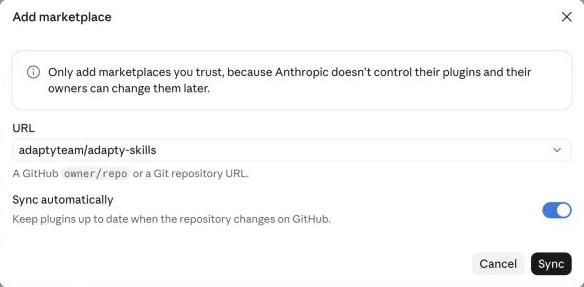
- Cliquez sur Add → Add marketplace.
- Sélectionnez Add from a repository.
- Dans le champ URL, saisissez
adaptyteam/adapty-skillset sélectionnez le dépôt. Pour recevoir les nouveaux skills et correctifs dès leur publication, laissez Sync automatically activé. - Cliquez sur Sync.
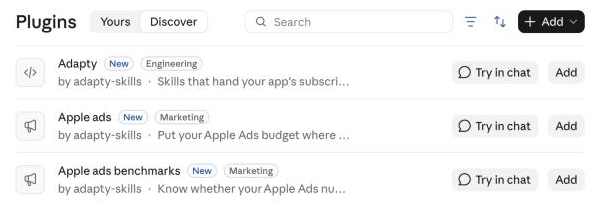
Claude ouvre l’onglet Discover avec les plugins du marketplace Adapty. Pour installer les skills, dans la ligne Adapty, cliquez sur Add.
Les skills exécutent leurs scripts dans le sandbox de Claude. Pour les autoriser à le faire, dans Settings → Capabilities, activez Code execution and file creation.
Ajouter le plugin dans un agent de codage
Dans Claude Code, Codex, Copilot CLI, Gemini CLI, Cursor et autres agents de codage, exécutez :
npx adapty skills installLa commande installe le plugin via l’installateur propre à votre agent lorsqu’il en possède un. Redémarrez votre agent ensuite. Dans Claude Code et Codex, le plugin ajoute également le serveur MCP Adapty, il vous suffit donc de vous connecter, comme décrit dans Connecter votre assistant.
Quels skills utilisent le serveur MCP et lesquels utilisent le CLI
Avant sa première étape, chaque skill détecte si votre agent dispose du serveur MCP, de l’Adapty Developer CLI, ou des deux. S’il n’en a qu’un, le skill l’utilise. S’il a les deux, le skill utilise celui qui convient le mieux à sa tâche :
- Serveur MCP : exécuter des tests A/B, intégrer le SDK et tester des achats.
- Adapty CLI : créer et auditer des flows, identifier ce qu’il faut tester, déplacer des placements vers des flows et créer des segments. Ces skills exécutent leurs propres scripts et fichiers, et le CLI leur transmet les fichiers directement.
Créer et modifier des flows
Installez le skill flow-generator pour que votre outil IA puisse créer, traduire et restructurer des flows Adapty via la CLI Adapty.
Trouver quoi tester ensuite
Installez le skill growth-advisor pour que votre outil de codage IA lise vos analyses Adapty, identifie où votre app perd des revenus et suggère quels tests A/B lancer ensuite.
Exécuter des tests A/B
Installez le skill ab-tests pour que votre outil de codage IA crée, lance, arrête et remplace des tests A/B de paywall et de flow dans Adapty, et vous montre qui voit quoi avant chaque étape irréversible.
Intégration basée sur les skills
Utilisez le skill adapty-integration pour intégrer le SDK Adapty dans votre application iOS de bout en bout avec votre outil de codage IA.
Ce que l’assistant peut faire
Les outils du serveur suivent l’Adapty Dashboard et le CLI Développeur Adapty. L’assistant choisit les outils adaptés à votre demande ; vous n’avez pas à les nommer.
| Domaine | Ce que l’assistant peut faire | Exemple de question |
|---|---|---|
| Applications et niveaux d’accès | Lister, créer et mettre à jour des applications et des niveaux d’accès | « Crée un niveau d’accès premium dans Fitness Pro. » |
| Produits et offres | Créer des produits avec leurs identifiants store et lier des offres store à ces produits | « Lesquels de mes produits n’ont pas d’identifiant Google Play ? » |
| Paywalls | Créer et mettre à jour des paywalls, et trouver les placements qui les affichent | « Quels placements affichent le paywall Annual sale ? » |
| Flows | Créer des flows, lire et écrire leurs configurations builder, valider, prévisualiser, publier et lire les métriques de flow | « Publie le flow Onboarding v2 et dis-moi quels placements l’affichent. » |
| Placements et audiences | Créer des placements, gérer qui voit quoi, et lire les métriques des placements de flow | « Qui voit quoi sur le placement onboarding ? » |
| Segments | Lire les segments et leurs filtres | « Liste mes segments et les filtres appliqués à chacun. » |
| Tests A/B | Créer, démarrer, arrêter, remplacer et archiver des tests A/B de paywalls et de flows | « Lance le test en brouillon Weekly vs annual pour les utilisateurs en Allemagne. » |
| Analytics | Lire les revenus, le MRR, les conversions, le funnel, la rétention, la LTV et les cohortes d’installation | « Compare le taux de conversion essai-vers-payant par pays pour le mois dernier. » |
| Migration depuis RevenueCat | Créer et exécuter une migration du catalogue RevenueCat vers une nouvelle application Adapty | « Transfère mon projet RevenueCat vers une nouvelle application Adapty. » |
Adapty Mail possède son propre serveur MCP. Pour connecter un assistant à votre projet Adapty Mail, consultez Gérer Adapty Mail avec des assistants IA.
Choisir entre le serveur MCP et la CLI
Le serveur MCP et l’Adapty Developer CLI accèdent au même compte Adapty. Choisissez selon l’endroit où votre assistant s’exécute :
| Serveur MCP Adapty | Adapty CLI | |
|---|---|---|
| S’exécute dans | Tout client MCP, y compris les applications de chat comme l’application Claude | Les agents qui exécutent des commandes terminal, et vos propres scripts |
| Connexion | Une fois par client, dans le navigateur | adapty auth login, une fois par machine |
| Idéal pour | Questions et modifications depuis un chat | Modification de configs de flow, changements en masse, et scripts |
| Installation | Rien à installer | npm install -g adapty |
Un agent peut utiliser les deux. Dans l’application Claude, le serveur MCP nécessite moins de configuration que le CLI : le CLI doit être installé et autorisé dans chaque conversation, comme le décrit Configurer le CLI Adapty dans l’application Claude.
Avant de commencer
- Compte Adapty : L’assistant agit au sein des entreprises et applications accessibles depuis votre compte Adapty, avec vos permissions.
- Client MCP avec OAuth : Votre client prend en charge les serveurs MCP distants qui s’authentifient via OAuth.
L’assistant agit avec vos droits, et ses modifications sont réelles. Un test A/B démarré ou un placement modifié touche vos utilisateurs. Avant que l’assistant démarre ou arrête un test A/B, ou modifie qui voit quoi sur un placement, le serveur lui demande de décrire l’effet exact et d’attendre votre confirmation. Lisez le plan avant de l’approuver.
Connecter votre assistant
Se connecter
Chaque client aboutit au même endroit : la page de connexion Adapty dans votre navigateur.
- Connectez-vous avec votre compte Adapty, si ce n’est pas déjà fait.
- Autorisez le client à accéder à votre compte Adapty.
Le client peut alors lire et modifier les données des entreprises accessibles depuis votre compte, et il reste connecté jusqu’à ce que vous le déconnectiez. N’approuvez que les connexions que vous avez initiées vous-même.
Pour vérifier la connexion, demandez à l’assistant à quel compte Adapty il est connecté. La réponse doit mentionner votre nom et les entreprises accessibles depuis votre compte.
Commencer à travailler
Demandez à l’assistant quelles applications il peut voir, puis nommez l’application sur laquelle travailler. Quelques requêtes à essayer :
List my Adapty apps and their placements.
How did revenue and new subscriptions change last month compared with the month before?
Which products in Fitness Pro have no App Store product ID?
Show who sees what on the onboarding placement, including any A/B test.
Create a draft A/B test on main_paywall: the current paywall against Annual sale, 50/50.
Le assistant demande une confirmation avant les étapes qui modifient ce que les utilisateurs voient. Une demande qui ne fait que lire des données s’exécute sans questions.
Après une tâche de plusieurs étapes, le assistant peut envoyer à l’équipe Adapty une courte note sur le déroulement de la tâche. La note ne contient aucune donnée personnelle des utilisateurs de votre application.
Déconnexion
Pour vous déconnecter, supprimez le serveur dans le client :
- Claude app : dans Settings → Connectors, supprimez le connecteur Adapty.
- Claude Code : exécutez
claude mcp remove adapty. Si le serveur était fourni avec le pluginadapty-skills, désactivez-le dans/mcpà la place. - Codex : supprimez le serveur
adaptyde~/.codex/config.toml.
Pour vous reconnecter, ajoutez à nouveau le serveur et connectez-vous.
Dépannage
| Problème | Solution |
|---|---|
| Claude Code affiche le serveur comme Needs authentication | Le client a ajouté le serveur mais ne s’est pas connecté. Exécutez /mcp, sélectionnez le serveur Adapty et choisissez Authenticate. |
| Le client ne liste aucun outil Adapty | Terminez la connexion, puis démarrez une nouvelle session. Certains clients ne chargent les outils qu’au début d’une session. |
| L’assistant ne trouve pas d’application | L’application appartient à une entreprise à laquelle votre compte Adapty n’a pas accès. Demandez l’accès au propriétaire de l’entreprise. |
| Le client ne peut pas finaliser la connexion | Le client ne prend pas en charge la méthode de connexion utilisée par le serveur. Connectez-vous depuis l’application Claude, Claude Code ou Codex, ou utilisez le CLI Développeur Adapty. |