
从 Figma 导入设计
Adapty 的 Figma 插件可以将设计文件中的画框转换为流程。在 Figma 中选择画框,发送到 Adapty,导入后会生成一个草稿流程,你可以像编辑其他流程一样在流程编辑器中进行修改。
导入原理
该插件读取您选中的 Figma 帧并上传至 Adapty,Adapty 随后将其转换为新草稿流程的页面。插件不会修改您的 Figma 文件,在您点击 Export to Adapty 之前,任何内容都不会离开 Figma。导入结果与您的设计高度一致,并作为基础流程正常运行:按钮可跳转至下一页面,测验选项可供选择,付费墙也已就绪,等待您关联产品。
请参阅导入限制,了解您可能需要手动调整的内容。
开始之前
导入设计之前,您需要准备:
- 一个 Figma 设计文件:该插件仅在设计文件中运行,不支持 FigJam 白板和 Figma Slides。
- 文件的编辑权限:如果您只有查看权限,插件将无法运行。使用自己的草稿效果最佳。
- 在 Adapty 中拥有一个可编辑流程的应用:导入操作会在您的某个应用中创建流程,请确保您对目标 Adapty 应用中的流程具有编辑权限。
1. 安装插件
安装插件的步骤:
- 打开 Import to Adapty 插件页面。
- 点击 Save。插件即可在 Figma 的 Plugins 菜单中使用。
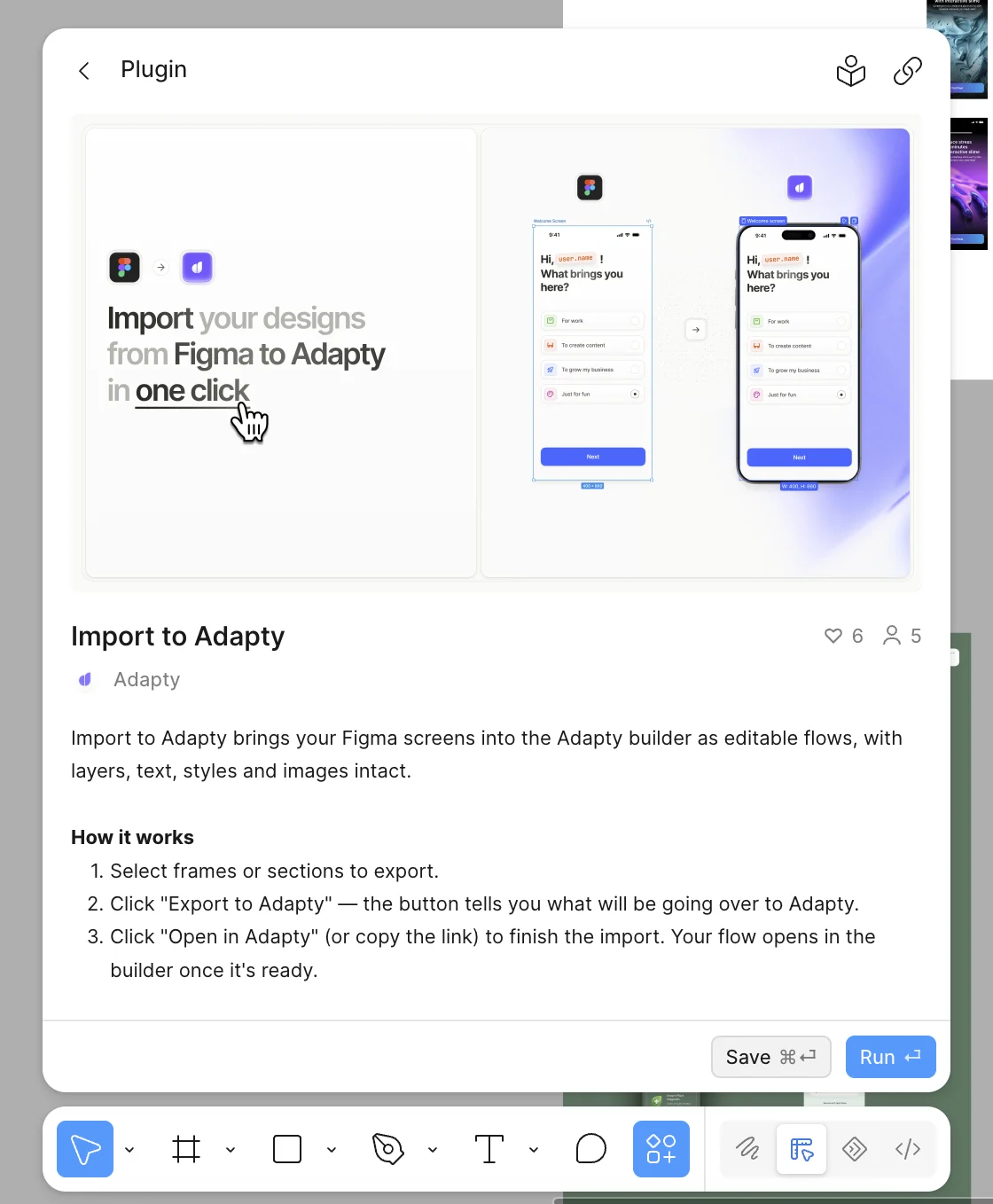
Figma 会自动更新已发布的插件,因此你始终使用的是最新版本。
2. 将设计发送至 Adapty
将页面发送至 Adapty:
- 在 Figma 中,选择要导入的帧。可同时选择多个,将整个屏幕序列一并发送。
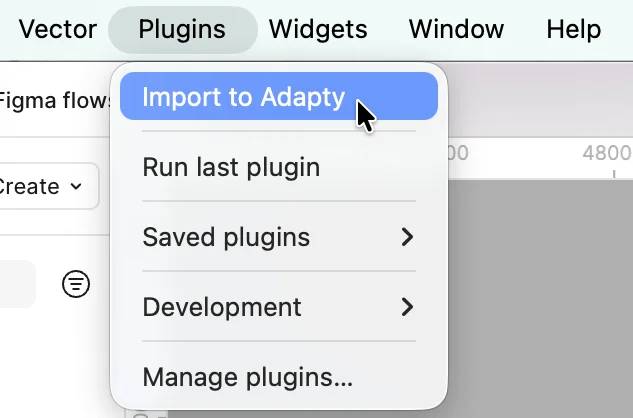
- 前往 Plugins > Import to Adapty。
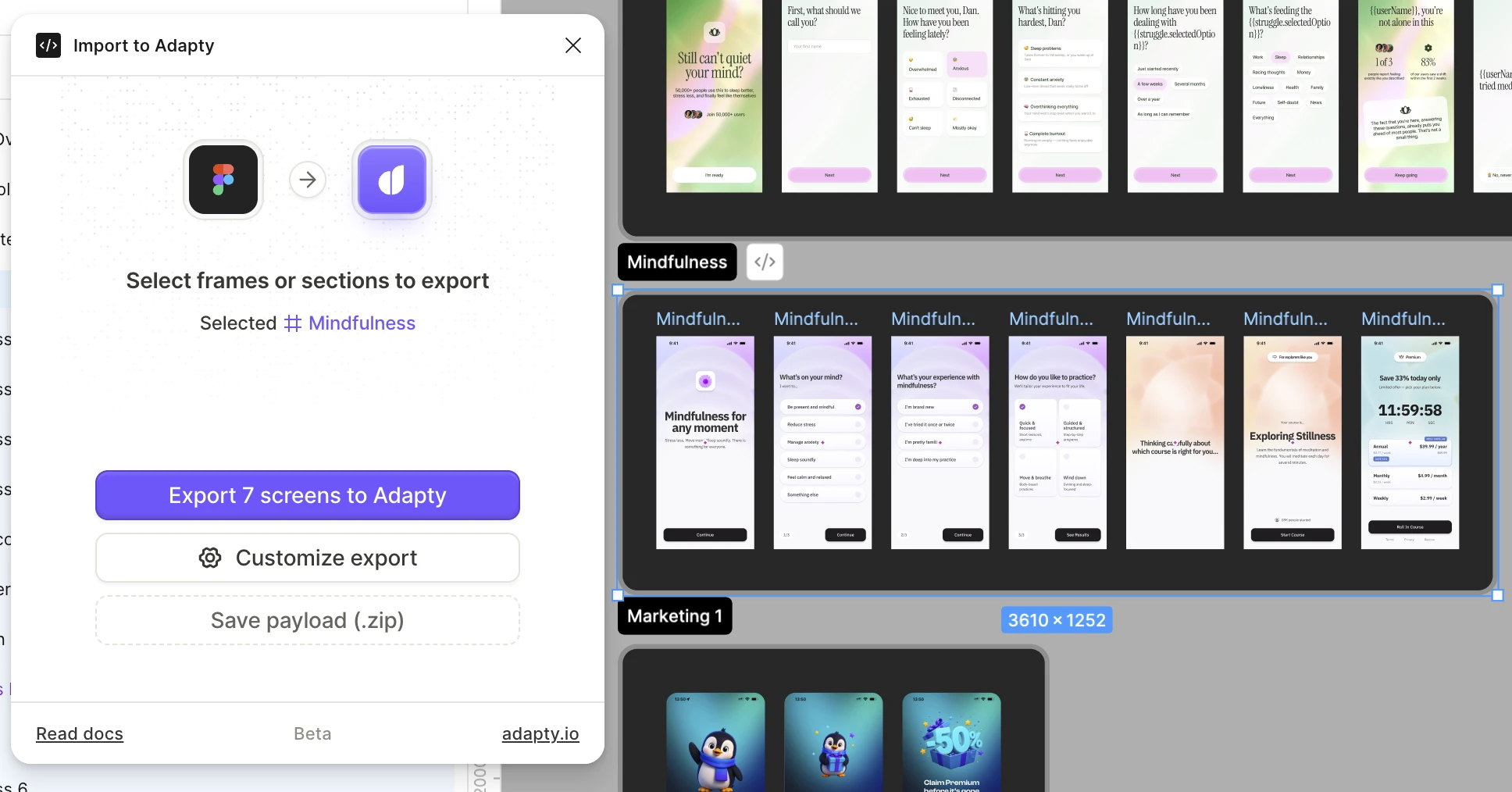
- 检查插件列出的选项,然后点击 Export to Adapty。
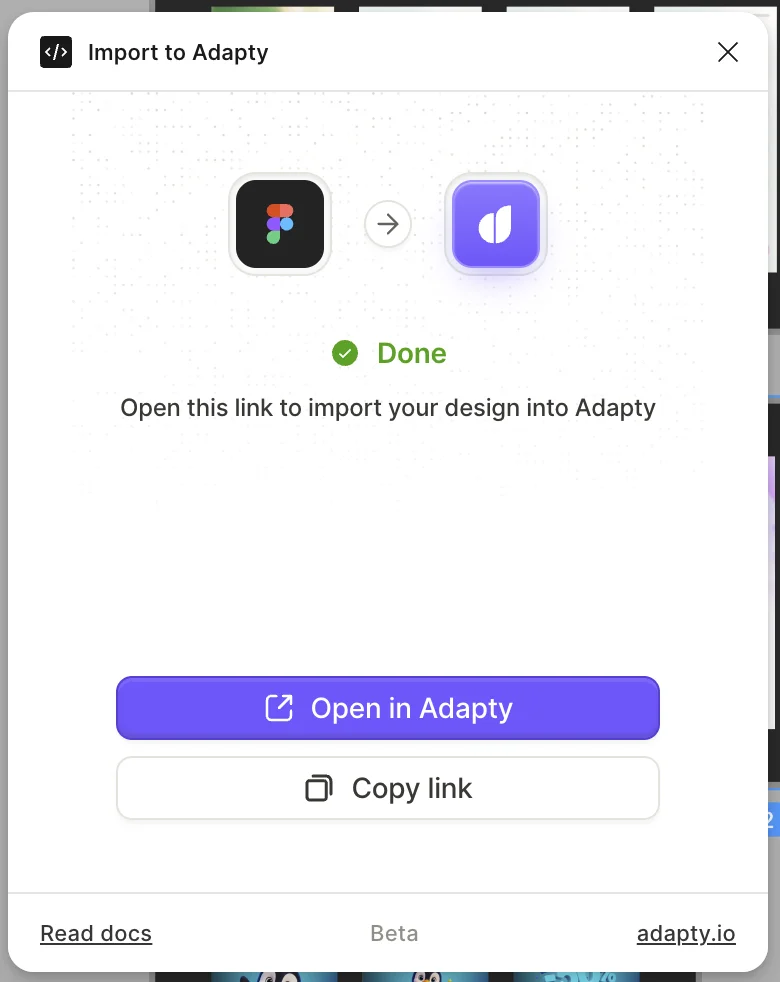
- 点击 Open in Adapty。
插件会显示所选元素的名称,并统计生成的页面数量。确认无误后再继续操作。
上传完成后,插件会显示 Done 页面。请按以下步骤继续操作:
- 登录 Adapty。如果你在未登录的浏览器中打开导入链接,导入将无法进行。
- 在浏览器中打开导入链接:
- 点击 Open in Adapty,在默认浏览器中打开导入页面
- 点击 Copy link 复制链接,然后在其他浏览器或配置文件中启动导入。
框架如何转化为屏幕
您的选择决定了最终生成多少个屏幕:
- 多个框架:每个框架各自成为一个独立屏幕。
- 一个区段:区段内的每个框架各自成为一个屏幕。
- 单个框架:整个框架成为一个屏幕,即使其中包含其他框架。如需将内部框架分别导入为独立屏幕,请开启 Split into separate screens。
屏幕的顺序由 Figma Layers 面板中图层的排列顺序决定(从下到上),与画布上的位置或点击顺序无关。导航逻辑也遵循同样的顺序,因此请在导出前调整好 Layers 面板中的图层顺序,或在编辑器中重新排列屏幕。请选择单个图框或某个分组,而非整个页面,否则该页面上的所有其他图框也会一并导入。
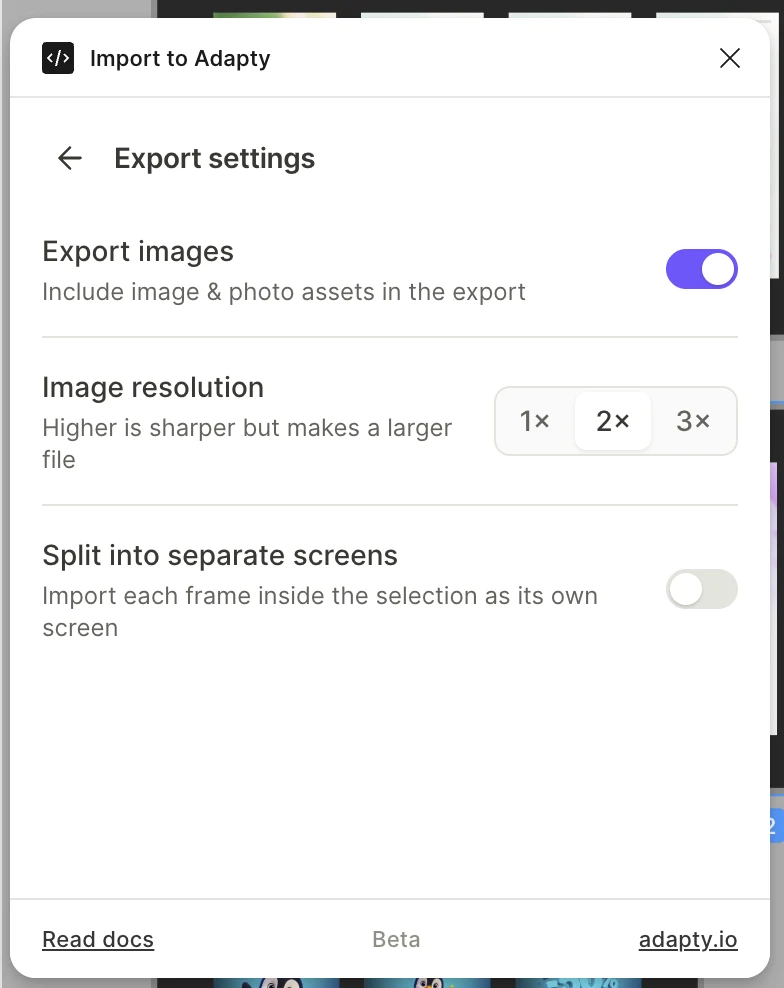
导出设置
要更改导出内容,请点击 Customize export:
- Export images:包含图片和照片资源。默认开启。
- Image resolution:以 1×、2× 或 3× 导出图片。分辨率越高,清晰度越高,文件也越大。默认为 2×。
- Split into separate screens:将选区内的每个帧作为独立页面导入。默认关闭。
3. 在 Adapty 中完成导入
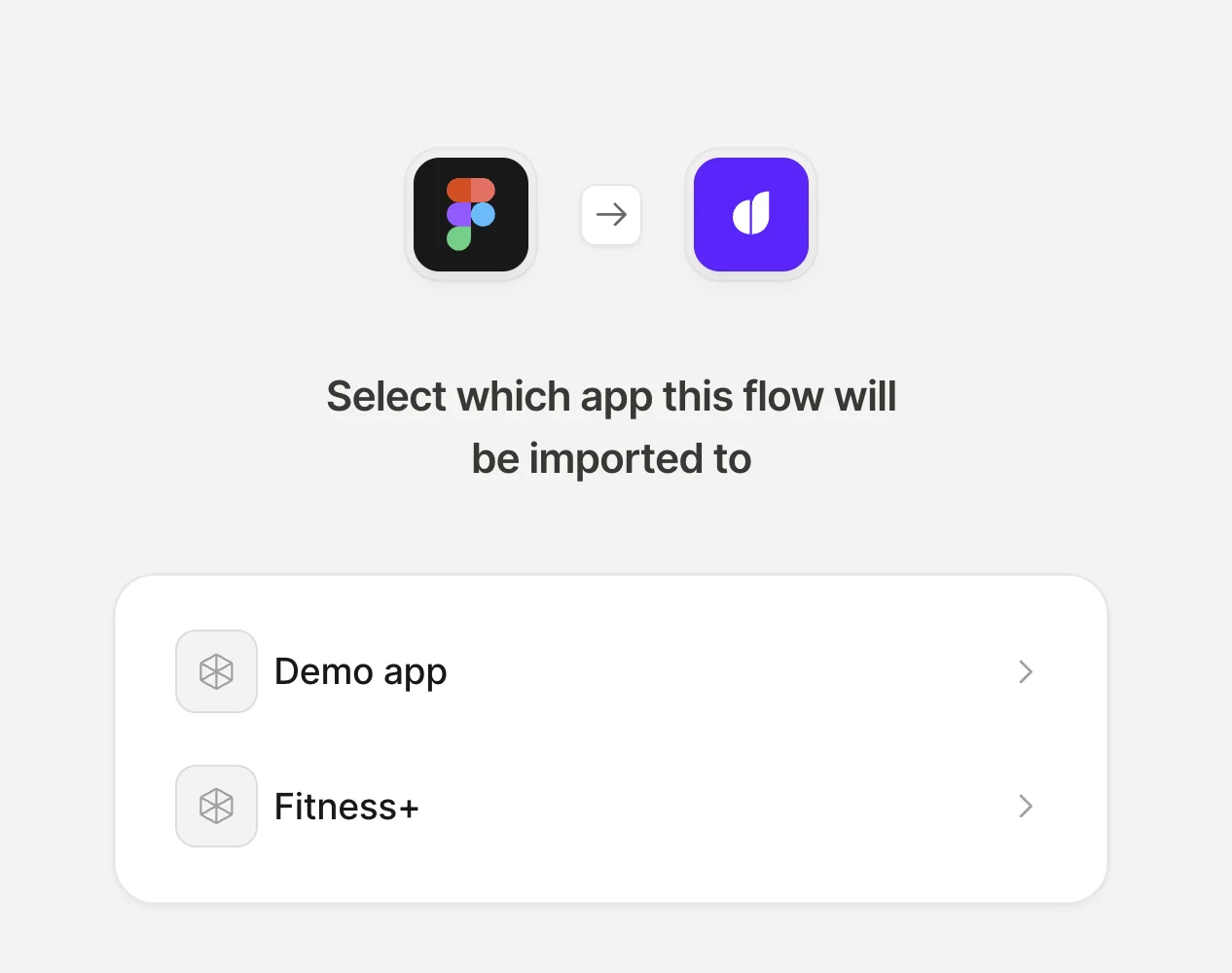
Open in Adapty 会在你的 Adapty 看板中打开一个浏览器标签页。转换过程在 Adapty 的服务器上运行——该标签页会显示进度,并在完成后创建对应的流程。
- 选择该流程所属的应用。选择后即开始转换。
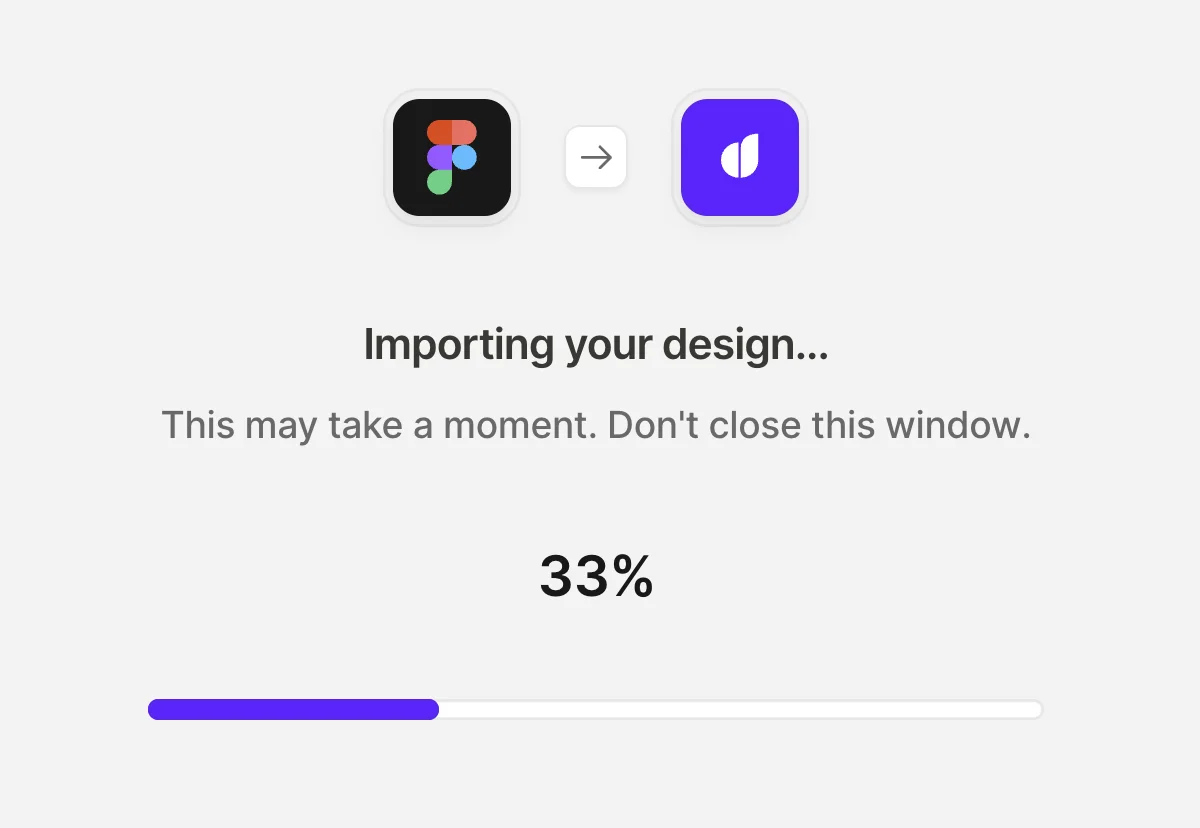
- 保持标签页开启,直到导入完成(可能需要几分钟)。如果提前关闭,请再次打开相同链接以继续。
Adapty 随即开始转换设计,并实时显示进度。
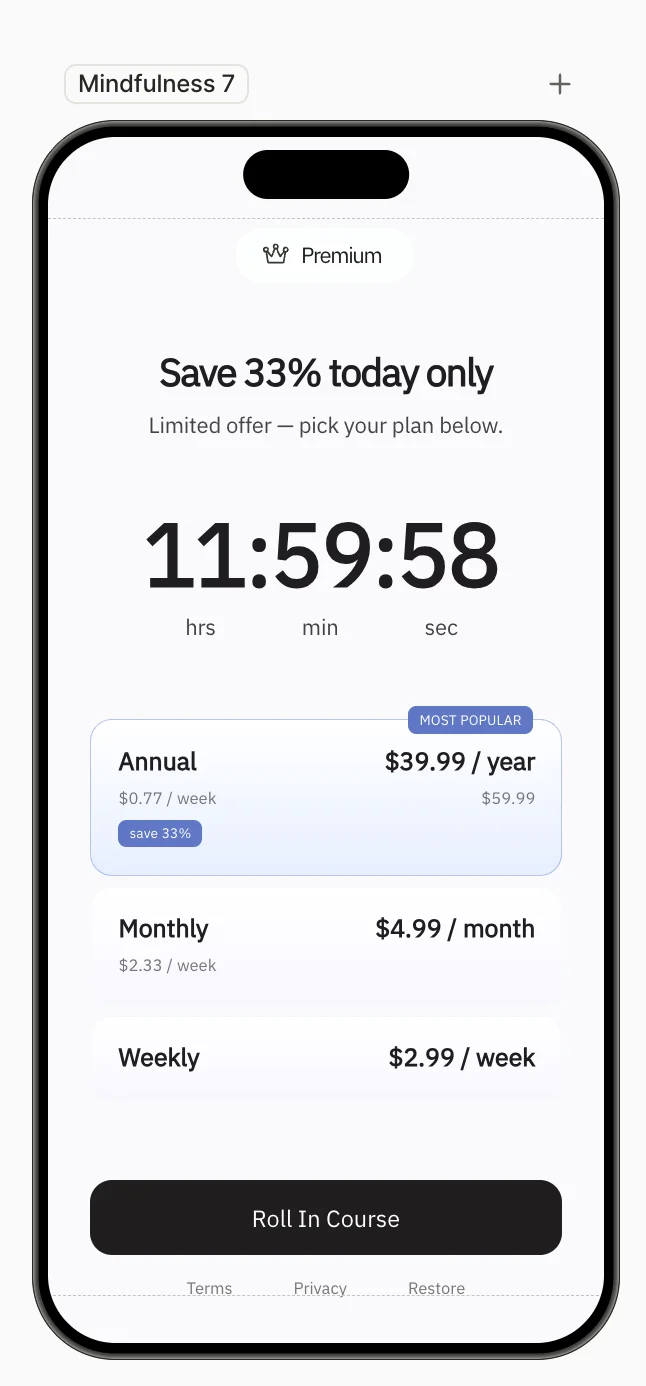
转换完成后,流程将以草稿形式在流程编辑器中打开,名称来源于对应的 Figma 文件,每个页面也会自动生成描述性名称。若有需要人工复查的部分,Adapty 会逐一提示。
导入限制
导入功能会还原你设计稿的外观,并自动连接基础交互:导航、可选分组、输入框和购买操作。但以下部分无法被导入:
- 产品:导入时会创建产品卡片、添加购买操作并插入产品变量的占位符。您需要自行关联实际产品并替换这些占位符。请参阅设置购买。
- 字体:导入不会为文本分配字体。如需恢复字体,请上传字体文件并为相关文本选择该字体。
- 视频:视频导出后为占位符。请在编辑器中添加视频。
- 隐藏图层:隐藏图层不会导出。
每次导出最多包含 50 个屏幕和 20 MB 的设计数据。图片分辨率对文件大小影响最大,若导出文件过大,可将 Image resolution 设为 1× 来缩小体积。
每次导出会生成一个流程。若需再次导入同一设计,请重新从 Figma 导出。
导入链接在导出后一小时内有效。请一次性完成导入,否则需重新开始。
故障排除
导出错误
| 错误信息 | 解决方法 |
|---|---|
| Too many screens to export | 将选中内容拆分为每批不超过 50 个屏幕的小批次。 |
| Export data is too large | 降低 Image resolution,或减少屏幕中的图层数量。 |
| This frame is too large to export | 导出设计中较小的部分。 |
| Upload didn’t complete | 上传过程中设计发生了变更,请重新导出。 |
| This import link has expired | 导入链接有效期为一小时,请从 Figma 重新导出设计。 |
| This design was already imported | 该导出文件已生成过一个流程,请从 Figma 重新导出设计。 |
导入之后
| 您看到的现象 | 原因与解决方法 |
|---|---|
| 某个屏幕看起来像蒙了一层雾,画面偏白 | 背景图片作为普通元素导入后叠在了内容上方。请将它移到屏幕其他元素的下层。 |
Products 面板为空,价格显示 {{figma_import_…}} 占位符 | 导入时不会自动关联产品。请在 Products 面板中添加您的产品,在每个产品卡片和购买操作中选择对应产品,并替换占位符。 |
| 屏幕顺序错乱,或按钮跳转到了错误的屏幕 | 屏幕顺序和导航逻辑取决于 Figma Layers 面板中的帧排列顺序。请在编辑工具中重新排列屏幕,并检查每个按钮的 Navigate to screen 操作。 |
| 图片缺失,只剩背景色 | 该图层是视频、处于隐藏状态,或通过形状运算构建。请在编辑工具中重新替换图片。 |
| 单选组中有两个选项同时显示为已选中状态 | 默认选项的未选中状态样式设置有误。请手动修改该样式。 |
| 倒计时显示固定时间,从不递减 | 倒计时作为文本导入。请将其替换为倒计时组件。 |
| 字体控件显示 Select font | 该字体在编辑工具中不可用。请上传字体文件并重新选择。 |
后续步骤
导入的流程为草稿状态,用户无法看到。请在编辑工具中完善流程,然后按以下步骤发布:
- 保存并发布流程。
- 在真实设备上预览流程。
- 创建一个流程版位,并将流程添加到其中。
- 在应用中使用 Adapty SDK v4.0 或更高版本获取该版位。低版本 SDK 无法渲染流程。