
Импорт дизайна из Figma
Плагин Adapty для Figma превращает фреймы из вашего файла дизайна во флоу. Выберите фреймы в Figma, отправьте их в Adapty — и импорт создаст черновик флоу, который вы редактируете в конструкторе флоу как любой другой.
Как работает импорт
Плагин считывает выбранные фреймы Figma и загружает их в Adapty, который преобразует их в экраны нового черновика флоу. Плагин никогда не изменяет ваш файл Figma, и ничего не покидает Figma до тех пор, пока вы не нажмёте Export to Adapty. Результат выглядит как ваш дизайн и работает как базовый флоу: кнопки ведут к следующему экрану, варианты ответов в квизе доступны для выбора, а пейвол готов к привязке продуктов.
Ознакомьтесь с разделом Ограничения импорта, чтобы узнать, какие правки, возможно, потребуется внести вручную.
Прежде чем начать
Для импорта дизайна вам потребуется:
- Файл дизайна в Figma: плагин работает только в файлах дизайна. FigJam-доски и Figma Slides не поддерживаются.
- Права на редактирование файла: плагин не запустится в файле, к которому у вас есть только доступ на просмотр. Ваши личные черновики подходят.
- Приложение в Adapty с правами на редактирование флоу: импорт создаёт флоу внутри одного из ваших приложений. Убедитесь, что у вас есть права на редактирование флоу в целевом приложении Adapty.
1. Установите плагин
Чтобы установить плагин:
- Откройте страницу плагина Import to Adapty.
- Нажмите Save. Плагин появится в меню Plugins в Figma.
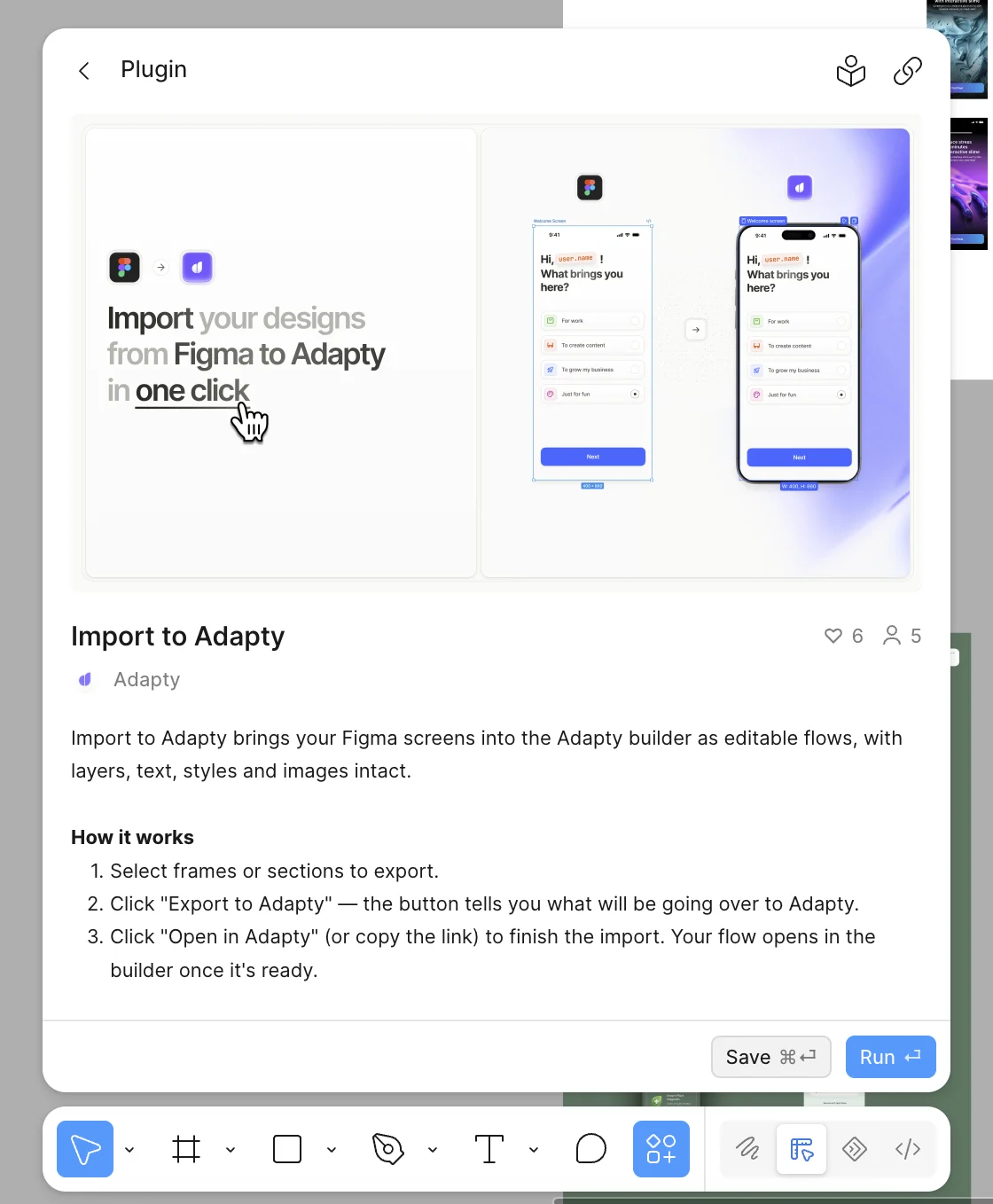
Figma автоматически обновляет опубликованные плагины, поэтому вы всегда используете последнюю версию.
2. Отправьте дизайн в Adapty
Чтобы отправить экраны в Adapty:
- В Figma выберите фреймы для импорта. Выберите сразу несколько, чтобы отправить целую последовательность экранов.
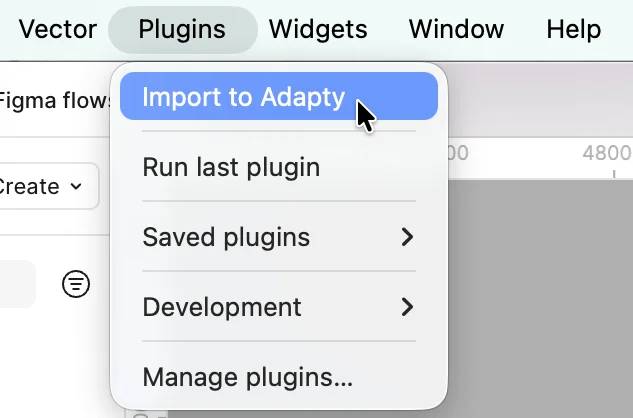
- Перейдите в Plugins > Import to Adapty.
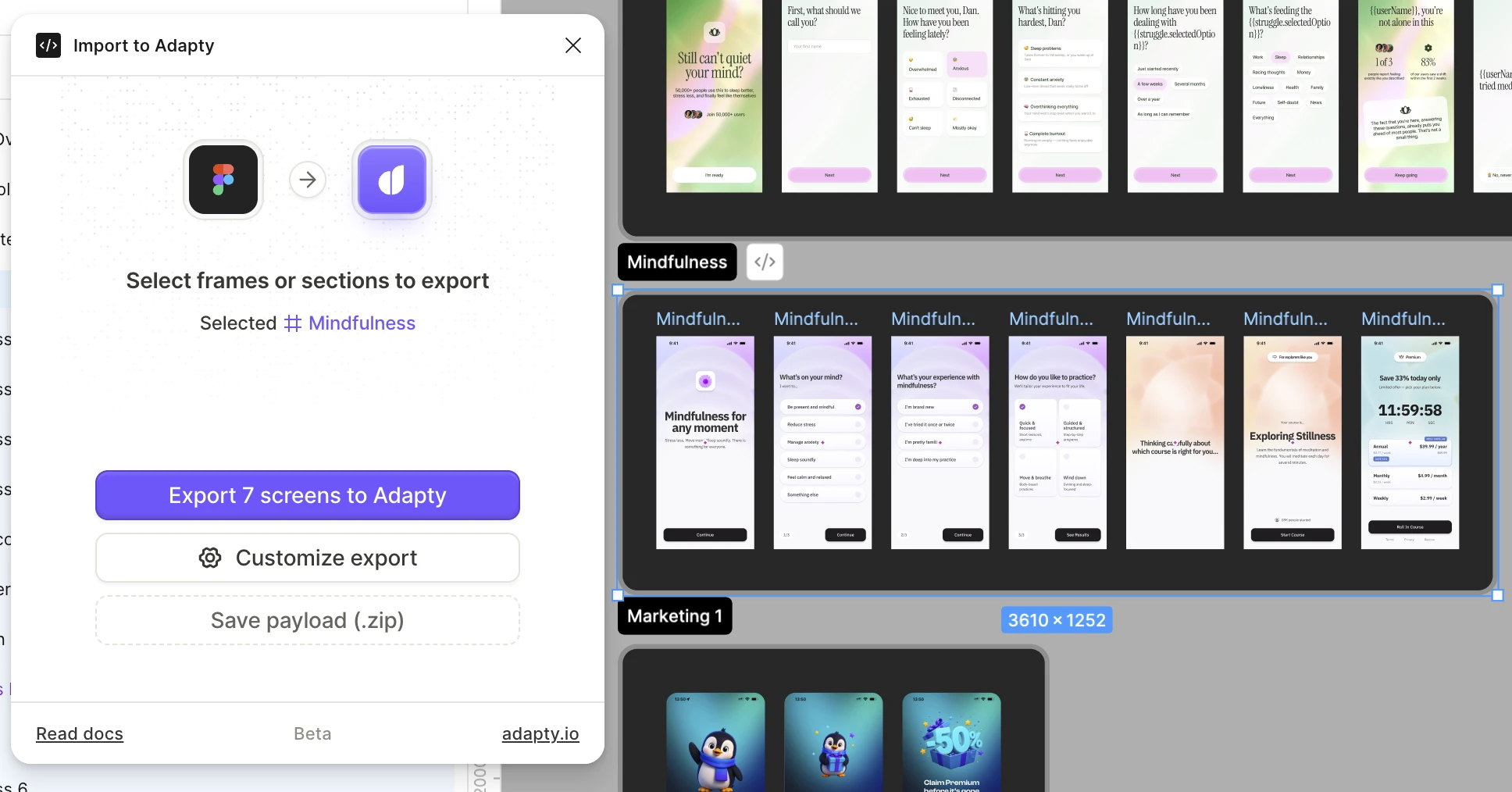
- Проверьте список элементов, которые плагин собирается импортировать, и нажмите Export to Adapty.
- Нажмите Open in Adapty.
Плагин отображает название выбранного элемента и количество результирующих экранов. Подтвердите действие перед продолжением.
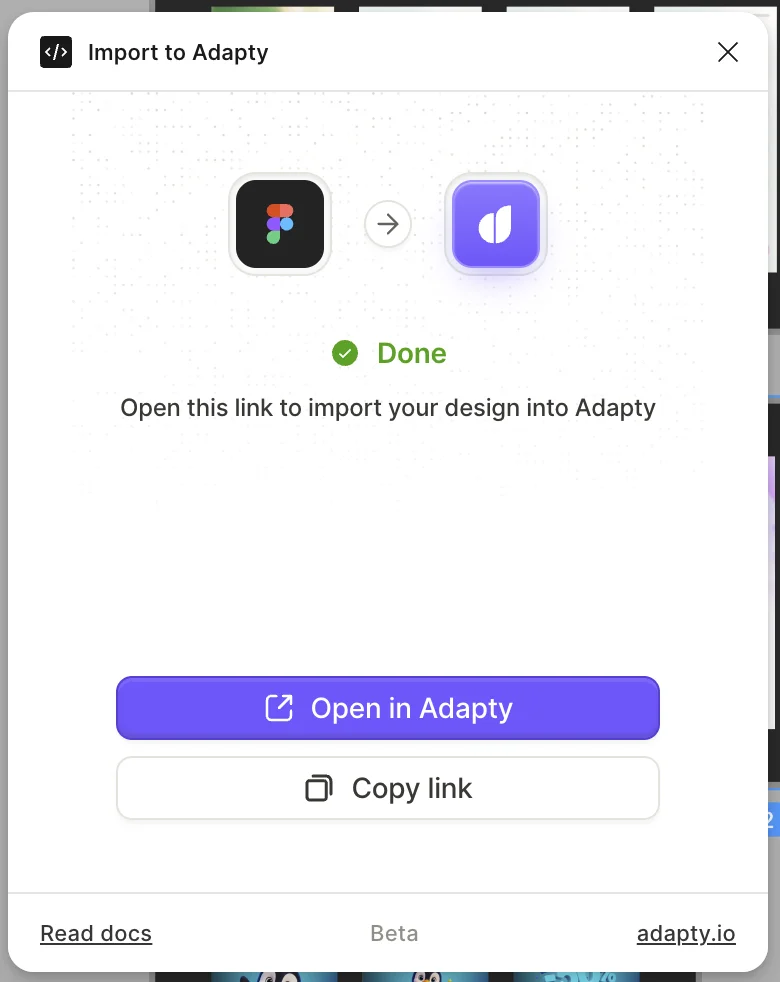
После завершения загрузки плагин отображает экран Done. Чтобы продолжить:
- Войдите в Adapty. Если вы откроете ссылку для импорта в неавторизованном браузере, импорт не сработает.
- Откройте ссылку для импорта в браузере:
- Нажмите Open in Adapty, чтобы открыть импорт в браузере по умолчанию.
- Нажмите Copy link, чтобы скопировать ссылку в буфер обмена и начать импорт в другом браузере или профиле.
Как фреймы становятся экранами
То, что вы выбираете, определяет количество экранов:
- Несколько фреймов: каждый фрейм становится отдельным экраном.
- Секция: каждый фрейм внутри секции становится экраном.
- Один фрейм: весь фрейм становится одним экраном, даже если внутри есть другие фреймы. Чтобы импортировать вложенные фреймы как отдельные экраны, включите Split into separate screens.
Экраны следуют порядку фреймов в панели Layers Figma — снизу вверх, а не по расположению на холсте и не в порядке их выделения. Навигация строится по тому же принципу, поэтому упорядочьте фреймы в панели Layers до экспорта или переставьте экраны в билдере после импорта. Выбирайте отдельные фреймы или секцию, а не всю страницу — иначе импортируются все остальные фреймы на этой странице.
Настройки экспорта
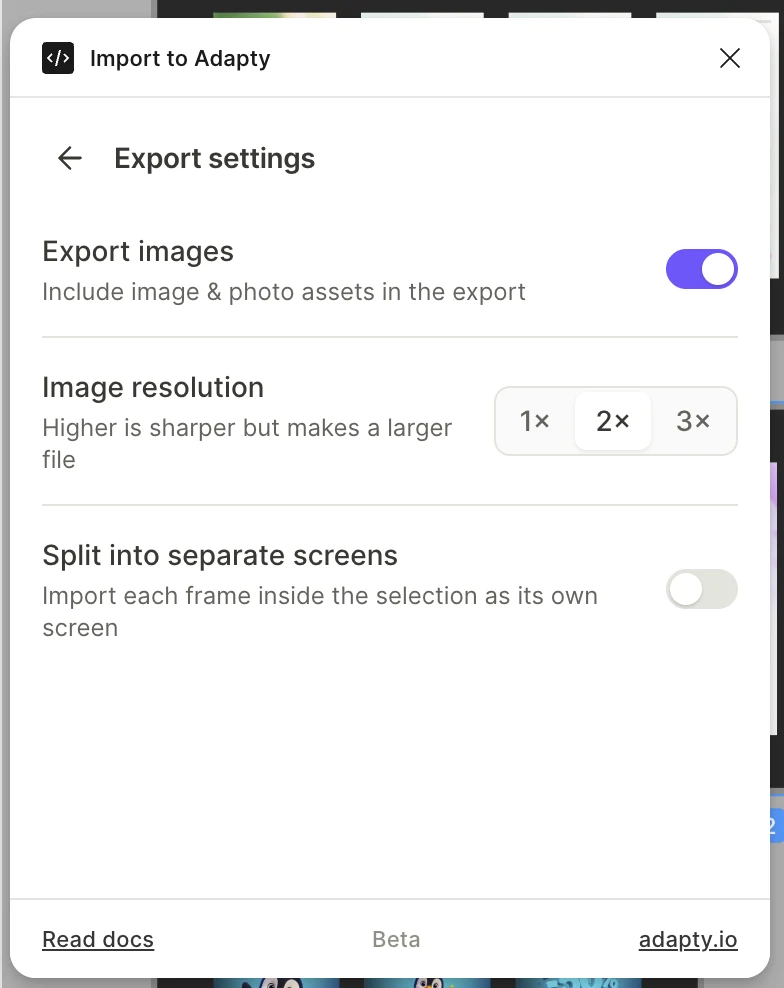
Чтобы изменить состав экспорта, нажмите Customize export:
- Export images: включает изображения и фотоматериалы. Включено по умолчанию.
- Image resolution: экспортирует изображения в масштабе 1×, 2× или 3×. Чем выше разрешение, тем чётче изображение и больше размер файла. По умолчанию 2×.
- Split into separate screens: импортирует каждый фрейм внутри выделения как отдельный экран. Отключено по умолчанию.
3. Завершите импорт в Adapty
Open in Adapty открывает вкладку браузера в вашем дашборде Adapty. Конвертация выполняется на серверах Adapty — вкладка отображает прогресс и создаёт флоу по завершении.
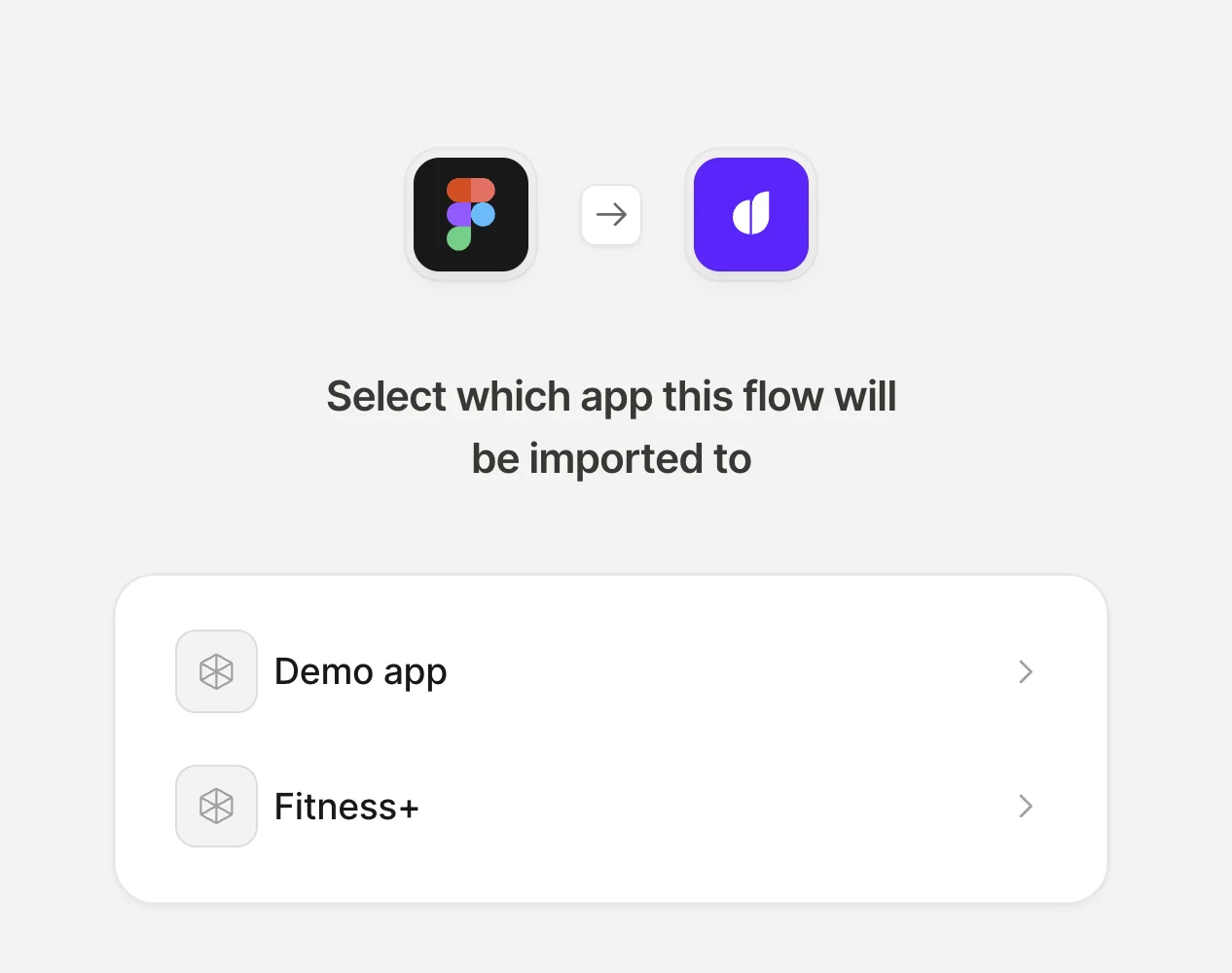
- Выберите приложение, к которому относится этот флоу. Конвертация начинается сразу после выбора.
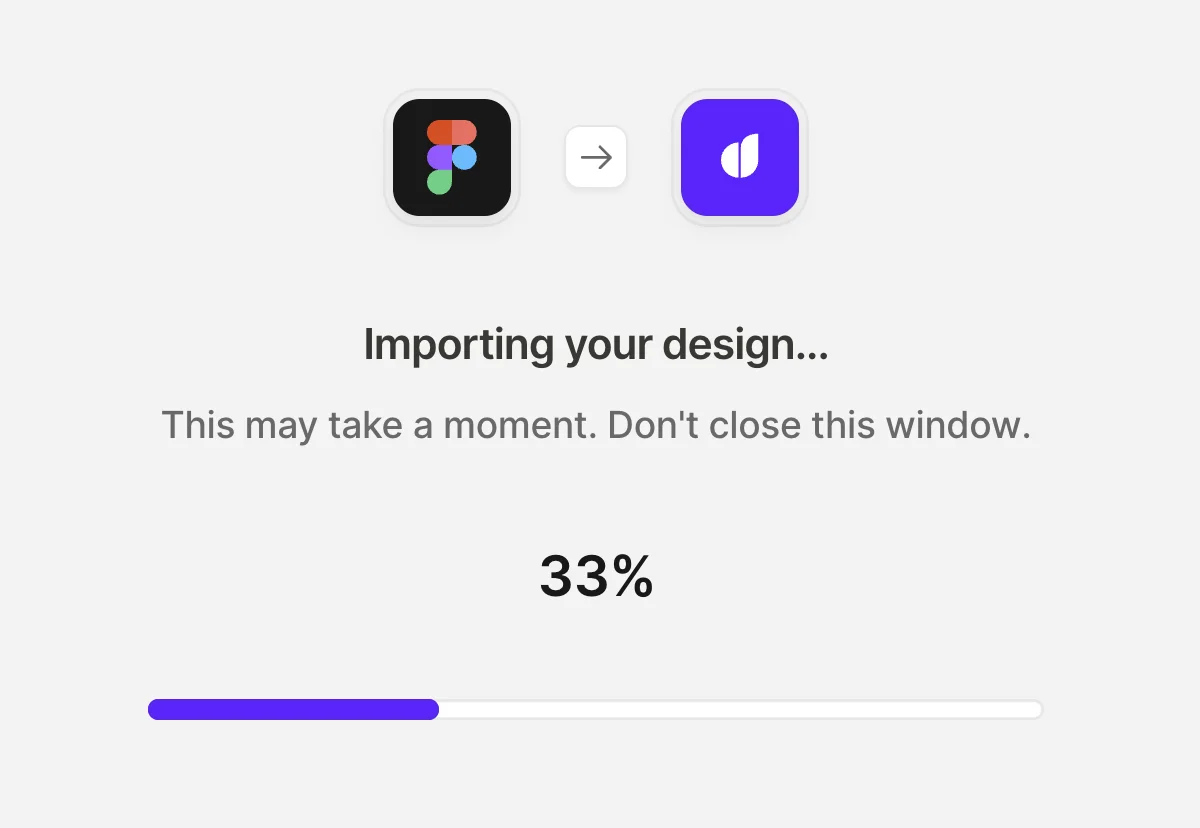
- Не закрывайте вкладку до окончания импорта (это может занять несколько минут). Если вы закрыли вкладку раньше времени, откройте ту же ссылку снова, чтобы продолжить.
Adapty конвертирует дизайн и показывает прогресс выполнения.
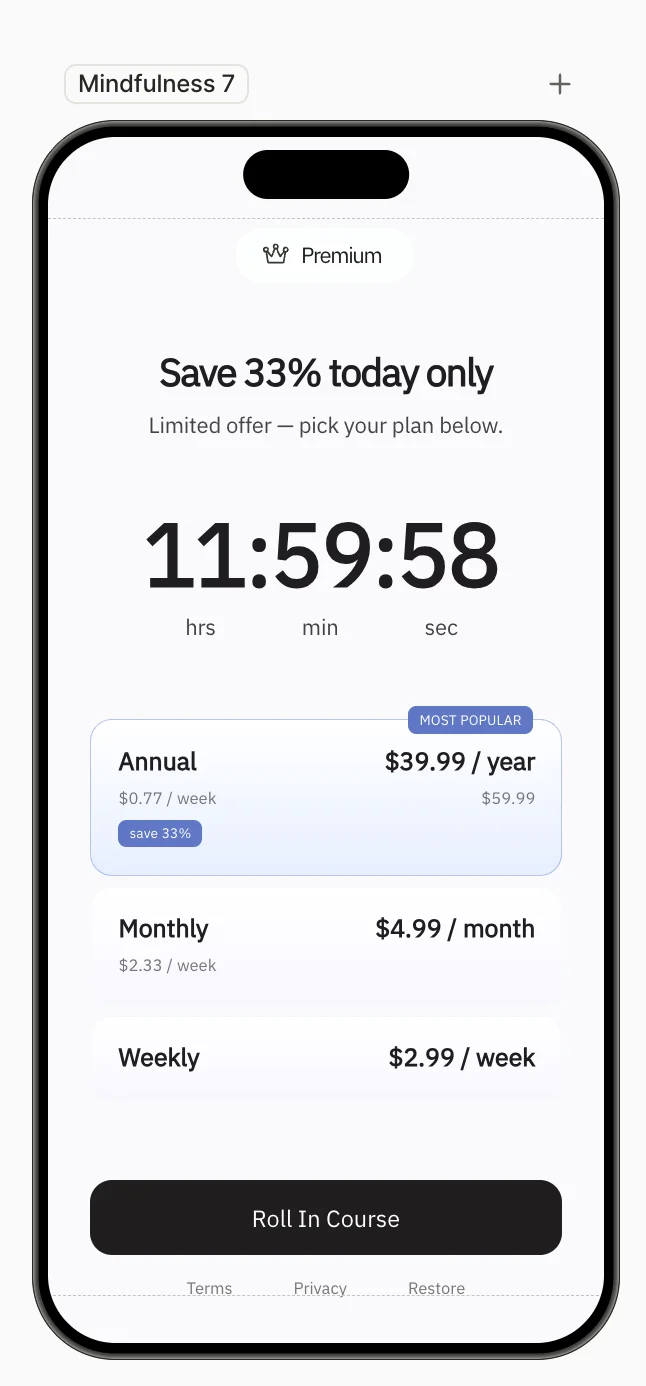
Готовый флоу открывается в конструкторе флоу как черновик — с именем из файла Figma и понятным названием для каждого экрана. Adapty сообщит, если какие-то части дизайна требуют дополнительной проверки.
Ограничения импорта
Импорт воспроизводит внешний вид вашего дизайна и подключает основное: навигацию, выбираемые группы, поля ввода и действия покупки. Следующие части дизайна при импорте не переносятся:
- Продукты: при импорте создаются карточки продуктов, добавляются действия покупки и вставляются заполнители для переменных продукта. Вам нужно самостоятельно привязать реальные продукты и заменить заполнители. См. Настройка покупок.
- Шрифты: при импорте шрифт для текста не назначается. Чтобы восстановить свой шрифт, загрузите файл шрифта и выберите его для нужного текста.
- Видео: видео экспортируется как заполнитель. Добавьте видео в конструкторе после импорта.
- Скрытые слои: скрытые слои не экспортируются.
Один экспорт включает не более 50 экранов и 20 МБ данных дизайна. На размер больше всего влияет разрешение изображений: если экспорт получается слишком большим, установите Image resolution в значение 1×.
Каждый экспорт создаёт один флоу. Чтобы импортировать тот же дизайн повторно, экспортируйте его из Figma ещё раз.
Ссылка для импорта действительна в течение одного часа после экспорта. Завершите импорт за один раз, иначе придётся начинать сначала.
Устранение неполадок
Ошибки экспорта
| Сообщение | Что делать |
|---|---|
| Too many screens to export | Разбейте выделение на небольшие группы по 50 экранов или меньше. |
| Export data is too large | Уменьшите Image resolution или сократите количество слоёв в экранах. |
| This frame is too large to export | Экспортируйте меньший фрагмент дизайна. |
| Upload didn’t complete | Дизайн изменился во время загрузки. Экспортируйте его заново. |
| This import link has expired | Ссылка для импорта действительна один час. Экспортируйте дизайн из Figma ещё раз. |
| This design was already imported | Этот экспорт уже создал флоу. Экспортируйте дизайн из Figma заново. |
После импорта
| Что вы видите | Причина и решение |
|---|---|
| Экран выглядит размытым, как будто покрыт дымкой | Фоновое изображение было импортировано как обычный элемент поверх контента. Переместите его за остальные элементы экрана. |
Панель Products пустая, а цены отображают заполнители {{figma_import_…}} | Импорт не связывает продукты. Добавьте свои на панели Products, выберите их в каждой карточке продукта и действии покупки, затем замените заполнители. |
| Экраны расположены в неправильном порядке, или кнопки открывают не тот экран | Экраны и навигация следуют порядку фреймов на панели Layers в Figma. Измените порядок экранов в конструкторе и проверьте действие Navigate to screen для каждой кнопки. |
| Изображение отсутствует, остался только его фон | Слой был видео, был скрыт или создан с помощью операции с фигурой. Замените изображение в конструкторе. |
| Два варианта в группе с единственным выбором выглядят выбранными одновременно | Невыбранное состояние варианта по умолчанию не имеет правильных стилей. Измените стили вручную. |
| Обратный отсчёт показывает фиксированное время и не отсчитывает | Обратный отсчёт был импортирован как текст. Замените его на таймер обратного отсчёта. |
| В элементе управления шрифтом написано Select font | Шрифт недоступен в конструкторе. Загрузите файл шрифта и выберите его. |
Дальнейшие шаги
Импортированный флоу является черновиком и недоступен пользователям. Доработайте флоу в конструкторе и выполните шаги ниже, чтобы запустить его:
- Сохраните и опубликуйте флоу.
- Предварительно просмотрите флоу на реальном устройстве.
- Создайте плейсмент для флоу и добавьте в него флоу.
- Запросите этот плейсмент в приложении с помощью Adapty SDK версии 4.0 или выше. Более ранние версии SDK не поддерживают рендеринг флоу.