
Hiển thị giá gạch ngang kèm huy hiệu giảm giá
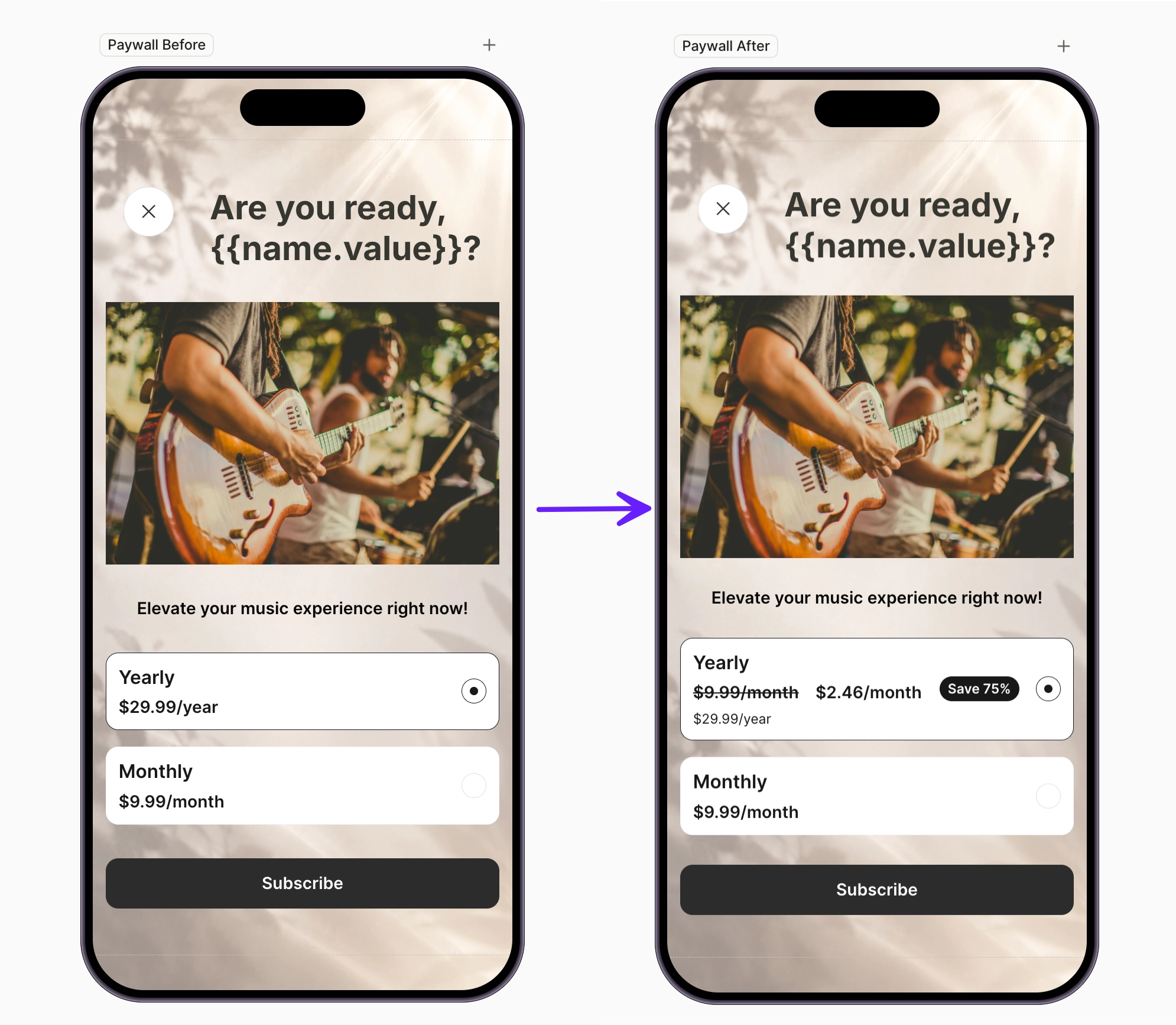
Một giá bị gạch ngang đặt bên cạnh giá thật giúp người dùng thấy ngay mức giảm giá. Công thức này cải tiến thẻ sản phẩm theo năm để hiển thị mức giá mà người dùng sẽ phải trả mỗi tháng nếu dùng gói tháng — được gạch ngang — đặt bên cạnh giá hiệu quả theo tháng của gói năm, kèm theo huy hiệu giảm giá ở trên cùng.
Định dạng gạch ngang áp dụng cho toàn bộ một phần tử văn bản — bạn không thể gạch ngang một biến số bên trong một đoạn văn bản lớn hơn. Đó là lý do giá bị gạch ngang nằm trong phần tử văn bản riêng của nó, đặt cạnh giá đã giảm trong một container nằm ngang.
Nếu chỉ cần hiển thị giá “trước đây” bị gạch ngang cho cùng một sản phẩm — ví dụ: gấp đôi giá hiện tại, có gạch ngang — hãy dùng phần tử Old Price có sẵn. Phần hướng dẫn này dành cho trường hợp giá bị gạch ngang là giá thực của một sản phẩm khác.
Trước khi bắt đầu
- Xây dựng màn hình paywall với các sản phẩm — ví dụ, hãy làm theo Tạo màn hình paywall cơ bản. Hướng dẫn này giả định paywall có cung cấp gói đăng ký hàng năm và hàng tháng.
1. Xếp chồng các dòng giá
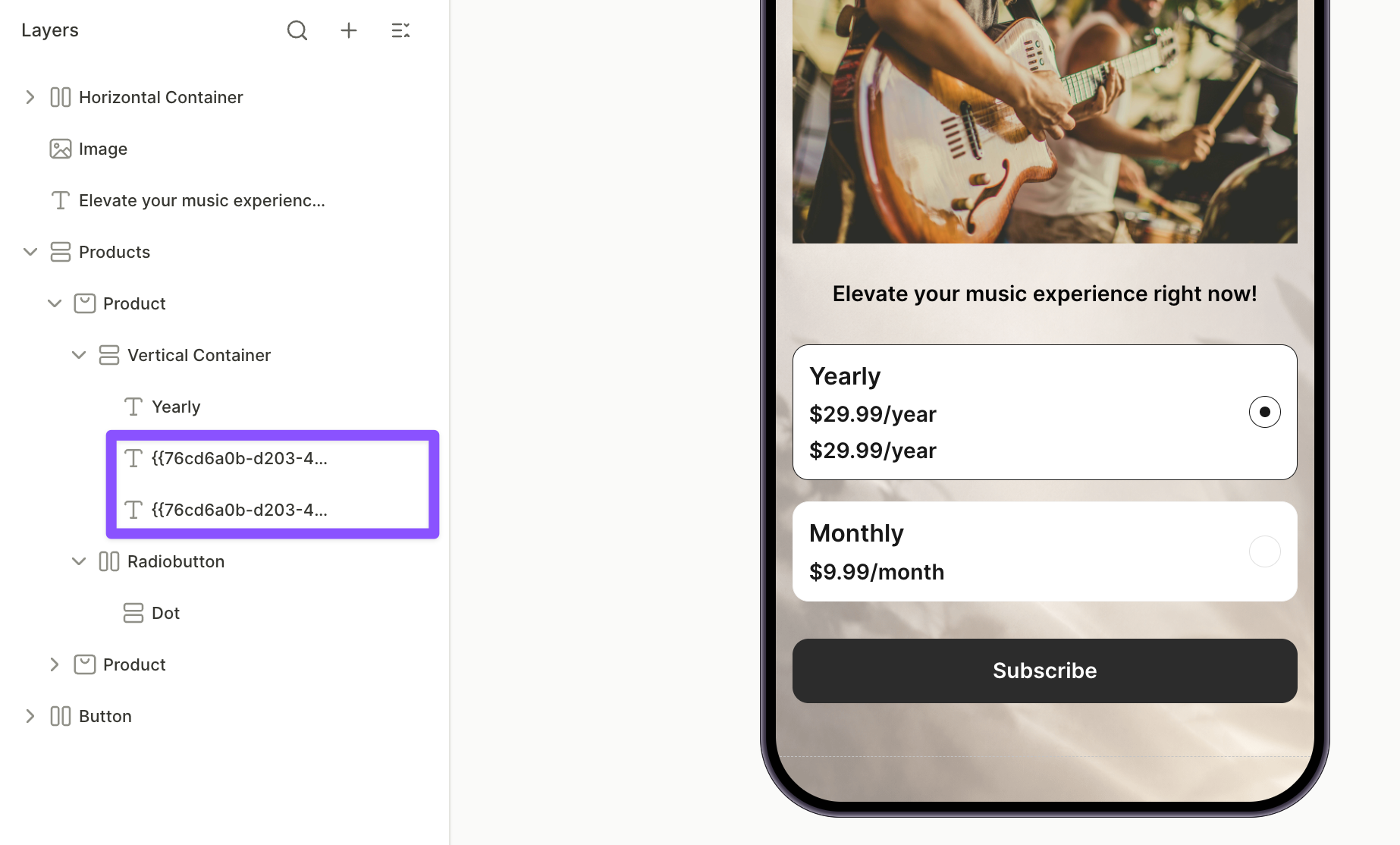
Thẻ hàng năm bắt đầu với một dòng giá duy nhất — biến prod_price của sản phẩm hàng năm theo sau là /year, hiển thị như $29.99/year. Thêm một dòng thứ hai phía trên để hiển thị giá hàng tháng.
- Trong bảng Layers, chọn text giá bên trong thẻ sản phẩm hàng năm. Text này đã nằm trong container dọc của thẻ, vì vậy bản sao sẽ xếp bên dưới nó.
- Nhấn vào menu ba chấm trên layer và chọn Duplicate. Bản sao xuất hiện bên dưới bản gốc. Ở bước tiếp theo, text phía trên sẽ là dòng giá hàng tháng; text phía dưới giữ nguyên giá hàng năm.
2. Tách hàng tháng thành hai mức giá
Hàng tháng chứa hai phần tử văn bản: giá gói tháng bị gạch ngang và giá mỗi tháng của gói năm.
Bộ chọn biến chỉ hiển thị giá của các sản phẩm có mặt trên một màn hình flow. Để tham chiếu đến một sản phẩm không có trong flow, hãy tạo một màn hình trống, thêm phần tử Products vào đó và gán sản phẩm cho nó. Đảm bảo không có hành động điều hướng nào dẫn đến màn hình đó.
-
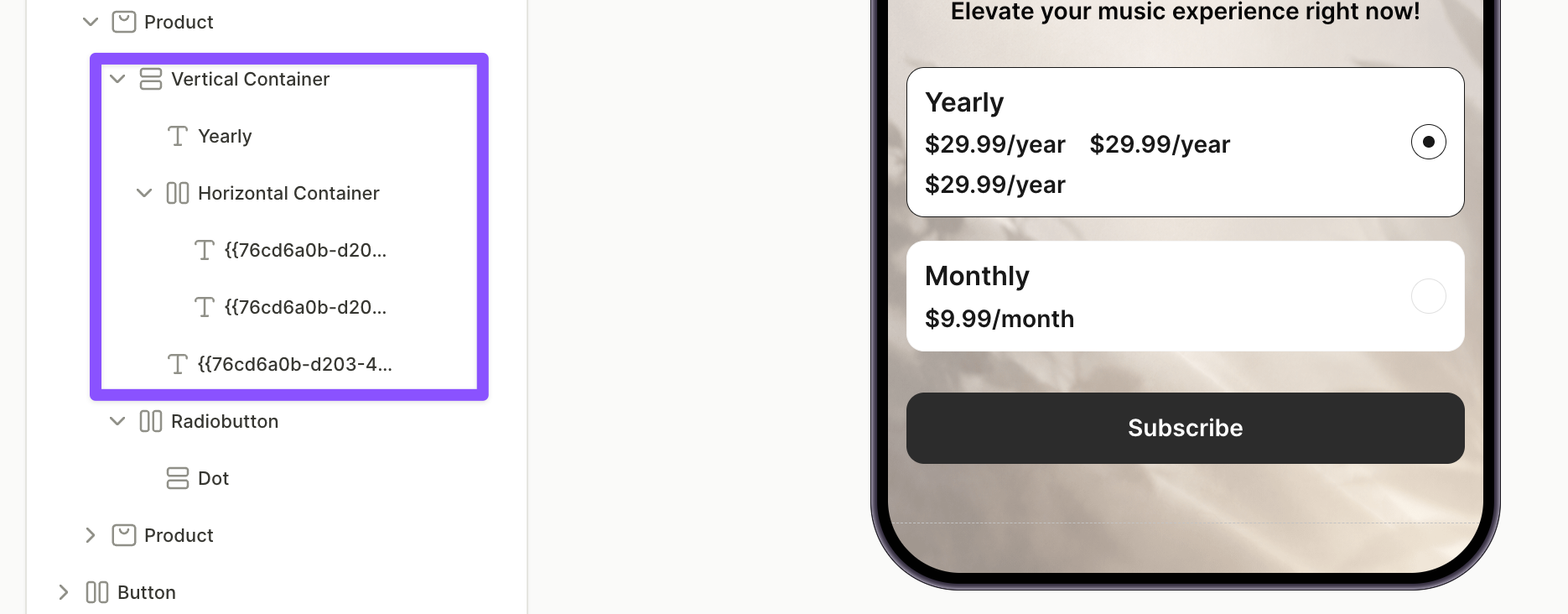
Chọn phần tử văn bản ở trên cùng, nhấp vào menu ba chấm và chọn Wrap > Wrap in Horizontal Container.
-
Nhấp vào menu ba chấm trên layer văn bản bên trong container mới và chọn Duplicate.
-
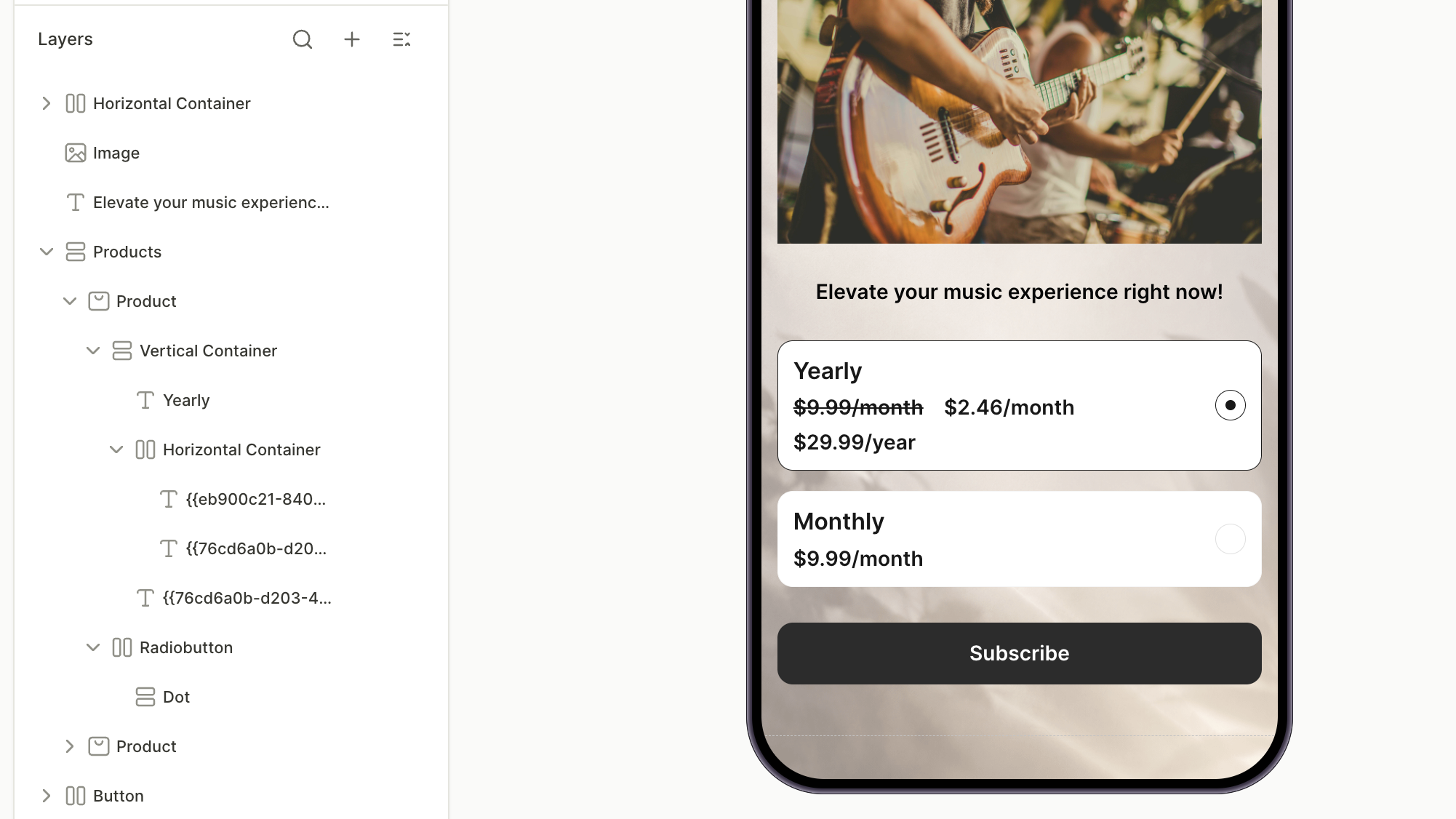
Chọn phần tử văn bản đầu tiên và xóa trường Content của nó. Nhấp vào biểu tượng biến
 , chọn sản phẩm theo tháng, rồi chọn thuộc tính
 prod_price_per_monthcủa nó. Gõ/monthsau biến. -
Trong tab Design, ở mục Typography, đặt Decoration thành Strikethrough (xem Kiểu dáng và giao diện — Decoration).
-
Chọn phần tử văn bản thứ hai và thay thế nội dung theo cách tương tự, nhưng chọn thuộc tính
prod_price_per_monthcủa sản phẩm theo năm. Gõ/monthsau biến.
3. Làm nhạt giá theo năm
Các mức giá theo tháng được nhân đôi đã kế thừa kiểu định dạng giá gốc, nên cả ba mức giá hiện đang có cùng kích thước và độ đậm. Hãy làm cho giá theo năm trông nhẹ hơn để hàng theo tháng nổi bật hơn.
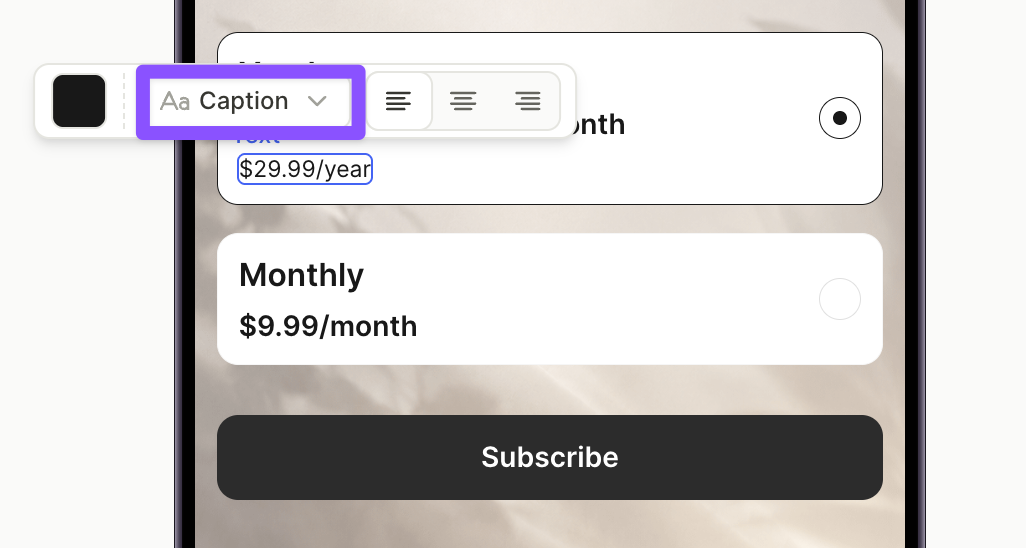
- Trên canvas, chọn phần tử văn bản ở dưới cùng — giá theo năm.
- Trong thanh công cụ phía trên phần tử, mở dropdown kiểu chữ và chọn một kiểu nhẹ hơn — ví dụ, Caption. Hoặc chọn kiểu khác trong phần Typography trên tab Design.
4. Thêm huy hiệu giảm giá
Huy hiệu này làm nổi bật mức tiết kiệm bên cạnh giá.
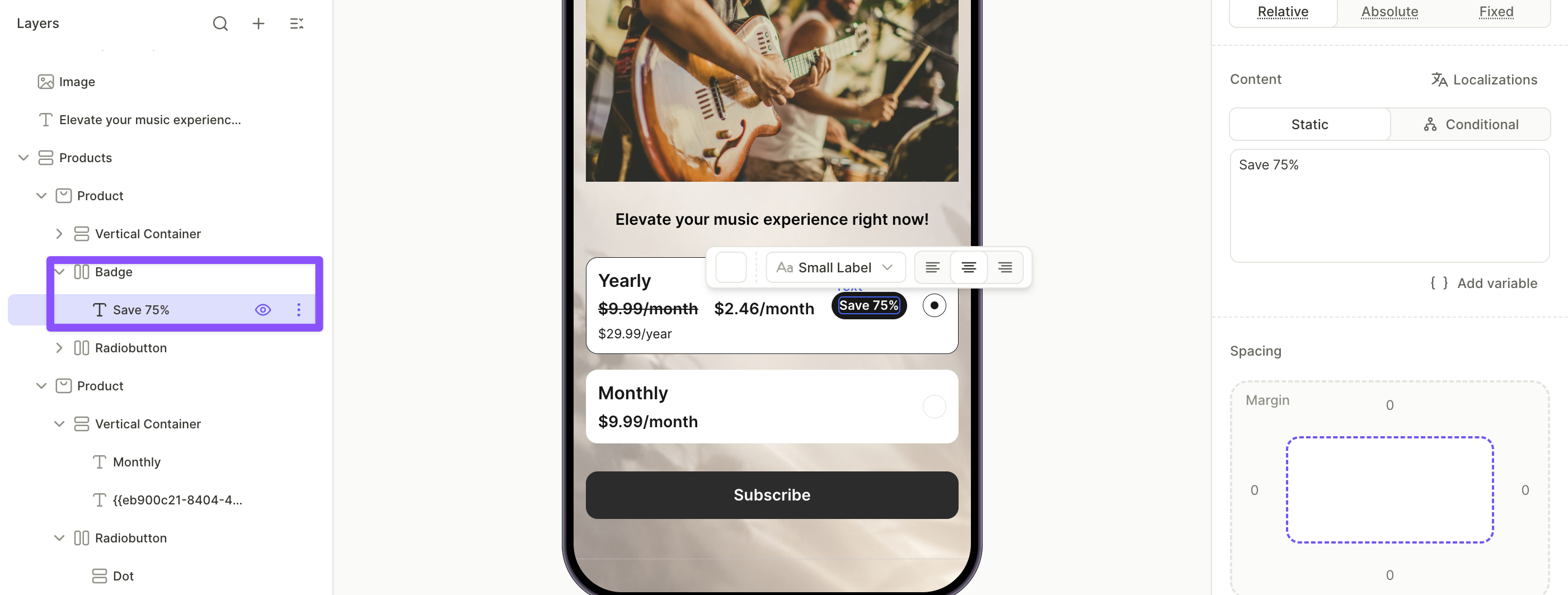
- Nhấn + > Badge.
- Trong bảng Layers, kéo huy hiệu vào bên trong sản phẩm theo năm, giữa container dọc chứa các mức giá và nút radio.
- Chọn layer văn bản của huy hiệu và chỉnh trường Content — ví dụ:
Save 75%.
Không có biến nào cho phần trăm giảm giá — bạn cần tự tính từ giá của mình và nhập dưới dạng văn bản tĩnh.
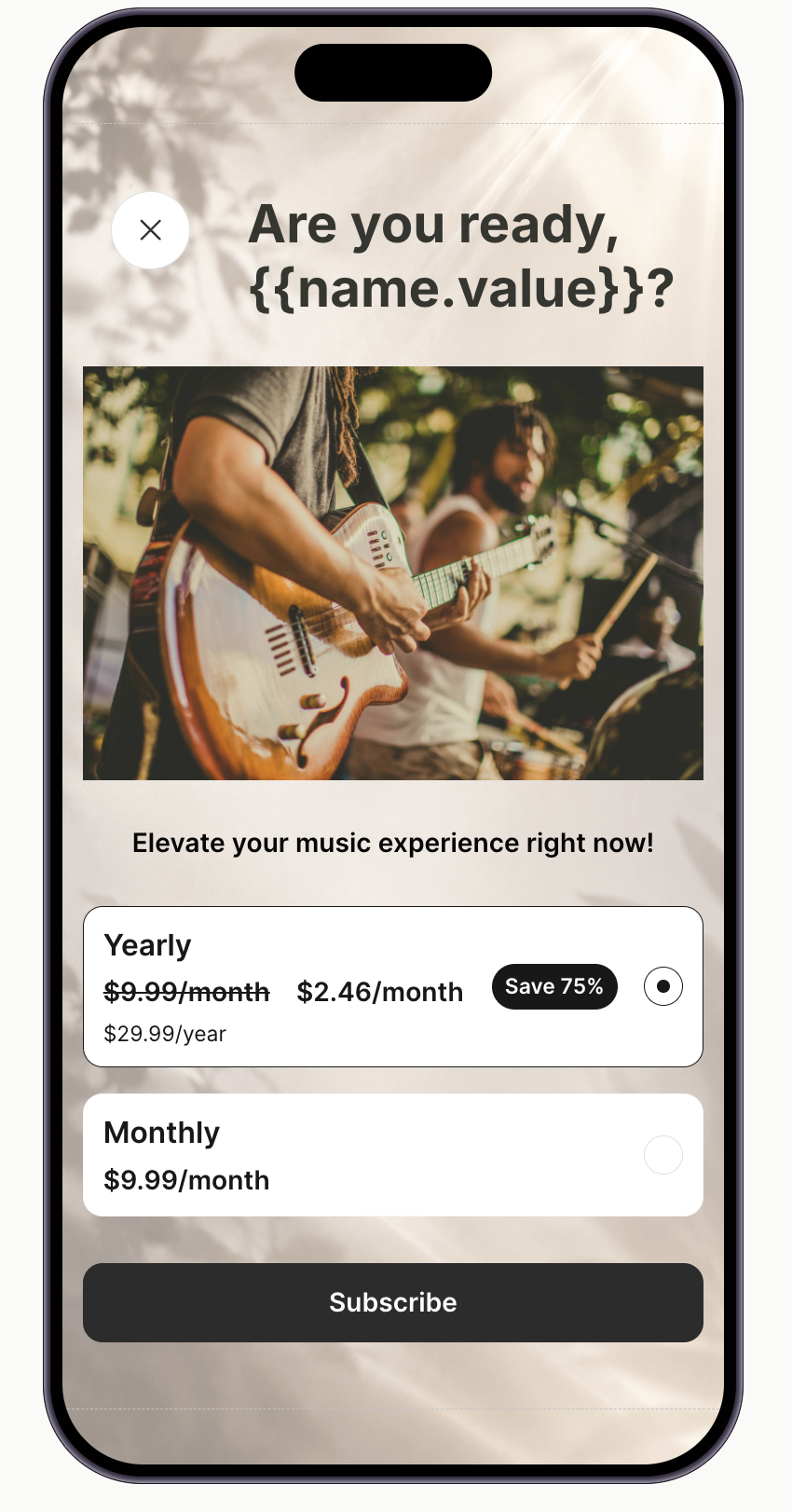
Giờ đây thẻ yearly neo giá của mình theo gói monthly: giá monthly bị gạch ngang, giá monthly hiệu quả của gói yearly, và badge giảm giá nằm trên một dòng, với giá yearly đầy đủ bên dưới.
Các bước tiếp theo
- Lưu và xuất bản flow của bạn.
- Thêm flow vào một placement để bắt đầu hiển thị cho người dùng.