
Показать зачёркнутую цену со значком скидки
Зачёркнутая цена рядом с реальной делает скидку заметной с первого взгляда. В этом рецепте мы переработаем карточку годового продукта: покажем, во сколько обходилась бы подписка в месяц по ежемесячному плану — зачёркнутую — рядом с эффективной месячной ценой годового плана, а сверху добавим значок скидки.
Зачёркнутое форматирование применяется ко всему текстовому элементу — нельзя зачеркнуть переменную внутри более длинного текста. Поэтому зачёркнутая цена живёт в отдельном текстовом элементе, рядом с ценой со скидкой в горизонтальном контейнере.
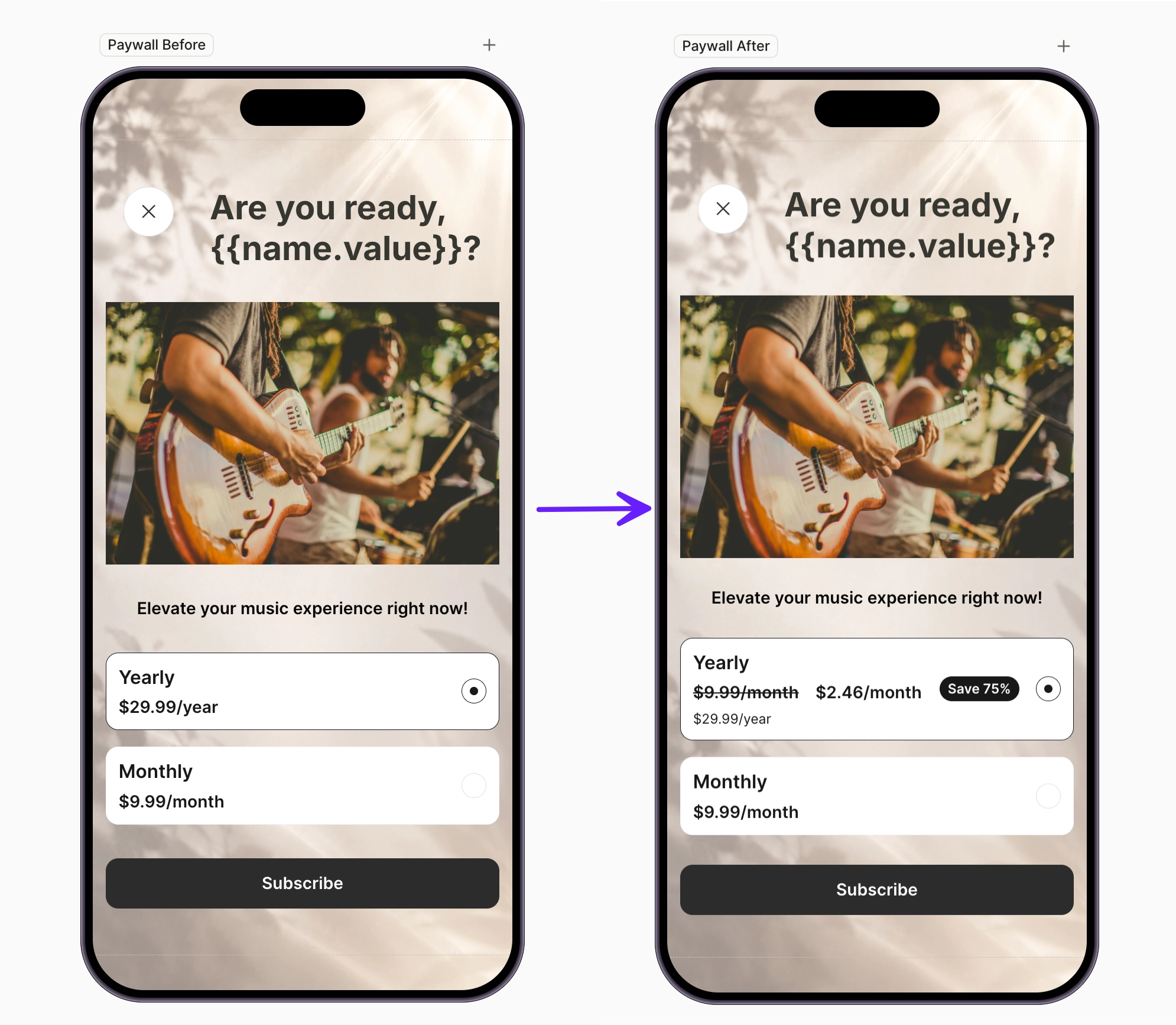
Если достаточно завышенной «старой» цены того же продукта — например, двойная цена, зачёркнутая — добавьте готовый элемент Старая цена. Этот рецепт подходит для случая, когда зачёркнутая цена — это реальная цена другого продукта.
Перед началом работы
- Создайте экран пейвола с продуктами — например, следуя гайду Создание базового экрана пейвола. В этом рецепте предполагается, что пейвол предлагает годовой и месячный продукт.
1. Добавьте строки с ценами
Карточка годовой подписки начинается с одной строки цены — переменная prod_price продукта, за которой следует /year, что отображается, например, как $29.99/year. Добавьте вторую строку выше — с ценой за месяц.
- На панели Layers выберите текст с ценой внутри карточки годового продукта. Он уже находится в вертикальном контейнере карточки, поэтому копия разместится под ним.
- Нажмите меню с тремя точками на слое и выберите Duplicate. Копия появится под оригиналом. На следующем шаге верхний текст станет строкой с месячной ценой, нижний — оставит годовую.
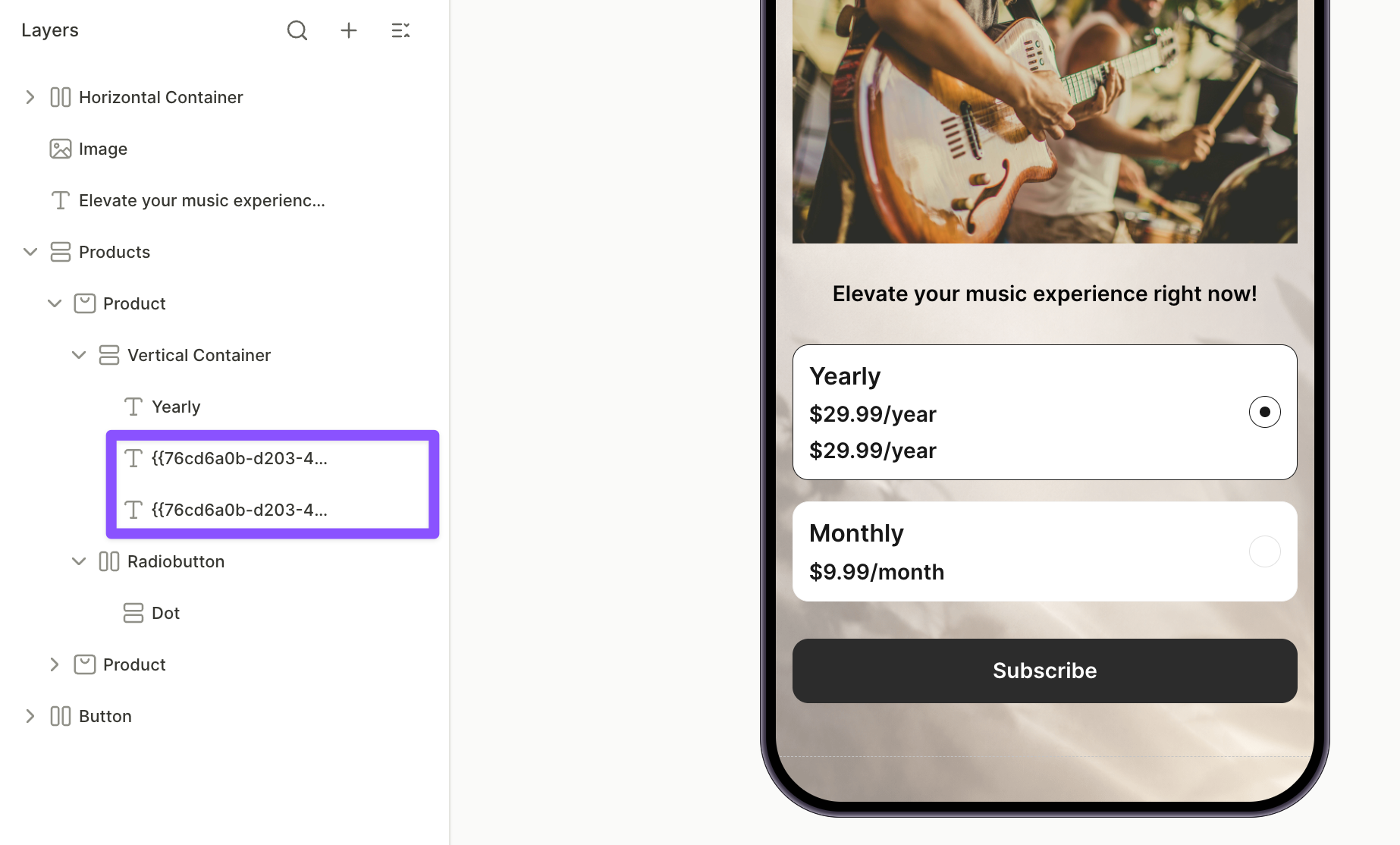
2. Разделите строку с ценой за месяц на два элемента
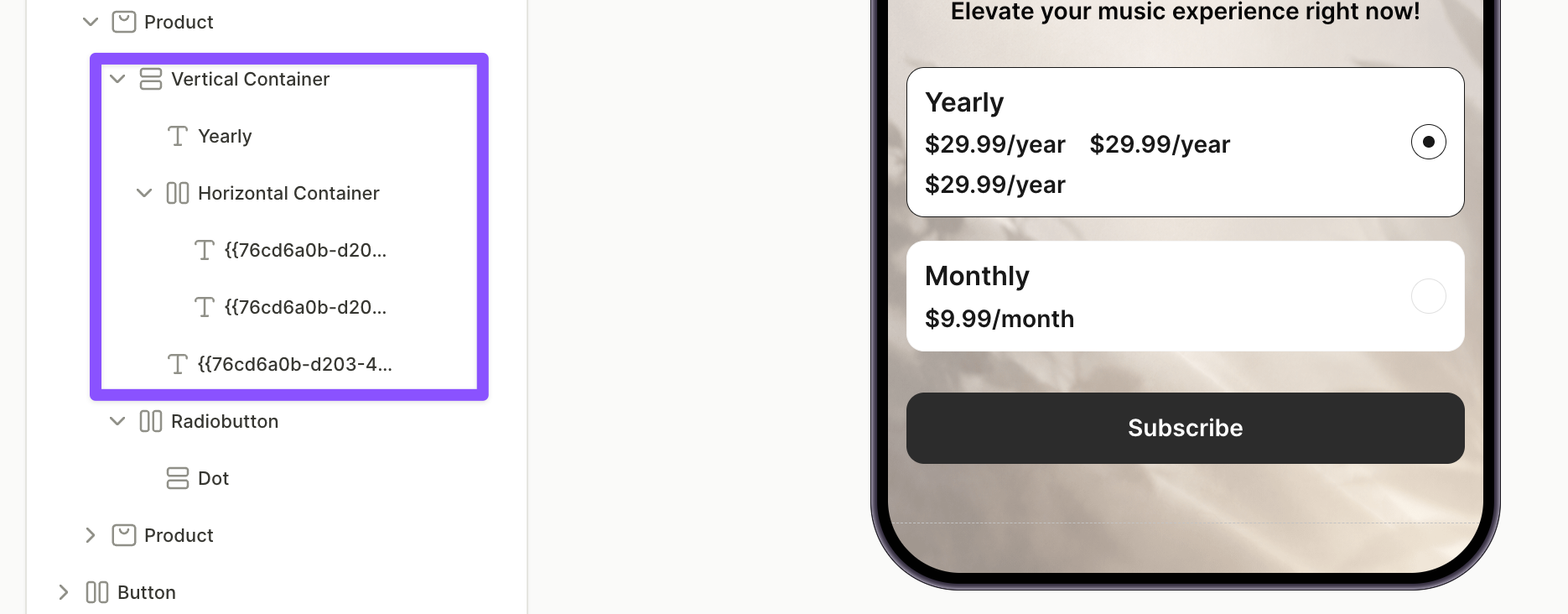
Строка с ценой за месяц содержит два текстовых элемента: зачёркнутую цену месячного плана и цену годового плана в пересчёте на месяц.
В выборщике переменных отображаются только цены продуктов, присутствующих на экране флоу. Чтобы использовать продукт, которого нет во флоу, создайте пустой экран, добавьте на него элемент Products и назначьте нужный продукт. Убедитесь, что ни одно навигационное действие не ведёт на этот экран.
-
Выберите верхний текстовый элемент, нажмите на его меню с тремя точками и выберите Wrap > Wrap in Horizontal Container.
-
Нажмите на меню с тремя точками на текстовом слое внутри нового контейнера и выберите Duplicate.
-
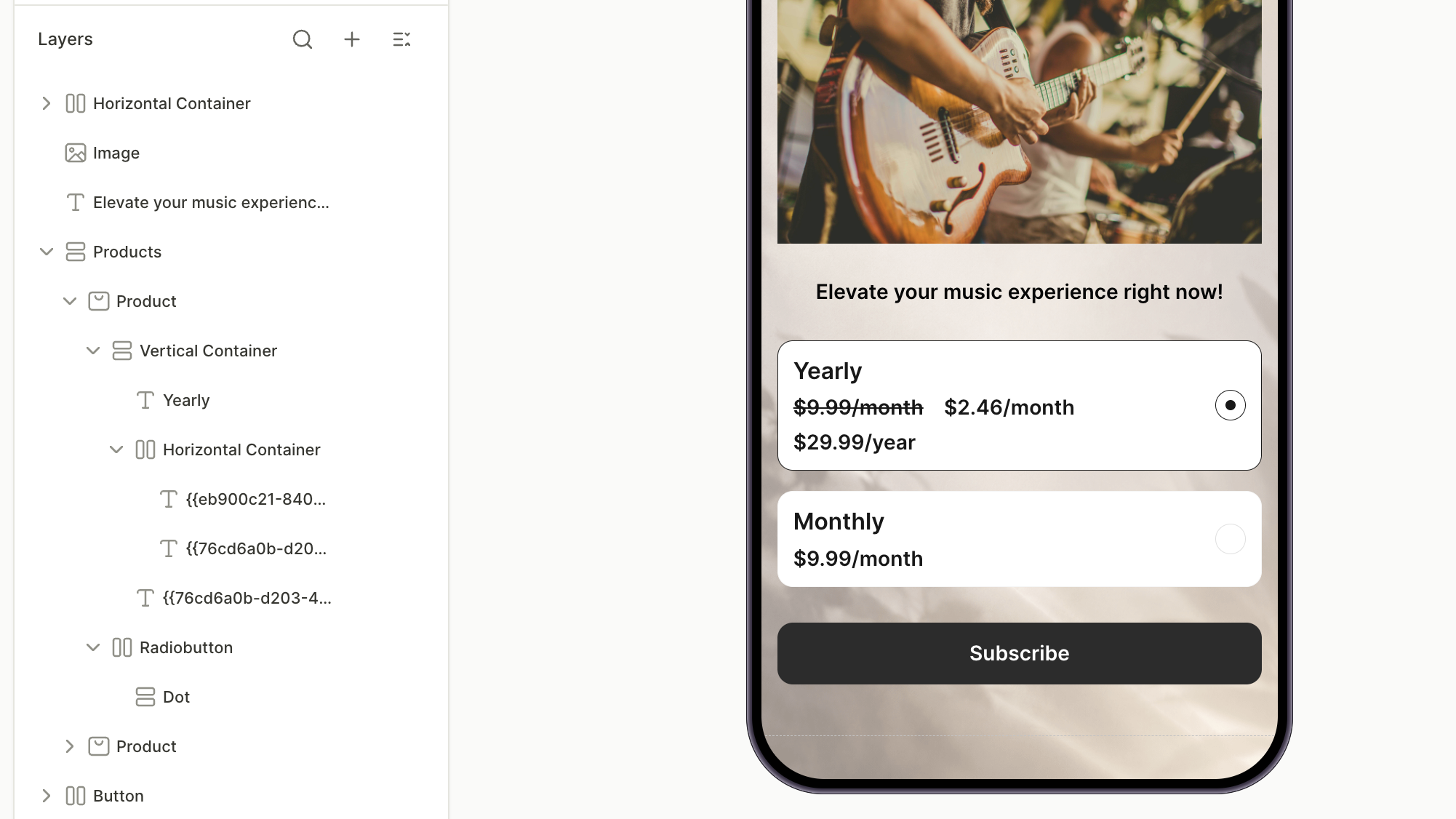
Выберите первый текстовый элемент и очистите его поле Content. Нажмите на иконку переменной
 , выберите месячный продукт, затем его атрибут
 prod_price_per_month. Введите/monthпосле переменной. -
На вкладке Design в разделе Typography установите Decoration в значение Strikethrough (см. Стили и внешний вид — Decoration).
-
Выберите второй текстовый элемент и замените его содержимое аналогичным образом, но выберите атрибут
prod_price_per_monthгодового продукта. Введите/monthпосле переменной.
3. Приглушите цену годовой подписки
Продублированные ценники унаследовали оригинальное оформление, поэтому все три цены сейчас выглядят одинаково — одного размера и жирности. Сделайте годовую цену менее заметной, чтобы строка с месячной ценой выделялась.
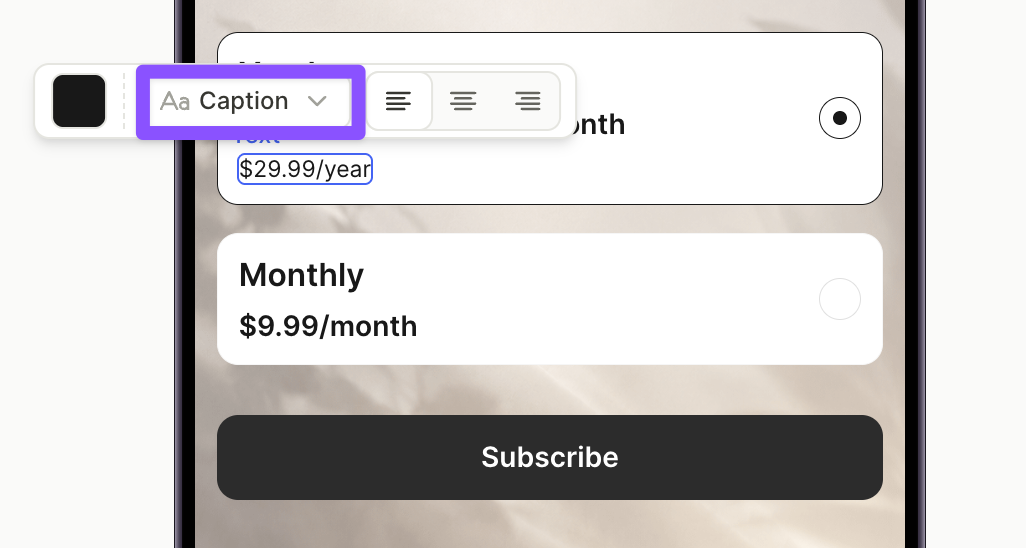
- На канвасе выберите нижний текстовый элемент — цену годовой подписки.
- В панели инструментов над элементом откройте выпадающий список стилей текста и выберите более скромный стиль — например, Caption. Или выберите другой стиль в разделе Typography на вкладке Design.
4. Добавьте значок скидки
Значок выделяет размер экономии рядом с ценами.
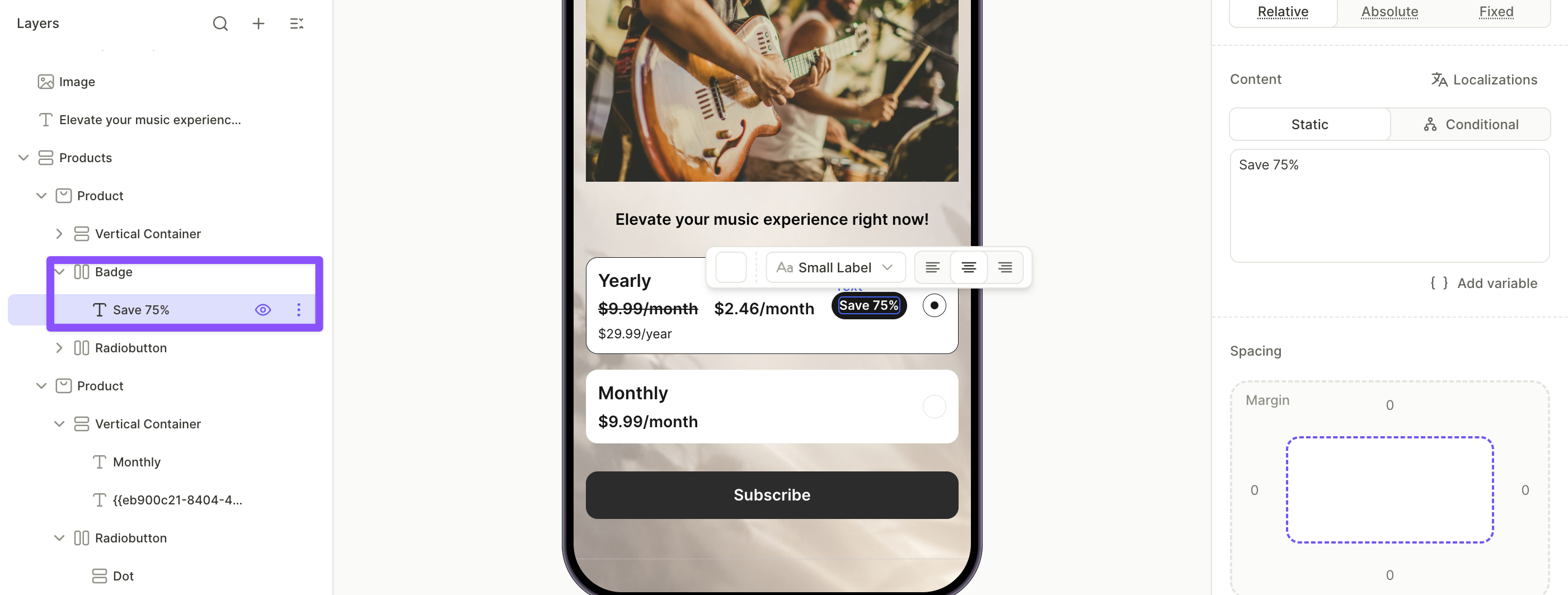
- Нажмите + > Badge.
- На панели Layers перетащите значок внутрь годового продукта — между вертикальным контейнером с ценами и радиокнопкой.
- Выберите текстовый слой значка и отредактируйте поле Content — например,
Save 75%.
Переменной для процента скидки нет — рассчитайте её из своих цен и введите как статичный текст.
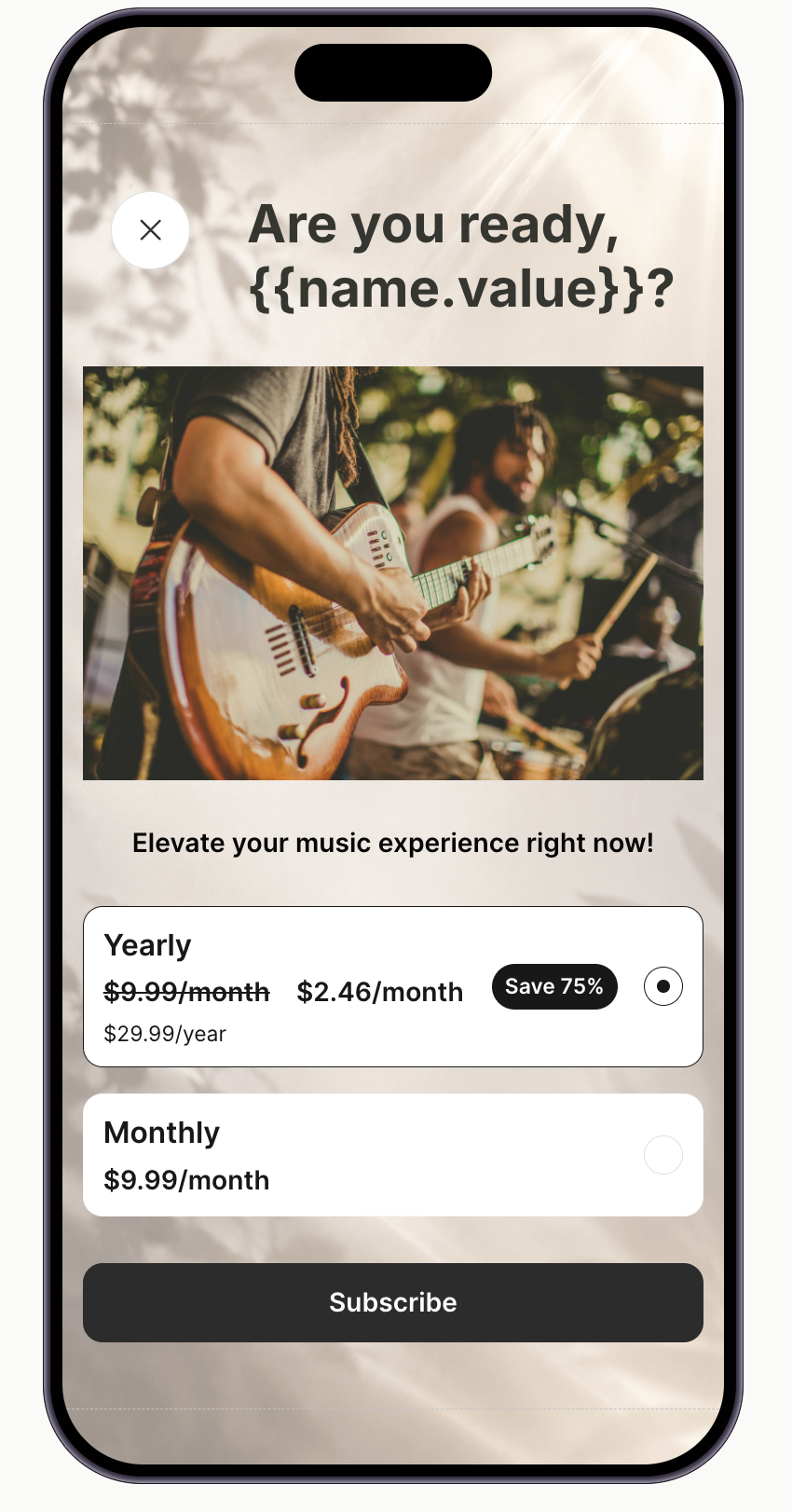
Теперь карточка годового плана сравнивает цену с месячным: зачёркнутая цена месячного плана, эффективная ежемесячная цена годового плана и значок скидки — всё в одной строке, а полная годовая цена — ниже.
Следующие шаги
- Сохраните и опубликуйте флоу.
- Добавьте флоу в плейсмент, чтобы начать показывать его пользователям.