
Kullanıcılar kapat'a dokunduğunda teklif göster
Bir kullanıcı kapat düğmesine dokunduğunda, ödeme yapmadan ayrılmak üzeredir. Bu tarif ilk kapat dokunuşunu yakalar: paywall’ı kapatmak yerine son şans teklifi katmanını gösterir. Kullanıcı teklifi geçtiğinde, kapat düğmesi normal şekilde çalışır ve flow’u kapatır.
Mantık, bir özel Boolean değişkeni ve bir koşullu eylem gerektirir:
close_tappedbaşlangıçtaFalseolarak ayarlanır.- İlk kapat dokunuşu teklif overlay’ini gösterir ve
close_tappeddeğeriniTrueolarak ayarlar. - Sonraki her kapat dokunuşu flow’u kapatır.
Başlamadan önce
- Kapatma düğmesi içeren bir paywall ekranı oluşturun — örneğin, Temel paywall ekranı oluşturma adımlarını takip edin.
- Overlay’de tanıtmak için teklif içeren bir ürün oluşturun.
1. Değişkeni oluşturun
Özel değişkenler hakkında daha fazla bilgi için bkz. Değişkenler.
- Sol panelde, Variables bölümünü açmak için simgesine tıklayın.
- Custom sekmesinde + düğmesine tıklayın.
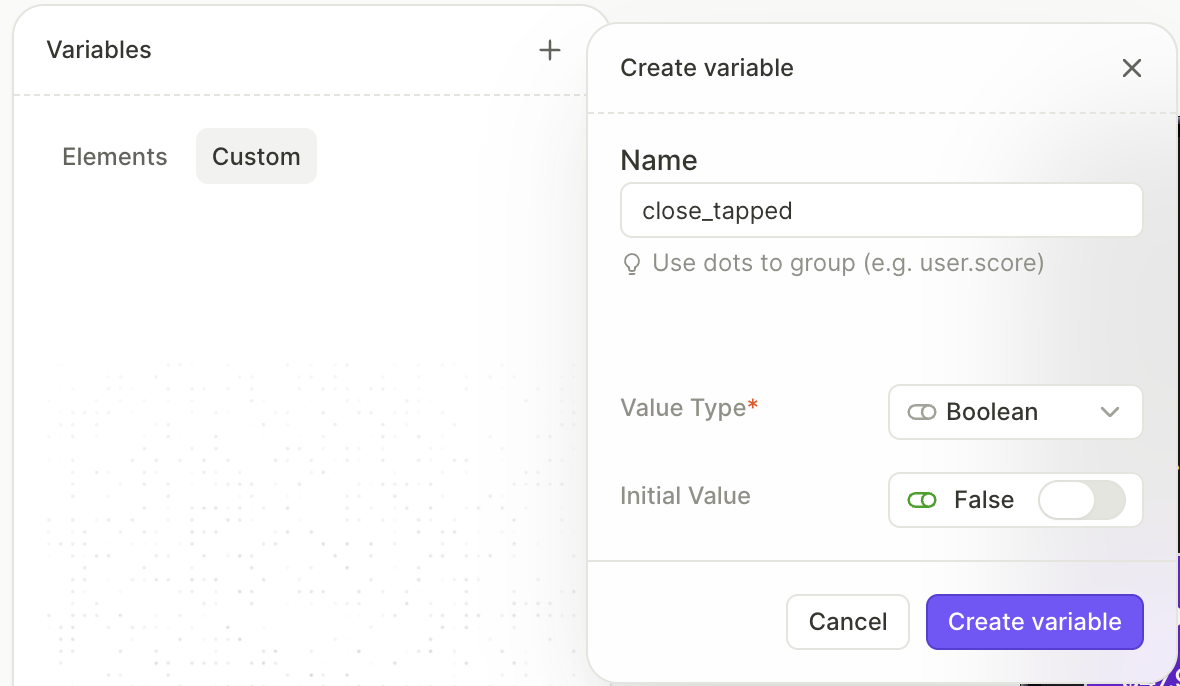
- Değişkeni
close_tappedolarak adlandırın ve Value Type ayarını Boolean olarak belirleyin. Initial Value ayarını False olarak bırakın. - Create variable düğmesine tıklayın.
2. Teklif katmanını oluşturun
Katman, cihaz ekranına sabitlenen ve paywallın üzerine oturan bir kapsayıcıdır. Görünür şekilde oluşturun — gizli öğeler düzenlenemez; içerik yerleştikten sonra 4. adımda gizleyeceksiniz.
- + > Layout > Vertical Container seçeneğine tıklayın.
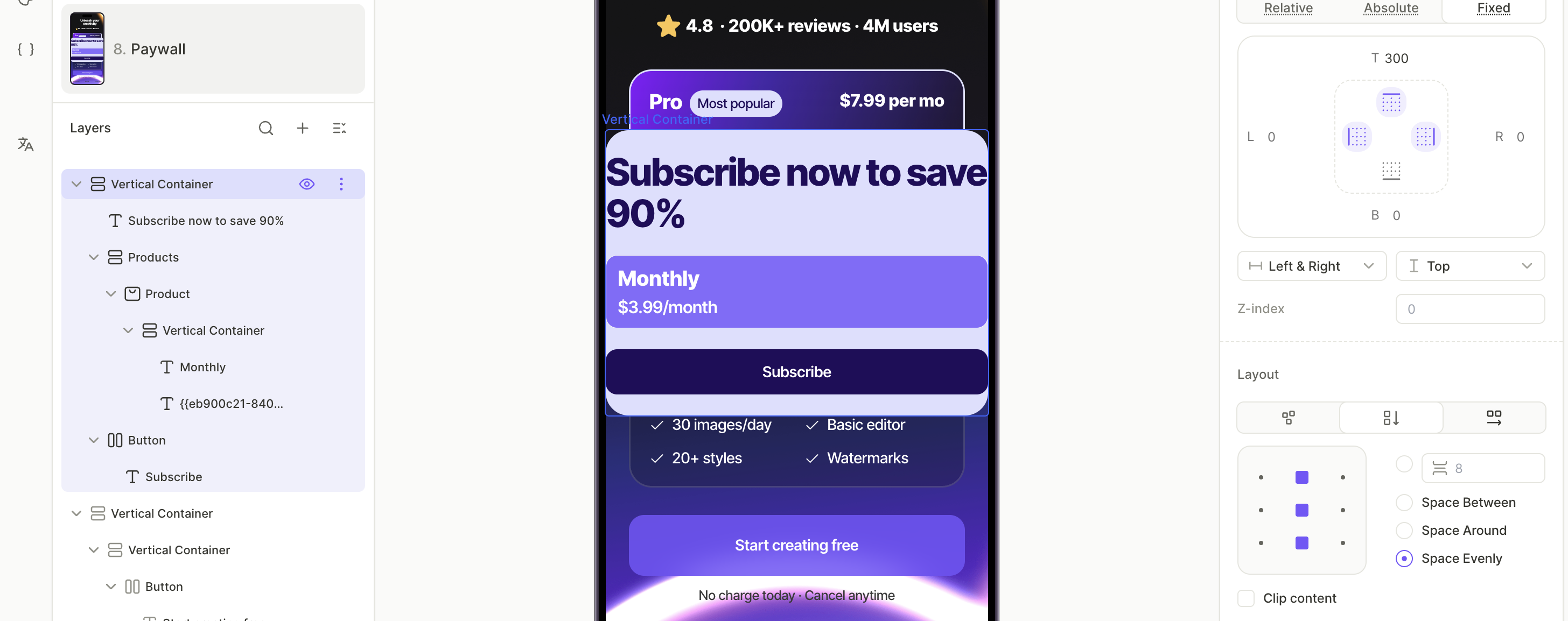
- Kapsayıcı seçiliyken Design sekmesini açın ve Position değerini Fixed olarak ayarlayın. Yatay hizalamayı Left & Right, dikey hizalamayı Top olarak belirleyin. Dikey ortalama seçeneği olmadığından, overlay’i ekranın ortasına taşımak için bir üst kenar boşluğu girin (örneğin
300). - Fill bölümünde bir arka plan belirleyin — düz renk veya görsel olabilir. Kapsayıcı varsayılan olarak şeffaf olduğundan, dolgu eklemezseniz overlay’in altındaki paywall görünür olmaya devam eder.
- Teklif içeriğini ekleyin. Layers panelinde kapsayıcı seçiliyken + > Text > H2 seçeneğine tıklayın. İndirimli fiyatı göstermek için Content alanına
offer_pricegibi teklif değişkenleri ekleyin. - + > Products seçeneğine tıklayın, bir düzen şablonu seçin ve overlay’in içine sürükleyin. Tuvaldeki ürün kartını seçin, ardından Design sekmesinden ürünü ve teklifi belirleyin.
- + > Buttons seçeneğine tıklayın, bir buton şablonu seçin ve overlay’in içine sürükleyin. Interactions sekmesinde Add trigger > On tap > Add action seçeneğine tıklayın, ardından Action değerini Purchase, Product değerini ise teklif ürününüz olarak ayarlayın.
3. Overlay’e kapatma düğmesi ekle
Overlay’in kendi kapatma düğmesine ihtiyacı var. Bu düğmenin eylemi flow’u kapatmamalı, yalnızca overlay’i gizlemelidir.
- Overlay seçiliyken + > Buttons > Close flow seçeneğine tıklayın.
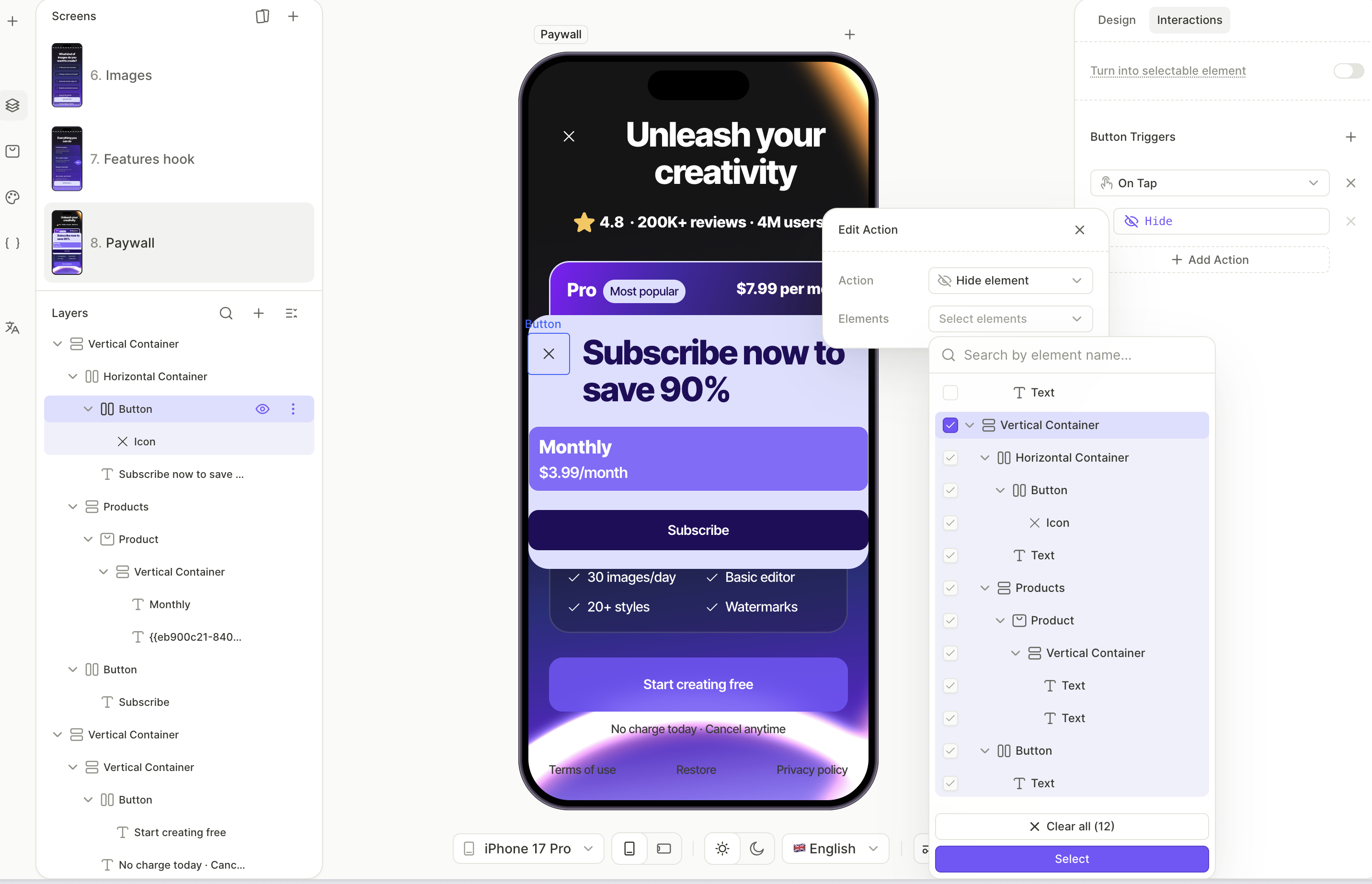
- Düğme seçiliyken Interactions sekmesini açın. Hazır ayar, önceden yapılandırılmış bir Close Flow eylemiyle gelir. Eyleme tıklayın ve türünü Hide element olarak değiştirin. Hedefi overlay container olarak ayarlayın.
Overlay’in kapatma düğmesindeki önceden yapılandırılmış Close Flow eylemini kaldırmayı unutmayın — bu eylem, overlay’i gizlemek yerine tüm flow’u kapatır.
4. Katmanı gizle
Katman, ilk kapatma dokunuşuna kadar görünmez kalmalıdır.
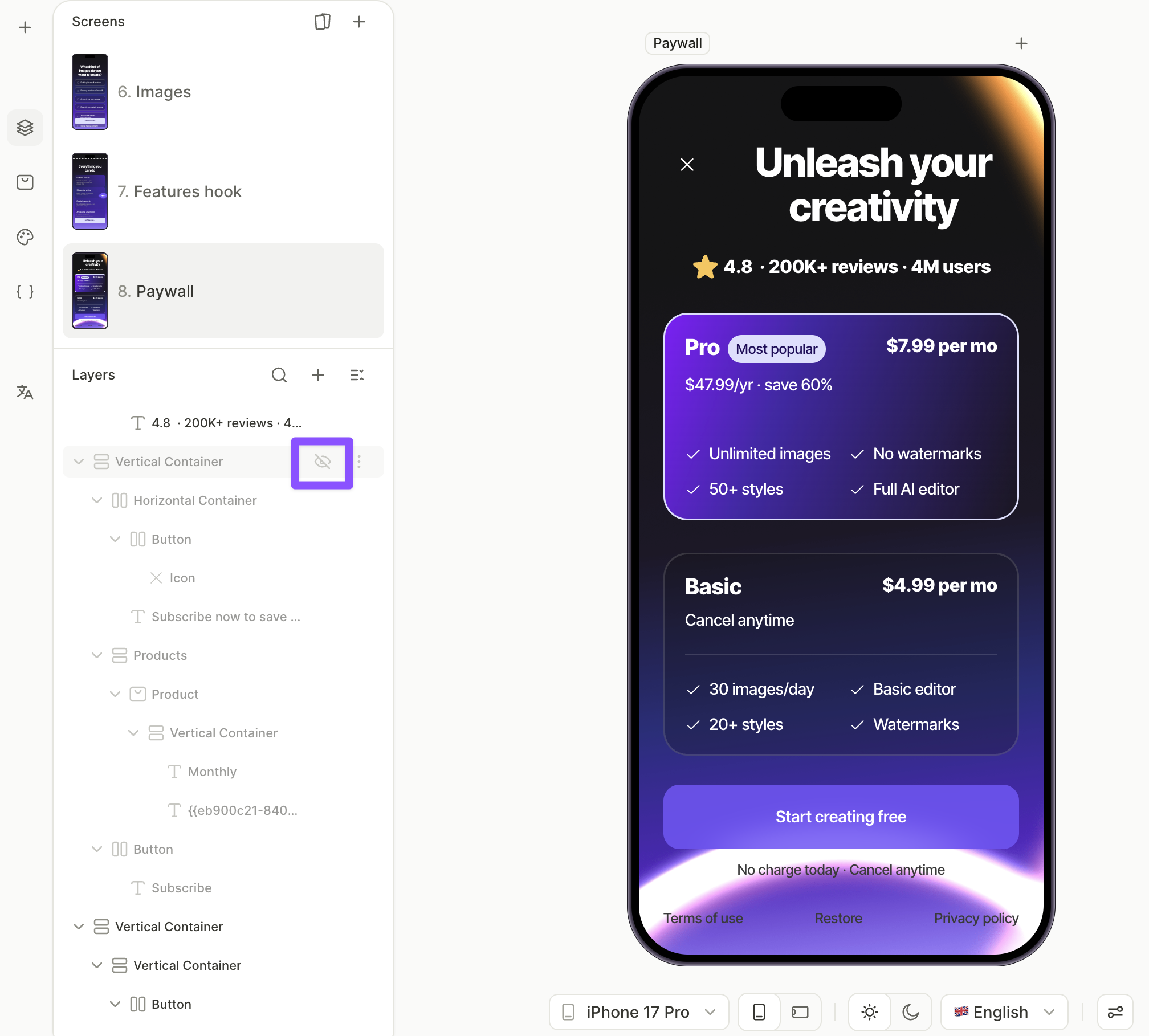
Layers panelinde katman kapsayıcısını seçin ve durumunu Hide olarak ayarlayın. Katman, katman ağacında kalmaya devam eder ancak canvas üzerinde artık görüntülenmez.
5. Kapat düğmesini ayarlayın
Kapat düğmesinin varsayılan işlemini, close_tapped üzerinde dallanan koşullu bir işlemle değiştirin.
Koşullu işlemler hakkında daha fazla bilgi için bkz. İşlemler — Koşullu işlemler.
-
Paywall’un kapat düğmesini seçin — ekrandaki düğmeyi, üst katmanın kapat düğmesini değil.
-
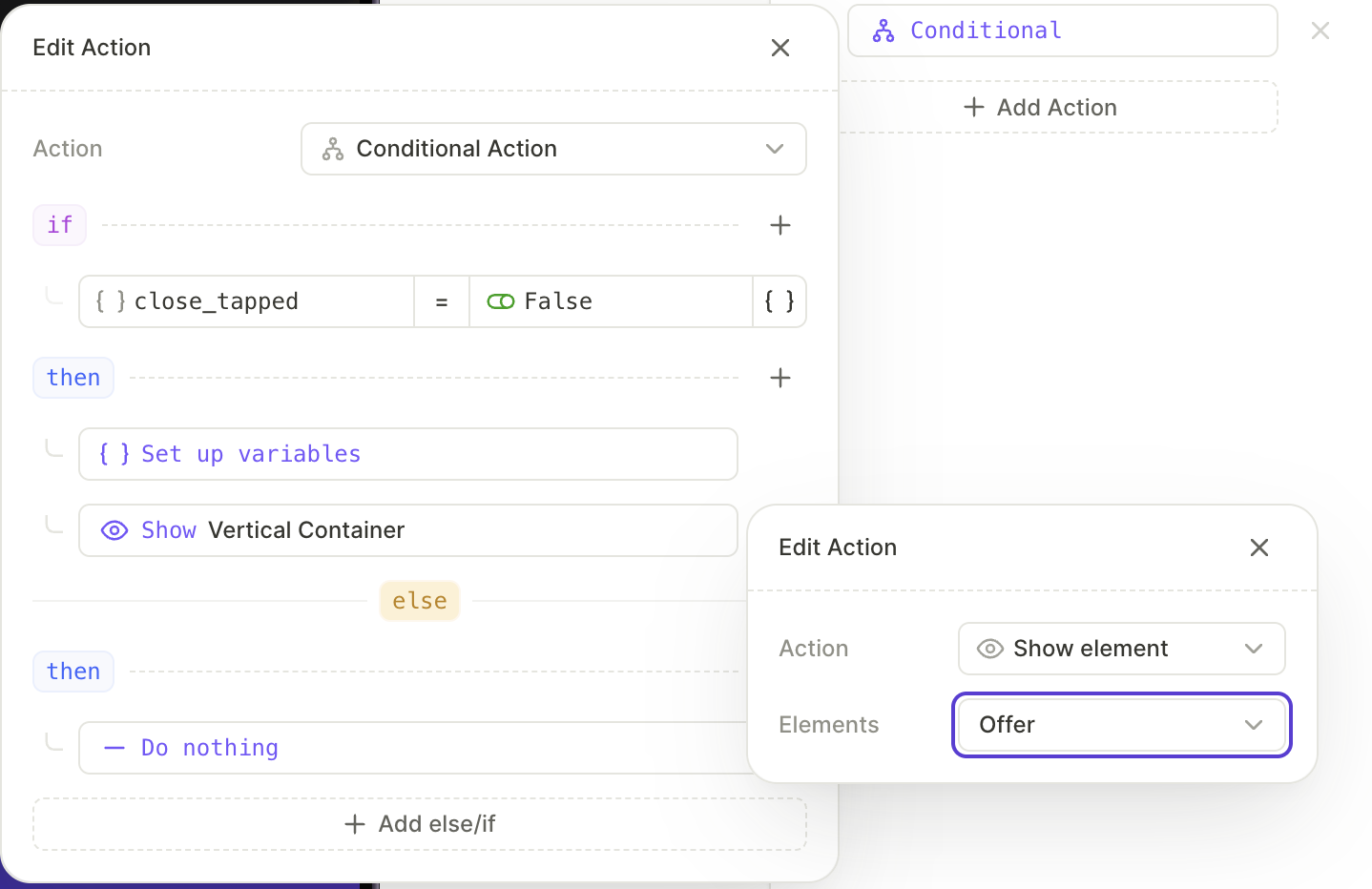
Interactions sekmesini açın, önceden yapılandırılmış Close Flow aksiyonuna tıklayın ve türünü Conditional Action olarak değiştirin.
-
if bloğunda Add condition seçeneğine tıklayın ve şunu ayarlayın:
close_tappedEquals False. -
then bloğuna iki aksiyon ekleyin:
-
Set variable:
close_tappeddeğerini True olarak ayarlayın.- Öğeyi göster: Hedefi teklif overlay’ine ayarlayın.
-
-
else bloğuna bir Close Flow eylemi ekleyin.
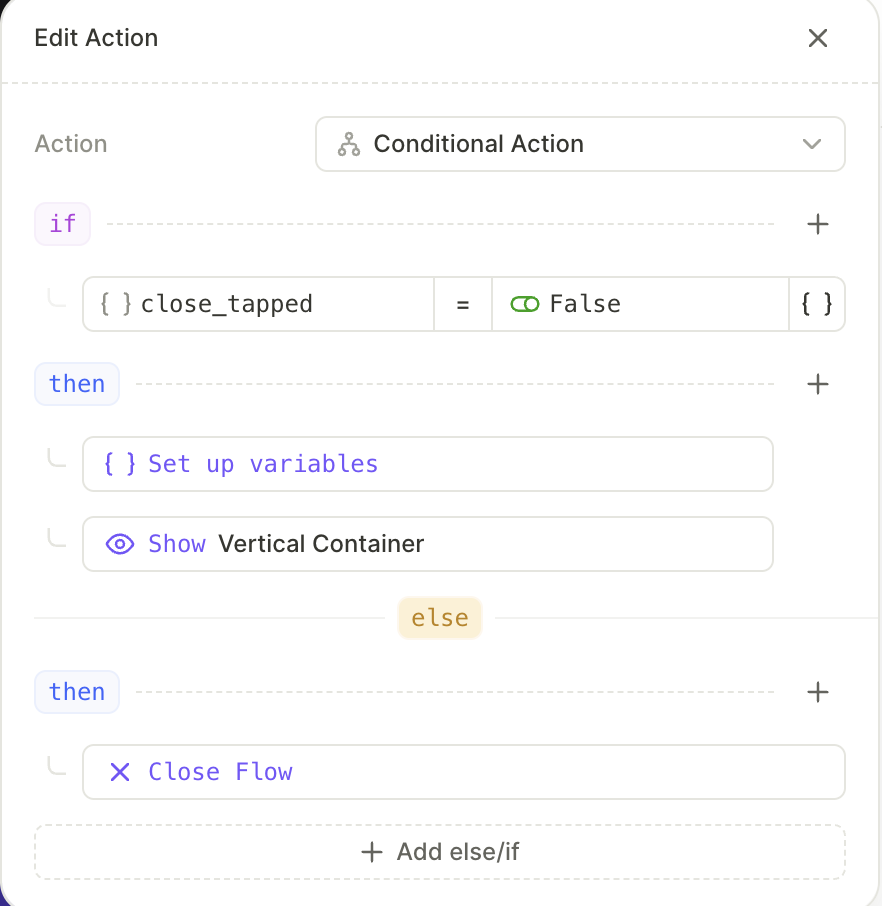
Artık ilk kapatma dokunuşu teklifi gösteriyor. Kullanıcı teklifi kapattıktan sonra, tekrar kapatmaya dokunmak else dalıyla eşleşerek flow’u kapatıyor.
Sonraki adımlar
- Flow’unuzu kaydedin ve yayınlayın.
- Kullanıcılara göstermeye başlamak için flow’u bir placement’a ekleyin.